
स्केल खोए बिना फ़्लोर प्लान वेक्टराइज़ कैसे करें
स्कैन किए गए फ़्लोर प्लान को साफ़ वेक्टर रेखाओं में बदलें, एक ज्ञात माप से कैलिब्रेट करें और आगे SVG या DXF इस्तेमाल करने से पहले स्केल सत्यापित करें।
इस पेज पर
- फ़्लोर प्लान वेक्टराइज़ेशन क्या रख सकता है और क्या नहीं
- 1. सर्वोत्तम स्रोत रखें और ज्ञात आयाम खोजें
- 2. प्लान विकृत किए बिना सीधा और क्रॉप करें
- 3. तय करें कौन-सी जानकारी वेक्टर में जाए
- 4. रेखाएँ ट्रेस और ज्यामिति साफ़ करें
- 5. आयात, माप और स्केल लौटाएँ
- 6. कैलिब्रेशन रेखा से अधिक सत्यापित करें
- फ़्लोर प्लान के लिए SVG या DXF?
- कब ट्रेस के बजाय दोबारा बनाएँ
- अक्सर पूछे जाने वाले प्रश्न
- स्रोत
स्केल खोए बिना फ़्लोर प्लान वेक्टराइज़ करने के लिए ट्रेसिंग और माप को 2 अलग काम मानें। पहले दिखाई देने वाली रेखाओं को साफ़ करें और ट्रेस करें। फिर गंतव्य ऐप में वेक्टर आयात करें, ऐसे आयाम से कैलिब्रेट करें जिसके सही होने का आपको भरोसा है और कम से कम एक दूसरी लंबाई सत्यापित करें। ट्रेस ज्यामिति रखता है; संदर्भ आयाम स्केल लौटाता है।
अंतर महत्वपूर्ण है क्योंकि PNG, TIFF या स्कैन PDF में आम तौर पर भरोसेमंद वास्तविक इकाई नहीं होती। साफ़ SVG भी गलत भौतिक आकार पर खुल सकता है और सही दिखता ट्रेस निर्माण के लिए अनुपयुक्त हो सकता है। यह प्रक्रिया प्रस्तुति प्लान, स्टेंसिल और आगे दोबारा बनाने के लिए है, असत्यापित स्कैन से उत्पादन या भवन बनाने के लिए नहीं। स्रोत माप वाले प्लान के बजाय वैज्ञानिक प्लॉट या चित्र हो तो वैज्ञानिक आरेख-से-SVG प्रक्रिया लें, जो पीछे का डेटा लौटाने का दावा किए बिना दृश्य ज्यामिति बनाती है। कपड़े का पैटर्न हो तो स्केल सुरक्षित सिलाई पैटर्न प्रक्रिया से कट निशान, कपड़े की दिशा रेखाएँ और प्रिंट आकार रखें।
स्केल सुरक्षित प्रक्रिया
- मूल स्कैन बिना बदलाव रखें और एक भरोसेमंद छपा या मापा आयाम पहचानें।
- एक दिशा में खींचे बिना चित्र सीधा और क्रॉप करें।
- संरचनात्मक रेखाएँ ट्रेस करें, कागज़ बनावट, लेबल या स्कैन नॉइज़ नहीं।
- SVG या DXF आयात करके ज्ञात संदर्भ रेखा मापें।
- पूरा चित्र
intended length / imported lengthसे स्केल करें। - इस्तेमाल से पहले दूसरा क्षैतिज और ऊर्ध्व आयाम सत्यापित करें।
फ़्लोर प्लान वेक्टराइज़ेशन क्या रख सकता है और क्या नहीं
रास्टर प्लान पिक्सेल रखता है। वेक्टर प्लान रेखाएँ, वक्र और भरी हुई आकृतियाँ रखता है। स्कैन को बदलने से दीवारों, खुली जगहों, कमरे की सीमाओं और प्रतीकों का आकार बदलना तथा उन्हें संपादित करना अधिक साफ़ और आसान हो सकता है। मूल इकाई, ड्राफ़्टिंग के प्रतिबंध, दीवार वस्तुएँ, दरवाज़ों के प्रकार या सर्वेक्षण से मिले माप अपने-आप वापस नहीं मिलते।
आउटपुट 3 में से एक मानें:
| इच्छित परिणाम | स्वचालित ट्रेस पर्याप्त? | क्या बाकी है |
|---|---|---|
| प्रस्तुति ग्राफ़िक या वेबसाइट चित्र | अक्सर | दृश्य सफ़ाई और लेबल बदलना |
| स्टेंसिल, उत्कीर्णन या सरल CNC संदर्भ | कभी | बंद पाथ, टूल के लिए खाली जगह, स्केल कैलिब्रेशन और भौतिक सत्यापन |
| संपादन योग्य वास्तु CAD या निर्माण दस्तावेज़ | नहीं | जानबूझकर किया गया CAD पुनर्निर्माण, ज्यामितीय प्रतिबंध, लेयर, आयाम और पेशेवर सत्यापन |
आयाम सामग्री, फिट, सुरक्षा, अनुमति या निर्माण तय करे तो धुँधली रेखा से अनुमान न लें। स्रोत चित्र, सत्यापित माप या जिम्मेदार व्यक्ति के पास जाएँ।
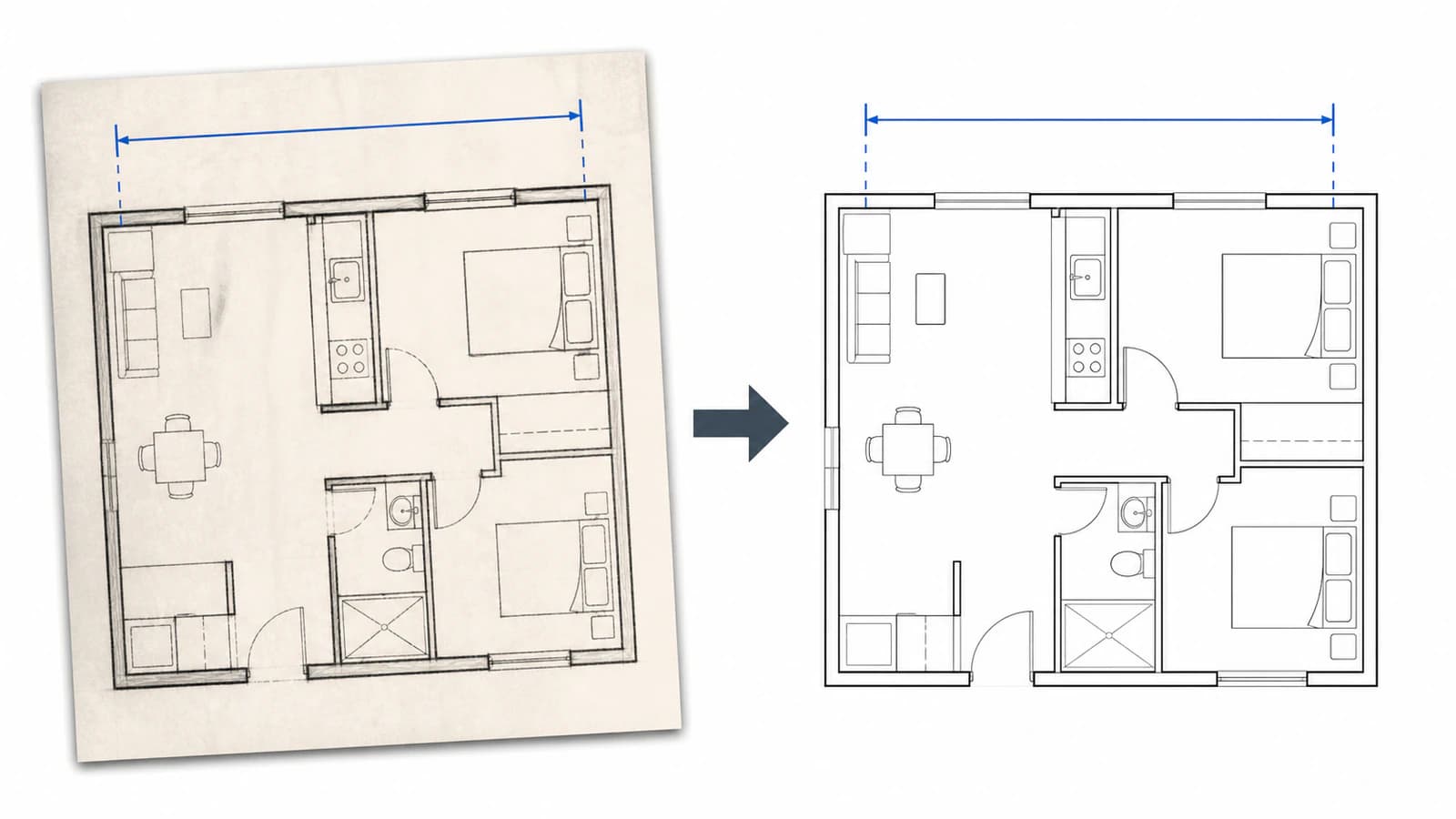
1. सर्वोत्तम स्रोत रखें और ज्ञात आयाम खोजें
जहाँ संभव मूल स्कैन या निर्यात लें। स्क्रीनशॉट पुनःनमूनाकरण, इंटरफ़ेस और अज्ञात ज़ूम जोड़ सकता है। कई पेज PDF से आया हो तो स्क्रीन की फ़ोटो के बजाय संबंधित पेज सीधे निर्यात करें। National Archives का डिजिटलीकरण मार्गदर्शन निष्ठापूर्ण कैप्चर और सुरक्षित रखी गई मूल उत्पादन फ़ाइल को बाद में पहुँच के लिए बनाई गई प्रतियों से अलग विषय मानता है।
संपादन से पहले भरोसेमंद संदर्भ खोजें:
- स्पष्ट अंतिम बिंदुओं वाली छपी आयाम रेखा;
- शीर्षक ब्लॉक का स्केल, लेकिन केवल तब जब आप जानते हों कि स्कैन का आकार नहीं बदला गया है;
- दीवार हिस्सा या कुल कमरे की चौड़ाई जैसी मापी विशेषता;
- स्कैन के समय जानबूझकर जोड़ा संदर्भ चौकोर।
स्केल बार तभी उपयोगी है जब उसे चित्र के साथ स्कैन किया गया हो और उसे अलग से क्रॉप या खींचा न गया हो। परिचित वस्तु, जैसे ऐसा दरवाज़ा जो “मानक लगता है”, भरोसेमंद संदर्भ नहीं है। वास्तविक आकार अलग-अलग होते हैं और रेखा आपके अनुमानित आयाम के बजाय फ़्रेम, खुली जगह या दरवाज़े के घूमने का दायरा दर्शा सकती है।
संदर्भ के अंतिम बिंदु और इच्छित लंबाई लिखकर रखें। आयात के बाद आप इन्हीं 2 बिंदुओं का इस्तेमाल करेंगे।
2. प्लान विकृत किए बिना सीधा और क्रॉप करें
तिरछा कागज़ तिरछी ज्यामिति देता है। चित्र घुमाएँ जब तक लंबी क्षैतिज और ऊर्ध्व दीवारें कैनवास से मिलें। स्कैनर सतह, पेज छाया, पंच छेद और अनावश्यक हाशिए क्रॉप करें ताकि आकृतियाँ न बनें।
तिरछे स्कैन की चौड़ाई या ऊँचाई को अलग-अलग खींचकर उसे ऐसा बनाना कि वह “चौकोर लगता है”, सही सुधार नहीं है। यह असमान स्केलिंग कोणों और अनुपातों को बदल देती है। समतल स्कैन के बजाय परिप्रेक्ष्य फ़ोटो हो तो पहले सही 4 कोनों का सुधार करें। फिर एक से अधिक ज्ञात माप मिलाएँ; एक संदर्भ परिप्रेक्ष्य विकृति हटने का प्रमाण नहीं।
फीके अभिलेख प्लान में तैयारी TIFF स्कैन की रेखा बारीकी बचाने जैसी है: वास्तविक स्याही कागज़ बनावट से अलग करें, बहुत आक्रामक थ्रेशोल्डिंग से बचें और रखने का निर्णय करने से पहले छोटी टिप्पणियाँ देखें।
3. तय करें कौन-सी जानकारी वेक्टर में जाए
हर निशान ट्रेस करना आम तौर पर फ़ाइल बिगाड़ता है। जानकारी की श्रेणियाँ अलग करें:
- संरचनात्मक रेखाएँ: दीवारों के सामने दिखाई देने वाले किनारे, खुली जगह, सीढ़ियाँ, स्थिर आउटलाइन और आवश्यक सीमाएँ।
- प्रतीक: दरवाज़े, फ़िक्स्चर, बिजली निशान और फ़र्नीचर, जिन्हें पुनःउपयोग योग्य वेक्टर प्रतीकों से दोबारा बनाना आसान हो सकता है।
- टेक्स्ट और आयाम: इन्हें ट्रेस करने के बजाय दोबारा टाइप करना आम तौर पर बेहतर होता है। ट्रेस किए गए अक्षर आकृतियाँ बन जाते हैं और उन्हें संपादित करना कठिन रहता है।
- नॉइज़: मोड़, धब्बे, मुहर, पीछे की छाप, छाया और हाफ़टोन बनावट, जिन्हें आम तौर पर हटाएँ।
ट्रेस से पहले परिणाम चुनें। साफ़ प्रस्तुति में सरल दीवार भराव और कुछ लेबल हो सकते हैं। CAD पुनर्निर्माण के लिए अर्थपूर्ण लेयर और निर्धारित प्रतिबंधों के अनुसार बनी ज्यामिति चाहिए। स्टेंसिल या CNC संदर्भ को वास्तविक काम के पाथ चाहिए, बंद आकृति और कटर पहुँच वाले अंतराल समेत।
यहीं तय करें सेंटरलाइन या दीवार आउटलाइन चाहिए। सामान्य चित्र वेक्टराइज़र दिखाई देने वाली सीमाओं का अनुसरण करता है। मोटी दीवार रेखा एक वास्तु सेंटरलाइन के बजाय भरी आकृति या 2 किनारे बन सकती है। गंतव्य को सेंटरलाइन चाहिए, तो उन्हें CAD में जानबूझकर दोबारा बनाएँ; यह न मानें कि ट्रेस ने दीवार को समझ लिया था।
4. रेखाएँ ट्रेस और ज्यामिति साफ़ करें
दृश्य प्रस्तुति या कारीगरी के लिए बने प्लान में तैयार रास्टर को वेक्टर पाथ में बदलें, फिर सामान्य दृश्य और अधिक ज़ूम, दोनों पर परिणाम जाँचें। खोजें:
- फीकी स्याही गायब होने से टूटी दीवार;
- मोटी रेखा के दोनों किनारों से दोहरे किनारे;
- धूल या संपीड़न से छोटी आकृतियाँ;
- ऐसे गोल हो गए कोने जो स्रोत के अनुसार चौकोर होने चाहिए;
- पास की दीवार में मिले लेबल;
- सीधे खंड पर अतिरिक्त नोड।
नॉइज़ मिटाएँ, इच्छित कंटूर जोड़ें, आकृति सही रहे तभी सरल करें और महत्वपूर्ण सीधी रेखाएँ वेक्टर टूल से दोबारा बनाएँ। ऑटो-ट्रेस शुरुआत है, हर आयाम वाली विशेषता देखने का विकल्प नहीं।
साफ़ स्कैन को प्रस्तुति, स्टेंसिल या दृश्य लेयर के संपादन योग्य ग्राफ़िक पाथ में बनाना लक्ष्य हो तो PerfectVector मदद करता है। तैयार रास्टर CNC की SVG और DXF प्रक्रिया से बदला जा सकता है। यह वास्तु मॉडल नहीं बनाता, दीवारों और दरवाज़ों की अर्थपूर्ण वस्तुओं को नहीं पहचानता और आयामों को प्रमाणित नहीं करता। उसके लिए CAD लें।
5. आयात, माप और स्केल लौटाएँ
SVG निर्देशांक प्रणाली और viewBox इस्तेमाल करता है; यह अपने-आप गारंटी नहीं देता कि एक निर्देशांक एक मिलीमीटर के बराबर होगा। SVG निर्देशांक विनिर्देश उपयोगकर्ता इकाई, व्यूपोर्ट, CSS पिक्सेल और भौतिक इकाई का संबंध परिभाषित करता है। इसलिए अलग-अलग ऐप फ़ाइल को दस्तावेज़ की इकाइयों से अलग तरीके से जोड़ सकते हैं और DXF आयातकों की इकाइयों के बारे में अपनी मान्यताएँ होती हैं।
आयात बाद पहले दर्ज सटीक संदर्भ रेखा मापें। फिर गणना करें:
scale factor = intended length / imported lengthदीवार 4200 mm होनी चाहिए लेकिन 1050 mm आए तो गुणक 4200 / 1050 = 4 है। पूरे वेक्टर चित्र को समान रूप से 4 गुना करें। यह Autodesk के दस्तावेज़ित संदर्भ स्केल तरीके से मेल खाता है: चयनित वस्तुओं को संदर्भ लंबाई से निर्दिष्ट नई लंबाई तक स्केल करें। एक दीवार अलग न बदलें और केवल आयात इकाई अंतर की भरपाई में पाथ संपादित न करें।
गलत आकार आयात SVG की मार्गदर्शिका समझाती है कि सही viewBox भी अनपेक्षित भौतिक आकार क्यों बनता है। ज्ञात चौकोर परीक्षण यहाँ उपयोगी है: कुल इकाई बदलाव को विकृत ज्यामिति से अलग करता है।
6. कैलिब्रेशन रेखा से अधिक सत्यापित करें
संदर्भ रेखा केवल यह साबित करती है कि वे 2 अंतिम बिंदु अब सही दूरी पर हैं। कम से कम एक और आयाम जाँचें, बेहतर होगा कि वह दूसरी दिशा में और पहले संदर्भ से दूर हो। परिप्रेक्ष्य विकृति संभव हो, तो कोई विकर्ण या कमरे का ज्ञात अनुपात भी जाँचें।
यह पहचान लें:
- सब समान गुणक से अलग: ज्यामिति शायद सही अनुपात में है, लेकिन आयात की इकाइयाँ गलत थीं। एक समान स्केल सुधार करें।
- क्षैतिज सही, ऊर्ध्व गलत: चित्र खींचा गया था या स्कैन में दिशात्मक विकृति है।
- एक क्षेत्र सही, दूर के अलग: परिप्रेक्ष्य, कागज़ की विकृति, कई स्कैन जोड़ने के दोष या स्थानीय ट्रेसिंग त्रुटियाँ बाकी हैं।
- बाहरी आयाम सही, खुली जगह गलत: ट्रेस ने स्थानीय रेखा स्थान बदला या आपने अलग संदर्भ किनारे मापे।
पूरे प्लान को दूसरे आयाम में मजबूर करके स्थानीय अंतर न छिपाएँ। रास्टर तैयारी पर लौटें या प्रभावित ज्यामिति दोबारा बनाएँ।
फ़्लोर प्लान के लिए SVG या DXF?
जब प्लान मुख्यतः ग्राफ़िक हो, तो SVG इस्तेमाल करें: वेब चित्र, स्लाइड, टिप्पणियों वाला साइट मैप या ऐसी फ़ाइल जिसे आप डिज़ाइन टूल में संपादित करेंगे। SVG दृश्य शैली बनाए रखता है और ब्राउज़र तथा वेक्टर संपादकों में स्वाभाविक रूप से खुलता है।
अगला चरण CAD या CAM हो और गंतव्य DXF की इकाइयों तथा रेखाओं को अधिक अनुमान योग्य तरीके से सँभालता हो, तो DXF इस्तेमाल करें। तब भी ट्रेस किए गए DXF को आयात करने से चित्र के आयाम प्रामाणिक नहीं हो जाते। प्राप्त करने वाले दस्तावेज़ की इकाइयाँ तय करें, ज्ञात लंबाई से कैलिब्रेट करें और पाथ जाँचें।
कट या उत्कीर्णन के लिए CNC चित्र-से-SVG जाँचें करें: बंद प्रोफ़ाइल, उचित नोड, अनचाहा पृष्ठभूमि आयत नहीं और दोहरी कट लाइन नहीं। फिर टूलपाथ से पहले असली सामग्री से सत्यापित करें।
कब ट्रेस के बजाय दोबारा बनाएँ
CAD में फिर बनाएँ जब:
- आयाम निर्माण, उत्पादन या फिट तय करें;
- दीवार और खुली जगह को दृश्य आउटलाइन के बजाय अर्थपूर्ण गुण चाहिए;
- स्कैन तिरछा, खिंचा हुआ, अधूरा या इतना फीका हो कि विवरण स्पष्ट न किए जा सकें;
- भरोसेमंद क्षेत्रफल की गणना या संपादन योग्य आयाम प्रतिबंध चाहिए;
- संशोधन जाँचे जाने योग्य रहने हों;
- स्रोत में कई असंगत स्केल या बड़े किए गए विवरण हों।
ट्रेस नीचे के संदर्भ की तरह मदद कर सकता है। कैलिब्रेट किए गए वेक्टर या रास्टर को संदर्भ लेयर पर लॉक करें, फिर उसके ऊपर साफ़ CAD ज्यामिति दोबारा बनाएँ। संदर्भ पुनर्निर्माण तेज़ करता है और अंतिम मॉडल स्पष्ट, मापने योग्य रहता है।
अक्सर पूछे जाने वाले प्रश्न
क्या मैं फ़्लोर प्लान के चित्र को SVG में बदल सकता हूँ? हाँ। स्पष्ट स्कैन को प्रस्तुति ग्राफ़िक, आरेख, स्टेंसिल या दोबारा बनाने के लिए नीचे रखे जाने वाले संदर्भ के SVG पाथ में ट्रेस किया जा सकता है। सफ़ाई, स्केल कैलिब्रेशन और सत्यापन अब भी चाहिए; ट्रेस स्कैन को वास्तु CAD मॉडल नहीं बनाता।
क्या वेक्टराइज़ेशन माप रखेगा? अविकृत स्कैन में अनुपात रख सकता है, लेकिन भरोसेमंद भौतिक इकाई स्वयं नहीं रखता। एक ज्ञात आयाम से आयात किए गए वेक्टर को कैलिब्रेट करें और दूसरे क्षैतिज तथा ऊर्ध्व माप सत्यापित करें।
फ़्लोर प्लान SVG या DXF हो? दृश्य प्रकाशन और डिज़ाइन टूल में संपादन के लिए SVG इस्तेमाल करें। अगला ऐप CAD या CAM हो और रेखाओं के आदान-प्रदान को प्राथमिकता देता हो, तो DXF इस्तेमाल करें। दोनों में आयात इकाइयाँ और ज्यामिति जाँचें।
वेक्टर प्लान स्केल कैसे कैलिब्रेट करूँ? आयात बाद ज्ञात रेखा मापें, इच्छित लंबाई को आयात लंबाई से भाग दें और पूरे चित्र को समान गुणक से बदलें। फिर दूसरे भाग की विशेषता मापकर विकृति देखें।
क्या PerfectVector CAD पुनर्निर्माण बदल सकता है? नहीं। PerfectVector उपयुक्त स्कैन की रेखाओं को संपादन योग्य ग्राफ़िक पाथ में दोबारा बना सकता है, जो प्रस्तुति प्लान, स्टेंसिल और नीचे रखे संदर्भ में मदद कर सकते हैं। यह निर्धारित प्रतिबंधों वाली CAD ज्यामिति, अर्थपूर्ण भवन वस्तुएँ या सत्यापित निर्माण आयाम नहीं बनाता।
स्रोत
- W3C — SVG निर्देशांक, रूपांतरण और इकाइयाँ —
viewBox, व्यूपोर्ट संबंध, उपयोगकर्ता इकाइयाँ, CSS पिक्सेल और भौतिक इकाइयाँ। - Autodesk — SCALE कमांड — गुणक या ज्ञात लंबाई से समान स्केल।
- Autodesk — डालने पर वस्तुओं का स्केल बदलता है — इकाई अंतर और आयात बाद ज्ञात आयाम जाँच।
- National Archives — अभिलेख डिजिटलीकरण के तकनीकी दिशानिर्देश — मैप, प्लान और कागज़ रिकॉर्ड का कैप्चर, उत्पादन मूल और गुणवत्ता नियंत्रण।
स्कैन साफ़ और आउटपुट प्रस्तुति या कारीगरी के लिए हो तो PerfectVector से SVG या DXF बनाएँ, ज्ञात आयाम से कैलिब्रेट करें और इस्तेमाल करने से पहले दूसरा माप सत्यापित करें। जब आयाम वास्तविक दुनिया का परिणाम तय करते हों, तो ट्रेस को नीचे रखे संदर्भ के रूप में इस्तेमाल करें और CAD में चित्र पूरा करें।
Blog से और

Onshape में चित्र से स्केच: साफ़ DXF ज्यामिति पाएँ
Onshape में डाला चित्र ट्रेसिंग का संदर्भ है, संपादन योग्य स्केच ज्यामिति नहीं। जानें कि हाथ से कब ट्रेस करें, DXF कब बनाएँ और स्केल व पाथ कैसे सत्यापित करें।

AutoCAD में रास्टर से वेक्टर: सही तरीका चुनें
संलग्न चित्र और संपादन योग्य CAD इकाइयों में अंतर करें। Raster Design, हाथ से पुनर्निर्माण या कलाकृति DXF चुनें, फिर जांचें कि AutoCAD में क्या मौजूद है।