
विवरण खोए बिना TIFF स्कैन को वेक्टर में बदलें
TIFF स्कैन में साफ रेखा विवरण और बहुत शोर दोनों हो सकते हैं। स्रोत तैयार करना, संपादन योग्य SVG पाथ ट्रेस करना और परिणाम जाँचना सीखें।
इस पेज पर
- पहले तय करें कि ट्रेसिंग सही काम है या नहीं
- स्कैन में “रेखा विवरण” वास्तव में क्या है
- DPI लेबल से अधिक पिक्सेल आयाम महत्वपूर्ण हैं
- चरित्र बचाएँ, हर धब्बा नहीं
- चित्र सपाट किए बिना TIFF तैयार करें
- TIFF स्कैन को SVG में बदलें
- खोए और नए बने विवरण के लिए SVG जाँचें
- रखने, साफ करने या फिर करने का व्यावहारिक निर्णय
- अक्सर पूछे जाने वाले प्रश्न
- स्रोत
TIFF स्कैन साफ वेक्टर बन सकता है, लेकिन TIFF प्रारूप अच्छे ट्रेस की गारंटी नहीं देता। उपयोगी जानकारी पिक्सेल में है: तीखे स्याही किनारे, पर्याप्त रिज़ॉल्यूशन और चित्र व कागज़ का स्पष्ट अंतर। धूल, हाफ़टोन बनावट, हल्की पेंसिल, पीछे से झलकते निशान और कमजोर फ़ोकस भी पिक्सेल हैं, इसलिए ट्रेसर उन्हें ईमानदारी से अनचाही आकृतियों में बदल सकता है।
सबसे सुरक्षित प्रक्रिया है मूल स्कैन सुरक्षित रखना, साफ काम की प्रतिलिपि बनाना, उसे ट्रेस करना और SVG की दोनों से तुलना करना। बचाने वाली रेखा का चरित्र मिटाए बिना दोष हटाएँ।
संक्षिप्त प्रक्रिया
- अछूते TIFF को संग्रह की मुख्य फ़ाइल के रूप में रखें।
- 100% ज़ूम पर वास्तविक पिक्सेल विवरण जाँचें; DPI लेबल कभी दर्ज न हुआ विवरण वापस नहीं लाता।
- केवल स्पष्ट स्कैन दोष साफ करें: धूल, कागज़ का धूसर रंग, पीछे से झलकते निशान या अलग धब्बे।
- एक समर्थित पृष्ठ SVG में ट्रेस करें, फिर पतली रेखाएँ, कोने, छेद और नोड संख्या जाँचें।
- ज्यामिति या अक्षर बिल्कुल सटीक चाहिए तो फिर बनाएँ।
पहले तय करें कि ट्रेसिंग सही काम है या नहीं
TIFF रास्टर कंटेनर है। उसमें टोन के उत्कृष्ट विवरण वाला सावधानी से लिया स्कैन हो सकता है, लेकिन छवि पिक्सेल का जाल ही है। Library of Congress का TIFF प्रारूप विवरण टैग आधारित रास्टर संरचना और कई प्रकार बताता है। वेक्टराइज़ेशन जाल को आकृतियाँ और वक्र मानता है; फ़ाइल के भीतर छिपे मूल पाथ नहीं खोजता।
इसलिए कुछ TIFF स्कैन दूसरों से अधिक उपयुक्त हैं:
| स्रोत | संभावित परिणाम | बेहतर तरीका |
|---|---|---|
| साफ कागज़ पर स्याही चित्र | थोड़ी सफाई के साथ अच्छा ट्रेस | स्वचालित वेक्टराइज़ेशन |
| लोगो, मुहर, नक्शा प्रतीक या सपाट आरेख | तीखे किनारे हों तो अच्छा | स्वचालित ट्रेस, फिर ज्यामिति जाँच |
| हल्की सहायक रेखाओं वाला पेंसिल चित्र | कुछ रेखाएँ गायब या खंडित हो सकती हैं | चुनिंदा कंट्रास्ट बढ़ाएँ, फिर ट्रेस करें |
| धूल और पीछे झलकते निशान वाली पुरानी फ़ोटोकॉपी | शोर सैकड़ों आकृतियाँ बन सकता है | पहले प्रतिलिपि साफ करें |
| फ़ोटोग्राफ़ या लगातार रंग वाली चित्रकारी | सरल पोस्टर जैसा वेक्टर | शैली बदलना लक्ष्य न हो तो रास्टर रखें |
| मूलतः सॉफ़्टवेयर में बना चार्ट या आरेख | ट्रेसिंग पाठ और ज्यामिति बिगाड़ सकती है | मूल ऐप से फिर निर्यात करें |
| सटीक अक्षर, माप वाला चित्र या तकनीकी ज्यामिति | छोटे ट्रेस दोष महत्वपूर्ण हो सकते हैं | हाथ से फिर बनाएँ या CAD में पुनर्निर्माण करें |
अंतिम 2 पंक्तियाँ सबसे अधिक बेकार मेहनत बचाती हैं। मूल वेक्टर, CAD, प्लॉटिंग या लेआउट फ़ाइल मौजूद हो तो उससे निर्यात करें। TIFF तब वितरण प्रतिलिपि है, श्रेष्ठ स्रोत नहीं।
स्कैन में “रेखा विवरण” वास्तव में क्या है
हर गहरा निशान वेक्टर पाथ बनने योग्य नहीं। लक्ष्य बनाया गया ढाँचा बचाना और स्कैन दोष हटाना है।
DPI लेबल से अधिक पिक्सेल आयाम महत्वपूर्ण हैं
DPI मेटाडेटा पिक्सेल और भौतिक आकार का संबंध बताता है। स्कैन बन जाने के बाद केवल लेबल बदलने से नई किनारा जानकारी नहीं बनती। UK National Archives की डिजिटाइज़ेशन मार्गदर्शिका स्कैन के पिक्सेल प्रति इंच और प्रिंट के बिंदु प्रति इंच में अंतर करती है। 100% ज़ूम पर स्रोत देखें:
- सबसे पतली इच्छित रेखाएँ कई दिखने वाले पिक्सेल चौड़ी हैं या बीच-बीच में गायब होती हैं?
- किनारे पहचानने योग्य तीखे हैं या नरम धूसर पट्टी में फैले हैं?
- पड़ोसी रेखाएँ अलग हैं या पहले से मिली हैं?
- स्याही और कागज़ की बनावट में अंतर कर सकते हैं?
इनके उत्तर खराब हों तो वही फ़ाइल अधिक DPI पर सहेजने से सुधार नहीं होगा। मूल को उपयोगी रिज़ॉल्यूशन पर फिर स्कैन करें, फ़ोकस और कंट्रास्ट सुधारें या हाथ से फिर बनाना स्वीकार करें।
चरित्र बचाएँ, हर धब्बा नहीं
हाथ की स्याही रेखा में दबाव का छोटा बदलाव, अपूर्ण कोने और थोड़ा डगमगाना हो सकता है। ये चित्र का हिस्सा हो सकते हैं। अलग धूल, धूसर कागज़, स्कैनर धारियाँ और पीछे की सामग्री का झलकना नहीं। काम की प्रतिलिपि रखें ताकि सफाई वापस बदली जा सके।
हर निशान को चित्र से उसके संबंध से परखें, केवल उसके गहरे रंग से नहीं। रेखा के साथ दोहराया दबाव बदलाव बनाया हुआ चरित्र हो सकता है; अलग धब्बा, पृष्ठभूमि धुंध या असंबंधित क्षेत्रों को पार करती धारी अधिक संभवतः स्कैन दोष है।
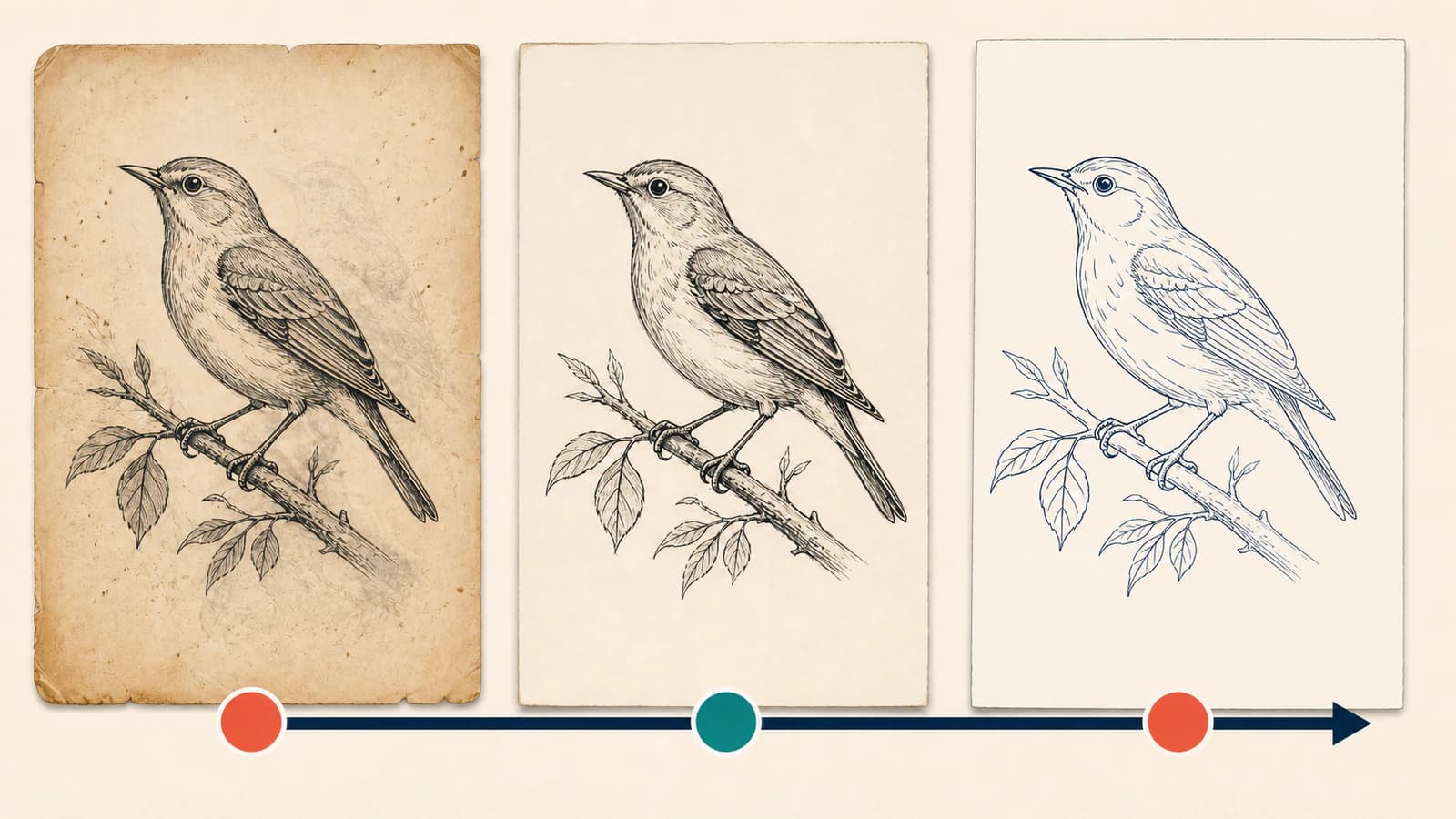
अभिव्यंजक चित्रों के लिए रेखाचित्र से SVG प्रक्रिया से तुलना करें। उसकी बाहरी सीमा और मध्यरेखा की चेतावनी यहाँ भी लागू है: सामान्य ट्रेसिंग रेखा के दोनों किनारे लेती है, जो प्रिंट और आकृति काटने के लिए सही है लेकिन बीच में एक पाथ चाहने वाले प्लॉटर के लिए गलत।
चित्र सपाट किए बिना TIFF तैयार करें
- स्कैन की प्रतिलिपि बनाएँ। मूल TIFF अछूता रखें। सीमा मान, स्तर, काटना और सुधार सब प्रतिलिपि पर करें।
- इच्छित चित्र तक काटें। स्कैनर किनारे, लेबल और खाली पृष्ठ हटाएँ। संकरा फ़्रेम ट्रेस को अधिक उपयोगी पिक्सेल देता है।
- ट्रेसिंग से पहले दिशा ठीक करें। मूल से एक बार घुमाएँ, बार-बार हानिपूर्ण निर्यात न करें।
- सफेद और काले बिंदु सावधानी से तय करें। कागज़ सफेद और स्याही गहरी करें, लेकिन समायोजन के दौरान सबसे पतली रेखा देखें। टूटने से पहले रुकें।
- स्रोत आकार पर अलग दोष हटाएँ। 1 या 2 पिक्सेल धूल छोटे बंद आकार बन सकती है। स्पष्ट धब्बे हटाएँ, स्थानीय समस्या के लिए पूरा पृष्ठ धुँधला न करें।
- पीछे झलकते निशान और इच्छित निशान अलग करें। पीछे का पाठ हल्का हो तो लक्षित स्तर या मास्क बदलाव पूरे चित्र पर कठोर सीमा मान लगाने से सुरक्षित है।
- काम की प्रतिलिपि बिना छोटा किए निर्यात करें। मूल पिक्सेल आयाम रखें और रेखाओं के आसपास तेज करने के घेरे न जोड़ें।
काले-सफेद काम के लिए कठोर सीमा मान उपयोगी हो सकता है। पेंसिल, हल्के रंग या बदलती स्याही के लिए वह चित्र और गंदगी का अंतर बताने वाले बदलाव नष्ट कर सकता है। इच्छित किनारे स्पष्ट करने वाला सबसे हल्का हस्तक्षेप करें।
माप वाले साँचे के लिए स्कैन किए सिलाई पैटर्न का माप बचाने की जाँचें अपनाएँ।
TIFF स्कैन को SVG में बदलें
PerfectVector सीमित एक-पृष्ठ क्लासिक TIFF प्रक्रिया का समर्थन करता है। अनुकूल TIFF स्थानीय रूप से दिशा लागू करके सत्यापित स्थिर छवि में डिकोड होता है, फिर सामान्य वेक्टराइज़ेशन में जाता है। बहुपृष्ठ TIFF चुपचाप पहला पृष्ठ चुनने के बजाय अस्वीकार होता है।
यह सीमा महत्वपूर्ण है क्योंकि “TIFF” में कई प्रकार आते हैं। वर्तमान समर्थन सामान्य धूसर, RGB, RGBA और पैलेट आधारित एक-पृष्ठ फ़ाइलों के लिए है। BigTIFF, बहुपृष्ठ दस्तावेज़, CMYK/YCbCr डेटा, टाइल या अलग रंग तल की संरचना और कुछ विशेष संपीड़न या नमूना प्रकार समर्थित समूह से बाहर हैं। फ़ाइल अस्वीकार हो तो बार-बार एक्सटेंशन बदलने की जगह छवि संपादक से इच्छित पृष्ठ PNG निर्यात करें।
अनुकूल स्रोत के लिए:
- TIFF से SVG कन्वर्टर खोलें।
- साफ काम का TIFF अपलोड करें।
- स्थानीय तैयारी के चरण को पृष्ठ डिकोड करने और उसकी दिशा ठीक करने दें।
- तैयार स्थिर छवि वेक्टराइज़ करें।
- स्क्रीन में समाए आकार और बहुत ज़ूम दोनों पर पूर्वावलोकन देखें।
- नीचे की रेखा संरक्षण जाँच पास होने पर ही SVG डाउनलोड करें।
स्कैन में पहचान योग्य ग्राफ़िक आकृतियाँ हों और चिकने पाथ वाला संपादन योग्य पहला परिणाम चाहिए, तो PerfectVector उचित है। वह तय नहीं कर सकता कि हर हल्का निशान कीमती है या हर गहरा धब्बा गंदगी। स्रोत सफाई और अंतिम तुलना में यह निर्णय आपका रहता है।
खोए और नए बने विवरण के लिए SVG जाँचें
केवल पूरी बाहरी आकृति की तुलना न करें। 4 छोटे परीक्षण क्षेत्र लें:
- सबसे पतली इच्छित रेखा। वह लगातार रहनी चाहिए। गायब खंड का अर्थ स्रोत को अधिक कंट्रास्ट चाहिए या रेखा उपयोगी रिज़ॉल्यूशन से नीचे है।
- सबसे संकरा अंतराल। अलग रेखाएँ मिलकर एक धब्बा नहीं बननी चाहिए।
- तीखा कोना या सेरिफ़। वह अब भी इच्छित लगे, डिज़ाइन बदलने वाले गोल सिरे के बिना।
- साफ कागज़ क्षेत्र। उसमें धूल या बनावट से छोटे पाथ समूह नहीं होने चाहिए।
फिर वेक्टर संपादक में कुछ आकृतियाँ चुनें। वक्रों में उचित नोड संख्या हो और वे सुसंगत वस्तुओं की तरह बदलें। चिकना चाप शोर वाली एंकर शृंखला से बना हो तो ट्रेस चित्र ढाँचे की जगह स्कैन बनावट का पीछा कर रहा है। हर बिंदु हाथ से संपादित करने से पहले बहुत अधिक नोड का निदान करें।
रखने, साफ करने या फिर करने का व्यावहारिक निर्णय
- बनाया हुआ रेखा बदलाव जो सामान्य परिणाम आकार पर बचता है, रखें।
- स्पष्ट रूप से धूल, हाशिए या कागज़ बनावट से आई अलग आकृतियाँ साफ करें।
- पूरी पतली रेखाएँ गायब हों, अंतराल मिलें या घेरे दोहरी सीमाएँ बनाएँ, तो स्रोत फिर तैयार करें।
- सटीक ज्यामिति, टाइपोग्राफ़ी, आयाम या कानूनी ब्रांड सटीकता महत्वपूर्ण हो तो हाथ से फिर बनाएँ।
अंतिम चुनाव असफल रूपांतरण नहीं। जिस स्रोत का अर्थ उस सटीकता पर निर्भर है जो पिक्सेल अब नहीं रखते, उसके लिए यही सही उत्पादन तरीका है।
अक्सर पूछे जाने वाले प्रश्न
क्या TIFF सीधे SVG में बदल सकता हूँ? हाँ, समर्थित एक-पृष्ठ TIFF हो तो। छवि को फिर भी पाथ में ट्रेस करना है; केवल एक्सटेंशन बदलने से वेक्टर नहीं बनती। बहुपृष्ठ या विशेष प्रकार के TIFF से पहले इच्छित पृष्ठ PNG निर्यात करना पड़ सकता है।
क्या अधिक DPI हमेशा बेहतर वेक्टर देता है? नहीं। स्कैन के छोटे विवरणों में पर्याप्त वास्तविक पिक्सेल चाहिए। केवल DPI मेटाडेटा बदलने से विवरण नहीं बढ़ता। मूल चित्र उपलब्ध हो तो अधिक वास्तविक ऑप्टिकल रिज़ॉल्यूशन पर फिर स्कैन करना उपयोगी हो सकता है।
ट्रेसिंग के बाद पतली रेखाएँ क्यों गायब हुईं? वे बहुत हल्की, पिक्सेल छवि में बहुत पतली या फ़ोकस और सफाई से नरम हो सकती हैं। काम की प्रतिलिपि की अछूते स्कैन से तुलना करें, चुनिंदा कंट्रास्ट वापस लाएँ और हल्की रेखाएँ तोड़ने वाला पूरे चित्र का सीमा मान न लगाएँ।
वेक्टर में सैकड़ों छोटे बिंदु क्यों बने? धूल, कागज़ का दाना, हाफ़टोन और पीछे झलकते निशान बंद वेक्टर आकृतियाँ बन सकते हैं। पहले रास्टर प्रतिलिपि के स्पष्ट दोष हटाएँ, फिर ट्रेस करें। रूपांतरण के बाद हर बिंदु हटाना सामान्यतः धीमा है।
क्या PerfectVector बहुपृष्ठ TIFF का पहला पृष्ठ ले सकता है? नहीं। वह पृष्ठ चुपचाप चुनने के बजाय बहुपृष्ठ TIFF अस्वीकार करता है। इच्छित पृष्ठ समर्थित एक-पृष्ठ TIFF या PNG में निर्यात करें, रास्टर सत्यापित करें और अलग अपलोड करें।
स्रोत
- Library of Congress — TIFF, संशोधन 6.0 — TIFF रास्टर संरचना, टैग, संपीड़न विकल्प और प्रकार बताता है।
- Library of Congress — TIFF टैग — रिज़ॉल्यूशन, दिशा, रंग और पृष्ठ संरचना के तकनीकी टैग सूचीबद्ध करता है।
- UK National Archives — डिजिटाइज़ेशन — स्कैन रिज़ॉल्यूशन, शोर और हानिरहित मुख्य फ़ाइलों की संरक्षण मार्गदर्शिका देता है।
- Library of Congress — स्कैनर और डिजिटल कैमरा छवि निर्माण — व्यावहारिक छवि गुणवत्ता और रिज़ॉल्यूशन प्रयोग देता है।
- PerfectVector — TIFF से SVG कन्वर्टर — उत्पाद की वर्तमान एक-पृष्ठ रूपांतरण प्रक्रिया बताता है।
संग्रह की मुख्य फ़ाइल अछूती रखें, एक साफ काम का पृष्ठ तैयार करें, फिर PerfectVector से TIFF स्कैन ट्रेस करें। SVG स्वीकार करने से पहले सबसे पतली रेखा, सबसे संकरा अंतराल, सबसे तीखा कोना और सबसे साफ कागज़ क्षेत्र देखें। ये 4 जाँचें बताती हैं कि वेक्टर ने चित्र बचाया है या केवल शोर।
Blog से और

SVGZ बनाम SVG: संपादन या वितरण की फ़ाइल चुनें
वास्तविक gzip संपीड़न और पुनर्प्राप्ति के परीक्षण से SVGZ तथा SVG की तुलना करें। जानें क्या सुरक्षित रहता है, वेब हेडर कैसे अलग हैं और संपादक या प्राप्तकर्ता को क्या भेजें।

Blender में चित्र से Grease Pencil ट्रेस: मार्ग चुनें
Blender में चित्र को Grease Pencil में ट्रेस करें, गायब कमांड और घने स्ट्रोक की समस्याएं सुधारें या आयात के लिए रंगीन SVG तैयार करें। अपनी ड्रॉइंग की जरूरत के अनुसार तरीका चुनें।