
वेक्टर बनाने से पहले लाइन आर्ट स्कैन करें या फोटो लें?
समतलता, आकार, रोशनी और विवरण जाँचकर लाइन आर्ट का स्कैन या फोटो चुनें। पिक्सेल को SVG पाथ बनाने से पहले कैप्चर की मूल से तुलना करें।
इस पेज पर
चित्र सुरक्षित रूप से समा जाए और सपाट रहे तो फ्लैटबेड स्कैन आजमाएँ। आकार, बाइंडिंग, सतह या संभालने की जरूरतों से स्कैन अनुपयुक्त हो तो फोटो लें। फिर वास्तविक छवि परखें: इच्छित रेखाएँ दिखें, अंतर खुले रहें, ज्यामिति मूल से मिले और कागज की छाया चित्र का हिस्सा न बने।
केवल नाम से कोई विधि नहीं जीतती। साफ फोटो खराब स्कैन से अधिक उपयोगी हो सकता है। दोनों उपलब्ध हों तो सफाई या वेक्टराइजेशन में समय लगाने से पहले दोनों कैप्चर के समान विवरण तुलना करें।
इस चित्र के लिए कैप्चर विधि चुनें
| आपका मूल और लक्ष्य | आजमाने वाली विधि | निर्णय क्या बदल सकता है |
|---|---|---|
| उपलब्ध प्लेटन में समाने वाला अलग, सपाट स्याही चित्र | फ्लैटबेड स्कैन | किनारे, हल्के निशान, पृष्ठभूमि और स्वचालित समायोजन जाँचें |
| बहुत बड़ा रेखाचित्र | सीधे सामने से फोटो, या संभालना संभव हो तो ओवरलैप स्कैन | फोटो की ज्यामिति आर्टवर्क से तुलना करें; स्कैन जोड़ते समय जोड़ जाँचें |
| बँधी स्केचबुक या आराम से सपाट न होने वाला काम | सहारा देकर फोटो | मुड़े पृष्ठ फिर भी चित्र विकृत कर सकते हैं; आकार बचाने वाला दृश्य और सहारा चुनें |
| बनावट वाली, रंगी, चमकदार या मिश्रित माध्यम सतह | पहले फोटो और इच्छित रूप परखें | रोशनी बनावट दिखा या छिपा सकती और चमक पैदा कर सकती है; सपाट वेक्टर ट्रेस कैप्चर का कारण खो सकता है |
| केवल फोन उपलब्ध है | सावधानी से फोटो लेकर जाँचें | कोने या बारीक रेखाएँ जाँच में विफल हों तो दोबारा कैप्चर या दूसरी डिजिटाइजेशन विधि लें |
| मूल वेक्टर या संपादन योग्य डिजिटल चित्र मौजूद है | वही मूल फाइल उपयोग करें | प्रिंट का स्कैन या फोटो अनावश्यक पुनर्निर्माण चरण जोड़ता है |
प्लेटन स्कैनर की सपाट कैप्चर सतह है। समाने का मतलब केवल ढक्कन के भीतर आना नहीं: मूल को रखे जाने का तरीका भी सहना चाहिए। नाजुक या असुविधाजनक मूल के लिए ऐसा तरीका चुनें जिसमें जबरन सपाट न करना पड़े।
FinerWorks की स्कैन बनाम फोटो चर्चा बड़े आर्टवर्क और हिस्सों में स्कैन को व्यावहारिक समझौते बताती है। यह पुरानी, राय-आधारित तुलना है, फोन या स्कैनर हार्डवेयर की वर्तमान रैंकिंग नहीं। उपयोगी आदत है परिणाम छवि की आर्टवर्क से जाँच।
कॉन्ट्रास्ट से पहले ज्यामिति जाँचें
सपाट चित्र कोण से कैप्चर हो तो परिप्रेक्ष्य विकृति दिखते अनुपात बदलती है। आयताकार पृष्ठ समलंब बन सकता है और उसके अंदर का आर्टवर्क पृष्ठ के साथ बदलता है। उसी तल में ज्ञात संदर्भ समस्या दिखाने में मदद करता है।
फोटो के लिए आर्टवर्क के सीधे सामने लक्ष्य करें और कैमरे का छवि तल उसके समानांतर रखें। चारों कोने और एक से अधिक किनारे जाँचें। Liz Staley की अपने अनुभव पर आधारित फोन कैप्चर प्रक्रिया सीधे सामने की स्थिति और फैली रोशनी बताती है, फिर अपने फोटो वाले स्केच की सफाई दिखाती है। सिद्धांत यहाँ उपयोगी है; यह मार्गदर्शिका उनका फोन या ऐप परीक्षण नहीं दोहराती।
आयताकार क्रॉप को परिप्रेक्ष्य सुधार न मानें। क्रॉप बाहरी पिक्सेल हटाता है; समान अनुपात में आकार बदलना हर लंबाई एक ही गुणक से बदलता है। कोई क्रिया असमान ऊपर-नीचे संदर्भ लंबाइयों को बराबर नहीं करती। चार-कोना परिप्रेक्ष्य सुधार सपाट तल वाले मूल में मदद कर सकता है, लेकिन परिणाम चित्र से जाँचें। उभरे कागज और लेंस विकृति पर अलग ध्यान चाहिए।
जुड़े स्कैन में हर जोड़ पार करती रेखा जाँचें। एक चिन्ह मिलना हर दूसरे खंड के संरेखण का प्रमाण नहीं। स्रोत कैप्चर रखें ताकि जुड़ी प्रति तुलना या दोबारा बनाई जा सके।
कृत्रिम उदाहरण क्या स्थापित कर सकता है
हमने 240 × 240 संदर्भ वर्ग में पत्ती का मोटिफ बनाया, फिर जानबूझकर दो रूप बनाए: प्रोजेक्टिव विकृति और गहरे से हल्के पृष्ठभूमि ग्रेडिएंट। ये कृत्रिम डिजिटल उदाहरण हैं, स्कैनर या कैमरे के नमूने नहीं। किसी भौतिक चित्र, कैप्चर उपकरण या PerfectVector रूपांतरण का परीक्षण नहीं हुआ।
परिप्रेक्ष्य रूप वर्ग के कोने (75, 45), (265, 65), (295, 285) और (35, 265) पर मैप करता है। सुरक्षित SVG की जाँच में ऊपर का किनारा लगभग 191.05 डिजिटल इकाइयाँ और नीचे 260.77 मिला। अनुपात लगभग 1.3649 है। ये हमारी चुनी मैपिंग बताते हैं, फोन से अपेक्षित त्रुटि नहीं।
समान अनुपात में आकार बदलने पर वह अनुपात बचता है। इसलिए विकृत सीमाओं के पीछे चलती तेज वेक्टर आउटलाइन भी विकृत रह सकती है। वेक्टराइजेशन पिक्सेल से पाथ बनाता है; ज्यामितीय सुधार अलग काम है जिसे अपना संदर्भ और सत्यापन चाहिए।
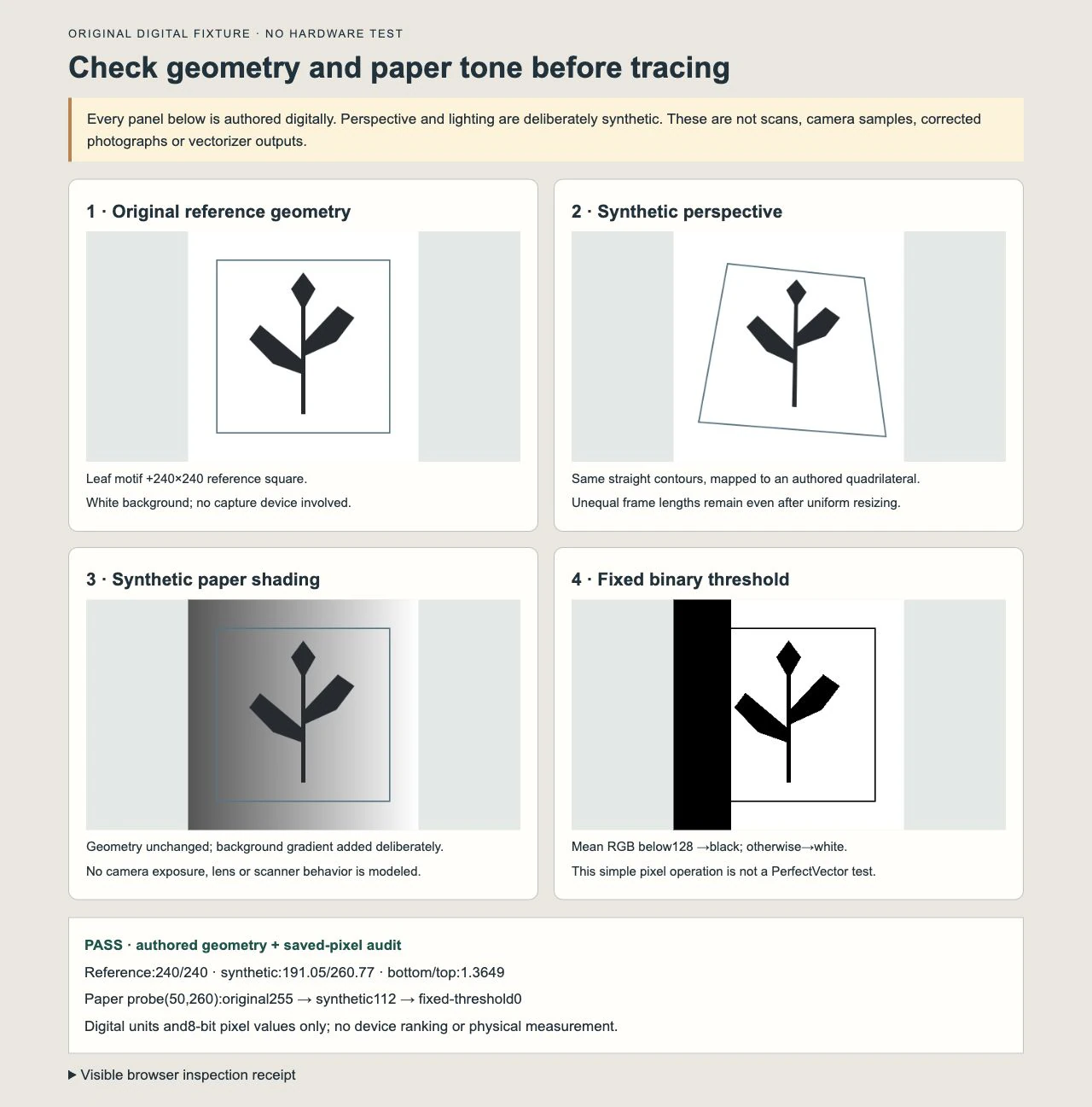
रोशनी उदाहरण में मोटिफ ज्यामिति स्थिर रखकर पृष्ठभूमि बदली। खाली कागज के जाँच बिंदु पर सुरक्षित छवि 8-बिट पैमाने में सफेद 255 से धूसर 112 हुई। सरल बाइनरी क्रिया ने औसत RGB 128 से कम पर काला और बाकी पर सफेद दिया। वह कागज बिंदु काला हुआ; 223 वाला ज्यादा उजला कागज बिंदु सफेद रहा।
यह उस निश्चित थ्रेशोल्ड की विशिष्ट विफलता दिखाता है: उसने जानबूझकर छायादार कागज को गहरी सामग्री माना। यह AI वेक्टराइजर नहीं मापता और हर सफाई विधि के समान व्यवहार का प्रमाण नहीं। स्वतंत्र फाइल जाँच और ब्राउज़र डिकोडिंग ने सुरक्षित उदाहरण की लंबाई और पिक्सेल जाँच पुष्टि की।
चित्र मिटाए बिना कागज का टोन जाँचें
असमान रोशनी, चमक और हल्की रेखाएँ अलग समस्याएँ हैं। गहरा कागज क्षेत्र स्याही से प्रतिस्पर्धा कर सकता है; तेज प्रतिबिंब उसे छिपा सकता है। हर जगह कॉन्ट्रास्ट बढ़ाना एक समस्या छिपाते हुए इच्छित हल्का स्ट्रोक मिटा सकता है।
सबसे हल्की अर्थपूर्ण रेखा को पास के खाली क्षेत्र से तुलना करें। कैप्चर में फर्क न कर सकें तो कॉन्ट्रास्ट स्लाइडर को चित्र बहाल होने का प्रमाण न मानें। मूल उपलब्ध हो तो दूसरा कैप्चर आजमाएँ या जहाँ सटीक ज्यामिति महत्वपूर्ण हो वहाँ जानबूझकर दोबारा बनाएँ।
काला-सफेद कार्य प्रति बनाने से पहले टोन वाला अछूता कैप्चर बचाएँ। Library of Congress के स्कैनिंग और टोनल रेजोल्यूशन प्रयोग दिखाते हैं कि बाइनरी रूपांतरण कम-कॉन्ट्रास्ट जानकारी कैसे खो सकता है। ऐतिहासिक प्रयोग टोन विवरण की तुलना की जरूरत बताते हैं; उनके पुराने उपकरण और रेजोल्यूशन सेटिंग वर्तमान उपकरणों की सिफारिश नहीं।
बनावट कला का हिस्सा हो तो रखें। पेंसिल का दाना, ब्रश बदलाव, कागज टोन और हल्के रंग इच्छित छवि हो सकते हैं। सपाट पाथ रूप बदल दें तो साफ रास्टर अंतिम एसेट हो सकता है। ट्रेसिंग चाहने वाली TIFF कार्य प्रति के लिए TIFF रेखा-विवरण जाँच अपनाएँ।
छोटे दोहराने योग्य परीक्षण से वास्तविक कैप्चर तुलना करें
स्कैन या फोटो चुनने से पहले अपने चित्र पर यह तरीका अपनाएँ:
- मूल और अछूता कैप्चर रखें। प्रतियों पर काम करें। दोनों विधियाँ तुलना हों तो समान चित्र और समान इच्छित आउटपुट आकार लें।
- जहाँ उचित हो संदर्भ शामिल करें। चित्र के तल में ज्ञात आयत या मापी दूरी अनुपात परिवर्तन दिखा सकती है। अलग ऊँचाई पर पास की वस्तु पृष्ठ की ज्यामिति स्थापित नहीं करती।
- पूरा फ्रेम जाँचें। ऊपर-नीचे की दूरी, दोनों किनारे और अंदर का चिन्ह मूल से तुलना करें। एक सही माप पूरे चित्र का प्रमाण नहीं।
- मिलते विवरण क्रॉप जाँचें। सबसे पतली इच्छित रेखा, सबसे छोटा खुला अंतर, तीखा जोड़ और उजले व गहरे हिस्सों के पास खाली कागज चुनें। अलग फिट-टू-विंडो आकार के बजाय समान दिखते पैमाने पर तुलना करें।
- कार्य समायोजन करके फिर तुलना करें। पुष्टि करें कि अनचाहा कागज टोन हटाने से हल्की रेखा नहीं टूटी, अंतर बंद नहीं हुआ या अर्थपूर्ण कोना गोल नहीं हुआ।
- चुनें, दोबारा कैप्चर करें या रास्टर रखें। आवश्यक जानकारी रखने वाली छवि लें। कोई कैप्चर न रखे तो ट्रेस से पहले सेटअप या विधि बदलें।
परीक्षण तब पूरा है जब अपने उपयोग के लिए इच्छित ज्यामिति और निशान बचाने वाला कैप्चर पहचान सकें और तुलना के लिए अछूता स्रोत हो। यह वास्तविक काम के लिए प्रस्तावित परीक्षण है; हमारे दोहराए माप ऊपर के कृत्रिम नमूने तक सीमित हैं।
आयाम-संवेदनशील पैटर्न को चित्र से मजबूत जाँच चाहिए। सिलाई पैटर्न डिजिटाइजेशन मार्गदर्शिका उस अलग काम के कई माप, कैलिब्रेशन और आउटपुट सत्यापन समझाती है।
कैप्चर पास होने के बाद ट्रेस करें
परिणाम सपाट, पढ़ने योग्य लाइन आर्ट हो और पुनः उपयोग की वर्कशीट या प्रिंट करने योग्य क्लिपआर्ट चाहिए तो PerfectVector की क्लिपआर्ट से SVG प्रक्रिया तैयार छवि से संभावित पाथ बना सकती है। प्रीव्यू चुने कैप्चर से तुलना करें: सिलुएट, हल्की रेखाएँ, छोटे अंतर, कोने और अनचाहे कागज आकार जाँचें। फिर डाउनलोड SVG अंतिम लेआउट में जाँचें।
ट्रेस दिखते दोष के साथ इच्छित निशान का भी अनुसरण कर सकता है। वह मनमाने फोटो से मूल आयाम स्थापित नहीं कर सकता और छिपी रेखा बहाल होने का प्रमाण नहीं। वेक्टर के साथ स्कैन या फोटो बचाएँ ताकि चुनावों की समीक्षा हो सके।
लाइन आर्ट से SVG मार्गदर्शिका अगला निर्णय समझाती है: दिखती स्याही दोहराने के लिए भरी आउटलाइन बनाम टूल को एक स्ट्रोक पर चलाने के लिए केंद्ररेखा प्रक्रिया। कैप्चर विधि चुनना आपके लिए पाथ संरचना नहीं चुनता।
अक्सर पूछे जाने वाले प्रश्न
क्या लाइन आर्ट का स्कैन हमेशा फोटो से बेहतर है? नहीं। सुरक्षित समाने वाला सपाट चित्र स्कैन का अच्छा उम्मीदवार है। बड़े, बँधे, बनावट वाले या असुविधाजनक काम में फोटो या दूसरी कैप्चर विधि बेहतर हो सकती है। विधि को गुणवत्ता की गारंटी मानने के बजाय वास्तविक ज्यामिति और विवरण परखें।
क्या वेक्टर बनाने से पहले फोन से चित्र का फोटो ले सकता हूँ? हाँ, यदि परिणाम इच्छित रेखाएँ और अनुपात बचाए। समान रोशनी लें, जहाँ संभव हो सीधे सामने से फोटो लें और कोने, अंतर व हल्के निशान जाँचें। इस मार्गदर्शिका में कोई विशेष फोन या कैमरा ऐप नहीं परखा गया।
क्या फोटो को SVG बनाने से परिप्रेक्ष्य ठीक होगा? स्वयं नहीं। संपादन योग्य पाथ स्रोत में दिखती विकृत सीमाएँ रख सकते हैं। स्रोत ज्यामिति अलग जाँचकर सुधारें, फिर वेक्टर को मूल या ज्ञात संदर्भ से सत्यापित करें।
क्या तुरंत काला-सफेद कैप्चर मोड उपयोग करूँ? पहले टोन वाला मूल रखें। मोटी स्याही के लिए बाइनरी कार्य प्रति ठीक हो सकती है, लेकिन स्वीकारने से पहले हल्के स्ट्रोक और छोटे अंतर जाँचें। हमारे निश्चित सीमा उदाहरण ने जानबूझकर छायादार पृष्ठभूमि काली की; यह परिणाम जाँचने की चेतावनी है, एक सार्वभौमिक थ्रेशोल्ड की सिफारिश नहीं।
स्रोत
- FinerWorks — आर्टवर्क स्कैन बनाम फोटो — आकार, हिस्सों में स्कैन और जाँच पर प्रिंट प्रदाता की व्यावहारिक चर्चा; हार्डवेयर राय पुरानी हैं।
- Liz Staley — फोन कैमरे से आर्टवर्क स्कैन करना — सीधे सामने की स्थिति, फैली रोशनी और लेखिका के अपने आर्टवर्क की सफाई दिखाती है।
- Library of Congress — स्कैनिंग और संपीड़न प्रयोग — दिखाता है कि टोन जानकारी घटाने पर खोए कम-कॉन्ट्रास्ट विवरण की जाँच क्यों चाहिए।
चित्र बचाने वाला कैप्चर है और पुनः उपयोग वाले क्लिपआर्ट पाथ चाहिए? SVG विकल्प बनाएँ, बारीक रेखाएँ और अंतर स्रोत से तुलना करें और अछूता कैप्चर संपादन योग्य मास्टर के साथ रखें।
Blog से और
रंग भरने के पृष्ठ की रेखा मोटाई: छपा आकार जाँचें
अंतिम आकार पर रंग भरने के पृष्ठ की रेखा मोटाई चुनें। स्ट्रोक भार तुलना करें, छोटे रंगने के स्थान बचाएँ और देखें SVG में स्ट्रोक हैं या भराव।
बच्चे के चित्र को SVG में बदलें (उसके टेढ़ेपन समेत)
बच्चे के चित्र को शर्ट, सजावटी वस्तु और कार्ड के लिए SVG बनाएँ: सही फ़ोटो लें, क्रेयॉन और मार्कर सँभालें और वह टेढ़ापन रखें जो उसे बच्चे का बनाता है।



