
स्केल खोए बिना सिलाई पैटर्न डिजिटल बनाएँ
स्कैन किए गए सिलाई पैटर्न को संपादन योग्य वेक्टर रेखाओं में बदलें, उसका भौतिक स्केल बनाए रखें, नॉच और रेशा दिशा की रेखाएँ दोबारा बनाएँ और परीक्षण प्रिंट से परिणाम जाँचें।
इस पेज पर
- वेक्टर पैटर्न में क्या होना चाहिए?
- 1. कागज़ सुरक्षित रखें और कैप्चर तरीका चुनें
- 2. खींचे बिना स्कैन जोड़ें
- 3. ट्रेस योग्य रास्टर तैयार करें
- 4. हिस्सा ट्रेस करें, फिर पैटर्न संकेत बनाएँ
- 5. ज्ञात माप से वेक्टर स्केल सही करें
- 6. PerfectVector ट्रेसिंग चरण है, पैटर्न संपादक नहीं
- 7. मास्टर बनाएँ और परीक्षण प्रिंट से साबित करें
- डिजिटल बनाने की सामान्य विफलताएँ
- विशेषज्ञ पैटर्न सॉफ़्टवेयर कब लें
- अक्सर पूछे जाने वाले सवाल
- स्रोत
स्केल खोए बिना स्कैन किए गए सिलाई पैटर्न को वेक्टर में बदलने के लिए कागज़ को ज्ञात आकार के संदर्भ के साथ कैप्चर करें, पैटर्न के हिस्सों को संपादन योग्य पाथ के रूप में ट्रेस करें और विवरण साफ़ करने से पहले पूरे चित्र का स्केल सही करें। वेक्टर ट्रेस दिखाई देने वाली ज्यामिति बनाए रखता है; संदर्भ का माप भौतिक आकार वापस स्थापित करता है।
यही प्रक्रिया का मुख्य अंतर है। स्पष्ट SVG भी गलत आकार का हो सकता है और 1 इंच परीक्षण वर्ग तिरछी फ़ोटो की हर जगह सटीकता नहीं साबित करता। मूल कागज़ रखें, कई माप जाँचें और नॉच, रेशा दिशा की रेखाओं, सिलाई रेखाओं और लेबल को पैटर्न की जानकारी मानें, चित्र का शोर नहीं।
स्केल सुरक्षित रखने की प्रक्रिया
- कागज़ खींचे बिना सपाट करें या सहारा दें।
- ओवरलैप भागों में स्कैन करें या समान तल में रूलर रखकर सीधे सामने से फ़ोटो लें।
- चौड़ाई और ऊँचाई को अलग-अलग बदले बिना रास्टर का तिरछापन सुधारें और उसके हिस्से जोड़ें।
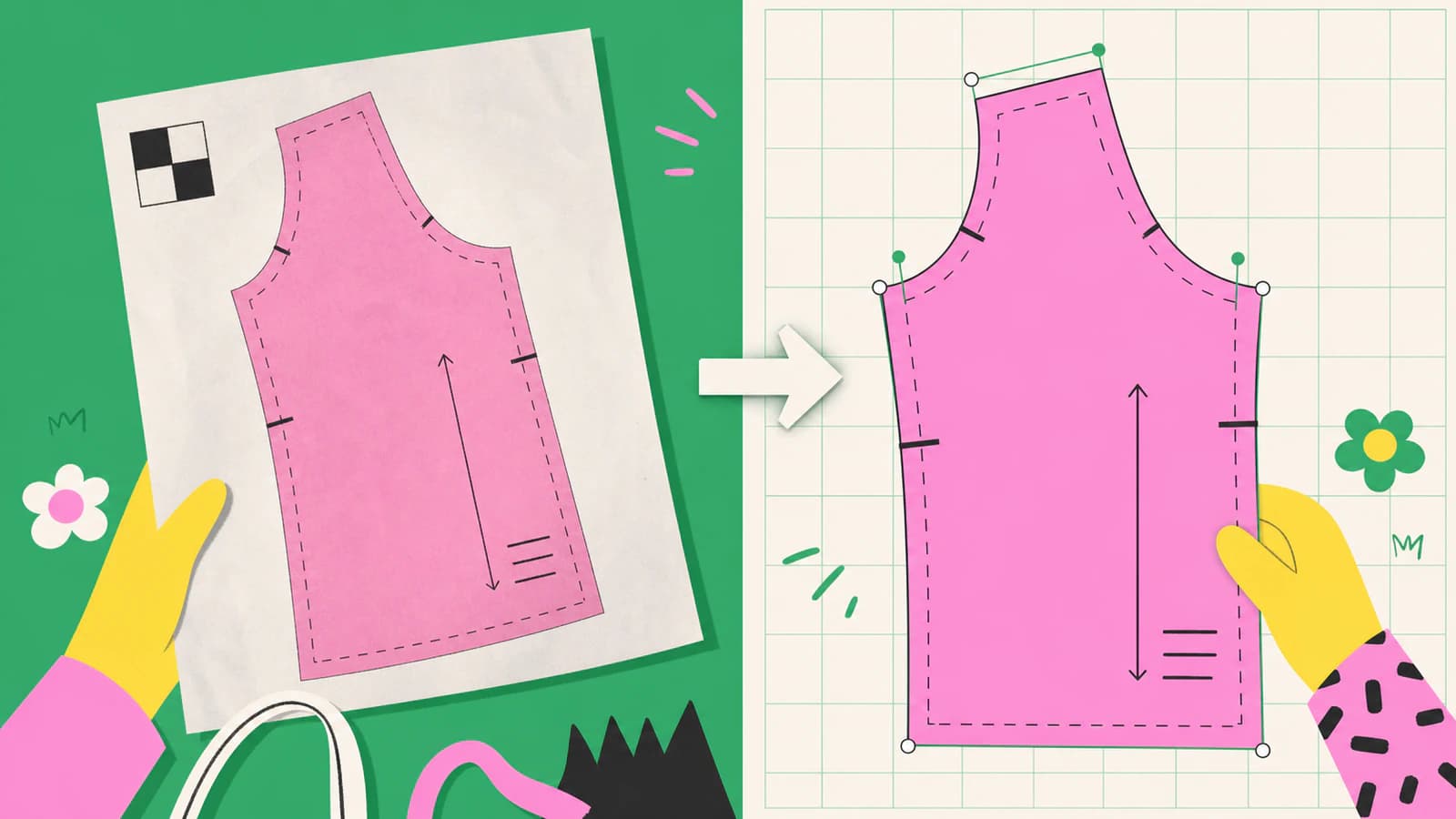
- कटिंग व सिलाई रेखाएँ ट्रेस करें, फिर निशानों को सरल वेक्टर ऑब्जेक्ट के रूप में दोबारा बनाएँ।
- ज्ञात माप से पूरे वेक्टर का स्केल सही करें।
- दूसरी चौड़ाई व लंबाई जाँचें, फिर वास्तविक आकार पर परीक्षण पृष्ठ छापें।
वेक्टर पैटर्न में क्या होना चाहिए?
सिलाई पैटर्न केवल आउटलाइन नहीं होता। परिणाम में इतनी संरचना होनी चाहिए कि सिलाई करने वाला व्यक्ति समझ सके कि क्या काटना है, क्या मिलाना है, कहाँ मोड़ना है और कैसे जोड़ना है।
| पैटर्न जानकारी | बेहतर वेक्टर रूप | कारण |
|---|---|---|
| कटिंग रेखा | साफ़ बंद पाथ | हिस्से का किनारा तय करती है |
| सिलाई रेखा | अलग पाथ या परत | कट किनारे से भ्रम नहीं होना चाहिए |
| नॉच | जानबूझकर बनाए गए छोटे निशान या आकृतियाँ | छोटे ट्रेस धब्बे भरोसेमंद नहीं |
| रेशा दिशा और मोड़ रेखा | तीर या लेबल वाली सीधी रेखाएँ | दिशा बताती हैं |
| छेद, वृत्त और मिलान निशान | दोबारा बने ज्यामितीय प्रतीक | जाँच और आकार बदलाव आसान |
| हिस्से का नाम, आकार और कट संख्या | दोबारा टाइप किया गया टेक्स्ट | ट्रेस किए गए अक्षरों को संपादित करना कठिन होता है |
| कागज़ की सिलवटें, दाग और स्कैनर की छाया | छोड़ दें | ये कैप्चर के दोष हैं, पैटर्न की जानकारी नहीं |
अगर आपका उद्देश्य केवल अभिलेख के रूप में सुरक्षित रखना है, तो उच्च गुणवत्ता वाला रास्टर या PDF पर्याप्त हो सकता है। जब आपको वक्र संपादित करने हों, पैटर्न के आकारों की ग्रेडिंग करनी हो या टिप्पणियाँ जोड़नी हों, प्रोजेक्टर फ़ाइल बनानी हो या अधिक साफ़ प्रिंट करने योग्य मास्टर चाहिए, तब वेक्टराइज़ करें।
1. कागज़ सुरक्षित रखें और कैप्चर तरीका चुनें
अपूरणीय पैटर्न केवल स्कैनर में फ़िट करने के लिए न काटें। मज़बूत कागज़ के लिए फ़्लैटबेड स्कैन से एक जैसा फ़ोकस और कम परिप्रेक्ष्य विकृति मिलती है। बड़े हिस्सों को ओवरलैप वाले भागों में कैप्चर करें और उनमें मिलान के निशान या स्पष्ट साझा विशेषताएँ शामिल करें।
नाज़ुक टिशू पेपर को अधिक सावधानी से संभालना पड़ता है। अगर स्कैनर का ढक्कन या बार-बार जगह बदलना उसे नुकसान पहुँचा सकता है, तो हिस्से की सीधे ऊपर से फ़ोटो लें। कैमरे के सेंसर को काम की सतह के समानांतर रखें, एक जैसी रोशनी इस्तेमाल करें और कागज़ दबाने वाले भार कटिंग रेखा के बाहर रखें। रूलर या कैलिब्रेशन वर्ग कागज़ के समान तल में होना चाहिए; ऊँचे कटिंग मैट पर या झुकी हुई शीट के किनारे रखा रूलर पैटर्न का स्केल सही नहीं कर पाएगा।
Projector Sewing डिजिटल बनाने का ट्यूटोरियल पैटर्न को समतल करने और फ़ोटो लेते समय दिखाई देने वाला रूलर रखने की सलाह देता है। यह डिजिटल बनाने को एक क्लिक के रूपांतरण के बजाय हाथ से किया जाने वाला, समय लेने वाला काम भी मानता है।
बिना बदलाव वाले स्कैन या फ़ोटो को अभिलेख का मास्टर रखें। प्रतियों पर काम करें ताकि हर क्रॉप, कंट्रास्ट बदलाव और हिस्सों को जोड़ने का निर्णय वापस लिया जा सके।
2. खींचे बिना स्कैन जोड़ें
टुकड़ों में किए गए स्कैन में हर हिस्से का पर्याप्त ओवरलैप रखें। दोनों टाइलों में एक ही छपी हुई रेखा, कोना या रजिस्ट्रेशन निशान मिलाएँ। अगर कोई स्कैन थोड़ा घूमा हुआ है, तो उसे घुमाएँ; किनारों को मिलता हुआ दिखाने के लिए किसी एक तरफ़ को खींचें नहीं।
फ़ोटो में:
- ट्रेस से पहले 4 कोनों का परिप्रेक्ष्य सुधारें;
- कागज़ के क्षैतिज व ऊर्ध्वाधर संदर्भ सही कोण पर जाँचें;
- फ़र्श, कटिंग मैट, भार और छाया काटें;
- हिस्से के अलग स्थानों की 2 ज्ञात लंबाई मिलाएँ।
एक संदर्भ पूरे चित्र के लिए एक स्केल गुणक स्थापित करता है। वह मुड़े हुए टिशू पेपर, कैमरे के परिप्रेक्ष्य या हिस्से जोड़ते समय खिसक गए पैनोरमा से हुई स्थानीय विकृति नहीं सुधार सकता। अगर हिस्से के ऊपर का स्केल सही है लेकिन नीचे का नहीं, तो उसे दोबारा कैप्चर करें या प्रभावित क्षेत्र को माप के आधार पर दोबारा बनाएँ।
पुरानी लेकिन व्यावहारिक Indietutes कागज़ पैटर्न प्रक्रिया मिलान निशान व 1 इंच वर्ग लेकर छपा परिणाम मूल से जाँचती है। टूल बदले हैं; सत्यापन आदत उपयोगी है।
3. ट्रेस योग्य रास्टर तैयार करें
जो जानकारी अभी चाहिए उसे मिटाए बिना पैटर्न की रेखाएँ आसानी से पहचानने योग्य बनाएँ। कागज़ के असमान रंग को साफ़, हल्की पृष्ठभूमि में बदलें, रेखाओं का कंट्रास्ट सावधानी से बढ़ाएँ और अलग-अलग धूल के कण हटाएँ। तैयार किए गए संस्करण के साथ बिना संपादन वाले कैप्चर की प्रति भी रखें।
थ्रेशोल्ड इतना न बढ़ाएँ कि महीन नॉच गायब या पास की रेखाएँ मिलें। पुराने पैटर्न में आकार, मोड़, रेशा दिशा और सिलाई की अतिरिक्त जगह के लिए कई रेखा शैलियाँ होती हैं। ये अंतर महत्वपूर्ण हों तो हाथ से अलग करें, एक सेटिंग से उनका अर्थ समझने की अपेक्षा न करें।
काले-सफ़ेद पैटर्न में एकरंगी ट्रेस शुरुआत दे सकता है। Inkscape का आधिकारिक Trace Bitmap ट्यूटोरियल रास्टर से पाथ बनाना बताता है और कहता है कि परिणाम का उद्देश्य स्रोत को बिल्कुल वैसा दोहराना नहीं है। यहाँ यह उपयोगी चेतावनी है: तय करें कि कौन-सी रेखाओं को ज्यामिति बनना चाहिए।
4. हिस्सा ट्रेस करें, फिर पैटर्न संकेत बनाएँ
परिधि और ज़रूरी सिलाई रेखा से शुरू करें। दिखाई देने वाले वक्र का आकार बनाए रखने के लिए पर्याप्त नोड रखें, लेकिन कागज़ के हर रेशे या स्कैनर से बने हर टेढ़ेपन को दोहराएँ नहीं। लंबे, चिकने वक्र आसानी से संपादित किए जा सकने चाहिए।
गहरी, बिना टूटी रेखाओं में स्वचालित ट्रेसिंग अच्छी है। हाथ से Pen या Bézier ट्रेस करना ज़्यादा सुरक्षित है जब:
- रेखा हल्की या हस्तलिखित नोट काटती हो;
- एक के भीतर एक बने कई साइज़ की रेखाएँ ओवरलैप हों;
- नॉच जोड़ नियंत्रित करे;
- वक्र दूसरी रेखा से सटीक मिले;
- सिलाई की अतिरिक्त जगह दृश्य प्रति के बजाय मापा ऑफ़सेट माँगे।
मुख्य सीमाएँ सही होने पर दूसरी जानकारी बनाएँ:
- नॉच समान रूप में मूल स्थान पर रखें;
- रेशा दिशा और मोड़ की रेखाएँ सीधे वेक्टर स्ट्रोक के रूप में दोबारा बनाएँ;
- वृत्त और छेद के निशान सरल आकृतियों के रूप में दोबारा बनाएँ;
- छपे अक्षर आउटलाइन करने के बजाय लेबल फिर टाइप करें;
- समर्थन हो तो कट, सिलाई व टिप्पणियाँ अलग परतों में रखें।
PatternLab का कागज़ पैटर्न डिजिटल ट्यूटोरियल भी SVG को संपादन योग्य मध्यवर्ती फ़ाइल मानता है और डिजिटल बनाना बाद की सिलाई की अतिरिक्त जगह व PDF तैयारी से अलग करता है।
5. ज्ञात माप से वेक्टर स्केल सही करें
ट्रेस के बाद वर्ग या रूलर खंड का वेक्टर माप लें। गणना करें:
scale factor = known real length / measured vector lengthअगर संदर्भ का वास्तविक माप 100 mm होना चाहिए लेकिन वेक्टर में 96 mm है, तो पूरे पैटर्न का आकार समान अनुपात में 100 / 96, यानी लगभग 1.0417 गुणा करें। केवल वर्ग ठीक न करें और वास्तविक दिशागत विकृति पहचाने व सुधारे बिना चौड़ाई-ऊँचाई अलग गुणक से न बदलें।
SVG में एक निर्देशांक प्रणाली और viewBox होता है; केवल इसके निर्देशांक हर ऐप में सिलाई पैटर्न के भौतिक आकार की गारंटी नहीं देते। गलत आकार वाले SVG की मार्गदर्शिका बताती है कि दस्तावेज़ की इकाइयों के मिलान और विकृत ज्यामिति में अंतर कैसे पहचानें।
सुधार के बाद देखें:
- वही संदर्भ लंबाई फिर;
- अन्य जगह क्षैतिज माप;
- अन्य जगह ऊर्ध्वाधर माप;
- कम से कम 2 महत्वपूर्ण नॉच या मिलान बिंदुओं की दूरी।
अगर इन जाँचों के परिणाम मेल नहीं खाते, तो समस्या पूरे चित्र के स्केल गुणक में नहीं है। कैप्चर, हिस्सों को जोड़ने या ट्रेस किए गए वक्र की दोबारा जाँच करें।
6. PerfectVector ट्रेसिंग चरण है, पैटर्न संपादक नहीं
जब स्कैन साफ़ हो, उसका कंट्रास्ट अधिक हो और उसमें दिखाई देने वाली ग्राफ़िक रेखाएँ हों, तब PerfectVector चित्र को संपादन योग्य वेक्टर पाथ में बदल सकता है। यह शुरुआती पुनर्निर्माण में समय बचा सकता है, खासकर साफ़ आउटलाइन और छपे हुए प्रतीकों के लिए।
यह वस्त्र निर्माण नहीं समझता। इसे पता नहीं होगा कि एक के भीतर एक बनी रेखाओं में से कौन-सी आपके साइज़ की है; यह सिलाई की अतिरिक्त जगह की गणना नहीं करेगा, रेशा दिशा की रेखा को उसके अर्थ सहित डेटा के रूप में नहीं बचाएगा और स्केल प्रमाणित नहीं करेगा। SVG को वेक्टर संपादक में खोलें और ऊपर दी गई कैलिब्रेशन तथा पैटर्न के निशान बनाने की प्रक्रिया लागू करें।
TIFF स्कैन में TIFF ट्रेस करते समय रेखा विवरण बचाने की सलाह के बाद TIFF से SVG कन्वर्टर खोलें। फ़ोटो या स्केच रेखा स्रोत में रेखाचित्र से SVG सीमा बनाम मध्यरेखा समझाता है।
7. मास्टर बनाएँ और परीक्षण प्रिंट से साबित करें
नाम दी गई परतों और दिखाई देने वाले कैलिब्रेशन वर्ग के साथ एक संपादन योग्य वेक्टर मास्टर रखें। निर्यात की गई प्रतियों को बार-बार संपादित करने के बजाय उस मास्टर से PDF या प्रोजेक्टर के लिए तैयार फ़ाइल निर्यात करें।
कपड़ा काटने से पहले:
- स्केल वर्ग वाला पृष्ठ वास्तविक आकार या 100% पर छापें;
- “पृष्ठ में फ़िट” या स्वचालित स्केल बंद करें;
- भौतिक रूलर से वर्ग नापें;
- बड़ा माप जाँचने जितने पृष्ठ जोड़ें;
- संभव हो तो मूल कागज़ से मिलाएँ।
सही आकार में छपा वर्ग उस पृष्ठ के आउटपुट स्केल की पुष्टि करता है। बड़ी दूरी की जाँच टाइलों, पृष्ठों के ओवरलैप या उन्हें जोड़ने में हुए खिसकाव को पकड़ती है। मूल माप मास्टर के साथ रखें ताकि भविष्य में किए गए निर्यात की फिर जाँच की जा सके।
डिजिटल बनाने की सामान्य विफलताएँ
| क्या दिखता है | संभावित कारण | सुधार |
|---|---|---|
| वर्ग एक स्थिर गुणक से गलत | आयात या प्रिंट स्केल | समान सुधार दें; वास्तविक आकार छापें |
| चौड़ाई सही, लंबाई गलत | परिप्रेक्ष्य या असमान खिंचाव | फिर कैप्चर या रास्टर विकृति सुधारें |
| कई आकार रेखाएँ मिलें | बहुत ज़्यादा थ्रेशोल्ड या बहुत आक्रामक ट्रेस सेटिंग | आकार अलग ट्रेस या आवश्यक आकार बनाएँ |
| नॉच धब्बे बनें | ट्रेस ने स्याही मोटाई ली | समान वेक्टर निशान बनाएँ |
| वक्र में सैकड़ों बिंदु | कागज़ बनावट या पिक्सेल किनारे ट्रेस | रास्टर साफ़ और चुनिंदा सरल करें |
| टेक्स्ट संपादित न हो | अक्षर आकार बने | मास्टर में लेबल फिर टाइप करें |
विशेषज्ञ पैटर्न सॉफ़्टवेयर कब लें
जब आपको नियम आधारित साइज़ ग्रेडिंग, मापी हुई सिलाई की अतिरिक्त जगह, जोड़ने वाली सिलाई रेखाओं की लंबाई मिलाकर जाँचने की सुविधा, एक के भीतर एक बने साइज़ समूह, उत्पादन के लिए कपड़े पर हिस्सों का लेआउट या जाँच का रिकॉर्ड रखने वाली वस्त्र विकास प्रक्रिया चाहिए, तब समर्पित पैटर्न बनाने का सॉफ़्टवेयर इस्तेमाल करें। सामान्य SVG संपादक संरक्षण, सफ़ाई, प्रोजेक्टर फ़ाइलों और सरल बदलावों में उपयोगी है, लेकिन पैटर्न इंजीनियरिंग की जगह नहीं लेता।
अधिकार न हों तो डिजिटल व्यावसायिक पैटर्न बेचें या वितरित न करें। डिजिटल करना फ़ॉर्मैट बदलता है, स्वामित्व नहीं।
अक्सर पूछे जाने वाले सवाल
क्या सिलाई पैटर्न स्कैन करके SVG बना सकता हूँ? हाँ। पैटर्न को ज्ञात आकार के संदर्भ के साथ कैप्चर करें, दिखाई देने वाली रेखाओं को वेक्टर पाथ में ट्रेस करें, फिर SVG का स्केल सही करके उसकी जाँच करें। नॉच, रेशा दिशा की रेखाओं और लेबल को ट्रेस का शोर मानने के बजाय दोबारा बनाएँ।
किस रिज़ॉल्यूशन पर स्कैन करूँ? सबसे पतली आवश्यक रेखा व छोटा निशान पहचानने योग्य रिज़ॉल्यूशन लें। स्केल संदर्भ वाला साफ़ फ़ोकस स्कैन, बिना री-सैंपलिंग, बनावट भरी बड़ी फ़ाइल से उपयोगी है।
डिजिटल पैटर्न सही आकार पर कैसे रखें? कैप्चर में ज्ञात माप रखें, ट्रेस के बाद नापें और पूरे वेक्टर को आवश्यक अनुपात में बदलें। दूसरी क्षैतिज व ऊर्ध्वाधर दूरी जाँचकर वास्तविक आकार छापें।
ऑटो-ट्रेस या हाथ से ट्रेस करूँ? साफ़ और अलग-अलग आउटलाइन के लिए ऑटो-ट्रेस उपयोगी है। ओवरलैप वाले साइज़, हल्की रेखाओं, महत्वपूर्ण नॉच और ठीक-ठीक मिलने वाले वक्रों के लिए हाथ से ट्रेस करना ज़्यादा सुरक्षित है। अधिकांश उपयोगी परिणामों में दोनों तरीकों का मेल होता है।
क्या PerfectVector सिलाई की अतिरिक्त जगह या आकार ग्रेडिंग देता है? नहीं। PerfectVector उपयुक्त स्कैन किए गए आर्टवर्क को वेक्टर पाथ के रूप में दोबारा बनाता है। सिलाई की अतिरिक्त जगह, ग्रेडिंग, लेबल और उत्पादन विवरण संपादक या विशेषज्ञ ऐप में जोड़कर जाँचें।
स्रोत
- Projector Sewing — कागज़ पैटर्न डिजिटल बनाना — स्रोत संभालना, वास्तविक इकाई, ट्रेसिंग और रूलर वाली फ़ोटो का स्केल।
- PatternLab — कागज़ सिलाई पैटर्न डिजिटल बनाना — संपादन योग्य SVG और बाद की तैयारी।
- Inkscape — बिटमैप ट्रेसिंग — आधिकारिक व्यवहार और पाथ बनाना बनाम सटीक दोहराना।
- Indietutes — हाथ के पैटर्न की PDF बनाना — मिलान निशान, 1 इंच वर्ग, टुकड़ों का कैप्चर और प्रिंट आकार जाँच।
साफ़ स्कैन तैयार है? संपादन योग्य वेक्टर पाथ बनाएँ, ज्ञात माप से SVG स्केल सही करें और कपड़ा काटने से पहले परीक्षण प्रिंट से निर्यात किए गए परिणाम की पुष्टि करें।
Blog से और
स्केल खोए बिना फ़्लोर प्लान वेक्टराइज़ कैसे करें
स्कैन किए गए फ़्लोर प्लान को साफ़ वेक्टर रेखाओं में बदलें, एक ज्ञात माप से कैलिब्रेट करें और आगे SVG या DXF इस्तेमाल करने से पहले स्केल सत्यापित करें।
प्लॉटर के लिए चित्र को एक रेखा वाले SVG में बदलें
स्कैन किए गए चित्र को ऐसे सेंटरलाइन SVG पाथ में बदलें जिन पर पेन प्लॉटर एक बार चले, सामान्य आउटलाइन ट्रेस के दोहरे किनारों के बिना।