
CNC के लिए इमेज को SVG में कैसे बदलें (साफ़ पाथ जिन्हें आपका CAM काट सके)
CNC पिक्सेल नहीं, वेक्टर पाथ फॉलो करता है, इसलिए आपके डिज़ाइन को पहले साफ़ SVG या DXF बनना होगा। जानिए इमेज को CAM-ready, बंद-पाथ वेक्टर में कैसे बदलें।
इस पेज पर
- CNC को इमेज नहीं, वेक्टर क्यों चाहिए
- कौन-सी इमेज अच्छी तरह कट और कार्व होती हैं, और कौन-सी नहीं
- SVG या DXF? आपका CAM सॉफ़्टवेयर क्या चाहता है
- वर्कफ़्लो: इमेज से CAM-ready वेक्टर तक
- 1. सही सोर्स इमेज से शुरू करें
- 2. उसे साफ़ बंद पाथ में बदलें
- 3. अपने रंगों को ऑपरेशनों में अलग रखें
- 4. CAM में लोड करने से पहले पाथ जाँचें
- 5. CAM में इंपोर्ट करें और toolpaths असाइन करें
- PerfectVector के साथ यह कैसा दिखता है
- कब कन्वर्ट करना सही कदम नहीं है
- अक्सर पूछे जाने वाले सवाल
CNC के लिए इमेज को SVG में बदलने का तरीका यह है: डिज़ाइन को वेक्टर पाथ में ट्रेस करें, उन पाथ को साफ़, कम-नोड, बंद आकृतियों तक सँवारें, और फिर उन्हें अपने CAM सॉफ़्टवेयर (VCarve, Carbide Create, Easel, Fusion 360 या SheetCAM) के लिए SVG या DXF के रूप में एक्सपोर्ट करें, जहाँ पाथ बिट को चलाने वाले toolpaths बनते हैं। कन्वर्ज़न में बस कुछ सेकंड लगते हैं। नतीजा सचमुच कटेगा या नहीं, यह दो चीज़ों पर टिका है जिन्हें आप नियंत्रित करते हैं: फ्लैट, हाई-कॉन्ट्रास्ट आर्ट से शुरू करना, और पाथ इतने साफ़ रखना कि आपका CAM उन्हें रिजेक्ट न करे।
यह गाइड CNC राउटर और प्लाज़्मा टेबल, दोनों के लिए पूरा रास्ता दिखाती है: सही इमेज चुनने से लेकर toolpaths असाइन करने तक। अगर वेक्टर फ़ाइलें आपके लिए नई हैं, तो पहले इमेज वेक्टराइज़ेशन असल में क्या करता है जल्दी पढ़ने लायक शुरुआत है।
जल्दी में हैं? पूरा वर्कफ़्लो
- जाँचें कि डिज़ाइन कटिंग के लिए सही है। फ्लैट, हाई-कॉन्ट्रास्ट आर्ट (लोगो, लाइन आर्ट, लेटरिंग) कट और कार्व होती है; फ़ोटो और ग्रेडिएंट नहीं।
- अपनी सबसे शार्प इमेज से शुरू करें, मजबूत कॉन्ट्रास्ट और साफ़ बैकग्राउंड के साथ।
- उसे बंद वेक्टर पाथ में बदलें किसी AI वेक्टराइज़र से, और कट बनाम एनग्रेव के लिए रंगों को अलग रखें।
- पाथ जाँचें: बंद आकृतियाँ, वाजिब नोड संख्या, कोई भूतिया बैकग्राउंड बॉक्स नहीं, कोई दोहरी लाइन नहीं।
- SVG या DXF एक्सपोर्ट करें, CAM में इंपोर्ट करें, वर्कपीस के हिसाब से स्केल करें, और profile, pocket या V-carve toolpaths असाइन करें।
CNC को इमेज नहीं, वेक्टर क्यों चाहिए
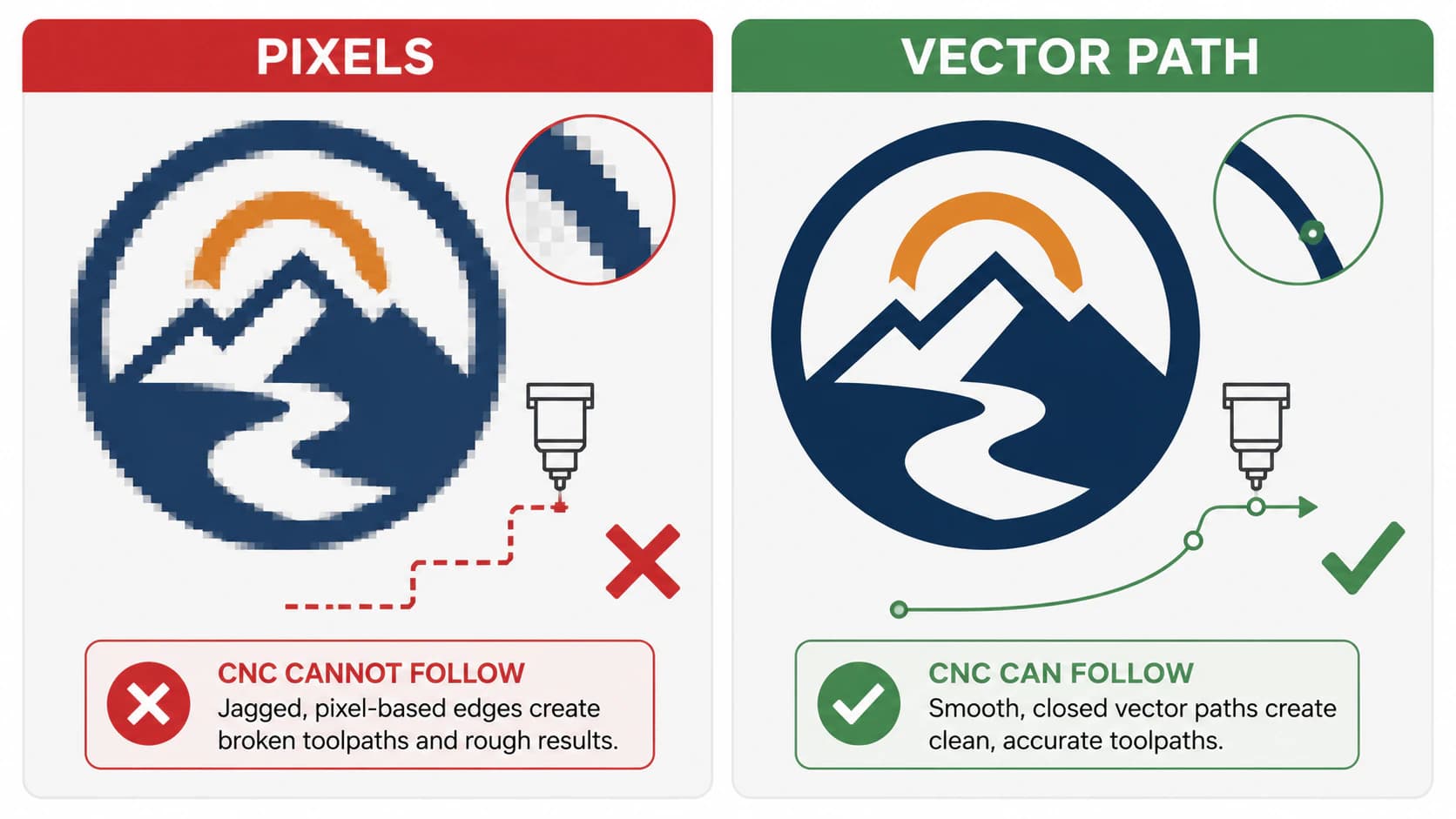
PNG या JPG रंगीन बिंदुओं की एक ग्रिड है। CNC के पास बिंदुओं का पीछा करने का कोई तरीका नहीं होता; वह बिट को एक पाथ के साथ चलाता है, यानी शुरुआत से अंत तक असली निर्देशांक वाली लगातार लाइन। वही लाइन वेक्टर पाथ है, और आपका CAM सॉफ़्टवेयर उसे toolpath में बदलता है: वह रास्ता जिस पर कटर सच में चलता है। SVG या DXF इन्हीं पाथ को सहेजता है, इसीलिए हर CNC काम अंत में आपसे इनमें से एक फ़ाइल माँगता है।
यही बात यह भी समझाती है कि यहाँ पाथ की क्वालिटी इतनी मायने क्यों रखती है। ऐसा ऑटो-ट्रेसर जो हर पिक्सेल किनारे को ज्यों-का-त्यों उतार देता है, आपको खुले, टूटे पाथ और सैकड़ों छिटके नोड्स देकर जाता है, और CAM सॉफ़्टवेयर ठीक इन्हीं चीज़ों को रिजेक्ट करता है: "no closed profiles," दाँतेदार कर्व, रेंगता हुआ स्केच। एल्युमिनियम की शीट या वॉलनट की अच्छी स्लैब पर, पहले कोने पर टूटने वाला पाथ सचमुच मटेरियल खर्च कर देता है। इसका इलाज बेहतर मशीन नहीं, साफ़ फ़ाइल है।
कौन-सी इमेज अच्छी तरह कट और कार्व होती हैं, और कौन-सी नहीं
कौन-सी इमेज CNC के लिए अच्छी होती है? साफ़ किनारों वाली फ्लैट, हाई-कॉन्ट्रास्ट आर्टवर्क: लोगो, मोनोग्राम, लेटरिंग, सिल्हूट, लाइन आर्ट, सजावटी डिज़ाइन। ये साफ़ बंद आकृतियों में ट्रेस होती हैं जिन्हें आपका CAM profile, pocket या V-carve कर सकता है। फ़ोटोग्राफ़, ग्रेडिएंट से भरी आर्ट, और मुलायम शेडिंग वाली चीज़ें ऐसा नहीं करतीं, क्योंकि ट्रेस करने के लिए साफ़ किनारे होते ही नहीं; आपको बेडौल आउटलाइन मिलती हैं जिनका toolpath के रूप में कोई मतलब नहीं। "फ़ोटो से CNC" का दावा करने वाले कन्वर्टर टूल इस बात को हल्का करके दिखाते हैं, पर हर मशीन पर नतीजा वही रहता है।
| आपकी इमेज | उसे कट या कार्व करें, या नहीं | वजह |
|---|---|---|
| लोगो, मोनोग्राम, लेटरिंग | हाँ | साफ़ किनारे profile या V-carve के लिए बंद आकृतियों में ट्रेस होते हैं |
| सिल्हूट या बोल्ड लाइन आर्ट | हाँ | एक साफ़ आउटलाइन, साइन और मेटल आर्ट के लिए आदर्श |
| फ्लैट बहुरंगी डिज़ाइन | हाँ, रंग अलग रखें | हर रंग अपना कट या एनग्रेव ऑपरेशन बनता है |
| फ़ोटो या पोर्ट्रेट | नहीं | साफ़ किनारे नहीं; ट्रेस toolpath नहीं, धब्बे बनाता है |
| ग्रेडिएंट या शेडेड आर्ट | पहले चपटा करें, वरना नहीं | मुलायम बदलाव तय पाथ नहीं बन सकते |
| 3D relief जैसा लुक | वेक्टर से नहीं | relief carve को ग्रे-स्केल depth map चाहिए, फ्लैट आउटलाइन नहीं |
अगर आपका डिज़ाइन "नहीं" वाली पंक्ति में आता है, तो आख़िरी सेक्शन बताता है कि उसकी जगह क्या इस्तेमाल करें। बाक़ी सबके लिए, आगे कन्वर्ज़न की ओर।
SVG या DXF? आपका CAM सॉफ़्टवेयर क्या चाहता है
दोनों फ़ॉर्मैट वही वेक्टर पाथ सहेजते हैं; सवाल यह है कि आपका सॉफ़्टवेयर किसे पसंद करता है। DXF लंबे समय से CAD और CAM का एक्सचेंज फ़ॉर्मैट रहा है और प्लाज़्मा व Fusion-शैली पाइपलाइन के लिए अक्सर सुरक्षित चुनाव होता है। SVG कई हॉबी CAM टूल में उतना ही काम का है और आपके रंग बनाए रखता है, जिससे ऑपरेशन असाइन करना आसान होता है।
| CAM सॉफ़्टवेयर | आम तौर पर किससे सबसे ख़ुश |
|---|---|
| Carbide Create, Easel, VCarve / Aspire | SVG (लेयर असाइनमेंट के लिए रंग बनाए रखता है) |
| Fusion 360, प्लाज़्मा CAM, SheetCAM | DXF |
अगर आपका टूल दोनों स्वीकार करता है, तो उससे शुरू करें जो आपका काम सबसे सरल रखे। फ़ायदे-नुकसान की पूरी समझ के लिए कटिंग के लिए SVG बनाम DXF पढ़ें; छोटा जवाब यह है कि साफ़ पाथ उस कंटेनर से ज़्यादा मायने रखता है जिसमें वह भेजा जा रहा है।
SolidWorks के लिए, SVG या DXF चुनने से पहले इमेज को स्केच में बदलने के विकल्पों (अंग्रेज़ी में) की तुलना करें।
वर्कफ़्लो: इमेज से CAM-ready वेक्टर तक
1. सही सोर्स इमेज से शुरू करें
ट्रेस उतना ही साफ़ हो सकता है जितना साफ़ आप उसे सोर्स देंगे। इमेज का सबसे बड़ा, सबसे शार्प वर्शन इस्तेमाल करें, जिसमें डिज़ाइन और बैकग्राउंड के बीच मजबूत कॉन्ट्रास्ट हो। साफ़ या ट्रांसपेरेंट बैकग्राउंड कन्वर्टर को आपकी आर्ट के चारों ओर भूतिया बॉक्स ट्रेस करने से रोकता है, वरना वह CAM में अतिरिक्त profile बनकर इंपोर्ट होगा जिसे मशीन काटने की कोशिश करेगी। जहाँ हो सके, बहुत ज़्यादा कम्प्रेस किए गए JPGs से बचें; उनके मुलायम किनारे ऐसी लड़खड़ाहट बन जाते हैं जिसे बिट सचमुच फॉलो करता है। किनारों की डिटेल बचाने पर और पढ़ें: क्वालिटी खोए बिना कन्वर्ट करना।
2. उसे साफ़ बंद पाथ में बदलें
इमेज को किसी AI वेक्टराइज़र में अपलोड करें और उसे ट्रेस करने दें। आप सीधे अपनी इमेज को CNC-ready वेक्टर में बदल सकते हैं और उन्हें SVG या DXF के रूप में एक्सपोर्ट कर सकते हैं; शुरुआती कन्वर्ज़न मुफ़्त हैं, क्रेडिट कार्ड की ज़रूरत नहीं। इस स्टेप से आपको जो चाहिए वह साफ़ है: बंद पाथ जिन पर बिट पूरा चक्कर लगा सके, पहलूदार सेगमेंट की जगह असली कर्व, और सैकड़ों छिटके टुकड़ों की जगह कम नोड संख्या। यही सफ़ाई तय करती है कि अगले स्टेप आसानी से चलेंगे या नहीं, इसलिए स्टेप 4 में इसकी अलग से जाँच है।
3. अपने रंगों को ऑपरेशनों में अलग रखें
वेक्टराइज़ हुए डिज़ाइन का हर रंग एक अलग ऑपरेशन बन सकता है: बाहर की आउटलाइन को profile out करने के लिए, अंदर का हिस्सा pocket करने के लिए, लेटरिंग को V-carve करने के लिए। पहले ऑपरेशनों में सोचें, फिर उन रंगों को एक आकृति में चपटा करने की जगह अलग रखें। इसका पुराना मैन्युअल रास्ता तकलीफ़देह था: पिक्सेल एडिटर में हाथ से रंग कम करना, डिज़ाइन को काली-सफ़ेद सब-इमेज में बाँटना, हर एक को अलग ट्रेस करना, फिर उन्हें लेयरों पर एक के ऊपर एक रखना। ऐसा कन्वर्टर जो एक्सपोर्ट के समय आपके रंग अलग रखता है, वह पूरा झंझट बचा देता है। सोच वही है जो कटिंग मशीन के लिए लेयर्ड फ़ाइल बनाने में है, बस विनाइल रंगों की जगह कट और कार्व ऑपरेशन हैं।
4. CAM में लोड करने से पहले पाथ जाँचें
वेक्टर खोलें (आपके CAM का प्रीव्यू भी ठीक है) और चार चीज़ें देखें:
- बंद आकृतियाँ। खुले पाथ में सॉफ़्टवेयर के पास profile या pocket करने के लिए कोई अंदरूनी क्षेत्र नहीं होता। CAM में "no closed profiles" आने की यह सबसे आम वजह है।
- नोड संख्या। सैकड़ों बेवजह एंकर पॉइंट्स toolpath को झटका देते हैं, स्केच को रेंगाते हैं, और पहलूदार कर्व छोड़ते हैं जिन्हें बिट नन्हे flats की तरह ट्रेस करता है। साफ़ ट्रेस काफ़ी कम नोड्स इस्तेमाल करता है; ट्रेस में नोड्स बहुत ज़्यादा क्यों हो जाते हैं दिखाता है कि वाजिब पाथ कैसा दिखता है।
- कोई भूतिया बैकग्राउंड बॉक्स नहीं। अगर आर्ट के चारों ओर कोई आयत ट्रेस हो गया है, तो toolpaths बनाने से पहले उसे डिलीट करें, वरना मशीन उसे काटेगी।
- इकहरी लाइनें, दोहरी नहीं। अगर ट्रेस ने पतले stroke के दोनों किनारे आउटलाइन कर दिए, तो आपको बाल जितनी दूरी पर दो पाथ मिलते हैं और बिट लाइन को दो बार काटता है। यह दोहरी लाइन की समस्या CAM में नहीं, ट्रेस पर ठीक करना बेहतर है।
5. CAM में इंपोर्ट करें और toolpaths असाइन करें
वेक्टर को अपने सॉफ़्टवेयर में लाएँ और कट सेटअप करें। मेनू अलग होते हैं, पर काम वही रहते हैं:
- Carbide Create, Easel, VCarve / Aspire। SVG इंपोर्ट करें, stock के हिसाब से असली साइज़ सेट करें, और हर आकृति पर ऑपरेशन असाइन करें: आकृति को बाहर काटने के लिए profile, क्षेत्र खाली करने के लिए pocket, sign lettering और बारीक डिटेल के लिए V-carve।
- Fusion 360। DXF को sketch plane पर insert करें, फिर profiles से अपने 2D toolpaths चलाएँ।
- प्लाज़्मा (SheetCAM और मिलते-जुलते टूल्स)। DXF इंपोर्ट करें, lead-ins और kerf सेट करें, और cut paths बनाएँ।
आप जो भी इस्तेमाल करें, स्टेप 3 का कलर सेपरेशन ही कट बनाम एनग्रेव असाइन करने को लड़ाई की जगह तेज़ काम बनाता है। G-code बनाएँ, फिर उसे चलाएँ।
अगर CAD का काम Onshape में करते हैं, तो पहले संदर्भ इमेज से इस्तेमाल योग्य स्केच बनाएं (अंग्रेज़ी में), फिर CAM में फ़ाइल का हस्तांतरण जांचें।
PerfectVector के साथ यह कैसा दिखता है
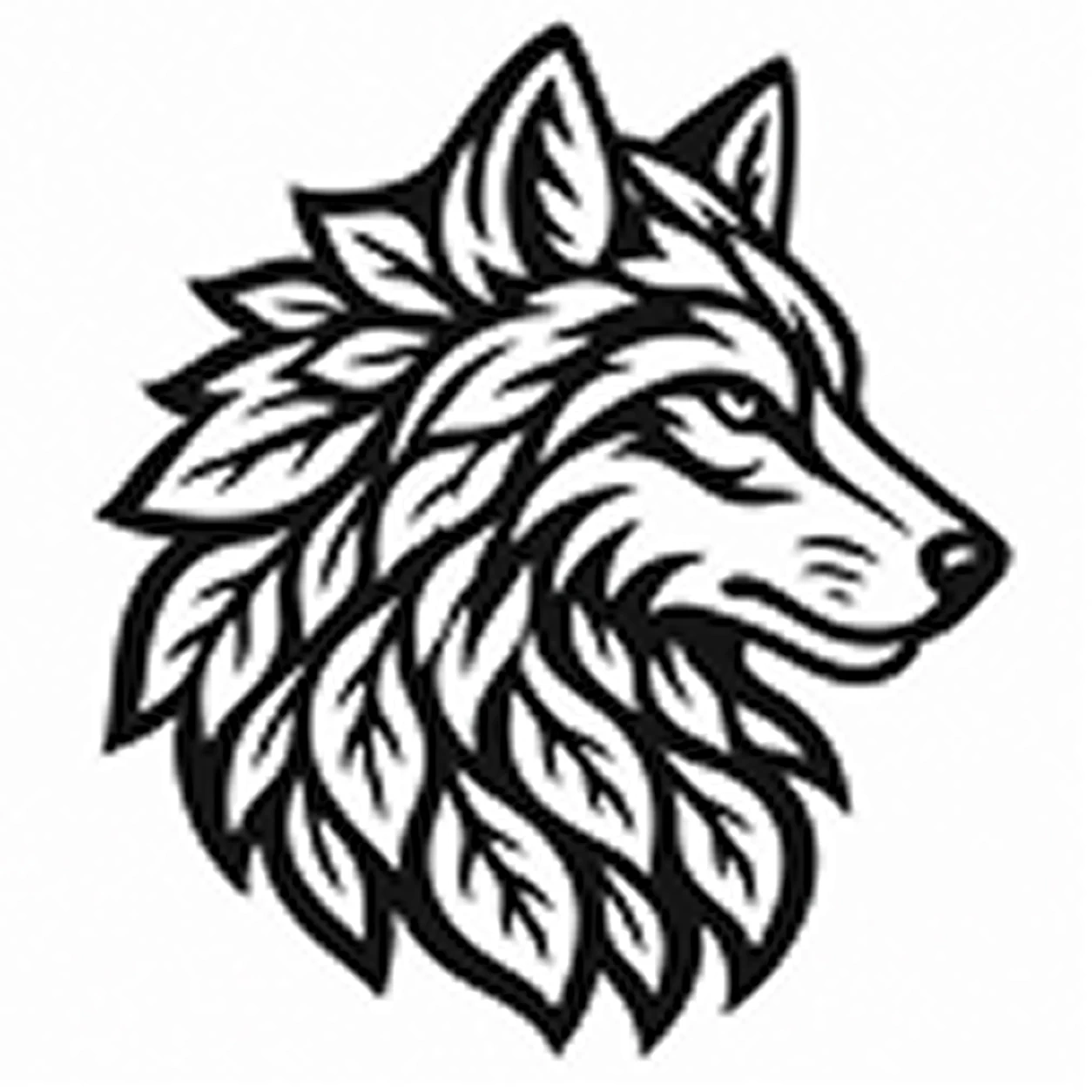
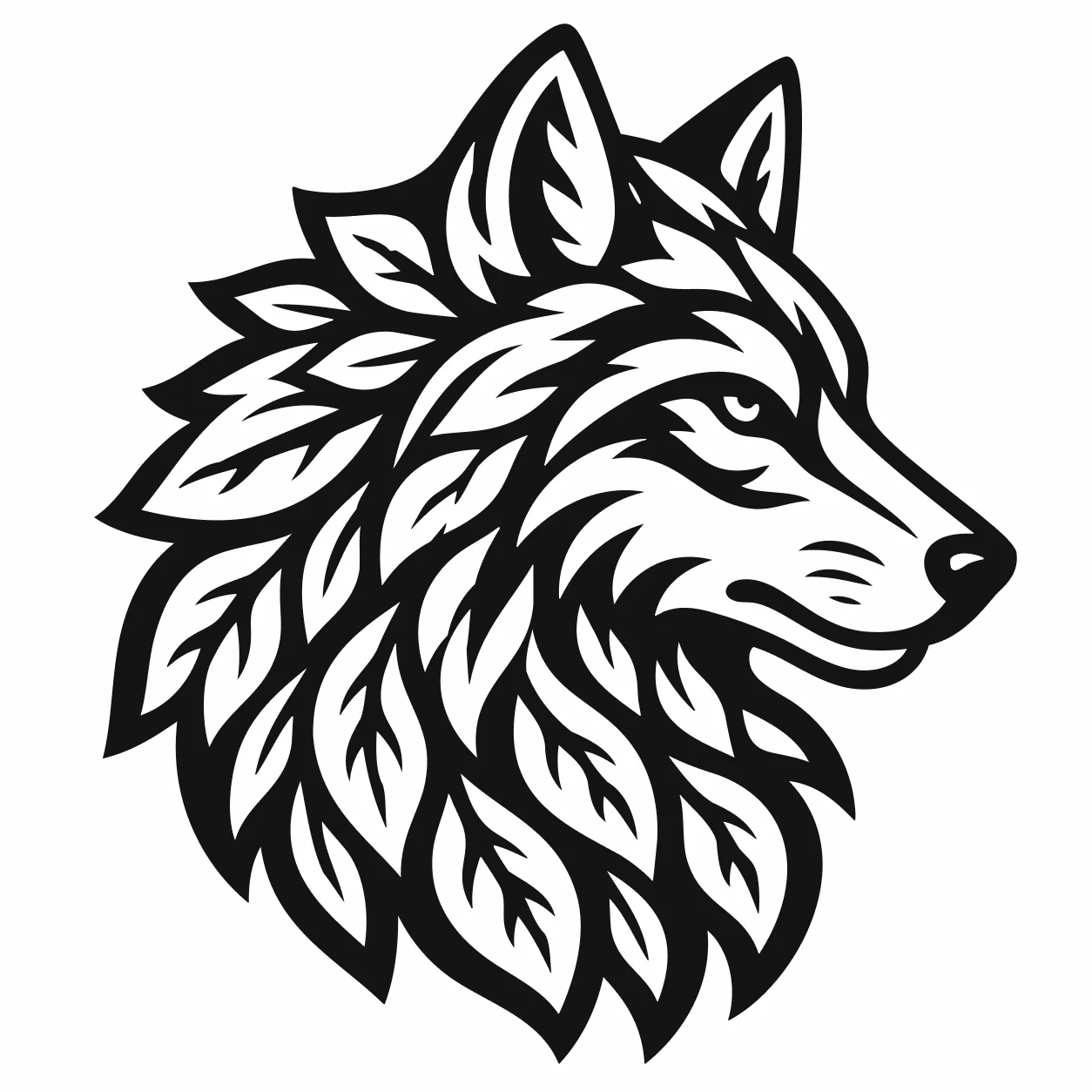
PerfectVector इस वर्कफ़्लो के उस हिस्से के लिए बनाया गया है जो सबसे ज़्यादा बिगड़ता है: ट्रेस। यह आपकी इमेज को पिक्सेल का पीछा करती लड़खड़ाहट की जगह चिकने, बंद, कम-नोड पाथ और असली कर्व के रूप में दोबारा बनाता है, आपके रंग अलग रखता है ताकि आप कट बनाम एनग्रेव नियंत्रित कर सकें, और सीधे DXF या SVG में एक्सपोर्ट करता है। इससे रंग घटाने, सब-इमेज में बाँटने, हर हिस्से को अलग ट्रेस करने और हाथ से सफ़ाई करने वाली लंबी कवायद एक अपलोड में बदल जाती है।
एक ईमानदार सीमा: PerfectVector आपको साफ़ वेक्टर देता है, toolpath नहीं। यह DXF या SVG एक्सपोर्ट करता है (और ज़रूरत हो तो PNG, JPG या PDF भी); ऑपरेशन असाइन करना और G-code बनाना आपके CAM सॉफ़्टवेयर का काम है। साफ़ बंद पाथ बस वही चीज़ है जो उस स्टेप को भरोसेमंद बनाती है। एक इमेज कन्वर्ट करें और उसे DXF या SVG के रूप में एक्सपोर्ट करें, या अगर आपका प्रोजेक्ट CNC-विशेष नहीं है तो सामान्य इमेज-टू-वेक्टर कन्वर्टर से शुरू करें।
कब कन्वर्ट करना सही कदम नहीं है
ईमानदारी मटेरियल बचाती है:
- फ़ोटो और पोर्ट्रेट कभी अच्छी कट या कार्व फ़ाइलें नहीं बनते। ट्रेस करने के लिए साफ़ किनारे नहीं होते, इसलिए आपको बेडौल धब्बे मिलते हैं। कोई कन्वर्टर इसे नहीं बदलता, चाहे मार्केटिंग कुछ भी कहे।
- Relief और 3D carving फ्लैट वेक्टर से आ ही नहीं सकते। Relief toolpath आउटलाइन नहीं, grayscale depth map पढ़ता है, इसलिए वह पूरी तरह अलग वर्कफ़्लो है।
- आपकी बिट से बारीक डिटेल नहीं कटेगी। 6mm end mill 1mm gap फॉलो नहीं कर सकता, और V-bit की भी अपनी सीमाएँ होती हैं। डिज़ाइन सरल करें या पीस का साइज़ बढ़ाएँ।
- Halftones और stippling हज़ारों डॉट्स हैं; पाथ के रूप में वे हज़ारों plunges हैं। उन्हें एनग्रेविंग के लिए छोड़ें या आर्ट पर दोबारा सोचें।
झटपट फ़िल्टर: अगर आप डिज़ाइन को मार्कर से फ्लैट आकृतियों की तरह बना सकते हैं, तो वह ट्रेस और कट होगा। अगर वह शेडिंग और गहराई से ही पढ़ा जाता है, तो दूसरी प्रक्रिया चुनें।
अक्सर पूछे जाने वाले सवाल
CNC के लिए कौन सा इमेज फ़ॉर्मैट सबसे अच्छा कन्वर्ट होता है? मजबूत कॉन्ट्रास्ट और साफ़ बैकग्राउंड वाली हाई-रेज़ोल्यूशन PNG से शुरू करें। लोगो, लेटरिंग और लाइन आर्ट जैसी फ्लैट, ग्राफ़िक आर्ट साफ़ बंद पाथ में ट्रेस होती है। बहुत ज़्यादा कम्प्रेस किए गए JPGs से बचें, जिनके मुलायम किनारे लड़खड़ाहट जोड़ते हैं, और फ़ोटो व ग्रेडिएंट से बचें, जिनमें ट्रेस करने लायक साफ़ किनारे नहीं होते।
CNC के लिए SVG इस्तेमाल करूँ या DXF? दोनों वही पाथ सहेजते हैं। Fusion 360 और ज़्यादातर प्लाज़्मा व SheetCAM पाइपलाइन के लिए DXF सुरक्षित चुनाव है, जबकि SVG Carbide Create, Easel और VCarve में अच्छा चलता है और ऑपरेशन असाइन करने के लिए आपके रंग बनाए रखता है। अगर आपका CAM दोनों स्वीकार करता है, तो वही इस्तेमाल करें जो आपका सेटअप सबसे सरल रखे।
मेरा CAM सॉफ़्टवेयर "no closed profiles" क्यों कहता है? ट्रेस किए गए पाथ खुले हैं, इसलिए profile या pocket करने के लिए कोई बंद आकृति नहीं है। यह आमतौर पर ऐसे ऑटो-ट्रेसर से आता है जिसने दरारें छोड़ दीं या लाइनें दोहरी कर दीं। बंद, कम-नोड पाथ के लिए दोबारा कन्वर्ट करें, और toolpaths बनाने से पहले डिज़ाइन के चारों ओर ट्रेस हुआ कोई भी भूतिया बॉक्स डिलीट करें।
क्या मैं फ़ोटो को वेक्टर में बदलकर CNC कर सकता हूँ? काम लायक तरीक़े से नहीं। फ़ोटो के मुलायम ग्रेडिएंट में साफ़ contours नहीं होते, इसलिए वेक्टराइज़ करने पर असली कट लाइन की जगह धब्बेदार पाथ मिलते हैं। मटेरियल में फ़ोटोग्राफ़िक लुक चाहिए तो वेक्टर कट की तुलना में grayscale relief या laser engraving बेहतर फिट है।
क्या इमेज कन्वर्ट करने से मुझे toolpath या G-code मिलता है? नहीं। कन्वर्ज़न आपको SVG या DXF के रूप में साफ़ वेक्टर पाथ देता है। आपका CAM सॉफ़्टवेयर ही उन पाथ को toolpaths और G-code में बदलता है, जहाँ आप बिट, depths और feeds सेट करते हैं। वेक्टर जितना साफ़ होगा, वह स्टेप उतना स्मूद चलेगा।
कोई डिज़ाइन कट बनने का इंतज़ार कर रहा है? उसे CNC-ready वेक्टर में बदलें, पाथ चेक चलाएँ, और SVG या DXF को अपने CAM में इंपोर्ट करके toolpaths असाइन करें। साफ़ बंद पाथ ही कट को आसान हिस्सा बनाता है।
Blog से और

लेज़र कटिंग के लिए इमेज को SVG में कैसे बदलें (और कब एनग्रेव करना बेहतर है)
लेज़र कटर पाथ फॉलो करता है, पिक्सेल नहीं। जानिए PNG या JPG को बंद पाथ वाले साफ़ SVG में कैसे बदलें जिसे आपकी मशीन सच में काट सके, और कब एनग्रेविंग बेहतर रहेगी।

काटने (या खरीदने) से पहले SVG फ़ाइल कैसे जाँचें
कट फ़ाइलों की 5 मिनट जाँच: विनाइल बर्बाद करने से पहले नकली वेक्टर, दोहरे पाथ, अधिक नोड और अनचाहे बॉक्स पहचानें। खरीदने से पहले की जाँच भी जानें।