
Onshape में चित्र से स्केच: साफ़ DXF ज्यामिति पाएँ
Onshape में डाला चित्र ट्रेसिंग का संदर्भ है, संपादन योग्य स्केच ज्यामिति नहीं। जानें कि हाथ से कब ट्रेस करें, DXF कब बनाएँ और स्केल व पाथ कैसे सत्यापित करें।
इस पेज पर
- Onshape चित्र से क्या डालता है
- हाथ से ट्रेस या DXF रूपांतरण?
- रास्ता 1: Onshape के भीतर चित्र ट्रेस करें
- रास्ता 2: चित्र DXF में बदलकर डालें
- 1. रास्टर स्रोत साफ़ करें
- 2. समीक्षा योग्य DXF उम्मीदवार बनाएँ
- 3. आयात से पहले जाँचें
- 4. खाली Onshape स्केच में DXF डालें
- 5. स्केल और संरचना सत्यापित करें
- 6. महत्वपूर्ण ट्रेस विशेषताएँ बदलें
- DXF आयात के बाद सामान्य विफलताएँ
- PerfectVector कहाँ उपयोगी है और कहाँ नहीं
- अक्सर पूछे जाने वाले सवाल
- स्रोत
Onshape में PNG या JPG डालने से उसके ऊपर स्केच बनाने के लिए चित्र मिलता है। दिखाई देने वाले किनारे संपादन योग्य स्केच वक्र नहीं बनते। Onshape की वर्तमान Insert Image सहायता चित्र को स्केच ज्यामिति बनाने का आधार और मार्गदर्शक बताती है।
इसलिए 2 व्यावहारिक रास्ते हैं। पार्ट को ज्ञात माप के अनुसार होना हो तो महत्वपूर्ण विशेषताएँ Onshape में ट्रेस करके कंस्ट्रेंट दें। उपयुक्त सपाट आकृति में रास्टर को वेक्टर पाथ में बदलें, DXF निर्यात करें और फ़ाइल स्केच एंटिटी के रूप में डालें। किसी भी तरीके में फ़ीचर बनाने से पहले परिणाम नापें।
ट्रेस करने से पहले रास्ता चुनें
- माप से नियंत्रित पार्ट: चित्र संदर्भ रखें, फिर Onshape में रेखाएँ, चाप, वृत्त और कंस्ट्रेंट दोबारा बनाएँ।
- लोगो, सिल्हूट, बैज, स्टेंसिल या सजावटी प्रोफ़ाइल: पाथ जाँचने की शर्त पर रास्टर से DXF ट्रेस समय बचा सकता है।
- फ़ोटो, ग्रेडिएंट, छाया या बनावट वाला चित्र: स्रोत सरल करें या इच्छित सीमा दोबारा बनाएँ। स्वचालित ट्रेस दृश्य कंट्रास्ट का अनुसरण करेगा, डिज़ाइन उद्देश्य का नहीं।
- मौजूदा SVG या CAD फ़ाइल: उसका स्क्रीनशॉट ट्रेस करने के बजाय वेक्टर स्रोत लें।
Onshape चित्र से क्या डालता है
वर्तमान Onshape दस्तावेज़ के अनुसार Insert Image PNG, JPEG, GIF और BMP स्वीकार करता है। चित्र स्केच में संदर्भ के रूप में रहता है। उसकी स्थिति तय करके ऊपर सामान्य Onshape ज्यामिति बना सकते हैं।
इससे सामान्य आश्चर्य समझ आता है: दिखाई देने वाली आउटलाइन अपने आप रेखा या फेस के रूप में नहीं चुनी जा सकती। पिक्सेल वस्तु का रूप बताते हैं। उनमें सिरों के बिंदु, त्रिज्या, कंस्ट्रेंट या बंद स्केच लूप नहीं हैं।
| क्या डालते हैं | Onshape को क्या मिलता है | सर्वोत्तम उपयोग | मुख्य जाँच |
|---|---|---|---|
| PNG, JPG, GIF या BMP | संदर्भ चित्र | चित्र या फ़ोटो से हाथ से पुनर्निर्माण | ट्रेसिंग से पहले स्केल सही करें |
| DXF या DWG | स्केच एंटिटी | उपयुक्त वेक्टर ज्यामिति दोबारा इस्तेमाल या ट्रेस करना | इकाई, बंद होना, दोहरी प्रतियाँ और घनत्व |
| Onshape में बनी स्केच ज्यामिति | रेखाएँ, चाप, वृत्त, स्प्लाइन, माप और कंस्ट्रेंट | सटीक यांत्रिक उद्देश्य | कंस्ट्रेंट स्थिति और माप |
Onshape का आधिकारिक चित्र स्केच तकनीकी सुझाव उपयोगी विवरण जोड़ता है: स्केच ज्यामिति को दिया पहला माप चित्र का स्केल भी बदलता है। संदर्भ तय करने में सुविधाजनक है, पर चित्र अभी माप वाला मॉडल नहीं।
हाथ से ट्रेस या DXF रूपांतरण?
दिखाई देने वाले किनारों की संख्या के बजाय ज्यामिति का उद्देश्य निर्णय का आधार रखें।
Onshape में हाथ से ट्रेस करें जब छेद वास्तविक वृत्त होना हो, कोने की निर्दिष्ट त्रिज्या चाहिए, 2 सतहें मिलनी हों या माप पार्ट के काम करने को नियंत्रित करता हो। शोर वाला चित्र व्यास या टॉलरेंस का प्रामाणिक मान नहीं बता सकता। माप, चित्र या मूल डिज़ाइन डेटा से वे विशेषताएँ दोबारा बनाएँ।
पहले DXF बनाएँ जब सीमा ही उपयोगी जानकारी हो। सपाट लोगो, साइन प्रोफ़ाइल, स्टेंसिल, सजावटी पैनल या लेज़र कट सिल्हूट अच्छा उम्मीदवार हो सकता है। तब भी ट्रेस मसौदा मानें। स्केल, पाथ बंद होना, दोहरी सीमारेखाएँ, छोटे टुकड़े और अतिरिक्त बिंदु जाँचें।
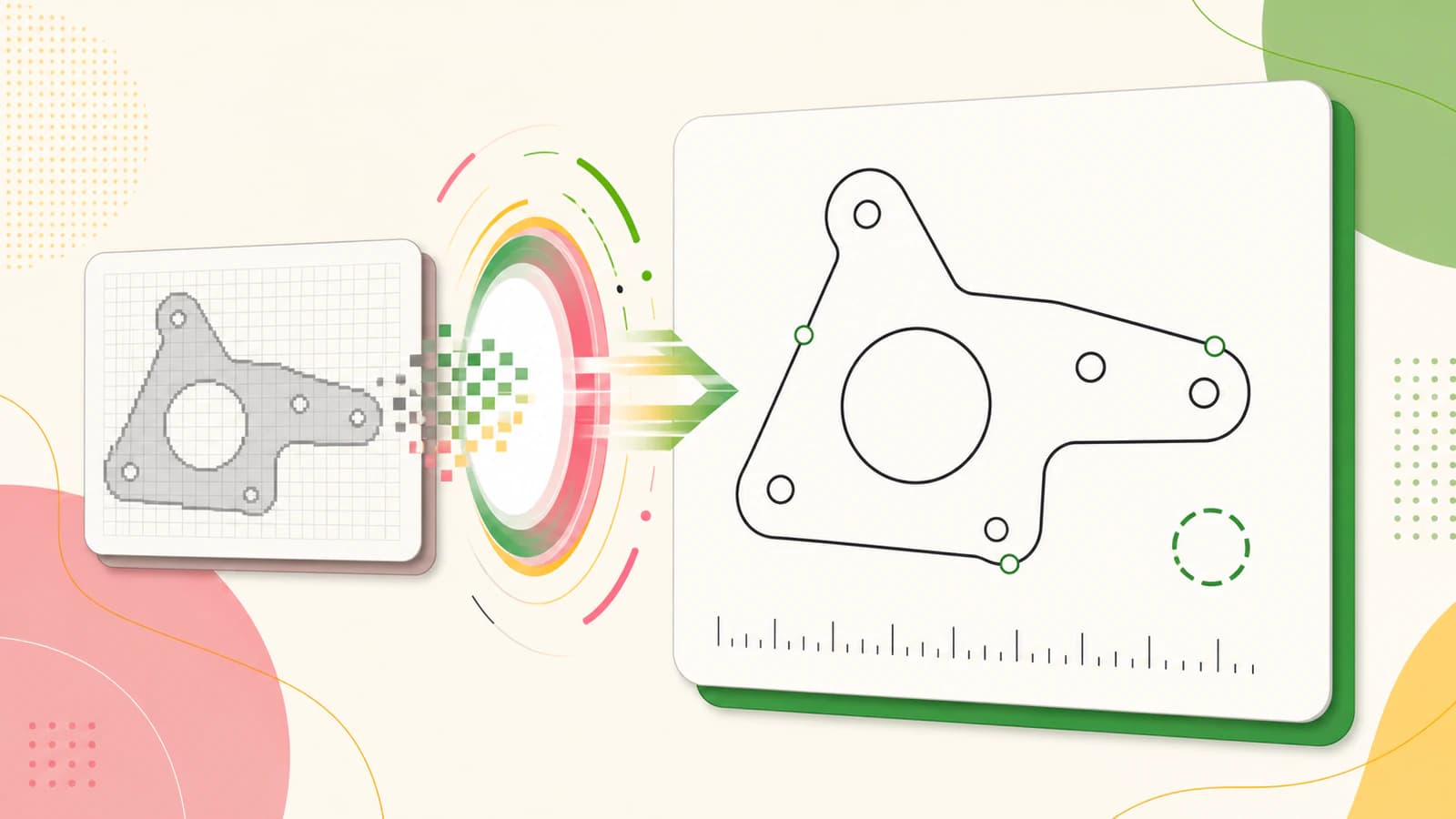
एक उपयोगी बीच का तरीका भी है। चित्र आयात करें, केवल कुछ महत्वपूर्ण वृत्त और संदर्भ आधार (डेटम) Onshape में बनाएँ तथा बदली आकृति केवल सजावटी सीमा के लिए लें। इससे इंजीनियरिंग उद्देश्य और ट्रेस किया रूप अलग रहते हैं।
रास्ता 1: Onshape के भीतर चित्र ट्रेस करें
यह अधिक समय लेता है, लेकिन हर एंटिटी के अर्थ पर नियंत्रण देता है।
- उपलब्ध सर्वोत्तम स्रोत लें। परिप्रेक्ष्य फ़ोटो के बजाय सीधे तल का दृश्य लें। मेज़, छाया, लेबल और असंबंधित वस्तुएँ काटें।
- स्केल संदर्भ जोड़ें। ज्ञात कुल चौड़ाई, छेद अंतर या छपा रूलर अनुमान से बेहतर है। सुनिश्चित करें कि वह पार्ट के समान तल में हो।
- चित्र दस्तावेज़ में आयात करें। स्केच बनाएँ या संपादित करें, Insert Image चुनें और स्रोत स्केच तल पर रखें।
- विवरण ट्रेस करने से पहले स्केल सही करें। 2 ज्ञात बिंदुओं के बीच रेखा बनाकर ज्ञात माप दें। Onshape का तकनीकी सुझाव कहता है कि पहला स्केच माप चित्र का स्केल बदलता है।
- सरल ज्यामिति को सरल ही बनाएँ। छेद के लिए वृत्त, स्थिर त्रिज्या के लिए चाप और सीधे किनारे पर सीधी रेखा लें। पिक्सेल खुरदरे होने के कारण वृत्त दर्जनों छोटे खंडों से न बनाएँ।
- स्केच में कंस्ट्रेंट और माप दें। एक ही बिंदु पर मिलने, स्पर्शरेखा, क्षैतिज, ऊर्ध्वाधर और सममिति कंस्ट्रेंट डिज़ाइन उद्देश्य रखते हैं जिसे चित्र ट्रेस वापस नहीं ला सकता।
- चित्र छिपाकर स्केच अकेले जाँचें। अंतर, दोहरी एंटिटी, अनचाहे मोड़ और चित्र दिखाई रहने के कारण केवल संरेखित लग रही विशेषताएँ खोजें।
यांत्रिक पार्ट के लिए यह आम तौर पर अधिक सुरक्षित रास्ता है। चित्र आकृति समझने में मदद करता है, जबकि माप और कंस्ट्रेंट पार्ट परिभाषित करते हैं।
रास्ता 2: चित्र DXF में बदलकर डालें
स्रोत माप वाला घटक नहीं बल्कि आकृति हो तो यह तेज़ तरीका है।
1. रास्टर स्रोत साफ़ करें
संपीड़ित प्रीव्यू के स्क्रीनशॉट के बजाय उच्चतम रिज़ॉल्यूशन मूल लें। पृष्ठभूमि आकृति का हिस्सा न हो तो हटाएँ। मुलायम छाया और ग्रेडिएंट को इच्छित क्षेत्रों में समतल करें या छोड़ दें। साफ़ सिल्हूट ट्रेसर को फ़ोटो से अधिक स्पष्ट सीमा देता है।
काम आगे राउटर, लेज़र या प्लाज़्मा प्रक्रिया में जाए तो व्यापक CNC के लिए चित्र से SVG मार्गदर्शिका बताती है कि स्रोत शोर कट पाथ शोर कैसे बनता है।
2. समीक्षा योग्य DXF उम्मीदवार बनाएँ
उपयुक्त सपाट आकृति के लिए PerfectVector से चित्र DXF में बदलें। टूल दिखाई देने वाली आकृति वेक्टर पाथ में बनाता है, परिणाम समीक्षा करने देता है और चुनी भौतिक चौड़ाई पर मिलीमीटर या इंच में Cutting & CAM R13 DXF निर्यात कर सकता है। स्रोत रंग के अनुसार ज्यामिति परतों में भी व्यवस्थित कर सकता है।
यह ज्यामिति हस्तांतरण है, CAD पुनर्निर्माण नहीं। फ़ाइल में इच्छित त्रिज्या, टॉलरेंस, कंस्ट्रेंट, G-code, फ़ीड, गति, कट की चौड़ाई, टैब या टूलपाथ नहीं हैं। वे चुनाव Onshape और आगे की CAM प्रक्रिया में रहते हैं।
3. आयात से पहले जाँचें
वेक्टर परिणाम अधिक ज़ूम पर देखें। सरल वक्र आरी के किनारे या अनावश्यक नोड की लंबी श्रृंखला जैसा न दिखे। पुष्टि करें कि इच्छित छेद छेद ही हैं, अलग क्षेत्र नहीं मिले और छोटे धब्बे अलग सीमारेखाएँ नहीं बने।
DXF में सरल वक्र के लिए सैकड़ों छोटी एंटिटी हों तो स्केच में जटिलता लाने से पहले DXF खंड घनत्व निदान देखें।
4. खाली Onshape स्केच में DXF डालें
पहले DXF Onshape दस्तावेज़ में आयात करें। फिर नया खाली स्केच बनाकर Insert DXF or DWG से रखें। Onshape की वर्तमान DXF/DWG सहायता कहती है कि आयातित फ़ाइल स्केच एंटिटी बनती है और खाली स्केच सुझाती है, हालाँकि मौजूदा स्केच में डालना संभव है।
आयात अलग रखने से निदान आसान होता है। पहले से बने माप और फ़ीचर में मिलाए बिना आप ट्रेस की गई ज्यामिति को निष्क्रिय कर सकते हैं, बदल सकते हैं या उसकी तुलना कर सकते हैं।
5. स्केल और संरचना सत्यापित करें
एंटिटी आते ही एक ज्ञात चौड़ाई नापें। मान गलत हो तो निर्यात व आयात में इस्तेमाल भौतिक चौड़ाई और इकाइयाँ जाँचें। आँख के अनुमान से स्केच खींचते न रहें। SVG गलत आकार की मार्गदर्शिका वही स्रोत व प्राप्तकर्ता इकाई समस्या विस्तार से बताती है।
फिर अपेक्षित प्रोफ़ाइल परीक्षण करें। बंद क्षेत्र extrude या संबंधित फ़ीचर के लिए एक सुसंगत फेस के रूप में चुना जाना चाहिए। न चुने तो कोने और जोड़ पास से देखें। खुले सिरों, ओवरलैप प्रतियों, स्वयं को काटते हिस्सों और छोटे अलग पाथ खोजें।
6. महत्वपूर्ण ट्रेस विशेषताएँ बदलें
जाँच में सही सजावटी सीमारेखाएँ रखें। महत्वपूर्ण छेद माप वाले वृत्त, सीधे किनारे कंस्ट्रेंट वाली रेखाएँ और ज्ञात त्रिज्याएँ उचित चाप में बदलें। उद्देश्य ट्रेसर का हर बिंदु बचाना नहीं है। इच्छित परिणाम दर्शाने वाला सबसे सरल स्केच बनाना है।
DXF आयात के बाद सामान्य विफलताएँ
| लक्षण | संभावित कारण | क्या करें |
|---|---|---|
| आयातित स्केच बहुत बड़ा या छोटा | निर्यात चौड़ाई या आयात इकाइयाँ नहीं मिलतीं | ज्ञात भौतिक चौड़ाई पर फिर निर्यात और आयात करें, तुरंत नापें |
| क्षेत्र चयन योग्य प्रोफ़ाइल न बने | अंतर, ओवरलैप, स्वयं को काटना या दोहरा किनारा | सिरे और कोने देखें; केवल खराब सीमारेखा सुधारें |
| वक्र छोटे सीधे भागों जैसे दिखें | ट्रेस या DXF निर्यात ने कई छोटे सीधे खंड लिए | ज्ञात टॉलरेंस में सरल करें या वास्तविक चाप व वृत्त बनाएँ |
| स्केच हल या संपादित करना धीमा | बहुत अधिक एंटिटी या छोटे टुकड़े | असंबंधित विवरण हटाएँ और Onshape के अपने टूल से सरल ज्यामिति बनाएँ |
| छेद थोड़े अंडाकार या असमान | परिप्रेक्ष्य, लेंस विकृति या शोर वाले पिक्सेल | ज्ञात केंद्र व व्यास से माप वाले वृत्त लगाएँ |
| कट मोटे स्ट्रोक के दोनों किनारे चले | ट्रेसर ने मध्यरेखा के बजाय आउटलाइन बनाई | इच्छित सीमा चुनें या क्रिया के लिए मध्यरेखा दोबारा बनाएँ |
फ़ाइल को केवल व्यू पोर्ट के रूप से न आँकें। साफ़ प्रीव्यू भी दोहरी प्रतियाँ या खुला सिरा छिपा सकता है। चयन व्यवहार, माप, एंटिटी जाँच और अंतिम CAM प्रीव्यू बेहतर प्रमाण हैं।
PerfectVector कहाँ उपयोगी है और कहाँ नहीं
साफ़ सपाट रास्टर उपलब्ध सर्वोत्तम स्रोत हो और संपादन योग्य आउटलाइन अगला व्यावहारिक चरण हो तो PerfectVector उपयोगी है। आकृति से DXF तक का हिस्सा छोटा कर सकता है। फ़ोटो से गायब इंजीनियरिंग चित्र का अनुमान नहीं लगा सकता।
अच्छे उम्मीदवार लोगो, मजबूत सिल्हूट, बैज, स्टेंसिल और सपाट चित्र हैं। खराब उम्मीदवार शेडिंग वाली उत्पाद फ़ोटो, चमकदार, प्रकाश परावर्तित करने वाले पार्ट, परिप्रेक्ष्य दृश्य, धुँधले स्कैन और सटीक फ़िट पर निर्भर काम वाली ज्यामिति हैं। स्रोत खराब हो तो बेहतर ट्रेसिंग भी गलत किनारे का सटीक वर्णन दे सकती है।
हाथ के और स्वचालित दोनों तरीकों में अंतिम ज़िम्मेदारी समान है: इच्छित आकार तय करें, पाथ जाँचें, महत्वपूर्ण विशेषताएँ दोबारा बनाएँ और प्राप्तकर्ता की प्रक्रिया का परीक्षण करें।
अक्सर पूछे जाने वाले सवाल
क्या Onshape अपने आप चित्र को स्केच बना सकता है? वर्तमान Insert Image दस्तावेज़ के अनुसार, चित्र स्केच ज्यामिति बनाने का आधार और मार्गदर्शक है; उससे स्केच वक्र अपने आप नहीं बनते। माप से नियंत्रित काम में हाथ से ट्रेस करें या उपयुक्त सपाट आकृति Onshape के बाहर DXF बनाकर स्केच एंटिटी के रूप में डालें।
Onshape में आयातित चित्र का स्केल कैसे तय करें? चित्र स्केच में रखें, वास्तविक दूरी ज्ञात 2 बिंदुओं के बीच ज्यामिति बनाएँ और वह माप दें। आधिकारिक तकनीकी सुझाव कहता है कि पहला स्केच माप चित्र का स्केल बदलता है। संदर्भ पर निर्भर होने से पहले दूसरी ज्ञात दूरी सत्यापित करें।
क्या सीधे SVG Onshape स्केच में आयात कर सकता हूँ? यहाँ बताई प्रक्रिया के लिए DXF या DWG लें जिसे Onshape स्केच एंटिटी के रूप में डाल सकता है। स्रोत SVG हो तो प्राप्तकर्ता-संगत DXF निर्यात करें, ज्ञात भौतिक चौड़ाई दें और आयात के बाद आकार व सीमारेखाएँ जाँचें।
ट्रेस किया DXF बंद Onshape प्रोफ़ाइल क्यों नहीं बनाता? सीमारेखा में छोटा अंतर, ओवरलैप खंड, स्वयं को काटता हिस्सा या दोहरी ज्यामिति हो सकती है। खराब सीमा अधिक ज़ूम पर देखें, खास सिरे या ओवरलैप सुधारें और सरल महत्वपूर्ण विशेषताओं को Onshape में बनी रेखाओं, चापों या वृत्तों से बदलें।
स्रोत
- Onshape सहायता — Insert Image — समर्थित चित्र प्रकार और स्केच मार्गदर्शक के रूप में चित्र उपयोग का वर्तमान दस्तावेज़।
- Onshape संसाधन केंद्र — आयातित चित्र से स्केच शुरू करना — चित्र की स्थिति, स्केल और ऊपर स्केच की आधिकारिक प्रक्रिया।
- Onshape सहायता — DXF या DWG डालना — आयातित DXF/DWG को स्केच एंटिटी में डालने का वर्तमान दस्तावेज़।
- PerfectVector — चित्र से DXF कन्वर्टर — पाथ पुनर्निर्माण, भौतिक चौड़ाई निर्यात, परत समूह और परिणाम सीमाओं का प्रथम-पक्ष विवरण।
स्रोत माप वाली इंजीनियरिंग ज्यामिति के बजाय सपाट आकृति हो तो PerfectVector से DXF उम्मीदवार बनाएँ, नए Onshape स्केच में डालें और फ़ीचर बनाने से पहले पाथ नापें व जाँचें।
Blog से और

FreeCAD में चित्र से स्केच: संपादन योग्य ज्यामिति बनाएँ
सही FreeCAD चित्र से स्केच प्रक्रिया चुनें: सटीक CAD काम के लिए सही स्केल का संदर्भ ट्रेस करें या उपयुक्त सपाट आकृति DXF में बदलकर साफ़ करें।

SolidWorks में चित्र से स्केच: सही रास्ता चुनें
Picture to Sketch, AutoTrace, हाथ से पुनर्निर्माण या DXF हस्तांतरण से SolidWorks Sketch Picture को उपयोगी ज्यामिति बनाएँ, फिर परिणाम सत्यापित करें।