
FreeCAD में चित्र से स्केच: संपादन योग्य ज्यामिति बनाएँ
सही FreeCAD चित्र से स्केच प्रक्रिया चुनें: सटीक CAD काम के लिए सही स्केल का संदर्भ ट्रेस करें या उपयुक्त सपाट आकृति DXF में बदलकर साफ़ करें।
इस पेज पर
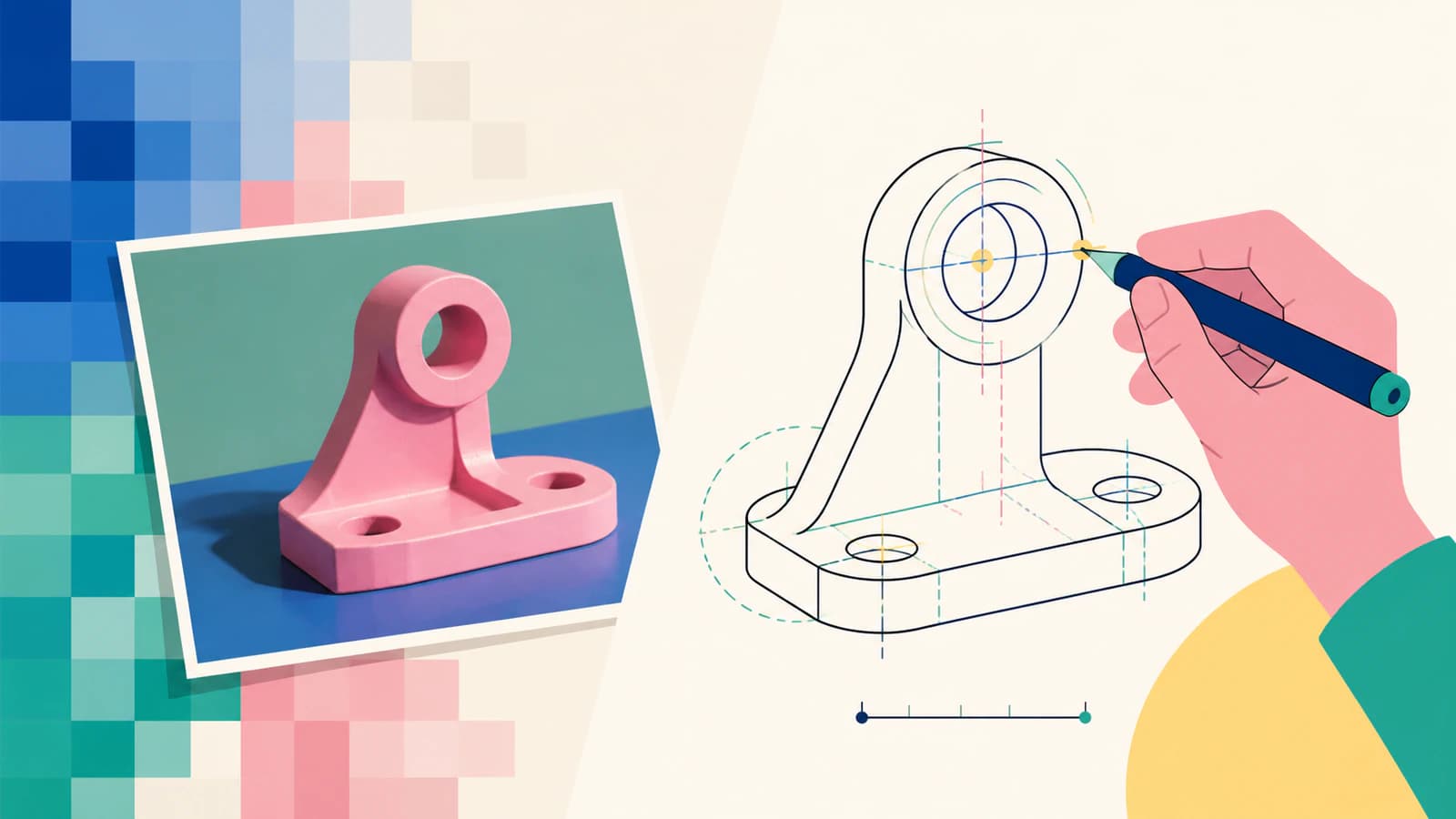
FreeCAD चित्र को तल पर रख सकता है, लेकिन वह चित्र संदर्भ ही रहता है। अपने आप कंस्ट्रेंट वाली स्केच ज्यामिति नहीं बनता। संपादन योग्य स्केच के लिए FreeCAD की रेखाओं, चापों और वृत्तों से संदर्भ ट्रेस करें या उपयुक्त सपाट आकृति वेक्टर पाथ में बदलकर CAD प्रक्रिया में लाएँ।
सही रास्ता गति से कम और ज्यामिति के अर्थ से अधिक तय होता है। माप वाला ब्रैकेट माप से दोबारा बनाना चाहिए। सजावटी सिल्हूट या लोगो ट्रेसिंग का उचित उम्मीदवार हो सकता है।
ट्रेसिंग से पहले रास्ता चुनें
- माप से नियंत्रित पार्ट: चित्र संदर्भ के रूप में डालें, स्केल सही करें और कंस्ट्रेंट से ज्यामिति दोबारा बनाएँ।
- सपाट सजावटी आकृति: DXF उम्मीदवार बनाएँ, आयात करें और इस्तेमाल से पहले हर सीमारेखा जाँचें।
- परिप्रेक्ष्य वाली फ़ोटो: फ़िट के लिए महत्वपूर्ण काम में सीधे आउटलाइन पर भरोसा न करें। लेंस और परिप्रेक्ष्य विकृति दिखाई देने वाले किनारे खिसकाती हैं।
- एकल स्ट्रोक चित्र: सामान्य भरण ट्रेसिंग हर स्ट्रोक के दोनों किनारों की आउटलाइन बनाती है। एक टूलपाथ चाहिए तो मध्यरेखा प्रक्रिया लें।
आयातित चित्र आपको क्या देता है
FreeCAD का Image Workbench दस्तावेज़ रास्टर चित्र तल पर रखना बताता है। यह दृश्य संदर्भ, अनुपात और हाथ से पुनर्निर्माण के लिए उपयोगी है, लेकिन पिक्सेल में माप के कंस्ट्रेंट, स्पर्शरेखा संबंध या संपादन योग्य त्रिज्याएँ नहीं होतीं।
चित्र को प्रमाण मानें, ज्यामिति नहीं। बनाने से पहले पूछें कि कौन-सी दूरी ज्ञात है, कैमरा पार्ट के सीधे सामने था या नहीं और किन विशेषताओं का सटीक रहना ज़रूरी है। केवल फ़ोटो हो तो एक ज्ञात माप अनुमानित स्केल दे सकता है, लेकिन परिप्रेक्ष्य विकृति नहीं हटा सकता।
रास्ता 1: माप से नियंत्रित पार्ट दोबारा बनाएँ
यह धीमा तरीका है और यांत्रिक काम के लिए आम तौर पर अधिक सुरक्षित है।
- वस्तु के आसपास चित्र क्रॉप करें और आयात से पहले स्पष्ट घुमाव सुधारें।
- चित्र उस तल पर रखें जो फ़ोटो में दिखाई देने वाली सतह से सबसे अच्छा मेल खाता है।
- व्यू पोर्ट के बजाय ज्ञात दूरी से संदर्भ का स्केल तय करें।
- पहले सबसे बड़े सीधे किनारे और मध्यरेखाएँ बनाएँ।
- वृत्त और चाप FreeCAD की अपनी ज्यामिति के रूप में जोड़ें, फिर माप व कंस्ट्रेंट लगाएँ।
- दूसरा ज्ञात माप जाँचें। मेल न खाए तो संदर्भ विकृत है या पहला स्केल निर्धारण गलत था।
पिक्सेल के हर डगमगाव का अनुसरण न करें। फ़ोटो में थोड़ा अंडाकार छेद सावधानी से डिज़ाइन किए दीर्घवृत्त के बजाय कोण से दिखा वृत्त होने की अधिक संभावना रखता है। माप और डिज़ाइन तर्क से इच्छित विशेषता दोबारा बनाएँ।
रास्ता 2: वेक्टर या DXF हस्तांतरण इस्तेमाल करें
सपाट, उच्च कंट्रास्ट आकृति में रास्टर से वेक्टर हस्तांतरण उचित है: साइन, बैज, स्टेंसिल, कड़ी टॉलरेंस नहीं माँगने वाले गैस्केट और सजावटी प्रोफ़ाइल। व्यापक CNC के लिए चित्र से SVG प्रक्रिया भी वही सीमा रखती है: सजावटी ज्यामिति ट्रेस करें, लेकिन माप के लिए महत्वपूर्ण विशेषताएँ माप से दोबारा बनाएँ। यह इंजीनियरिंग चित्र का शॉर्टकट नहीं है।
उपयुक्त स्रोत के लिए PerfectVector से चित्र DXF में बदलें। ज्ञात भौतिक चौड़ाई तय करें, Cutting & CAM R13 DXF डाउनलोड करें, फिर नियोजित FreeCAD प्रक्रिया में खोलें या आयात करें। रूपांतरण दिखाई देने वाली सीमाएँ पाथ के रूप में दोबारा बनाता है। उसे पता नहीं होता कि कौन-से छेद, त्रिज्या या खाली अंतर काम के लिए महत्वपूर्ण हैं।
आयातित ज्यामिति जाँचें
सफल आयात केवल शुरुआत है। ज्यामिति ऐसे जाँचें जैसे बाहरी आपूर्तिकर्ता से आई हो:
- कुल चौड़ाई और एक अंदरूनी विशेषता नापें। इससे इकाई और स्केल त्रुटियाँ जल्दी मिलती हैं।
- बंद सीमारेखाएँ खोजें। छोटे अंतर और स्वयं को काटते हिस्से फेस, पॉकेट या प्रोफ़ाइल बनने से रोक सकते हैं।
- दोहरे पाथ हटाएँ। एक-दूसरे पर रखी प्रतियाँ सामान्य दिख सकती हैं, लेकिन आगे अस्पष्ट या दोहराई क्रियाएँ बनाती हैं।
- नोड घनत्व जाँचें। सरल वक्र के आसपास सैकड़ों छोटे खंड संपादन कठिन और मशीन गति खुरदरी कर सकते हैं।
- महत्वपूर्ण विशेषताएँ बदलें। छेद माप वाले वृत्त और सीधे किनारे कंस्ट्रेंट वाली रेखाओं में दोबारा बनाएँ।
ट्रेस दिखने में स्रोत के करीब हो लेकिन उसकी संरचना अव्यवस्थित हो, तो हर आयातित खंड बचाने की कोशिश करने के बजाय कुछ मुख्य विशेषताएँ दोबारा बनाना आम तौर पर तेज़ होता है।
कौन-से चित्र अच्छी तरह बदलते हैं?
साफ़ सिल्हूट, ठोस रंग वाले लोगो और उच्च कंट्रास्ट स्कैन अच्छे उम्मीदवार हैं। शेडिंग वाली उत्पाद फ़ोटो, प्रतिबिंब, बनावट वाली पृष्ठभूमि और कम रिज़ॉल्यूशन स्क्रीनशॉट नहीं। बेहतर ट्रेसिंग खराब किनारे को अधिक साफ़ बता सकती है, लेकिन उसके पीछे का इच्छित माप नहीं खोज सकती।
फ़ोटो वाले पार्ट में चित्र संदर्भ रखें और दोबारा बनाएँ। सपाट आकृति में वेक्टराइज़ेशन बार-बार आउटलाइन बनाने का काम हटा सकता है। यही सीमा तेज़ प्रक्रिया को झूठी सटीकता बनने से बचाती है।
अक्सर पूछे जाने वाले सवाल
क्या FreeCAD अपने आप चित्र को स्केच बना सकता है? सामान्य एक-क्लिक इंजीनियरिंग पुनर्निर्माण के रूप में नहीं। आयातित चित्र रास्टर संदर्भ है। कंस्ट्रेंट वाली स्केच ज्यामिति से हाथ से ट्रेस कर सकते हैं या उपयुक्त सपाट आकृति वेक्टर पाथ बनाकर सफ़ाई के लिए आयात कर सकते हैं।
FreeCAD में चित्र का स्केल सही कैसे तय करें? वास्तविक वस्तु की ज्ञात दूरी इस्तेमाल करें, संदर्भ को उस दूरी पर समायोजित करें और दूसरा माप सत्यापित करें। एक माप स्केल तय करता है, पर परिप्रेक्ष्य या लेंस विकृति नहीं सुधारता।
FreeCAD स्केच प्रक्रिया के लिए SVG या DXF इस्तेमाल करूँ? CAD जैसी आउटलाइन ज्यामिति उद्देश्य हो तो DXF अधिक सीधा हस्तांतरण है। कोई भी फ़ॉर्मैट चुनें, फ़ाइल को उत्पादन के लिए तैयार मानने के बजाय आयात के बाद इकाई, कुल आकार, बंद सीमारेखाएँ और दोहरी प्रतियाँ जाँचें।
आयातित ट्रेस में बहुत अधिक खंड क्यों हैं? वेक्टराइज़र ने पिक्सेल शोर का अनुसरण किया या चिकने वक्र कई छोटी रेखाओं में बनाए हो सकते हैं। स्वीकार्य टॉलरेंस में सरल करें या महत्वपूर्ण वक्र FreeCAD के चापों और वृत्तों से बदलें।
स्रोत
- FreeCAD Wiki — Image Workbench — मॉडल तल पर रास्टर संदर्भ रखने का प्रोजेक्ट दस्तावेज़।
- FreeCAD Forum — चित्र ट्रेस करना — बार-बार आने वाली संदर्भ और ज्यामिति की समस्या दिखाती वर्तमान सामुदायिक चर्चा।
- FreeCAD Wiki — Draft DXF — DXF आयात व निर्यात प्रक्रिया और सेटिंग का प्रोजेक्ट दस्तावेज़।
- PerfectVector — चित्र से DXF कन्वर्टर — रास्टर पाथ पुनर्निर्माण, भौतिक चौड़ाई निर्यात और DXF परिणाम का प्रथम-पक्ष विवरण।
स्रोत माप वाले यांत्रिक चित्र के बजाय सपाट आकृति हो तो PerfectVector से DXF उम्मीदवार बनाएँ, FreeCAD प्रोजेक्ट की प्रति में आयात करें और उससे निर्माण करने से पहले स्केल व सीमारेखा की अखंडता सत्यापित करें।
Blog से और

SolidWorks में चित्र से स्केच: सही रास्ता चुनें
Picture to Sketch, AutoTrace, हाथ से पुनर्निर्माण या DXF हस्तांतरण से SolidWorks Sketch Picture को उपयोगी ज्यामिति बनाएँ, फिर परिणाम सत्यापित करें।

Onshape में चित्र से स्केच: साफ़ DXF ज्यामिति पाएँ
Onshape में डाला चित्र ट्रेसिंग का संदर्भ है, संपादन योग्य स्केच ज्यामिति नहीं। जानें कि हाथ से कब ट्रेस करें, DXF कब बनाएँ और स्केल व पाथ कैसे सत्यापित करें।