
SolidWorks में चित्र से स्केच: सही रास्ता चुनें
Picture to Sketch, AutoTrace, हाथ से पुनर्निर्माण या DXF हस्तांतरण से SolidWorks Sketch Picture को उपयोगी ज्यामिति बनाएँ, फिर परिणाम सत्यापित करें।
इस पेज पर
SolidWorks Sketch Picture रास्टर संदर्भ है; वह अपने आप संपादन योग्य स्केच एंटिटी नहीं बनता। SOLIDWORKS 2026 SP1/FD01 में Picture to Sketch (Beta) चुने चित्र क्षेत्रों से स्केच एंटिटी बना सकता है। आप ऐप के अपने कंस्ट्रेंट से दोबारा बना सकते हैं, अलग वैकल्पिक AutoTrace ऐड-इन इस्तेमाल कर सकते हैं या सपाट आकृति SolidWorks के बाहर तैयार करके CAD ज्यामिति में वापस ला सकते हैं।
स्रोत रास्ता तय करता है। काम करने वाला पार्ट माप से दोबारा बनाएँ। लोगो या सजावटी प्रोफ़ाइल तभी ट्रेस करें जब दिखाई देने वाली सीमा ही वास्तव में इच्छित ज्यामिति हो।
स्रोत से मेल खाता रास्ता चुनें
- यांत्रिक पार्ट या माप वाला चित्र: Sketch Picture का स्केल तय करें और SolidWorks के स्केच टूल से दोबारा बनाएँ।
- SOLIDWORKS 2026 SP1/FD01: Picture to Sketch (Beta) चुने चित्र क्षेत्र का शुरुआती परिणाम दे सकता है।
- पुरानी स्वचालित प्रक्रिया: AutoTrace सरल उच्च कंट्रास्ट आकृति में मदद कर सकता है, पर Picture to Sketch के साथ एक ही समय सक्रिय नहीं हो सकता।
- सपाट बहुरंगी या शोर वाली आकृति: SolidWorks के बाहर साफ़ वेक्टर या DXF उम्मीदवार बनाएँ, फिर आयात के बाद जाँचें।
- परिप्रेक्ष्य वाली फ़ोटो: केवल दृश्य संदर्भ मानें। वह फ़िट के लिए महत्वपूर्ण विश्वसनीय ज्यामिति स्थापित नहीं कर सकती।
सही स्केल वाले Sketch Picture से शुरुआत करें
SolidWorks का Sketch Picture दस्तावेज़ स्केच तल पर बिटमैप चित्र डालना बताता है। संबंधित आकार बदलने की प्रक्रिया चित्र रखने और स्केल तय करने को समझाती है।
स्केल तय करने के लिए चित्र का ज्ञात माप इस्तेमाल करें, फिर दूसरा माप जाँचें। दूसरा मान गलत हो तो स्केच को दोनों से मेल खाने के लिए मजबूर न करें। चित्र खिंचा हुआ, कोण से लिया गया या लेंस विकृति से प्रभावित हो सकता है।
स्केल सही करने के बाद डिज़ाइन के उद्देश्य से चित्र बनाएँ:
- मूल बिंदु, अक्ष और मुख्य मध्यरेखाएँ तय करें।
- सीधे किनारे और सममित संबंध जोड़ें।
- दिखाई देने वाले छेद माप वाले वृत्तों से बदलें।
- पिक्सेल की सीढ़ियाँ अनुसरण करने के बजाय वास्तविक चाप और फ़िलेट बनाएँ।
- ज्ञात माप से स्केच पूरी तरह निर्धारित करें।
इसमें अधिक निर्णय चाहिए, पर ऐसी ज्यामिति बनती है जो स्थिर आउटलाइन के बजाय SolidWorks मॉडल जैसी काम करती है।
Picture to Sketch (Beta) कब आज़माना उचित है
SOLIDWORKS ने 2026 SP1/FD01 में Picture to Sketch (Beta) जोड़ा। वह चुने चित्र क्षेत्र से अपने आप स्केच एंटिटी बनाता है, पर यह सत्यापित इंजीनियरिंग ज्यामिति के बजाय शुरुआती सामग्री है।
मूल्यांकन के लिए:
- Tools > Add-Ins खोलें और AutoTrace सक्रिय हो तो उसका चेक हटाकर उसे बंद करें। AutoTrace सक्रिय रहने पर Picture to Sketch उपलब्ध नहीं होता।
- स्केच संपादित करें, Tools > Sketch Tools > Sketch Picture चुनें और चित्र चुनें।
- Crop, Rectangle, Lasso, Polygon या Color Select से क्षेत्र चुनें।
- स्केच एंटिटी का प्रीव्यू देखने के लिए Calculate क्लिक करें।
- इच्छित आउटलाइन, अंदरूनी खुले हिस्से और एंटिटी घनत्व जाँचने के बाद ही परिणाम स्वीकार करें।
सुविधा को स्पष्ट रूप से बीटा कहा गया है, इसलिए परिणाम अस्थायी मानें। फ़िट के लिए महत्वपूर्ण वृत्त, स्लॉट, सीधे किनारे और त्रिज्याएँ SolidWorks के कंस्ट्रेंट व माप से दोबारा बनाएँ।
AutoTrace कब आज़माना उचित है
AutoTrace अलग वैकल्पिक SolidWorks ऐड-इन है, किसी भी फ़ोटो को उत्पादन स्केच बनाने का वादा नहीं। SOLIDWORKS 2026 में AutoTrace और Picture to Sketch में चुनना पड़ता है क्योंकि AutoTrace सक्रिय करने से बीटा सुविधा उपलब्ध नहीं रहती। साफ़, उच्च कंट्रास्ट वाला लोगो या सिल्हूट AutoTrace का सबसे अच्छा उम्मीदवार है। GoEngineer का AutoTrace विवरण इसे शुरुआती सामग्री बताता है जिसमें फिर भी चयन और सफ़ाई चाहिए।
ट्रेसिंग से पहले पृष्ठभूमि हटाएँ, कंट्रास्ट बढ़ाएँ और पास से क्रॉप करें। बाद में चित्र छिपाकर केवल स्केच एंटिटी जाँचें। टूटे लूप, गायब अक्षर छेद, उबड़-खाबड़ वक्र और बहुत अधिक स्प्लाइन बिंदु खोजें। महत्वपूर्ण आकृतियाँ दोबारा बनाने से अधिक समय सफ़ाई में लगे तो ट्रेसिंग रोककर उन्हें दोबारा बनाएँ।
DXF हस्तांतरण कब तेज़ है
स्रोत सपाट आकृति हो और इच्छित परिणाम उसकी आउटलाइन हो तो CNC जैसी आकृति का पहले वेक्टर बनाने का तरीका मदद करता है। ऐसे इनपुट के लिए PerfectVector से चित्र DXF में बदलें, भौतिक निर्यात चौड़ाई चुनें और मूल्यांकन के लिए उम्मीदवार अलग SolidWorks फ़ाइल या स्केच में आयात करें।
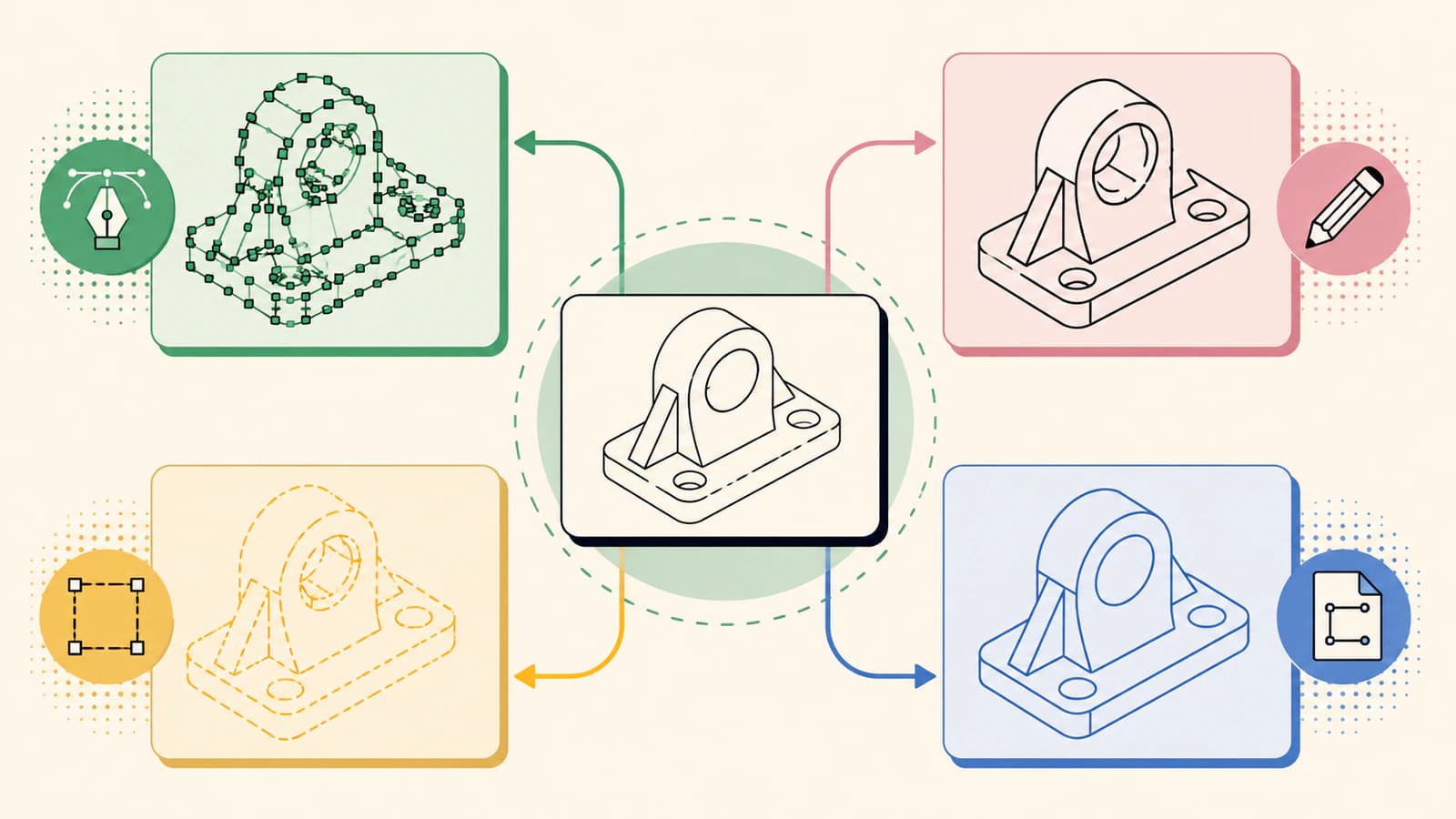
आयातित फ़ाइल अस्थायी मानें। उसमें दोबारा बनाई सीमाएँ हैं, इंजीनियरिंग उद्देश्य नहीं। इसे सजावटी आउटलाइन, लोगो, एचिंग ज्यामिति और अन्य ऐसी आकृतियों के लिए इस्तेमाल करें जिनमें इंजीनियरिंग की सटीकता निर्णायक नहीं है। महत्वपूर्ण वृत्त, स्लॉट, सीधे किनारे और त्रिज्याएँ SolidWorks में कंस्ट्रेंट से निर्धारित एंटिटी से बदलें।
फ़ीचर बनाने से पहले जाँचें
ज्यामिति आसानी से बदली जा सकती हो तभी ये जाँचें करें:
| जाँच | विफलता कैसी दिखती है | सुरक्षित प्रतिक्रिया |
|---|---|---|
| कुल आकार | आयातित स्केच बहुत बड़ा या छोटा | इकाइयाँ सुधारें या ज्ञात भौतिक चौड़ाई पर फिर निर्यात करें |
| बंद प्रोफ़ाइल | Extrude या cut इच्छित क्षेत्र नहीं चुन सकता | अंतर, ओवरलैप और स्वयं को काटते हिस्से खोजें |
| एंटिटी संख्या | चयन और रीबिल्ड धीमे हों | बुनियादी आकृतियाँ सरल करें या दोबारा बनाएँ |
| वक्रता | चिकने किनारे छोटे सीधे हिस्सों वाले या लहरदार दिखें | चाप, वृत्त या नियंत्रित स्प्लाइन से बदलें |
| महत्वपूर्ण माप | छेद अंतर या फ़िट विशेषताएँ मेल न खाएँ | पिक्सेल के बजाय माप से दोबारा बनाएँ |
व्यू पोर्ट में समानता पर्याप्त नहीं। परिणाम में माप दें, प्रोफ़ाइल चुनें और फ़ीचर प्रीव्यू देखें। ये परीक्षण संरचनात्मक समस्याएँ दिखाते हैं जिन्हें साफ़ दिखती रेखा छिपा सकती है।
फ़ोटो के लिए अलग मानक चाहिए
फ़ोटो अनुपात समझने या आकृति बताने में मदद कर सकती है, पर अकेले सटीक पुनर्निर्माण का आधार शायद ही हो। परिप्रेक्ष्य समानांतरता बदलता है, छोटा दिखने का प्रभाव लंबाइयाँ बदलता है और छाया दिखाई देने वाले किनारे खिसकाती है। बदले में लगाए जाने वाले पार्ट के लिए सीधे सामने से कई दृश्य और वास्तविक माप लें। चित्र वस्तु समझने के लिए इस्तेमाल करें, माप प्रमाणित करने के लिए नहीं।
अक्सर पूछे जाने वाले सवाल
क्या SolidWorks चित्र अपने आप स्केच में ट्रेस कर सकता है? SOLIDWORKS 2026 SP1/FD01 में Picture to Sketch (Beta) चुने चित्र क्षेत्र अपने आप स्केच एंटिटी बना सकता है। AutoTrace उपयुक्त उच्च कंट्रास्ट चित्रों का अलग वैकल्पिक ऐड-इन है और Picture to Sketch उपलब्ध होने से पहले बंद करना पड़ता है। दोनों परिणामों की सफ़ाई और माप सत्यापन फिर भी चाहिए।
Sketch Picture का स्केल सही कैसे तय करें? वास्तविक वस्तु की ज्ञात दूरी से स्केल टूल इस्तेमाल करें, फिर दूसरी ज्ञात दूरी सत्यापित करें। दूसरी जाँच असफल हो तो चित्र विकृत है और उसे सटीक ज्यामिति नियंत्रित नहीं करनी चाहिए।
क्या हाथ से ट्रेसिंग स्वचालित ट्रेसिंग से बेहतर है? यांत्रिक पार्ट के लिए आम तौर पर हाँ, क्योंकि SolidWorks की रेखाएँ, चाप, वृत्त, माप और कंस्ट्रेंट डिज़ाइन उद्देश्य बचाते हैं। Picture to Sketch और AutoTrace सरल लोगो व सजावटी आकृतियों में अधिक उपयोगी शुरुआती सामग्री हैं, जिनकी दिखाई देने वाली आउटलाइन ही इच्छित परिणाम है।
क्या PNG को DXF बनाकर SolidWorks में खोल सकता हूँ? उपयुक्त सपाट आकृति DXF उम्मीदवार में बदलकर आयात और जाँच सकते हैं। इकाइयाँ, कुल आकार, बंद सीमारेखाएँ, दोहरी प्रतियाँ और एंटिटी संख्या सत्यापित करें तथा फ़िट के लिए महत्वपूर्ण विशेषताएँ ऐप के अपने टूल से दोबारा बनाएँ।
स्रोत
- SOLIDWORKS 2026 की नई सुविधाएँ — चित्र को स्केच में बदलना (Beta) — आधिकारिक परिचय, संस्करण आवश्यकता, AutoTrace टकराव और रूपांतरण प्रक्रिया।
- SOLIDWORKS डिज़ाइन सहायता — Sketch Picture — स्केच में बिटमैप संदर्भों का आधिकारिक विवरण।
- SOLIDWORKS डिज़ाइन सहायता — स्केच चित्र डालना और आकार बदलना — स्केच चित्र रखने और स्केल करने की आधिकारिक प्रक्रिया।
- GoEngineer — SOLIDWORKS AutoTrace टूल ट्यूटोरियल — वैकल्पिक AutoTrace सुविधा सक्रिय और इस्तेमाल करने का विशेषज्ञ विवरण।
- PerfectVector — चित्र से DXF कन्वर्टर — वेक्टर पुनर्निर्माण और भौतिक चौड़ाई वाले DXF निर्यात का प्रथम-पक्ष विवरण।
स्रोत यांत्रिक चित्र के बजाय सपाट आकृति हो तो PerfectVector से DXF उम्मीदवार बनाएँ, परीक्षण स्केच में आयात करें और माप व बंद प्रोफ़ाइल जाँच में सही रहने के बाद ही स्वीकृत करें।
Blog से और

FreeCAD में चित्र से स्केच: संपादन योग्य ज्यामिति बनाएँ
सही FreeCAD चित्र से स्केच प्रक्रिया चुनें: सटीक CAD काम के लिए सही स्केल का संदर्भ ट्रेस करें या उपयुक्त सपाट आकृति DXF में बदलकर साफ़ करें।

Onshape में चित्र से स्केच: साफ़ DXF ज्यामिति पाएँ
Onshape में डाला चित्र ट्रेसिंग का संदर्भ है, संपादन योग्य स्केच ज्यामिति नहीं। जानें कि हाथ से कब ट्रेस करें, DXF कब बनाएँ और स्केल व पाथ कैसे सत्यापित करें।