
आपका SVG डबल लाइनें क्यों काटता है (और एक साफ़ पाथ कैसे पाएँ)
आपकी मशीन हर लाइन को दो बार इसलिए काटती है क्योंकि ट्रेस ने उसके दोनों किनारों को आउटलाइन कर दिया। यहाँ डबल-कट SVG की तीन वजहें हैं और हर एक का समाधान।
इस पेज पर
- असल में हो क्या रहा है
- पता लगाएँ कि आपके पास कौन-सी वजह है
- वजह के हिसाब से समाधान
- ट्रेस किए हुए आउटलाइन: इसे एक अलग तरीके से ट्रेस करें
- डुप्लिकेट पाथ: ungroup करके delete करें
- Fill के साथ stroke: एक आउटलाइन हटाएँ
- कोई cut setting आपको आम तौर पर क्यों नहीं बचाएगी
- PerfectVector कहाँ फ़िट होता है (और कहाँ नहीं)
- जब डबल लाइनें सचमुच सही होती हैं
- FAQ
जब आपकी मशीन वहाँ दो लाइनें काटती है जहाँ आपने एक ही खींची थी, तो इसकी वजह लगभग हमेशा यही होती है कि SVG में वह लाइन है ही नहीं जो आपको लगता है। उसमें उस लाइन का आउटलाइन है। किसी tracer ने आपके एक stroke को लिया, उसे एक पतली शेप मान लिया, और उसके हर किनारे के चारों ओर एक पाथ खींच दिया। फिर आपका ब्लेड या laser सीधे-सीधे दोनों को follow कर लेता है। समाधान इस पर निर्भर करता है कि तीन में से असल में हुआ क्या, और सबसे आम वजह के लिए इसका मतलब है इमेज को एक अलग तरीके से ट्रेस करना, न कि बस उसे ज़्यादा साफ़ तरीके से ट्रेस करना।
यह एक ख़ास समस्या पर केंद्रित गाइड है: ऐसी लाइनें जो दो बार कटती, score होती, या draw होती हैं। अगर आपकी converted फ़ाइल में और भी दिक्कतें हैं, तो उस पूरे सेट को Cricut के लिए PNG से SVG वाली troubleshooting गाइड कवर करती है।
समय कम है? वो तीन वजहें
- ट्रेस किए हुए आउटलाइन (सबसे आम): ट्रेस ने एक लाइन के दोनों किनारों के चारों ओर पाथ खींच दिए, इसलिए एक अकेला stroke दो किनारों वाली पतली शेप बन गया। समाधान: centerline tracing, जो एक पाथ बीचों-बीच चलाती है, या text के लिए single-line font।
- डुप्लिकेट पाथ: डिज़ाइन की दो एक जैसी copies एक के ऊपर एक चढ़ी हुई हैं। समाधान: ungroup करके एक को delete कर दें।
- Fill और stroke दोनों दिख रहे हैं: शेप में fill भी है और दिखने वाला stroke भी, जो दो आउटलाइन की तरह पढ़ा जाता है। समाधान: एक हटा दें।
- पेच यह है: आम tracing, AI वेक्टराइज़र समेत, filled आउटलाइन ही खींचती है। एक अकेली cut लाइन centerline tracing से आती है, किसी और साफ़ आउटलाइन ट्रेस से नहीं।
असल में हो क्या रहा है
यह क्यों होता है, यह समझने के लिए जानना मददगार है कि एक वेक्टर शेप के तीन हिस्से होते हैं, और आपकी cutting machine सिर्फ़ एक से मतलब रखती है।
- पाथ खुद वह गणितीय लाइन है। यही वह चीज़ है जो मशीन काटती है।
- Stroke उस पाथ के साथ खींची गई दिखने वाली मोटाई है, जैसे pen की लाइन पर स्याही।
- Fill किसी बंद पाथ के अंदर भरा हुआ रंग है।
यहीं पेच है। जब आप किसी bitmap को ऑटो-ट्रेस करते हैं, जैसे किसी हाथ से बने डिज़ाइन का PNG, तो tracer stroke वाला कोई पतला centerline पाथ नहीं बनाता। वह एक filled शेप बनाता है। आपकी एक pen लाइन, जिसकी इमेज में थोड़ी चौड़ाई होती है, एक लंबे पतले आयत की तरह ट्रेस हो जाती है, और उस आयत का आउटलाइन दो पाथ होते हैं जो आपकी लाइन के दोनों ओर चलते हैं। स्क्रीन पर यह एक लाइन जैसा दिखता है क्योंकि fill बीच का gap छिपा देती है। मशीन fill को नज़रअंदाज़ करती है, उन दो आउटलाइन पाथ को देखती है, और दोनों काट देती है।
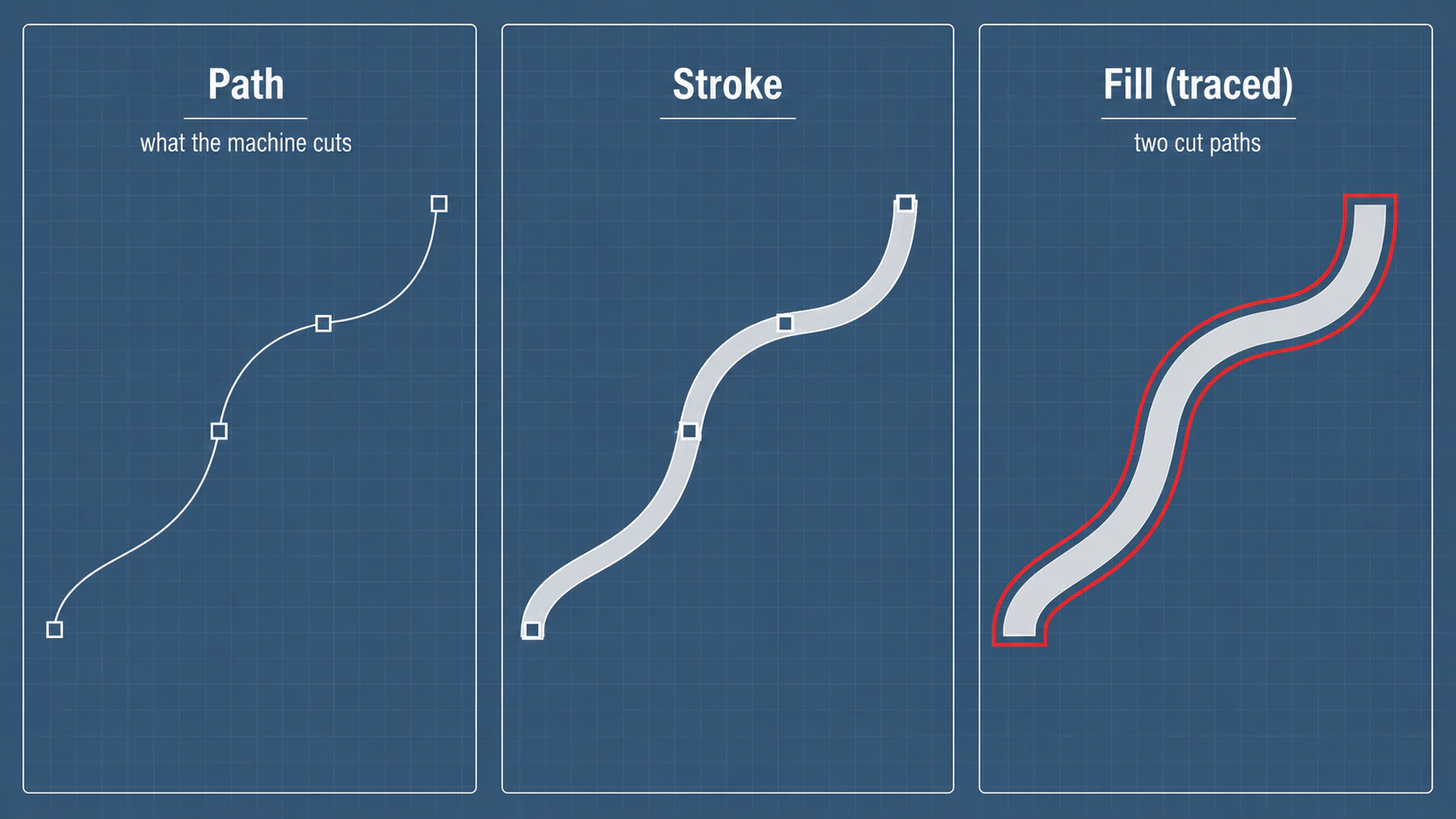
इसे साफ़-साफ़ कहना ज़रूरी है, क्योंकि ज़्यादातर ग़लत समाधान यहीं से आते हैं: हर वह टूल जो किसी bitmap को शेप में ट्रेस करता है, यही करता है। Illustrator का Image Trace, Inkscape का डिफ़ॉल्ट Trace Bitmap, और AI वेक्टराइज़र, सब किसी क्षेत्र को उसके filled आउटलाइन से बयान करते हैं। किसी शेप को काटने के लिए यह बिल्कुल सही है, और किसी लाइन के लिए यही दिक्कत है। इसलिए किसी अलग या ज़्यादा साफ़ आउटलाइन tracer पर जाने से आपको वही दो किनारे मिलते हैं। एक बार समझ आ जाए तो डबल कट में कोई रहस्य नहीं रहता: फ़ाइल में सचमुच दो लाइनें होती हैं। सवाल यह है कि वे वहाँ पहुँचीं कैसे, क्योंकि यही तय करता है कि आप उन्हें कैसे हटाएँगे।
पता लगाएँ कि आपके पास कौन-सी वजह है
तीन अलग-अलग स्थितियाँ डबल कट पैदा करती हैं, और जब तक आप ग़ौर से न देखें, ये एक जैसी दिखती हैं। कुछ भी delete करना शुरू करने से पहले दस सेकंड लगाकर पहचानें कि आपके साथ कौन-सी है।
| आप क्या देखते हैं | संभावित वजह | पहचान |
|---|---|---|
| हर stroke के दोनों किनारों से सटी दो पतली लाइनें, बीच में एक छोटा gap | ट्रेस किए हुए आउटलाइन (लाइन के भेस में एक fill) | डबल लाइनें आपकी लाइनों की शेप को follow करती हैं; zoom करें तो gap मूल लाइन की चौड़ाई जितना दिखता है |
| पूरा डिज़ाइन दो बार कटता है, बिल्कुल एक के ऊपर एक | डुप्लिकेट पाथ | ऊपर वाली layer खींचें और एक दूसरी हूबहू copy पीछे रह जाती है |
| एक शेप अपना किनारा दो बार काटती है | Fill के साथ एक दिखने वाला stroke, या दो चढ़ी हुई copies | शेप की fill और stroke settings जाँचें; दोनों सेट हैं |
जब आपने किसी line drawing को ट्रेस किया हो, तो पहली वजह कहीं ज़्यादा आम है, और यही वह है जिसे लोग तीन दिन की झुँझलाहट के बाद search करते हैं। बाकी दोनों को पहचानना और ठीक करना ज़्यादा जल्दी हो जाता है।
वजह के हिसाब से समाधान
ट्रेस किए हुए आउटलाइन: इसे एक अलग तरीके से ट्रेस करें
अगर आपकी लाइनें filled शेप बन गईं, तो हाथ से "दो में से एक लाइन" delete करना एक जाल है। वे एक ही शेप के दो किनारे हैं, इसलिए एक को हटाने से एक खुला, टूटा हुआ पाथ रह जाता है। और किसी अलग आउटलाइन टूल से दोबारा ट्रेस करना आपको वही दो किनारे थमा देता है। एक अकेली cut लाइन असल में किसी अलग ट्रेसिंग तरीके से बनती है, साथ में दो ईमानदार विकल्प भी हैं।
Centerline tracing इस्तेमाल करें। Centerline (या "single-line") tracing हर लाइन के चारों ओर के बजाय बीचों-बीच एक पाथ चलाती है। Inkscape में यह Trace Bitmap का Centerline mode है, डिफ़ॉल्ट outline trace नहीं। नतीजा है हर stroke पर एक पाथ, जो ठीक वही है जो किसी cutter को चाहिए। आप आम तौर पर बाद में stroke पतला कर देते हैं ताकि मशीन उसे एक अकेली cut लाइन के रूप में पढ़े। line art के लिए असली समाधान यही है, और यह उस outline tracing से सचमुच अलग operation है जो बाकी हर टूल डिफ़ॉल्ट रूप से करता है।
Text के लिए single-line font इस्तेमाल करें। तथाकथित single-line या engraving fonts filled letter शेप के बजाय centerlines के रूप में बने होते हैं, इसलिए हर अक्षर एक आउटलाइन के बजाय एक stroke होता है। आउटलाइन में बदला गया कोई सामान्य font उसी वजह से डबल होगा जिस वजह से कोई ट्रेस किया हुआ drawing होता है।
या काटने के बजाय engrave करें। अगर कोई खींची या जली हुई लाइन चल जाए और आपको सचमुच cut-through की ज़रूरत न हो, तो आप पूरी समस्या से बच सकते हैं: लाइनों को engrave पर सेट करें (laser पर Fill mode), या अपनी मशीन का pen, draw, या score operation इस्तेमाल करें। डबल हुआ आउटलाइन अब मायने नहीं रखता क्योंकि आप शेप को भर रहे हैं, उसके चारों ओर काट नहीं रहे।
डुप्लिकेट पाथ: ungroup करके delete करें
अगर आपने ऊपर वाली layer खींची और एक जुड़वाँ पीछे रह गई, तो आपके पास बस दो copies हैं। यह कुछ marketplace फ़ाइलों के साथ होता है, या editing के दौरान copy-paste करने के बाद।
अपने design software (Cricut Design Space, Silhouette Studio, LightBurn, या किसी वेक्टर editor) में डिज़ाइन को ungroup करें, दो चढ़ी हुई copies में से एक चुनें, और उसे delete कर दें। Design Space में, ungroup करके Layers panel जाँचने पर डुप्लिकेट आम तौर पर एक अलग entry के रूप में दिख जाता है। अगर copies welded या कसकर grouped हैं, तो पहले किसी वेक्टर editor में SVG एडिट करना उन्हें अलग करना आसान बना देता है।
Fill के साथ stroke: एक आउटलाइन हटाएँ
कभी-कभी एक अकेली शेप में fill भी होता है और एक दिखने वाला stroke भी, और मशीन fill की सीमा और stroke को दो cut लाइनों की तरह मानती है। समाधान है यह तय करना कि आपको कौन-सी चाहिए और दूसरी को हटा देना। किसी cut फ़ाइल के लिए आपको आम तौर पर एक पतले stroke वाला और बिना fill वाला पाथ चाहिए होता है, जो ज़्यादातर मशीनों को भेजने के लिए सबसे साफ़ चीज़ भी है।
कोई cut setting आपको आम तौर पर क्यों नहीं बचाएगी
ऐसा कोई setting ढूँढने का मन करता है जो बस डबलिंग को ख़त्म कर दे, लेकिन ज़्यादातर ऐसा कोई होता ही नहीं। LightBurn जैसे software में, Line mode पाथ को बिल्कुल वैसे ही काटता है जैसे वह खींचा गया है, इसलिए वह पूरी ईमानदारी से किसी डबल हुए आउटलाइन के दोनों किनारों को follow करता है, और Fill mode घिरे हुए क्षेत्र को engrave करता है, उसे काटता नहीं। एक सच्चा centerline cut, जो अपने आप किसी ट्रेस की हुई शेप के बीच को follow करे, मुख्यधारा के laser software में मिलता ही नहीं; LightBurn में यह एक फ़ीचर के बजाय एक पुरानी user request है। Silhouette Studio के cut-edge विकल्प और इसी तरह के toggles आपको यह चुनने में मदद कर सकते हैं कि कौन-सी लाइन काटनी है, लेकिन वे दो किनारों को एक में नहीं मिलाते।
तो असल में काम करने वाले levers फ़ाइल और operation हैं: पाथ को source पर ही ठीक करें (centerline-trace करें, या डुप्लिकेट हटाएँ), या काटने से engraving पर चले जाएँ। सिर्फ़ cut modes बदलने से डबल आउटलाइन एक अकेली cut में नहीं बदलेगा।
PerfectVector कहाँ फ़िट होता है (और कहाँ नहीं)
PerfectVector एक color और shape वेक्टराइज़र है। यह किसी इमेज को साफ़, कम-नोड filled पाथ के रूप में दोबारा बनाता है, जो ठीक वही है जो आपको तब चाहिए जब आप शेप काट रहे हों: कोई silhouette, कोई layered color डिज़ाइन, कोई ठोस logo। हर शेप एक साफ़ सीमा के रूप में वापस आती है, और वही सीमा आपकी मनचाही अकेली cut है, इसलिए कोई डबलिंग नहीं होती, क्योंकि एक filled शेप में काटने के लिए एक ही किनारा होता है। किसी ऐसे डिज़ाइन को दोबारा बनाने का यह तेज़ तरीका भी है जो इसलिए डबल हो रहा है क्योंकि उसमें डुप्लिकेट या अव्यवस्थित पाथ हैं: मूल से दोबारा convert करें और आपको चढ़ी हुई copies के बजाय हर शेप पर एक साफ़ सीमा मिलती है।
जो यह नहीं है, वह एक centerline tracer है। अगर आपका डिज़ाइन शुद्ध line art है जिसे आप अकेले strokes के रूप में काटना चाहते हैं, तो कोई fill वेक्टराइज़र, हमारा भी, हर stroke को एक filled आउटलाइन के रूप में ट्रेस करेगा और आपको वही दो किनारे थमा देगा। उस काम के लिए जवाब centerline tracing या single-line font है, जैसा ऊपर बताया। यह जानना कि किसी वेक्टराइज़र का इस्तेमाल कब ग़लत है, किसी भी setting से ज़्यादा material बचाता है।
तो जब आप filled या color डिज़ाइन काट रहे हों, तो Cricut के लिए एक साफ़ SVG में convert करें, या laser के लिए एक cut-ready SVG में, और job चलाने से पहले पक्का कर लें कि हर शेप की एक ही सीमा है। जाँचते समय यह भी पक्का करना ठीक रहता है कि डिज़ाइन में कहीं बहुत ज़्यादा नोड तो नहीं हैं, वह दूसरा failure mode जो किसी ट्रेस को बुरी तरह कटवाता है।
जब डबल लाइनें सचमुच सही होती हैं
लाइनों की हर जोड़ी ग़लती नहीं होती, इसलिए delete करने से पहले जाँच लें:
- आउटलाइन किए हुए अक्षर और शेप में अंदर और बाहर का किनारा होना ही चाहिए। कटे हुए अक्षर "O" में दो पाथ होते हैं क्योंकि वह एक छल्ला है, और यह सही है।
- Score-फिर-cut डिज़ाइन में कभी-कभी folding के लिए जानबूझकर cut लाइन के बगल में एक score लाइन होती है। हटाने से पहले जाँचें कि दूसरी लाइन किसी अलग operation को सौंपी गई है या नहीं।
- Offset या sticker cut लाइनें जानबूझकर आपके आर्ट के चारों ओर एक दूसरा पाथ होती हैं, ताकि एक border छूटे। अगर आपने कोई offset जोड़ा है, तो वह अतिरिक्त लाइन offset का अपना काम कर रही है।
किसी असली समस्या की पहचान यह है कि दोनों लाइनें एक ही इरादे वाले stroke से एक नन्हे gap के साथ सटी होती हैं, और दोनों एक ही operation पर सेट हैं। वह एक डबल हुई cut है। असली अंदर-और-बाहर वाला किनारा वहीं होता है जहाँ डिज़ाइन में सचमुच दो किनारे हैं।
FAQ
मेरा SVG एक के बजाय दो लाइनें क्यों काटता है? क्योंकि फ़ाइल में आपकी लाइन के बजाय उस लाइन का आउटलाइन होता है। जब artwork ऑटो-ट्रेस होता है, तो हर stroke एक पतली filled शेप में बदल जाता है, और मशीन उस शेप के दोनों किनारे काटती है। समाधान है centerline tracing, जो हर लाइन के बीचों-बीच एक अकेला पाथ चलाती है, या text के लिए single-line font। एक आम fill वेक्टराइज़र वही दो किनारे फिर से बना देगा, क्योंकि किसी filled शेप को ट्रेस करना ही उन्हें पैदा करता है।
Cricut Design Space में डबल cut लाइनों से कैसे छुटकारा पाऊँ? पहले वजह पहचानें। अगर यह दो चढ़ी हुई copies हैं, तो डिज़ाइन को ungroup करें, Layers panel में एक copy चुनें, और उसे delete कर दें। अगर हर लाइन इसलिए डबल है क्योंकि फ़ाइल एक ट्रेस किया हुआ आउटलाइन है, तो दोबारा ट्रेस करने से ठीक नहीं होगा; इसके बजाय मूल को centerline-trace करें, text के लिए single-line font इस्तेमाल करें, या डिज़ाइन को Pen या Draw operation पर सेट करें ताकि वह दोनों किनारे काटने के बजाय लाइन को एक बार draw करे।
Centerline tracing क्या है? Centerline tracing आपकी इमेज की हर लाइन के बीचों-बीच एक अकेला पाथ चलाती है, बजाय इसके कि वह मानक bitmap tracing की तरह उसके दोनों किनारों को आउटलाइन करे। cutting, scoring, या pen drawing के लिए तय की गई line art के लिए आपको यही mode चाहिए, क्योंकि यह हर लाइन पर दो के बजाय एक पाथ बनाता है। यह उस outline tracing से अलग operation है जो वेक्टराइज़र और Image Trace टूल डिफ़ॉल्ट रूप से करते हैं।
मेरी line drawing मेरे laser पर डबल क्यों कटती है? क्योंकि ट्रेस ने आपके strokes को filled शेप में आउटलाइन कर दिया, इसलिए laser दोनों किनारों को follow करता है। मुख्यधारा का laser software उसे आपके लिए centerline में नहीं समेटेगा, इसलिए इसे source पर ही ठीक करें: drawing को centerline-trace करें, stroke पतला करें, या लाइनों को काटने के बजाय Fill mode से engrave करें।
क्या मुझे बस दो में से एक डबल लाइन delete कर देनी चाहिए? सिर्फ़ तभी, जब वे सचमुच दो अलग पाथ हों, जैसे डुप्लिकेट copies। अगर डबलिंग किसी ट्रेस किए हुए आउटलाइन से आती है, तो दोनों लाइनें एक ही शेप के किनारे हैं, और एक को हटाने से एक टूटा हुआ खुला पाथ रह जाता है। उस सूरत में, इसके बजाय मूल को centerline-trace करके इसे upstream ही ठीक करें।
डबल-cut लाइनें एक ही बात पर आकर टिकती हैं: फ़ाइल में आपकी लाइनों के बजाय उनका आउटलाइन होता है। जिस line art को आप एक बार काटना चाहते हैं, उसे centerline-trace करें या single-line font इस्तेमाल करें। filled और color डिज़ाइन काटने के लिए, अपनी मशीन को साफ़ single-boundary शेप दें और job चलाने से पहले हर एक को जाँच लें।
Blog से और
CNC के लिए इमेज को SVG में कैसे बदलें (साफ़ पाथ जिन्हें आपका CAM काट सके)
CNC पिक्सेल नहीं, वेक्टर पाथ फॉलो करता है, इसलिए आपके डिज़ाइन को पहले साफ़ SVG या DXF बनना होगा। जानिए इमेज को CAM-ready, बंद-पाथ वेक्टर में कैसे बदलें।

Sticker SVG कैसे बनाएं (अपनी art से, cut-ready)
Sticker SVG die-cut sticker के पीछे का साफ cut path होता है। यहां जानें कि अपनी image को sticker SVG में कैसे बदलें, कब vector चाहिए vs PNG, और क्या काम नहीं करेगा।