
SignLab में चित्र वेक्टराइज़ करना: ट्रेस करें या साफ़ SVG आयात करें?
SignLab की अपनी वेक्टराइज़ेशन सुविधा की आयातित SVG से तुलना करें। बिटमैप तैयार करना, पाथ जाँचना, छेद सुरक्षित रखना और उत्पादन के लिए तैयार फ़ाइल का परीक्षण करना सीखें।
इस पेज पर
- SignLab वेक्टराइज़ेशन वास्तव में क्या बनाता है
- ट्रेस करने से पहले बिटमैप तैयार करें
- पहले SignLab का ट्रेस चलाएँ
- ऐप के ट्रेस की आयातित SVG से तुलना करें
- दोनों उम्मीदवारों को उत्पादन पाथ के रूप में जाँचें
- वेक्टराइज़ेशन को कंटूर-कट व्यवस्था से अलग रखें
- कौन-सा रास्ता कब बेहतर है
- अंतिम उत्पादन जाँच सूची
- अक्सर पूछे जाने वाले सवाल
- स्रोत
SignLab अपने Prepare to Vectorize Wizard और Accuscan नियंत्रणों से बिटमैप वेक्टराइज़ कर सकता है। साफ़ काले-सफ़ेद चिह्न के लिए यह आम तौर पर सबसे तेज़ पहला परीक्षण है। ऐप का ट्रेस छोटे अक्षर छेद बिगाड़ता, कोने गोल करता, रंग विभाजित करता या संपीड़न शोर का अनुसरण करता रहे तो अलग तैयार SVG आयात करें। कोई भी रास्ता चुनें, परिणाम को अंतिम आकार के उत्पादन पाथ के रूप में जाँचें, स्क्रीन पर रंग भरे प्रीव्यू के रूप में नहीं।
दो चरणों में रास्ता चुनें
- उपलब्ध सबसे साफ़ स्रोत पर SignLab का वेक्टराइज़ेशन चलाएँ।
- ज्यामिति में भारी मरम्मत चाहिए तो उसी स्रोत से एक बाहरी SVG बनाएँ।
- दोनों की समान भौतिक आकार और समान इच्छित आउटपुट पर तुलना करें।
- अधिक स्पष्ट सीमारेखाएँ, खुले अक्षर छेद, कम अनचाहे टुकड़े और कम हाथ की सफ़ाई वाला संस्करण रखें।
- कंटूर-कट व्यवस्था, रजिस्ट्रेशन और मशीन सेटिंग को अलग उत्पादन जाँच मानें।
SignLab वेक्टराइज़ेशन वास्तव में क्या बनाता है
SignLab का Prepare to Vectorize Wizard ट्रेसिंग से पहले चयनित चित्र तैयार करता है। आधिकारिक सहायता चित्र गुणवत्ता सुधार, वैकल्पिक पृष्ठभूमि हटाने, रंग चयन के लिए पोस्टराइज़ेशन और अंतिम Vectorization आदेश बताती है। परिणाम वेक्टर आकृतियों का समूह है।
वे आकृतियाँ नई ज्यामिति हैं। SignLab मूल पिक्सेल को असीमित स्पष्ट नहीं बनाता। वह दिखाई देने वाले क्षेत्रों को वक्र और सीमाओं के रूप में समझता है। साफ़ सिल्हूट में थोड़ा काम चाहिए हो सकता है। किनारों के प्रभामंडल, छाया या धुँधले अक्षरों वाला छोटा JPEG उन दोषों को पाथ में बदल सकता है।
यह अंतर महत्वपूर्ण है क्योंकि साइन उत्पादन ज्यामिति का अनुसरण करता है। चिकना भरण खुरदरी सीमारेखा, बंद अक्षर छेद या एक-दूसरे पर रखे 2 पाथ छिपा सकता है। वायरफ़्रेम या नोड संपादन में जाकर जाँचें कि कटर, एनग्रेवर या राउटिंग प्रक्रिया को क्या मिलेगा।
ट्रेस करने से पहले बिटमैप तैयार करें
संभव हो तो मूल आकृति से शुरुआत करें। वेबसाइट से कॉपी किया स्क्रीनशॉट डिज़ाइनर के PNG, TIFF, PDF या वेक्टर मास्टर का कमजोर विकल्प है।
बिटमैप स्रोत के लिए:
- असंबंधित पृष्ठ सामग्री और खाली किनारे काटें।
- आकृति सीधी करें और कैमरे का परिप्रेक्ष्य हटाएँ।
- पृष्ठभूमि को विषय से स्पष्ट रूप से अलग बनाएँ।
- डिज़ाइन का हिस्सा न होने वाली अलग धूल और JPEG ब्लॉक हटाएँ।
- अधिक तेज़ कंट्रास्ट से बंद करने के बजाय छोटे अक्षर छेद और जानबूझकर छोड़े अंतर सुरक्षित रखें।
- महीन विवरण स्वीकृत करने से पहले इच्छित उत्पादन आकार तय करें।
रंग घटाना सपाट लोगो में मदद कर सकता है, लेकिन अपने आप सुधार नहीं है। ब्रांड के 2 जानबूझकर चुने रंग जोड़ने से आकृति बदलती है। एंटी-अलियास किए किनारे की हर रंग छाया रखने से अनावश्यक क्षेत्र बनते हैं। डिज़ाइन सही दर्शाने वाला सबसे छोटा पैलेट चुनें।
विज़ार्ड के पूर्व-प्रसंस्करण नियंत्रणों को स्रोत की दिखाई देने वाली समस्या हल करनी चाहिए। छोटे धब्बे छोटी आकृतियाँ बनेंगे तो शोर हटाना उपयोगी है। पिक्सेल की सीढ़ियाँ वक्र बिगाड़ें तो चिकना करना उपयोगी है। किनारे तेज़ करना मुलायम सीमा में मदद कर सकता है, पर बहुत अधिक करने से प्रभामंडल बढ़ सकता है। एक समय पर एक बदलाव का प्रीव्यू देखें, ताकि पता हो किससे मदद मिली।
पहले SignLab का ट्रेस चलाएँ
सटीक इंटरफ़ेस SignLab के संस्करण और प्रकार के अनुसार बदल सकता है। वर्तमान आधिकारिक सहायता में मुख्य क्रम है:
- बिटमैप आयात करें या रखें।
- चित्र चुनें।
- Image > Prepare to Vectorize Wizard खोलें।
- संबंधित चित्र गुणवत्ता और पृष्ठभूमि विकल्प चुनें।
- प्रीव्यू में किनारे तेज़ करना, चिकनापन और शोर हटाना देखें।
- पोस्टराइज़ करें और रखने वाले रंग चुनें।
- Vectorize Wizard पर आगे बढ़ें।
- Accuscan SmartBar खोलें, Vectorization चलाएँ और टूल बंद करें।
- समूह खोलें या नोड संपादन में जाएँ, ताकि नई आकृतियाँ जाँच सकें।
Fiery की वर्तमान SignLab त्वरित मार्गदर्शिका काले-सफ़ेद चित्रों के लिए v11 वेक्टराइज़ेशन प्रीव्यू और चयन क्षेत्र नियंत्रण भी बताती है। अपने इंस्टॉल संस्करण से मेल खाता दस्तावेज़ इस्तेमाल करें; नाम बदलने पर भी नीचे की परिणाम जाँच उपयोगी रहती है।
सबसे अधिक विस्तृत संभव संस्करण ट्रेस करके शुरुआत न करें। साइन और कटिंग काम में अतिरिक्त विवरण की कीमत होती है। उससे चुनने के लिए अधिक ऑब्जेक्ट, संपादित करने के लिए अधिक नोड और मशीन पाथ के रुकने या दिशा बदलने के अधिक स्थान बनते हैं।
ऐप के ट्रेस की आयातित SVG से तुलना करें
ऐप के परिणाम में व्यापक मरम्मत चाहिए तो उसे तुलना के लिए रखें और उसी स्रोत से एक बाहरी वेक्टर उम्मीदवार बनाएँ। उपयुक्त सपाट लोगो के लिए PerfectVector से लोगो वेक्टराइज़ करें, फिर SignLab में लाने से पहले SVG जाँचें।
स्रोत में स्पष्ट सीमाओं वाली रंग भरी आकृतियाँ हों तो PerfectVector इस रास्ते में उपयोगी है। यह मध्यरेखा ट्रेसर नहीं है और कटर क्रियाएँ तय नहीं करता। फ़ोटो, बहुत अधिक ग्रेडिएंट वाली आकृति और एकल स्ट्रोक के चित्र के लिए अलग तरीका या हाथ से दोबारा चित्रण चाहिए हो सकता है।
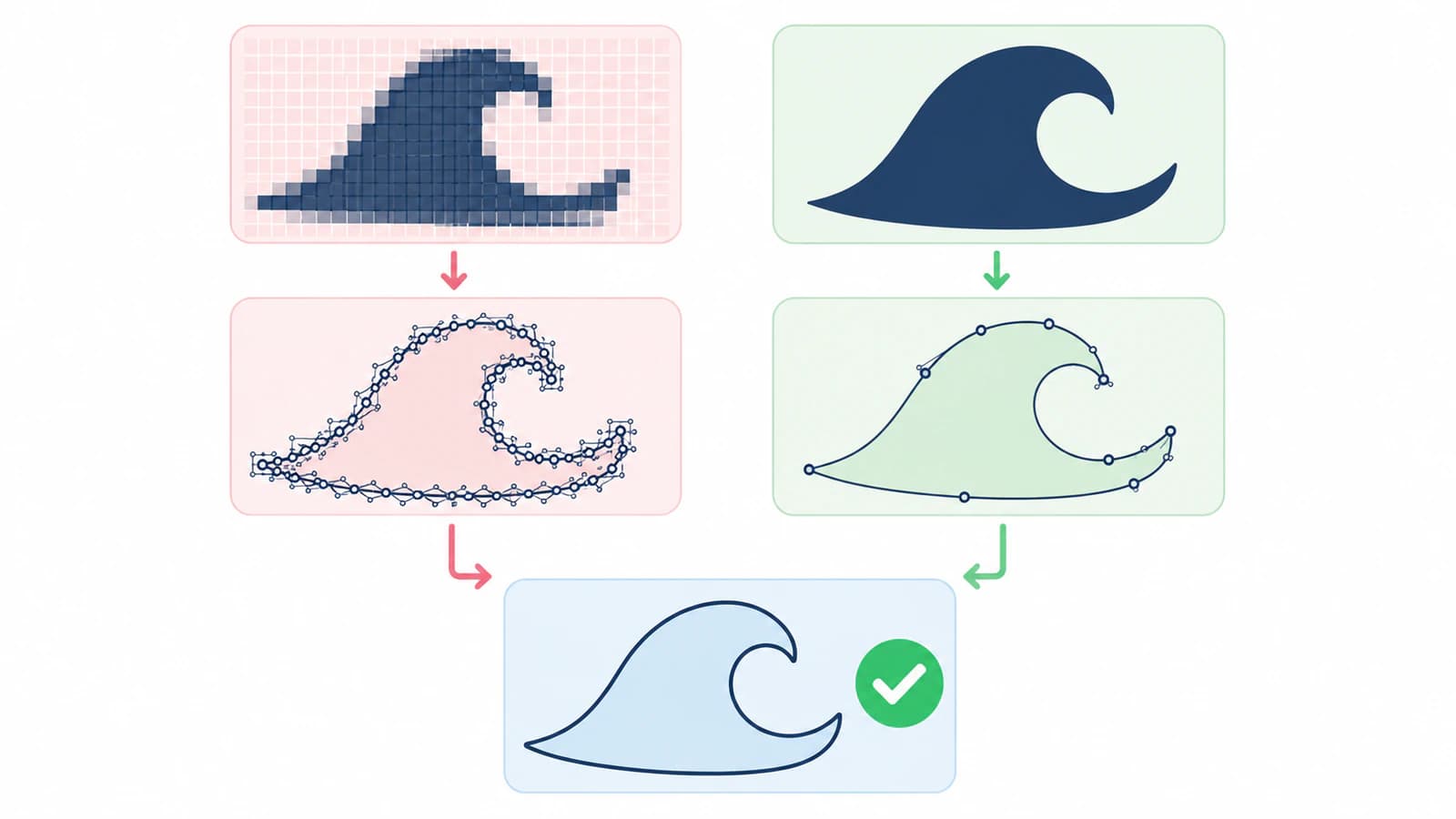
SVG या PDF आयात करते समय संपादन योग्य पाथ चाहिए हों तो फ़ाइल वेक्टर रहने दें। CADlink का रास्टर करना या नहीं करना मार्गदर्शन बताता है कि रास्टर करना आकृति, टेक्स्ट और प्रभाव पिक्सेल में बदलता है तथा नोड संपादन हटा देता है। वह यह भी चेतावनी देता है कि बिना रास्टर किए आयात में पारदर्शिता हमेशा अपेक्षा के अनुसार न बचे, इसलिए आयात के बाद रूप और संरचना दोनों जाँचें।
तुलना के लिए नया SignLab दस्तावेज़ लें। ऐप का ट्रेस और आयातित SVG साथ रखें, दोनों के समान अंतिम माप तय करें और मूल बिटमैप छिपाएँ। एक उम्मीदवार अलग स्केल पर हो तो आप ज्यामिति गुणवत्ता के बजाय रेंडर आकार की तुलना कर रहे हैं।
दोनों उम्मीदवारों को उत्पादन पाथ के रूप में जाँचें
SVG पाथ डेटा रेखाएँ, वक्र और उप-पाथ बताता है, इसलिए केवल दृश्य समानता पर्याप्त नहीं। W3C SVG पाथ विनिर्देश आधार मॉडल है; SignLab उस ज्यामिति को अपने संपादन और आउटपुट टूल से प्रस्तुत करता है।
यह जाँच क्रम से करें:
| जाँच | क्या देखें | यह क्यों महत्वपूर्ण है |
|---|---|---|
| सिल्हूट | कोई गड्ढा, कटा कोना या नकली उभार नहीं | बाहरी सीमारेखा दिखाई देने वाला किनारा या कट सीमा तय करती है |
| अक्षर छेद | अक्षरों और प्रतीकों के छेद खुले रहें | बंद छेद चिह्न बदल सकते हैं और गलत कट बना सकते हैं |
| दोहरे पाथ | हर सीमा पर केवल एक इच्छित पाथ हो | एक-दूसरे पर रखी प्रतियाँ मशीन को उसी सीमा पर बार-बार चला सकती हैं |
| मोटे स्ट्रोक | तय करें कि 2 किनारे चाहिए या एक मध्यरेखा | रंग भरी आउटलाइन ट्रेसिंग स्ट्रोक के दोनों किनारों का अनुसरण करती है |
| रंग क्षेत्र | उत्पादन का हर रंग जानबूझकर चुना और चयन योग्य हो | किनारे के छोटे रंग अतिरिक्त ऑब्जेक्ट और सफ़ाई बनाते हैं |
| नोड | पिक्सेल शोर ट्रेस किए बिना वक्र में पर्याप्त बिंदु हों | अतिरिक्त बिंदु संपादन कठिन और गति खुरदरी कर सकते हैं |
| स्केल | भौतिक माप काम से मेल खाएँ | गलत आकार का साफ़ पाथ भी अनुपयोगी है |
| आउटपुट निर्धारण | केवल इच्छित ऑब्जेक्ट को कट, प्रिंट, एनग्रेव या राउट क्रियाएँ मिलें | सही ज्यामिति भी गलत प्रक्रिया में भेजी जा सकती है |
एक रेखा 2 बंद सीमारेखाएँ बने तो दोहरी रेखा ट्रेसिंग का निदान पढ़ें। डिज़ाइन तकनीकी रूप से सही पर संपादन कठिन हो तो बहुत अधिक नोड की मार्गदर्शिका उपयोगी आकृति विवरण और रास्टर शोर अलग करना बताती है।
केवल नोड नहीं, मरम्मत गिनें। एक SVG में कम नोड हो सकते हैं, पर गायब अक्षर छेद दोबारा बनाने में अधिक समय लग सकता है। दूसरे में अधिक बिंदु होते हुए हर महत्वपूर्ण कोना बच सकता है। डिज़ाइन विश्वसनीय रखते हुए सबसे कम जोखिम वाला काम माँगने वाला उम्मीदवार चुनें।
वेक्टराइज़ेशन को कंटूर-कट व्यवस्था से अलग रखें
चित्र वेक्टराइज़ करने से आकृतियाँ बनती हैं। प्रिंट-और-कट काम में फिर भी सोच-समझकर चुना कंटूर, उपयुक्त स्थान पर ऑफ़सेट या हाशिया, रजिस्ट्रेशन प्रक्रिया, आउटपुट उपकरण, सामग्री सेटिंग और प्रतिनिधि परीक्षण चाहिए।
हर ट्रेस सीमा को कटिंग न दें। पूरे रंग के प्रिंट में दर्जनों अंदरूनी रंग किनारे हो सकते हैं जिन्हें छपना चाहिए, ब्लेड पाथ नहीं बनना चाहिए। काम में आवश्यक एक कंटूर बनाएँ या चुनें, फिर आकृति के भरण के बिना जाँचें।
इसी तरह आयातित SVG संरचनात्मक रूप से साफ़ होने पर भी स्केल, ब्लेड स्थिति, दबाव, गति, रजिस्ट्रेशन या मीडिया खिसकने के कारण मशीन पर असफल हो सकता है। ज्यामिति और उपकरण सेटअप की समस्या खोज अलग हैं। हर खराब परीक्षण के बाद आकृति फिर ट्रेस करने के बजाय दिखाई देने वाली समस्या सुधारें।
दूसरा ऑपरेटर फ़ाइल प्राप्त करेगा तो साइन दुकान के लिए वेक्टर फ़ाइल सौंपने की जाँच सूची उपयोगी है। संपादन योग्य मास्टर रखें, दुकान की माँग के अनुसार फ़ॉन्ट आउटलाइन करें या पैकेज करें, इच्छित आकार और रंग लिखें तथा उत्पादन फ़ाइल के साथ दृश्य प्रूफ़ भेजें।
कौन-सा रास्ता कब बेहतर है
SignLab का ट्रेस इस्तेमाल करें जब:
- स्रोत साफ़, उच्च कंट्रास्ट वाला सिल्हूट हो;
- वर्तमान प्रीव्यू महत्वपूर्ण छेद और कोने बचाता हो;
- रंग पोस्टराइज़ेशन आवश्यक क्षेत्र बनाता हो;
- सफ़ाई कम और अनुमान लगाने योग्य हो;
- पूरा काम SignLab में रखने से हस्तांतरण जोखिम घटता हो।
आयातित SVG आज़माएँ जब:
- JPEG शोर बार-बार छोटी आकृतियाँ बनता हो;
- उचित चिकनापन के बाद भी वक्र उबड़-खाबड़ रहें;
- सपाट लोगो के अक्षर छेद या लिखावट बार-बार बिगड़ें;
- SignLab के बाहर दोबारा उपयोग योग्य वेक्टर मास्टर चाहिए;
- बाहरी वेक्टर उम्मीदवार को कम या अधिक सुरक्षित मरम्मत चाहिए।
स्वचालित ट्रेसिंग की गति से अधिक सटीक लिखावट, सममित ज्यामिति, कानूनी रूप से सही ब्रांड पुनरुत्पादन या एकल रेखा टूलपाथ महत्वपूर्ण हों तो हाथ से दोबारा बनाएँ। अंतिम काम सरल वेक्टर कला के बजाय छपी फ़ोटोग्राफ़िक सामग्री हो तो उसे रास्टर रखें।
अंतिम उत्पादन जाँच सूची
- उपलब्ध सर्वोत्तम स्रोत इस्तेमाल किया गया।
- ऐप के और आयातित उम्मीदवार समान आकार पर तुलना किए गए।
- सिल्हूट, कोने, अक्षर छेद और अंतर संदर्भ से मेल खाते हैं।
- अनचाहे रंग के अलग टुकड़े और पृष्ठभूमि आकृतियाँ हट गई हैं।
- किसी सीमा की छिपी दोहरी प्रति नहीं है।
- एकल स्ट्रोक काम में उपयुक्त मध्यरेखा तरीका है।
- भविष्य के बदलाव जहाँ अपेक्षित हैं, चुनी फ़ाइल वहाँ संपादन योग्य है।
- केवल इच्छित पाथ उत्पादन क्रियाओं को दिए गए हैं।
- अंतिम माप और दिशा सही हैं।
- प्रतिनिधि सामग्री या उपकरण परीक्षण सफल हुआ।
कटिंग से पहले SVG जाँच सामग्री लगाने से पहले फ़ाइल स्तर की जाँच जोड़ती है। कामकाजी SignLab फ़ाइल और अलग आदान-प्रदान प्रति सहेजें, ताकि उत्पादन सेटिंग आपका एकमात्र संपादन योग्य मास्टर न बने।
अक्सर पूछे जाने वाले सवाल
SignLab में चित्र वेक्टराइज़ कैसे करें? बिटमैप चुनें, Image > Prepare to Vectorize Wizard खोलें, आवश्यक गुणवत्ता, पृष्ठभूमि और पोस्टराइज़ेशन विकल्प चुनें, फिर Vectorize Wizard पर जाएँ। Accuscan SmartBar खोलकर Vectorization चलाएँ। बाद में समूहबद्ध आकृतियाँ वायरफ़्रेम या नोड संपादन में जाँचें।
SignLab में ट्रेस करूँ या SVG आयात करूँ? साफ़, सरल चित्र के लिए पहले ऐप का ट्रेस चलाएँ। छोटे अक्षर छेद, वक्र, रंग या रास्टर शोर में भारी मरम्मत चाहिए तो बाहरी SVG से तुलना करें। दोनों के लिए समान स्रोत, अंतिम आकार और जाँच इस्तेमाल करें, फिर कम जोखिम वाली सफ़ाई माँगने वाली ज्यामिति रखें।
मेरे SignLab ट्रेस में बहुत अधिक नोड क्यों हैं? ट्रेस JPEG ब्लॉक, कागज़ की बनावट, छाया, एंटी-अलियास रंग किनारे या अंतिम काम के लिए बहुत छोटे विवरण का अनुसरण कर सकता है। स्रोत साफ़ करें, अनावश्यक रंग घटाएँ और चिकनापन सावधानी से इस्तेमाल करें। महत्वपूर्ण कोने और अंतर बचे होने की पुष्टि के बाद ही सरल करें।
मेरा आयातित SVG पिक्सेल क्यों बन गया? आयात रास्टर किया गया हो सकता है। CADlink की सहायता कहती है कि SVG रास्टर करने से वेक्टर आकृतियाँ, टेक्स्ट और प्रभाव बिटमैप बनते हैं और नोड संपादन हटता है। फ़ाइल दोबारा आयात करें, वेक्टर सुरक्षित रखने वाला विकल्प चुनें और बाद में पारदर्शिता व रूप जाँचें।
क्या साफ़ SVG साफ़ कट की गारंटी देता है? नहीं। साफ़ पाथ ज्यामिति की समस्याएँ घटाते हैं, लेकिन काम अभी भी इच्छित कंटूर, स्केल, आउटपुट निर्धारण, रजिस्ट्रेशन, सामग्री, ब्लेड, दबाव, गति और मशीन स्थिति पर निर्भर है। प्रीव्यू सत्यापित करें और प्रतिनिधि परीक्षण चलाएँ।
स्रोत
- CADlink — Prepare to Vectorize Wizard — आधिकारिक पूर्व-प्रसंस्करण, पोस्टराइज़ेशन, Accuscan और वेक्टराइज़ेशन क्रम।
- Fiery — SignLab त्वरित मार्गदर्शिका — वर्तमान SignLab v11 वेक्टराइज़ेशन प्रीव्यू और उत्पादन प्रक्रिया का संदर्भ।
- CADlink — रास्टर करना या नहीं करना — SVG/PDF रास्टराइज़ेशन, नोड संपादन और पारदर्शिता सावधानियों का आधिकारिक व्यवहार।
- W3C — SVG पाथ — संपादन योग्य SVG ज्यामिति का पाथ और उप-पाथ मॉडल।
SignLab का ट्रेस पिक्सेल की क्षति दोबारा बनाता रहे तो लोगो से एक साफ़ SVG उम्मीदवार बनाएँ, अंतिम आकार पर तुलना करें और तभी रखें जब अक्षर छेद, वक्र और रंग क्षेत्र कम मरम्मत के साथ बचें।
Blog से और

Roland CutStudio चित्र ट्रेसिंग: अधिक साफ़ कट रेखाएँ पाएँ
Roland CutStudio Image Outline इस्तेमाल करें, खुरदरी या दोहरी सीमारेखाओं का निदान करें और तय करें कि साफ़ आयातित वेक्टर कब कटर को बेहतर ज्यामिति देता है।

Graphtec Studio 2 चित्र ट्रेसिंग: अधूरे पाथ ठीक करें
Graphtec Studio 2 में आंशिक ट्रेस, गायब कट पाथ, छोटे अक्षर छेद और शोर वाली सीमारेखाएँ ठीक करें। ऐप की ट्रेसिंग की पहले साफ़ वेक्टर बनाने की प्रक्रिया से तुलना करें।