
साइन शॉप को वेक्टर या CutContour फ़ाइल चाहिए? क्या दें
साइन शॉप वेक्टर कला क्यों माँगती हैं, लोगो फ़ाइल कैसे जाँचें, और क्या भेजें: SVG, EPS या वेक्टर PDF, और माँगने पर प्रिंट-एंड-कट की CutContour लाइन।
इस पेज पर
साइन शॉप ने “वेक्टर कला चाहिए” कहकर लोगो वापस भेजा हो तो संक्षिप्त उत्तर यह है: वे पिक्सेल के बजाय पाथ की फ़ाइल माँगते हैं, क्योंकि साइन बड़ा किया जा सकता है, ब्लेड या राउटर से काटा जा सकता है, या दोनों। स्वीकार्य फ़ॉर्मैट दुकान के अनुसार बदलते हैं। उदाहरण के लिए वर्तमान साइन बनाने की जमा मार्गदर्शिका विनाइल कटिंग के लिए वेक्टर PDF, AI, EPS या CDR माँगती है और फ़ॉन्ट व स्ट्रोक आउटलाइन में चाहती है। PNG या JPG प्रिंट या रूप का संदर्भ हो सकता है, लेकिन कट पाथ नहीं देता। अच्छी बात है कि अधिकतर सपाट लोगो के लिए वास्तविक वेक्टर पाने में कुछ मिनट लगते हैं और Illustrator नहीं चाहिए।
हर साइन शॉप की वेबसाइट अपना पक्ष बताती है: वेक्टर कला क्या है और क्यों चाहिए। यह मार्गदर्शिका ग्राहक का पक्ष बताती है: कैसे जाँचें कि आपके पास वास्तव में क्या है, कब आप खुद रूपांतरण कर सकते हैं, कब दुकान को दोबारा बनाने का शुल्क देना बेहतर निर्णय है और वह कौन-सा एक विवरण (टेक्स्ट) है जिसके कारण बाकी सब सही होने पर भी फ़ाइल लौटाई जा सकती है।
संक्षिप्त जानकारी
- उन्हें क्या चाहिए: किसी आकार का SVG, EPS, AI या वेक्टर PDF, क्योंकि पाथ आकार बदलते हैं और पिक्सेल नहीं।
- विशेष रूप से साइन में क्यों: साइन को कई मीटर के आकार तक बढ़ाना पड़ता है और प्लॉटर/राउटर वास्तव में पाथ पर चलते हैं।
- अपनी फ़ाइल जाँचें: ज़ूम करें। 800% पर स्पष्ट तो वेक्टर; धुँधला तो पिक्सेल, एक्सटेंशन जो भी हो।
- PDF का जाल: लोगो की फ़ोटो वाला PDF अब भी रास्टर है। आवरण सामग्री वेक्टराइज़ नहीं करता।
- भेजने से पहले टेक्स्ट आउटलाइन बने: दुकान के पास आपके फ़ॉन्ट नहीं हैं।
- सपाट लोगो है, कहीं वेक्टर नहीं? वेक्टराइज़ करें और भेजने से पहले पाथ जाँचें।
साइन शॉप इसे लेकर सख्त क्यों हैं
उत्पादन की 2 वास्तविकताएँ आवश्यकता तय करती हैं। इन्हें समझना उपयोगी है क्योंकि ये बताती हैं कि किस तरह की वेक्टर फ़ाइल चाहिए:
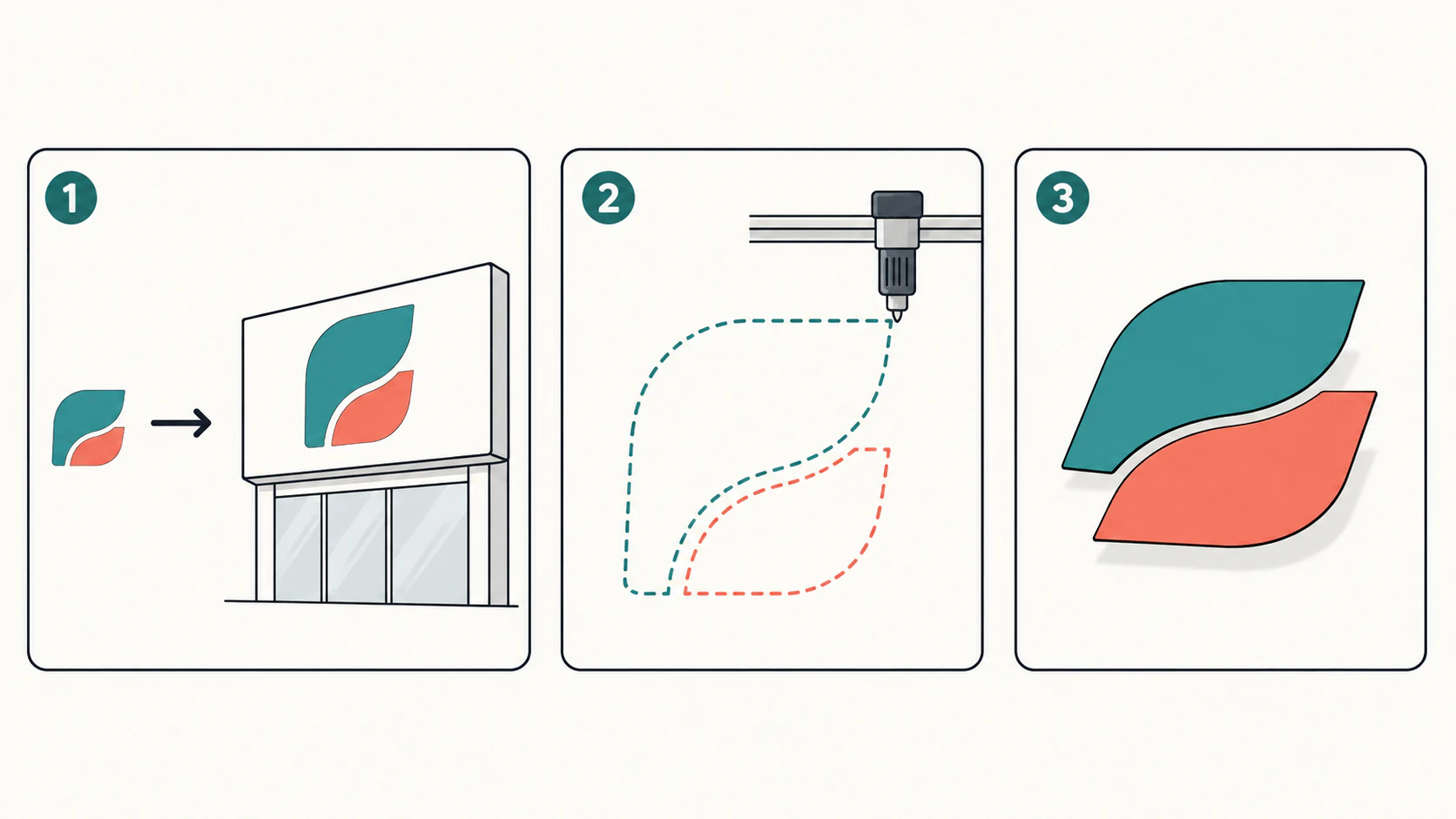
- आकार। लोगो छोटा PNG हो सकता है, जबकि दुकान का साइन कई मीटर चौड़ा हो सकता है। PNG बढ़ाने से सीमित पिक्सेल ग्रिड दिखती है। कोई प्रिंट प्रक्रिया स्रोत में न मौजूद बारीकी नहीं लौटा सकती। वेक्टर पाथ रास्टर पिक्सेलेशन के बिना फिर रेंडर होते हैं, जो एक वाक्य में पिक्सेल और पाथ का अंतर है।
- कटिंग। बहुत-से साइन प्रिंट होते ही नहीं: कट विनाइल अक्षर, किनारे से कटे डेकल, चैनल अक्षर, CNC राउटर के आयामी साइन। मशीन वास्तव में पाथ पर चलती है। पाथ नहीं तो कट नहीं; रास्टर प्लॉटर को चलने का रास्ता नहीं देता। (इसी कारण CNC साफ़ बंद वेक्टर से शुरू होता है।)
कट विनाइल एक अतिरिक्त शर्त जोड़ता है जो प्रिंट में नहीं: हर रंग अलग विनाइल शीट है। इसलिए दुकान लोगो के रंग साफ़, अलग लेयर में चाहती है। 2 रंग का लोगो 7 रंग वाले से सस्ता बनेगा।
पहले जाँचें कि वास्तव में क्या है
कुछ बदलने से पहले मौजूदा फ़ाइलें देखें। “केवल PNG है” कहने वाली आश्चर्यजनक संख्या में कंपनियों के पुराने ईमेल में वेक्टर मूल छिपा होता है:
- सही एक्सटेंशन खोजें: .ai, .eps, .svg, कभी मूल डिज़ाइनर की फ़ाइलें। लोगो बनाने वाले से पूछें।
- 800% ज़ूम करें। किनारे बिल्कुल स्पष्ट रहें: वेक्टर। किनारे धुँधले या पिक्सेल के चौकोर खंडों जैसे दिखें: यह पिक्सेल हैं, एक्सटेंशन चाहे जो हो।
- आवरण पर भरोसा न करें। PDF या SVG में भी रास्टर चित्र हो सकता है। SVG विनिर्देश स्पष्ट रूप से
<image>तत्व में PNG और JPEG की अनुमति देता है। PDF सच में वेक्टर है या नहीं, ज़ूम और वस्तु जाँच से 10 सेकंड में पता चलता है।
असली वेक्टर मूल मिले तो काम पूरा है। दुकान की सूची के अनुसार SVG, EPS या PDF भेजें और नीचे टेक्स्ट वाले भाग पर जाएँ।
आपूर्तिकर्ता विशेष रूप से Adobe Illustrator माँगे तो चित्र-से-AI प्रिंट शॉप हस्तांतरण सूची से पाथ रूपांतरण को CMYK, ब्लीड, फ़ॉन्ट और प्रीप्रेस तैयारी से अलग समझें।
कहीं वेक्टर नहीं? 2 वास्तविक रास्ते
खुद बदलें जब लोगो सपाट ग्राफ़िक कला हो: ठोस आकृतियाँ, साफ़ किनारे, उचित रंग संख्या। अधिकतर लोगो ऐसे हैं और ऑटो-ट्रेस इसी में अच्छा है। लोगो वेक्टराइज़ करें, फिर जाँचें: हर आकृति चुनी जा सके, हर ज़ूम पर किनारे स्पष्ट रहें और रंग अलग-अलग संपादन योग्य लेयर में हों, जिन्हें आप विनाइल के लिए आवश्यक रंगों की संख्या तक मिला सकें। पूरी गुणवत्ता सूची लोगो वेक्टराइज़ कैसे करें में है। दुकान FlexiSIGN इस्तेमाल करे तो उसके अपने परिणाम को FlexiSIGN ट्रेस या SVG आयात मार्गदर्शिका से मिलाएँ। SignMaster हो तो उसकी ट्रेस या आयात प्रक्रिया कटर के लिए कंटूर, नोड और परीक्षण कट जाँच जोड़ती है। Graphtec के लिए Graphtec Studio 2 चित्र ट्रेस मार्गदर्शिका अधूरे पूर्वावलोकन, कंटूर चयन और SVG से सुधार बताती है। Roland के लिए CutStudio Image Outline मार्गदर्शिका स्रोत तैयारी, कंटूर निकालना और फ़ॉर्मैट स्पष्ट रखकर बाहरी वेक्टर देना बताती है। Easy Cut Studio ट्रेस या आयात मार्गदर्शिका यही तुलना बंद पाथ, आउटपुट लेयर और छोटे परीक्षण कट पर लागू करती है।
दोबारा बनाने का भुगतान करें जब स्रोत ट्रेसिंग से बाहर हो: फ़ेविकॉन जितना छोटा चित्र, व्यवसाय कार्ड की फीकी फ़ोटो, कट विनाइल के लिए भारी ग्रेडिएंट कला या शुरू से अस्पष्ट चिह्न। दुकानों के वेक्टराइज़ेशन शुल्क इन्हीं के लिए हैं और वहाँ मानव का दोबारा बनाया परिणाम सच में बेहतर है। अपनी स्थिति पहचानना पैसे बचाता है: साफ़ सपाट लोगो के लिए दोबारा बनाने का शुल्क न दें और अपठनीय स्रोत का ऑटो-ट्रेस दुकान को न भेजें।
फ़ाइल वापस कराने वाला विवरण: टेक्स्ट
दुकान के कंप्यूटर में माँगा फ़ॉन्ट न हो तो लाइव टेक्स्ट फ़ाइल बदल सकती है। भेजने से पहले टेक्स्ट आउटलाइन (वक्र या पाथ भी कहा जाता है) में बदलें। अक्षर आकृतियाँ बन जाते हैं जिन्हें फ़ॉन्ट इंस्टॉल नहीं चाहिए। Adobe का प्रिंट उत्पादन मार्गदर्शन इसी कारण देने वाले टेक्स्ट की आउटलाइन सुझाता है। आउटलाइन प्रति भेजें और संपादन योग्य मूल रखें, क्योंकि आउटलाइन अक्षर टेक्स्ट नियंत्रण से संपादित नहीं होते।
वास्तव में क्या दें
- वेक्टर मास्टर SVG या EPS (या वेक्टर PDF) में दें, जिसमें टेक्स्ट आउटलाइन में बदला गया हो। वह किसी भी आकार में हो सकता है; पाथ होने पर स्केल मायने नहीं रखता।
- कट विनाइल के काम के लिए एक रंग वाला संस्करण दें; पूर्ण रंगों वाला चिह्न और उसकी एक रंग की सिलुएट उत्पादन की अलग-अलग फ़ाइलें हैं।
- फ़ाइल के साथ रंगों का विवरण (हेक्स या ब्रांड कोड) दें, क्योंकि स्क्रीन और उत्पादन रंग दुकान मिलाती है। नाम बताना अनुमान से बेहतर है।
- संदर्भ के लिए मूल रास्टर भी दें; दुकान देखना चाहती है कि चिह्न कैसा होना चाहिए।
- प्रिंट-एंड-कट के लिए: दुकान माँगे तो कट लाइन नामित स्पॉट स्ट्रोक के रूप में दें।
अगर दुकान CutContour लाइन माँगे (प्रिंट-एंड-कट)
प्रिंट-एंड-कट RIP ऐसे स्पॉट कलर वाले स्ट्रोक पर कटिंग करता है जिसका नाम ठीक वही होना चाहिए, आम तौर पर CutContour। इसलिए पहले लोगो वेक्टराइज़ करें, फिर Illustrator या CorelDRAW में वह लाइन जोड़ें। यह उन्हीं कामों पर लागू होता है जो एक ही मीडिया पर प्रिंट होकर कंटूर में कटते हैं, जैसे स्टिकर और प्रिंटेड डेकल। साधारण कट विनाइल अक्षरों को वेक्टर पाथ चाहिए, अलग कट लाइन नहीं।
- लोगो वेक्टराइज़ करें और PDF या SVG में एक्सपोर्ट करें (आपका डिज़ाइन ऐप चाहे तो EPS भी चलता है)।
- फ़ाइल को Illustrator या CorelDRAW में खोलें।
- बाहरी कंटूर बनाएँ: एक बंद पाथ, ठीक वहाँ जहाँ ब्लेड को काटना है। वह कला के किनारे पर रहे या थोड़ा बाहर (ऑफ़सेट), यह दुकान तय करती है, इसलिए पूछ लें।
- RIP जो नाम पढ़ता है, ठीक उसी नाम का स्पॉट कलर स्वैच बनाएँ और उसे उस पाथ पर स्ट्रोक के रूप में लगाएँ, फ़िल के बिना। Roland की प्रिंट-एंड-कट सेटअप मार्गदर्शिका (2010) और Wasatch के Illustrator कट-पाथ चरण, दोनों Illustrator में स्वैच बनाने और 0.25 स्ट्रोक मोटाई सेट करने के चरण बताते हैं।
- PDF या EPS सेव करें, जो भी दुकान माँगे।
PerfectVector कला के पाथ (SVG, PDF, EPS) एक्सपोर्ट करता है; वह CutContour स्पॉट कलर या ऑफ़सेट लाइन नहीं जोड़ता। यह चरण आपके डिज़ाइन ऐप या RIP में होता है। Inkscape में भी CutContour का अंतर्निहित समर्थन नहीं है: नवंबर 2026 तक उसके बग ट्रैकर में RIP सॉफ़्टवेयर के लिए CutContour समर्थन खुला विशलिस्ट अनुरोध है।
परेशानी नाम में ही होती है। नवंबर 2026 तक विक्रेताओं के अपने दस्तावेज़ यह बताते हैं:
| RIP | वह कट-लाइन नाम जो पढ़ता है | विक्रेता पेज के नोट |
|---|---|---|
| Roland VersaWorks | CutContour | स्पॉट कलर; VersaWorks मैनुअल के अनुसार नाम केस-सेंसिटिव हैं और रास्टर लाइनें कभी कट लाइन नहीं मानी जातीं |
| Mimaki RasterLink7 | CutContour से शुरू होने वाला नाम (जैसे CutContourCut1) | RasterLink7 गाइड: PS, EPS या PDF; केवल वेक्टर डेटा |
| ONYX | CutContour | ONYX कंटूर कटिंग: वर्तनी ठीक वही, सभी कट पाथ बंद, EPS या PDF में सेव |
| Wasatch SoftRIP | डिफ़ॉल्ट रूप से cutpath; वैकल्पिक रूप में cutcontour | Wasatch कटिंग रंग; कस्टम नाम SoftRIP में सेट नाम से मेल खाना चाहिए |
| Summa GoSign | Thru-cut और Kiss-cut स्पॉट कलर (GoSign Illustrator प्लग-इन) | Summa का प्लग-इन नोट; GoSign रिलीज़ नोट्स में स्पॉट कलर नाम से PDF आयात का भी उल्लेख है |
| Fiery XF | उद्योग के मानक कट कंटूर नाम (CutContour, Through Cut, Die line और अन्य) या Command WorkStation में परिभाषित स्पॉट कलर | Fiery XF कट कंटूर; TIFF या JPEG जॉब में जॉब के आकार का आयत कटता है |
कुछ RIP और साइन प्रोग्राम कंटूर खुद बना सकते हैं। Wasatch का Tracer "generates vector cut paths based on analysis of the bitmap data," और SignLab का Contour Cut चुनी हुई वस्तु पर कंटूर अपने आप लगा देता है। लाइन जोड़ने से पहले दुकान से पूछ लें; हो सकता है वह उसे अपनी तरफ़ बनाना पसंद करे।
PerfectVector के साथ यह कैसा दिखता है
PerfectVector AI इमेज-से-वेक्टर कन्वर्टर है, जो PNG, JPG और अन्य रास्टर चित्रों को साफ़, संपादन योग्य SVG, PDF, EPS, DXF और AI फ़ाइलों में बदलता है। खुद बदलने के रास्ते में लोगो की सर्वोत्तम प्रति वेक्टराइज़ करें और पूर्वावलोकन देखें। पूर्वावलोकन मुफ़्त है। उसमें वेक्टर परिणाम दिखता है, ताकि आगे बढ़ने से पहले ट्रेस परख सकें।
फ़ोटो और भारी ग्रेडिएंट कला सामान्य भराव ट्रेस से साफ़ कट फ़ाइल नहीं बनतीं; उन्हें दोबारा बनाना चाहिए।
पूर्वावलोकन ठीक लगे तो परिणाम अनलॉक करें, फिर Simplify Colors से अनचाहे रंग तब तक मिलाएँ जब तक लेयर की संख्या उतनी हो जाए जितनी दुकान वास्तव में काटेगी। 800% ज़ूम जाँच करें और SVG, PDF या EPS एक्सपोर्ट करें। प्रिंट-एंड-कट काम में कट लाइन बाद में जोड़ें, जैसा ऊपर बताया गया है।
अक्सर पूछे जाने वाले प्रश्न
साइन निर्माता कौन-सा फ़ॉर्मैट चाहते हैं? SVG, EPS, AI या सच में वेक्टर PDF; अधिकतर दुकानें यही सूची देती हैं। साझा बात पिक्सेल के बजाय पाथ है, ताकि कला साइन के आकार में बदले और कट उपकरण अनुसरण करें। टेक्स्ट आउटलाइन में भेजें और कट विनाइल के लिए एक रंग संस्करण जोड़ें।
क्या PNG वेक्टर फ़ाइल है? नहीं। PNG रास्टर है, ग्रिड पर पिक्सेल। एक्सटेंशन बदलना या PDF आवरण वेक्टर नहीं बनाता। PNG लोगो से वेक्टर पाने के लिए कला पाथ में ट्रेस या दोबारा खींचनी होगी।
क्या साइन के लिए JPEG वेक्टर बना सकता हूँ? हाँ, अगर कला सपाट और साफ़ है: ऑटो-ट्रेसिंग ठोस आकृतियों वाले लोगो को अच्छी तरह वेक्टर में बदलती है। सबसे बड़ी, स्पष्ट प्रति से शुरू करें, ट्रेस करें, फिर चयन योग्य आकृतियाँ और ज़ूम पर स्पष्ट किनारे जाँचें। खराब या फ़ोटोग्राफ़िक स्रोत दोबारा बनाना बेहतर है।
क्या PDF वेक्टर फ़ाइल हो सकता है? हाँ, PDF वेक्टर फ़ाइल हो सकता है, लेकिन उसके आवरण के भीतर केवल रास्टर चित्र भी हो सकता है। ज़ूम करें: अधिक ज़ूम पर स्पष्ट तो वेक्टर; धुँधला हो तो PDF में केवल पिक्सेल हैं और साइन शॉप उसी तरह लेगी।
साइन शॉप वेक्टराइज़ेशन शुल्क क्यों लेती हैं? क्योंकि जिस कलाकृति को ऑटो-ट्रेस नहीं किया जा सकता, उसे किसी व्यक्ति को दोबारा बनाना पड़ता है: छोटे स्रोत, फीके स्कैन, जटिल या भारी ग्रेडिएंट चिह्न। साफ़ सपाट लोगो खुद बदलकर आम तौर पर शुल्क बचा सकते हैं। वास्तव में खराब स्रोत में मानव का दोबारा बनाना पैसे के योग्य है।
क्या भेजने से पहले टेक्स्ट आउटलाइन बनाना होगा? हाँ। फ़ाइल ऐसे फ़ॉन्ट संदर्भित करती है जो शायद दुकान के पास नहीं। बदले फ़ॉन्ट साइन बदल देते हैं। आउटलाइन अक्षर रूप को आकृति बनाती है, इसलिए हर जगह समान रेंडर होता है। अपने लिए संपादन योग्य प्रति रखें और आउटलाइन वाली भेजें।
CutContour क्या है? CutContour उस स्पॉट कलर का नाम है जिसे कई प्रिंट-एंड-कट RIP कट लाइन के रूप में पढ़ते हैं। प्रिंटर कला प्रिंट करता है, फिर कटर उसी रंग के स्ट्रोक वाले पाथ पर चलता है। नवंबर 2026 तक Roland VersaWorks, Mimaki RasterLink7 और ONYX के दस्तावेज़ यही नाम इस्तेमाल करते हैं, जबकि Wasatch SoftRIP डिफ़ॉल्ट रूप से cutpath इस्तेमाल करता है।
क्या CutContour नाम ठीक वही होना ज़रूरी है? हाँ, वह RIP की अपेक्षा से मेल खाना चाहिए, बड़े-छोटे अक्षरों समेत। Roland के VersaWorks मैनुअल के अनुसार स्पॉट कलर नाम केस-सेंसिटिव हैं, और ONYX चाहता है कि CutContour ठीक वैसे ही लिखा जाए जैसा दिया है। Wasatch का डिफ़ॉल्ट cutpath है और Summa Thru-cut व Kiss-cut इस्तेमाल करता है, इसलिए दुकान से पूछ लें कि उसका RIP कौन-सा नाम पढ़ता है।
क्या मैं Inkscape में CutContour लाइन बना सकता हूँ? अंतर्निहित सुविधा के रूप में नहीं। नवंबर 2026 तक Inkscape के बग ट्रैकर में RIP सॉफ़्टवेयर के लिए CutContour समर्थन खुला विशलिस्ट अनुरोध है। लाइन Illustrator या CorelDRAW में जोड़ें, या दुकान से इसे जोड़ने के लिए कहें।
स्रोत
- Nova Display — साइन और विनाइल कटिंग जमा दिशानिर्देश — वेक्टर कला, फ़ॉर्मैट, फ़ॉन्ट और स्ट्रोक की विक्रेता आवश्यकताएँ।
- Adobe Illustrator — स्क्रीन प्रिंट के लिए कला तैयार करें — लाइव टेक्स्ट आउटलाइन और उत्पादन रंग से कला विभाजन।
- Roland DGA — VersaWorks मैनुअल: कट लाइनें — CutContour स्पॉट कलर, केस-सेंसिटिव नाम और केवल-वेक्टर कट लाइनें।
- Mimaki — RasterLink7 संदर्भ गाइड: प्रिंट और कट — CutContour नाम का उपसर्ग और PS, EPS व PDF फ़ॉर्मैट।
- Wasatch — SoftRIP कटिंग रंग — cutpath डिफ़ॉल्ट कट नाम और cutcontour वैकल्पिक नाम।
- Summa — प्रिंट और कट के लिए GoSign प्लग-इन — Thru-cut और Kiss-cut स्पॉट कलर।
- Fiery — Fiery XF कट कंटूर — उद्योग के मानक कट कंटूर नाम और वे स्पॉट कलर जिन्हें Command WorkStation निकालता है।
- Inkscape — बग 171450: RIP सॉफ़्टवेयर के लिए CutContour समर्थन — CutContour समर्थन के लिए खुला विशलिस्ट अनुरोध।
दुकान आकार बदलने और उत्पादन योग्य पाथ माँग रही है। मौजूदा फ़ाइलें जाँचें, उपयुक्त सपाट कला हो तो लोगो ट्रेस करें, देने वाली प्रति का टेक्स्ट आउटलाइन करें और भेजने से पहले दुकान से सटीक फ़ॉर्मैट सत्यापित करें।
Blog से और
Cricut से कार डेकल कैसे बनाएँ (अपने डिज़ाइन से)
अपने लोगो, चित्र या पालतू की फ़ोटो से कार डेकल बनाएँ: दूर से स्पष्ट रहने वाले डिज़ाइन नियम, कटिंग के लिए तैयार SVG और कब खरीदना बेहतर है।
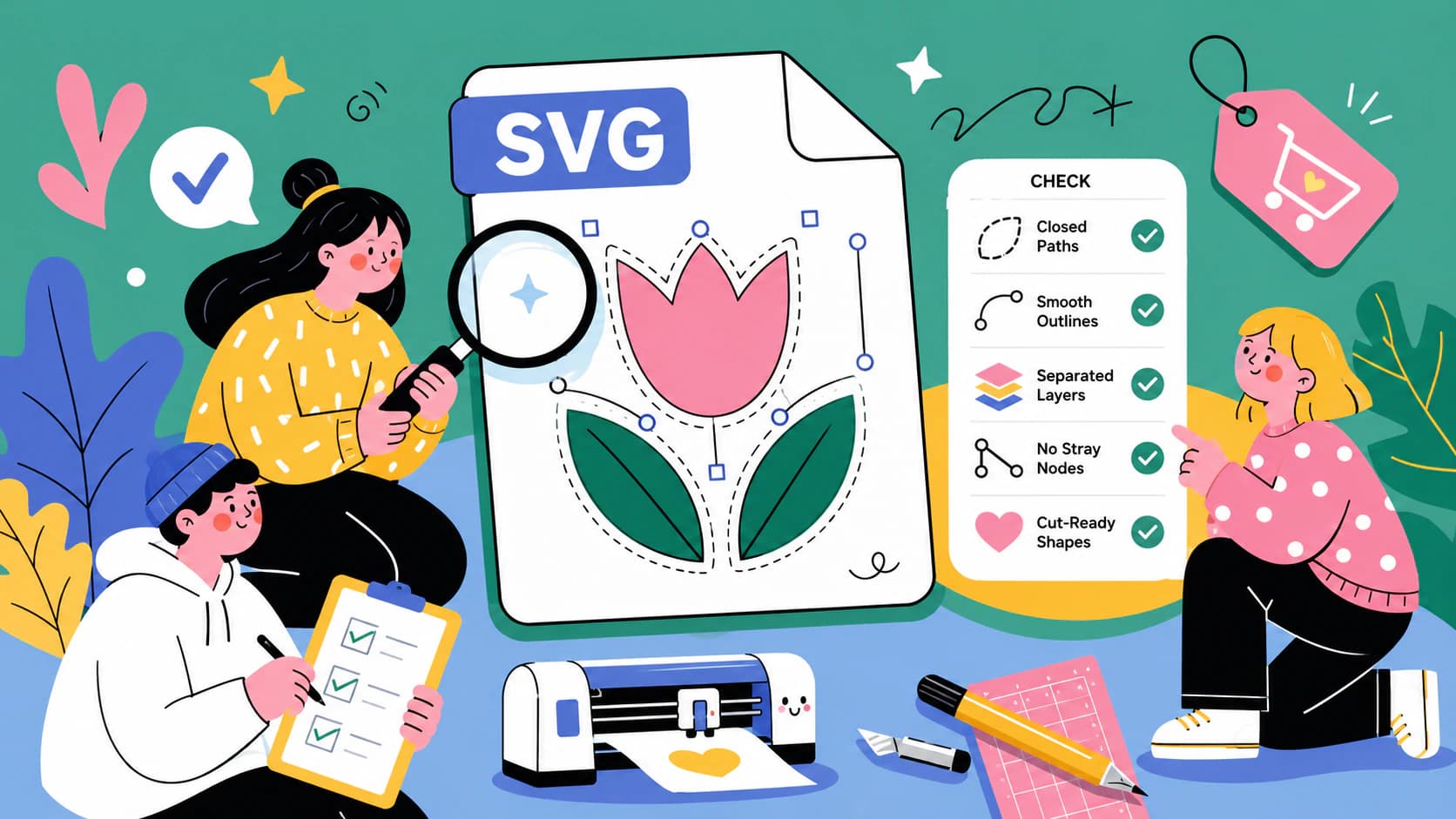
काटने (या खरीदने) से पहले SVG फ़ाइल कैसे जाँचें
कट फ़ाइलों की 5 मिनट जाँच: विनाइल बर्बाद करने से पहले नकली वेक्टर, दोहरे पाथ, अधिक नोड और अनचाहे बॉक्स पहचानें। खरीदने से पहले की जाँच भी जानें।