
Roland CutStudio चित्र ट्रेसिंग: अधिक साफ़ कट रेखाएँ पाएँ
Roland CutStudio Image Outline इस्तेमाल करें, खुरदरी या दोहरी सीमारेखाओं का निदान करें और तय करें कि साफ़ आयातित वेक्टर कब कटर को बेहतर ज्यामिति देता है।
इस पेज पर
Roland CutStudio रास्टर चित्र को कट सीमारेखाओं में ट्रेस कर सकता है, लेकिन आदेश नहीं तय करता कि किन विवरणों को ब्लेड पाथ मिलना चाहिए। सपाट, उच्च कंट्रास्ट आकृति लें, Object > Image Outline इस्तेमाल करें और परिणाम कटर ज्यामिति के रूप में जाँचें। ट्रेस JPEG शोर, छाया या हर छोटे अंदरूनी विवरण की नकल करे तो काटने से पहले स्रोत साफ़ करें या लोगो सरल वेक्टर में दोबारा बनाएँ।
महत्वपूर्ण चुनाव पहले है: आकृति के अलग-अलग आकार काटने हैं या आकृति छापकर उसके चारों ओर एक सोच-समझकर चुना कंटूर काटना है? दोनों में अलग पाथ चाहिए। तकनीकी रूप से सफल ट्रेस भी गलत कट फ़ाइल हो सकता है।
साफ़ CutStudio ट्रेस की प्रक्रिया
- तय करें कि काम में आकृति की सीमारेखाएँ चाहिए या एक बाहरी प्रिंट-और-कट कंटूर।
- स्पष्ट रंग सीमाओं वाला साफ़ सपाट चित्र लें।
- चित्र आयात करें, Image Outline खोलें और सीमारेखाएँ निकालें।
- दोहरे किनारे, छेद, छोटे अलग टुकड़े, नोड घनत्व और अंतिम आकार जाँचें।
- ऐप का ट्रेस इच्छित आकार के बजाय शोर का अनुसरण करे तो बाहरी वेक्टर तरीका लें।
- उत्पादन से पहले सबसे छोटा कठिन क्षेत्र वास्तविक सामग्री पर जाँचें।
CutStudio Image Outline वास्तव में क्या बनाता है
Roland के अनुसार, CutStudio का वेक्टराइज़ेशन टूल JPG या बिटमैप चित्रों से कट रेखाएँ बनाता है। वर्तमान क्षेत्रीय उत्पाद पृष्ठ समर्थित फ़ॉर्मैट में BMP, JPG, STX, AI और EPS बताते हैं (Roland DGA, Roland DG Europe)। सटीक संगतता संस्करण और क्षेत्र के अनुसार बदल सकती है, इसलिए इंस्टॉल सहायता और डाउनलोड पृष्ठ अंतिम जाँच मानें।
आधिकारिक CutStudio प्रक्रिया यह मूल क्रम देती है:
- BMP, JPEG या PNG चित्र तैयार करें।
- फ़ाइल CutStudio में आयात करें।
- रास्टर चुनकर Object > Image Outline चुनें।
- Extract Contour Lines क्लिक करें, फिर OK से पुष्टि करें।
- नई सीमारेखाओं का आकार और स्थिति तय करें।
- स्रोत चित्र की ज़रूरत समाप्त हो तो हटाएँ।
अंतिम चरण डेटा मॉडल स्पष्ट करता है। आयातित रास्टर संदर्भ है। Extract Contour Lines कटर के अनुसरण योग्य वेक्टर ज्यामिति जोड़ता है। यह पहले पिक्सेल नहीं सुधारता और उत्पादन में महत्वपूर्ण दृश्य विवरण नहीं पहचानता।
ट्रेस चुनने से पहले कट चुनें
अधिकांश निराशाजनक ट्रेस गलत लक्ष्य से शुरू होते हैं।
| इच्छित परिणाम | आवश्यक ज्यामिति | सामान्य गलत परिणाम |
|---|---|---|
| ठोस लोगो या विनाइल आकृति काटना | रखी जाने वाली आकृतियों के चारों ओर बंद सीमाएँ | शोर और छाया अतिरिक्त अलग टुकड़े बनें |
| अलग विनाइल रंग काटना | हर उत्पादन रंग की इच्छित बंद आकृतियाँ | JPEG किनारे के रंग कई टुकड़े बनें |
| आकृति छापकर चारों ओर काटना | एक चुना बाहरी कंटूर, अक्सर ऑफ़सेट के साथ | हर अंदरूनी रंग और विवरण कट रेखा बने |
| एक पेन रेखा खींचना, स्कोर करना या काटना | मध्यरेखा पाथ | रास्टर स्ट्रोक के दोनों किनारे दोहरी आउटलाइन बनें |
CutStudio Image Outline आउटलाइन निकालता है। मोटी काली रेखा के 2 दिखाई देने वाले किनारे होते हैं, इसलिए सामान्य रंग भरी आकृति का ट्रेस 2 सीमा पाथ बना सकता है। बीच से एक रेखा चाहिए तो मध्यरेखा प्रक्रिया लें। दोहरा कट SVG मार्गदर्शिका बताती है कि आउटलाइन आकृति का एक किनारा हटाने से आम तौर पर टूटी ज्यामिति क्यों बचती है।
प्रिंट-और-कट में यह न मानें कि हर दिखाई देने वाले क्षेत्र को ट्रेस करने से आवश्यक एक कंटूर बनेगा। बाहरी कंटूर सोच-समझकर बनाएँ या चुनें, सजावटी आकृति से अलग रखें और अपनी CutStudio व कटर प्रक्रिया में निर्धारित क्रिया सत्यापित करें।
साफ़ ट्रेस के लिए रास्टर तैयार करें
Roland का Image Outline आदेश संदर्भ कहता है कि स्पष्ट निष्कर्षण के लिए चित्रों में लगातार बदलते ग्रेडिएंट नहीं होने चाहिए और रंगों के बीच साफ़ सीमाएँ होनी चाहिए। वह दो रंग वाले काले-सफ़ेद चित्र सुझाता है और फ़ोटो को आउटलाइन निष्कर्षण के लिए अनुपयुक्त बताता है। उपयोगी स्रोत रिज़ॉल्यूशन भी सुझाता है, लेकिन सही रिज़ॉल्यूशन आकृति की जटिलता व कट आकार पर निर्भर बताता है।
ट्रेस नियंत्रण बदलने से पहले यह मार्गदर्शन लागू करें:
- सर्वोत्तम मूल खोजें। बड़ा PNG या साफ़ स्कैन वेबसाइट के थंबनेल से बेहतर शुरुआत है।
- पृष्ठभूमि हटाएँ। सफ़ेद आयत, छाया या स्कैनर किनारा दूसरी बंद सीमारेखा बन सकता है।
- अनचाही रंग विविधता समतल करें। JPEG प्रभामंडल और मुलायम एंटी-अलियासिंग एक इच्छित किनारे को कई क्षेत्रों में बाँट सकते हैं।
- सिल्हूट सुधारें। ठोस होने चाहिए ऐसे अंतर बंद करें और न कटने वाली धूल या अलग पिक्सेल हटाएँ।
- अंतिम आकार के लिए सरल करें। स्क्रीन पर अच्छा विवरण डेकल आकार पर अतिरिक्त सामग्री हटाने में असंभव टुकड़ा बन सकता है।
- संदर्भ प्रति रखें। कौन-से छेद, अक्षर छेद और कोने इच्छित थे, पुष्टि में इसकी ज़रूरत हो सकती है।
उच्च रिज़ॉल्यूशन वास्तविक वक्र या कोना बचाए तो उपयोगी है। यह शोर का इलाज नहीं। संपीड़ित चित्र बड़ा करने से ट्रेसर को वही खराब किनारा बताने वाले अधिक पिक्सेल मिलते हैं।
नोड साफ़ करने से पहले ट्रेस का निदान करें
सिल्हूट पर निर्णय के लिए दूर से देखें, फिर पास से या इंस्टॉल संस्करण में सीमारेखाएँ व नियंत्रण बिंदु सबसे स्पष्ट दिखाने वाले दृश्य में देखें।
| लक्षण | संभावित कारण | बेहतर अगला कदम |
|---|---|---|
| दर्जनों छोटे टुकड़े | पृष्ठभूमि बनावट, संपीड़न धब्बे, छाया या अधिक अंदरूनी विवरण | रास्टर साफ़ व सरल करके फिर ट्रेस करें |
| दाँतेदार वक्र | कम रिज़ॉल्यूशन सीढ़ियाँ या शोर वाला किनारा | बेहतर स्रोत लें और अनचाहा विवरण घटाएँ |
| मोटी रेखा 2 बार कटे | ट्रेस ने स्ट्रोक के दोनों किनारे लिए | एक पाथ चाहिए तो मध्यरेखा तरीका लें |
| अक्षर छेद गायब | सरल करने में छेद मिल गए या अंतिम आकार पर बहुत छोटे थे | छेद लौटाएँ और उत्पादन स्केल पर जाँचें |
| फ़ाइल संपादित करना कठिन | आकृति की ज़रूरत से अधिक बिंदु | एक-एक बिंदु हटाने से पहले साफ़ स्रोत से फिर ट्रेस करें |
| कट गलत आकार का | अंतिम माप तय करने से पहले ट्रेस पर निर्णय | भौतिक आकार तय करें, फिर छोटे विवरण देखें |
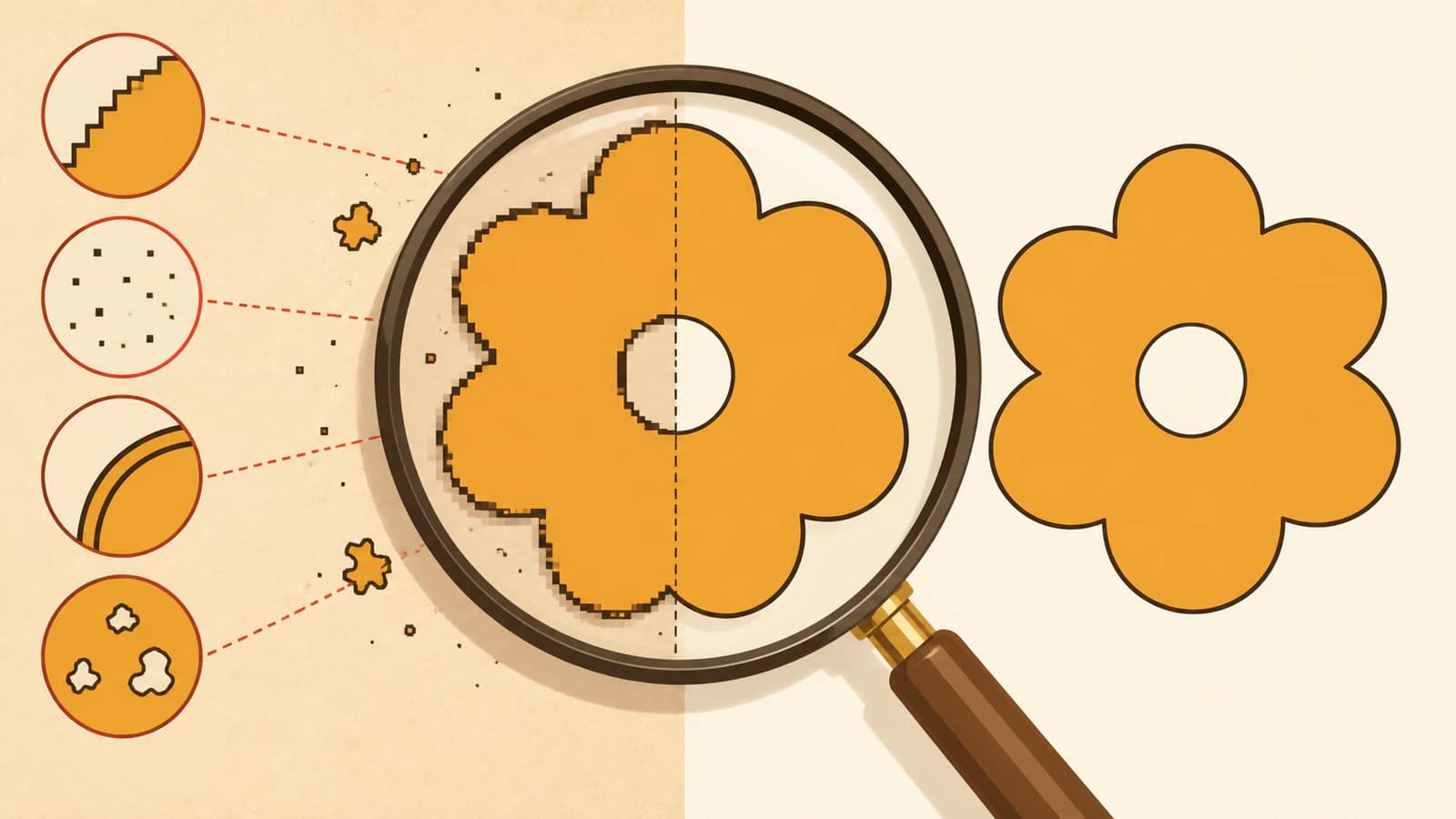
सैकड़ों नोड हाथ से हटाकर शुरुआत न करें। सीमारेखा संरचना गलत हो तो हाथ की सफ़ाई केवल लक्षण सुधारती है। स्रोत सुधारें, इच्छित कट सीमित करें और फिर ट्रेस करें। संरचना सही होने पर केवल वे बिंदु हटाएँ जो अर्थपूर्ण कोना, वक्र या छेद नहीं बदलते। बहुत अधिक नोड की मार्गदर्शिका में विस्तृत सफ़ाई जाँच सूची है।
बाहरी वेक्टर कब साफ़ रास्ता है
स्रोत पहले से सपाट हो, निकले पाथ में मामूली सुधार चाहिए और कट उद्देश्य आसानी से दर्शाया जा सके तो Image Outline पर रहें। स्रोत लोगो या चित्र हो, पर CutStudio बार-बार पिक्सेल शोर, मुलायम छाया या अनचाहे रंगों का अनुसरण करे तो बाहरी वेक्टर तरीका उचित है।
PerfectVector उस पुनर्निर्माण रास्ते में उपयोगी है। सर्वोत्तम लोगो स्रोत अपलोड करें, देखें कि प्रीव्यू में उपयोगी बंद आकृतियाँ, इच्छित छेद और संभालने योग्य ज्यामिति बनी या नहीं, फिर काम के अनुकूल होने पर ही निर्यात करें। यह रंग भरी आकृति का वेक्टराइज़र है, मध्यरेखा ट्रेसर नहीं, इसलिए एकल स्ट्रोक रेखाचित्र के बजाय लोगो, सिल्हूट और परतों वाली आकृतियों के लिए उपयुक्त है।
हस्तांतरण का एक महत्वपूर्ण विवरण है: PerfectVector SVG निर्यात करता है, जबकि ऊपर के वर्तमान Roland उत्पाद पृष्ठ SVG के बजाय BMP, JPG, STX, AI और EPS बताते हैं। एक्सटेंशन बदलकर उम्मीद न करें। SVG संगत वेक्टर संपादक में खोलें, फिर जाँचें और वर्तमान CutStudio प्लगइन प्रक्रिया इस्तेमाल करें या ऐसा सूचीबद्ध वेक्टर फ़ॉर्मैट निर्यात करें जिसे आपका इंस्टॉल किया हुआ संस्करण स्वीकार करता हो। SVG को दोबारा उपयोग योग्य मास्टर के रूप में रखें।
साइन दुकान को वेक्टर सौंपने की मार्गदर्शिका संपादन योग्य मास्टर को कटर की वितरण फ़ाइल से अलग रखना बताती है। वही आकृति Mimaki के Illustrator प्लगइन में जाए तो FineCut चित्र ट्रेस प्रक्रिया Outline Extraction, Frame Extraction और अंतिम कट परत जाँच अलग करती है।
अंतिम आकार पर कटर ज्यामिति जाँचें
ऐप की ट्रेसिंग या बाहरी पुनर्निर्माण के बाद यह जाँच करें:
- इच्छित क्रिया की पुष्टि करें। आकृति सीमारेखाएँ, बाहरी कंटूर, स्कोर रेखा और गाइड परस्पर बदलने योग्य नहीं।
- भौतिक माप तय करें। कट आकार पर छेद, कोने और जोड़ देखें।
- हर बंद आकृति जाँचें। अंतर, स्वयं को काटते हिस्से, दोहरे पाथ और अनचाहे ओवरलैप खोजें।
- अक्षर छेद बचाएँ। A, B, D, O, P और R तथा बैज व आइकन के छेद देखें।
- असंभव अलग टुकड़े हटाएँ। विश्वसनीय ढंग से न कटने, न रखे जाने या अतिरिक्त सामग्री न हटने वाले धब्बे व विवरण हटाएँ।
- नोड घनत्व देखें। इच्छित आकृति के लिए पर्याप्त बिंदु रखें, हर पिक्सेल डगमगाव नहीं।
- CutStudio के उत्पादन नियंत्रण सोच-समझकर लें। Roland DG Europe का वर्तमान पृष्ठ सुविधाओं में स्केल सेटिंग और अतिरिक्त सामग्री हटाने की रेखाओं के नियंत्रण बताता है। वे अच्छा कंटूर तैयार करने में मदद करते हैं; खराब कंटूर नहीं सुधारते।
- प्रीव्यू और परीक्षण करें। सबसे तीखा कोना, सबसे छोटा छेद और अतिरिक्त सामग्री हटाने का सबसे कठिन क्षेत्र वाला प्रतिनिधि नमूना चलाएँ।
पाथ CutStudio में बने हों तब भी कटिंग से पहले SVG जाँच सूची उपयोगी दूसरी जाँच है।
Image Outline कब सही तरीका नहीं है
- एक बार कट या स्कोर होने वाले एकल स्ट्रोक चित्र के लिए मध्यरेखा ट्रेसर या पुनर्चित्रण लें।
- टोन विवरण बचाने वाली फ़ोटो या पूरे रंग की आकृति के लिए एक इच्छित कंटूर वाला प्रिंट-और-कट लें।
- एकमात्र स्रोत छोटा, खराब या इतना अस्पष्ट हो कि स्वचालित ट्रेस मूल डिज़ाइन न लौटा सके तो हाथ से दोबारा बनाएँ।
- अंतिम वितरण से पहले साइन दुकान या कटर ऑपरेटर से आवश्यक फ़ॉर्मैट, रंग सेटअप, न्यूनतम विवरण और प्लगइन प्रक्रिया पूछें।
चित्र और उत्पादन उद्देश्य आउटलाइन निष्कर्षण से मेल खाएँ तो CutStudio का ट्रेस उपयोगी है। यह फ़ोटो, ग्रेडिएंट या अस्पष्ट आकृति का सामान्य मरम्मत टूल नहीं।
अक्सर पूछे जाने वाले सवाल
Roland CutStudio में चित्र कैसे ट्रेस करें? BMP, JPEG या PNG आयात करें, चुनें, Object > Image Outline लें और Extract Contour Lines क्लिक करें। परिणाम की पुष्टि करें, सीमारेखा का आकार व स्थिति तय करें और ज़रूरत समाप्त होने पर रास्टर संदर्भ हटाएँ।
CutStudio ट्रेस बहुत छोटे टुकड़े क्यों बनाता है? स्रोत में संपीड़न धब्बे, छाया, बनावट, मुलायम एंटी-अलियासिंग या अंदरूनी विवरण हो सकते हैं जिन्हें ट्रेसर अलग सीमारेखाएँ मानता है। टुकड़े हाथ से हटाने से पहले पृष्ठभूमि साफ़ करें, अनचाहे रंग घटाएँ, इच्छित कट सरल करें और फिर ट्रेस करें।
क्या Roland CutStudio सीधे SVG आयात कर सकता है? वर्तमान Roland उत्पाद पृष्ठ BMP, JPG, STX, AI और EPS बताते हैं, SVG नहीं। इंस्टॉल संस्करण की सहायता देखें। सीधे SVG समर्थन न हो तो संगत वेक्टर संपादक में SVG जाँचें और वर्तमान CutStudio प्लगइन या सूचीबद्ध वेक्टर फ़ॉर्मैट निर्यात इस्तेमाल करें।
ट्रेसिंग के बाद एक रेखा 2 कट रेखाएँ क्यों बनती है? आउटलाइन ट्रेस मोटे रास्टर स्ट्रोक के दोनों दिखाई देने वाले किनारों का अनुसरण करता है, इसलिए एक खींची रेखा 2 सीमाओं वाली सँकरी बंद आकृति बनती है। एक कट, स्कोर या पेन रेखा चाहिए तो मध्यरेखा ट्रेसिंग इस्तेमाल करें या पाथ दोबारा बनाएँ।
क्या CutStudio से पहले PerfectVector इस्तेमाल करना चाहिए? सपाट लोगो या चित्र को ऐप के रास्टर ट्रेस से अधिक साफ़ आकृति पुनर्निर्माण चाहिए तो इस्तेमाल करें। पहले SVG जाँचें, फिर संगत संपादक, प्लगइन या सूचीबद्ध AI/EPS हस्तांतरण से ले जाएँ। फ़ोटो या एकल स्ट्रोक रेखाचित्र में दूसरी प्रक्रिया चुनें।
स्रोत
- Roland DGA — CutStudio सॉफ़्टवेयर — क्षेत्रीय उत्पाद पृष्ठ पर वेक्टराइज़ेशन टूल और समर्थित फ़ॉर्मैट का वर्तमान प्रथम-पक्ष विवरण।
- Roland DG — CutStudio — फ़ाइल फ़ॉर्मैट, स्केल सेटिंग और अतिरिक्त सामग्री हटाने की रेखाओं सहित वर्तमान यूरोपीय सुविधा सूची।
- Roland CutStudio मैनुअल — चित्रों की सीमारेखाएँ बनाना — आधिकारिक आयात, Image Outline, Extract Contour Lines, आकार, स्थिति और स्रोत हटाने की प्रक्रिया।
- Roland CutStudio मैनुअल — Image Outline आदेश — स्रोत चित्र की उपयुक्तता और रिज़ॉल्यूशन का आधिकारिक मार्गदर्शन।
CutStudio डिज़ाइन उद्देश्य के बजाय क्षति ट्रेस करता रहे तो लोगो को संपादन योग्य वेक्टर आकृतियों में दोबारा बनाएँ, SVG जाँचें, संगत हस्तांतरण तैयार करें और पूरा काम काटने से पहले सबसे कठिन विवरण जाँचें।
Blog से और

SignLab में चित्र वेक्टराइज़ करना: ट्रेस करें या साफ़ SVG आयात करें?
SignLab की अपनी वेक्टराइज़ेशन सुविधा की आयातित SVG से तुलना करें। बिटमैप तैयार करना, पाथ जाँचना, छेद सुरक्षित रखना और उत्पादन के लिए तैयार फ़ाइल का परीक्षण करना सीखें।

Graphtec Studio 2 चित्र ट्रेसिंग: अधूरे पाथ ठीक करें
Graphtec Studio 2 में आंशिक ट्रेस, गायब कट पाथ, छोटे अक्षर छेद और शोर वाली सीमारेखाएँ ठीक करें। ऐप की ट्रेसिंग की पहले साफ़ वेक्टर बनाने की प्रक्रिया से तुलना करें।