
Graphtec Studio 2 चित्र ट्रेसिंग: अधूरे पाथ ठीक करें
Graphtec Studio 2 में आंशिक ट्रेस, गायब कट पाथ, छोटे अक्षर छेद और शोर वाली सीमारेखाएँ ठीक करें। ऐप की ट्रेसिंग की पहले साफ़ वेक्टर बनाने की प्रक्रिया से तुलना करें।
इस पेज पर
Graphtec Studio 2 PNG, JPG या दूसरे समर्थित बिटमैप ट्रेस कर सकता है, लेकिन पहला प्रीव्यू केवल प्रस्ताव है। पीला ट्रेस क्षेत्र आधे में रुके, अक्षर छेद गायब हो या आयातित चित्र में कट पाथ न हो तो 3 बातें क्रम से जाँचें: काम में क्या काटना है, ट्रेस कौन-से पिक्सेल शामिल करता है और अंतिम आकार पर परिणामी पाथ उचित हैं या नहीं।
Trace और Trace Outer Edge का चुनाव थ्रेशोल्ड जितना महत्वपूर्ण है। पहला अंदरूनी और बाहरी सीमाओं का अनुसरण कर सकता है; दूसरा एक बाहरी कंटूर के लिए है। सपाट लोगो में दोनों उपयोगी ज्यामिति न दें तो पहले चित्र SVG में दोबारा बनाना अधिक साफ़ तरीका हो सकता है।
संक्षिप्त निदान
- कैनवास का PNG रास्टर संदर्भ ही है। कटर को पाथ देने के लिए ट्रेस या आयातित वेक्टर फ़ाइल चाहिए।
- चित्र का केवल कुछ हिस्सा पीला हो तो पूरा ट्रेस क्षेत्र फिर चुनें और महत्वपूर्ण अंतर व अक्षर छेद देखते हुए थ्रेशोल्ड बदलें।
- एक लेबल या स्टिकर कंटूर के लिए Trace Outer Edge लें। अंदरूनी सीमाएँ भी कट रेखाएँ होनी हों तभी Trace लें।
- काम के अंतिम भौतिक आकार पर पाथ जाँचें। दूर से छोटे अलग टुकड़े, दोहरे स्ट्रोक और खुरदरे किनारे हानिरहित लग सकते हैं।
- सपाट लोगो और ठोस चित्र बाहरी पहले-वेक्टर प्रक्रिया के अच्छे उम्मीदवार हैं। फ़ोटो और एकल स्ट्रोक रेखाचित्र में अलग तरीके चाहिए।
पहले तय करें कि कट पाथ क्या बनना चाहिए
एक ही आयातित चित्र से शुरू होने वाले 2 काम पूरी तरह अलग ज्यामिति माँग सकते हैं।
- आकृति स्वयं काटना। एक रंग के विनाइल लोगो में बचने वाली हर आकृति की सीमा चाहिए, जिसमें A, B, O, P और R जैसे अक्षरों के इच्छित छेद शामिल हैं।
- चित्र छापकर चारों ओर काटना। छपे लेबल में आम तौर पर एक चुना बाहरी कंटूर चाहिए। हर रंग किनारा ट्रेस करने से अनचाहे अंदरूनी कट बनेंगे।
Graphtec का आधिकारिक मैनुअल यह अंतर स्पष्ट करता है। ट्रेसिंग भाग अंदर व बाहर के किनारों के लिए Trace, केवल बाहरी कट रेखा के लिए Trace Outer Edge चुनने को कहता है और लेबल के लिए बाहरी किनारे का विकल्प सुझाता है (Graphtec Studio 2 उपयोगकर्ता मैनुअल)।
सेटिंग बदलने से पहले इच्छित परिणाम चुनें। गलत सीमाओं का पूरा ट्रेस भी गलत फ़ाइल है।
दोबारा ट्रेस करने से पहले लक्षण का निदान करें
| क्या दिखता है | संभावित कारण | पहले क्या जाँचें |
|---|---|---|
| बिटमैप दिखे, लेकिन कट पाथ नहीं | फ़ाइल रास्टर आकृति ही है | Trace पैनल खोलें या वास्तविक वेक्टर ज्यामिति आयात करें |
| डिज़ाइन का केवल कुछ हिस्सा पीला | ट्रेस क्षेत्र, थ्रेशोल्ड, हल्का कंट्रास्ट या स्रोत क्षति कुछ आकृति छोड़ता है | पूरा क्षेत्र फिर चुनें, फिर गायब क्षेत्र देखते हुए थ्रेशोल्ड बदलें |
| अक्षरों के छेद गायब | थ्रेशोल्ड छोटे अक्षर छेद के आर-पार क्षेत्र जोड़कर उसे बंद कर देता है या शोर कमी उसे गैर-ज़रूरी विवरण मानती है | पीले प्रीव्यू में छेद बचाएँ और अंतिम आकार पर जाँचें |
| एक खींची रेखा 2 कट रेखाएँ | आउटलाइन ट्रेस मोटे स्ट्रोक के दोनों किनारे लेता है | एक पास चाहिए तो मध्यरेखा तरीका इस्तेमाल करें या एक पाथ दोबारा बनाएँ |
| खुरदरे वक्र या कई छोटे टुकड़े | संपीड़न, बनावट, छाया या अधिक विस्तृत स्रोत ज्यामिति बने | रास्टर साफ़ करें, डिज़ाइन सरल करें और भरे प्रीव्यू के बजाय पाथ की तुलना करें |
| बाहर का कंटूर अच्छा, पर कटर अंदर जाए | Trace ने काम में अनावश्यक अंदरूनी पाथ बनाए | Trace Outer Edge फिर लें या अनचाही अंदरूनी सीमारेखाएँ हटाएँ |
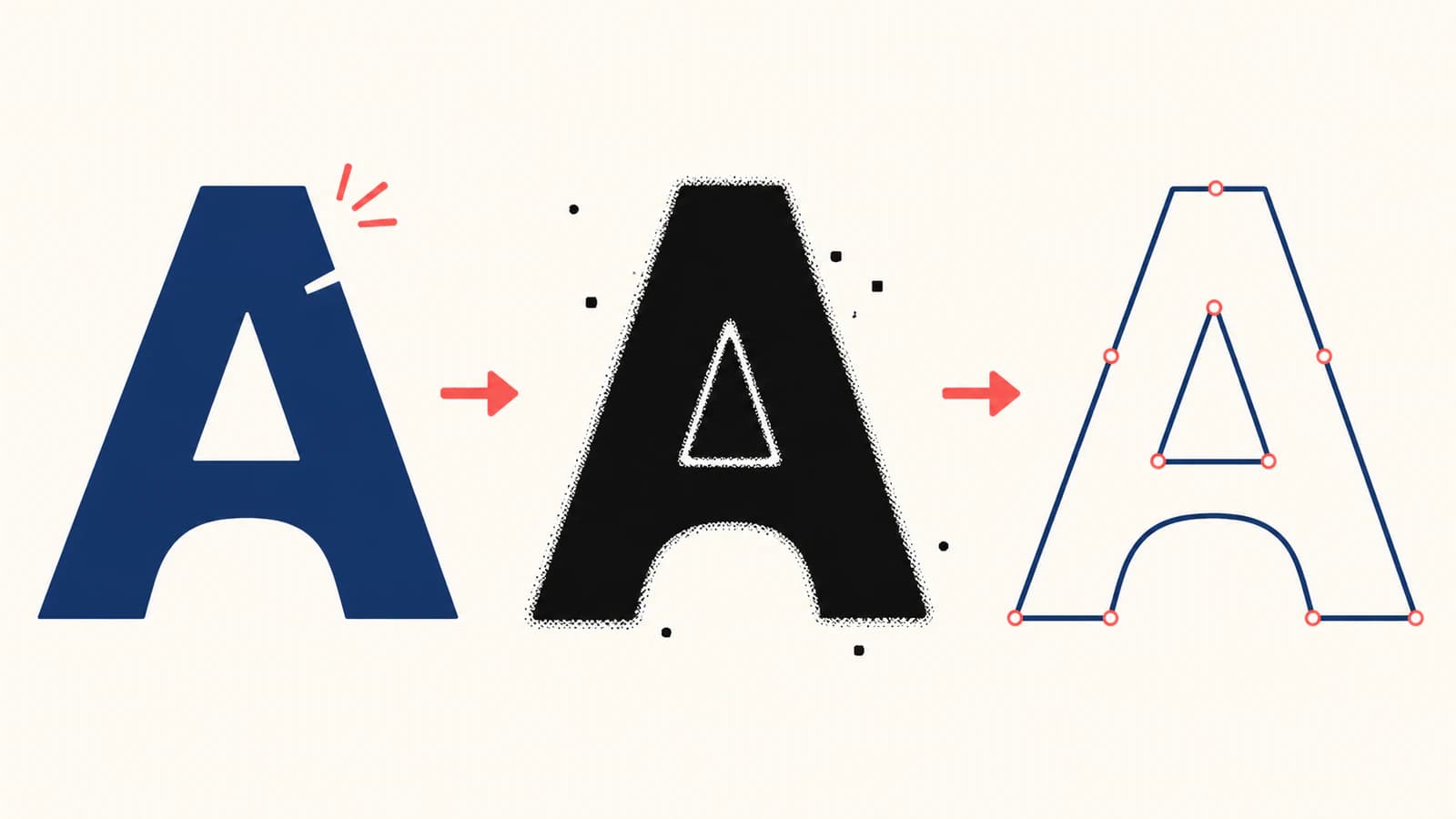
Graphtec Studio 2 का ट्रेस चलाएँ
वर्तमान मैनुअल यह क्रम देता है:
- File > Merge चुनकर चित्र खोलें।
- ज़रूरत हो तो चित्र आकार और स्थिति तय करें।
- Panels > Trace खोलें।
- Select Trace Area क्लिक करें, फिर विचार किए जाने वाले पूरे क्षेत्र के चारों ओर खींचें।
- इच्छित आकृति पीले प्रीव्यू से ढकने तक थ्रेशोल्ड नियंत्रण हिलाएँ।
- आवश्यक अंदरूनी व बाहरी सीमाओं के लिए Trace या एक बाहरी कंटूर के लिए Trace Outer Edge लें।
हर छोटा छेद बंद करने की कीमत पर अधिकतम पीला क्षेत्र पाने की कोशिश न करें। प्रीव्यू को कट ज्यामिति मानचित्र मानें। पीला धूल धब्बा छोटा कट टुकड़ा बन सकता है; पीला खोने वाला हल्का अक्षर छेद पूरा बंद हो सकता है।
Graphtec का वर्तमान उत्पाद पृष्ठ कहता है कि Studio 2 आयातित रास्टर चित्र वेक्टर ऑब्जेक्ट बना सकता है और शोर घटाने की सुविधा है। वह पाथ संपादन तथा SVG, PNG, JPG, BMP, TIFF और कई वेक्टर फ़ॉर्मैट आयात भी बताता है (Graphtec Studio 2 सुविधाएँ)। इसलिए 2 वैध रास्ते हैं: ऐप का रास्टर ट्रेस सुधारें या बाहर वेक्टर तैयार करके कटर प्रक्रिया के लिए आयात करें।
केवल भरा प्रीव्यू नहीं, पाथ जाँचें
चिकना रंगीन प्रीव्यू खराब मशीन ज्यामिति छिपा सकता है। आउटलाइन या नोड दिखाने वाले दृश्य में जाएँ, फिर परिणाम को ब्लेड के चलने के रास्ते की तरह जाँचें। SVG में पाथ डेटा खींची जाने वाली ज्यामिति तय करता है; आगे रास्टर रूप के बजाय पाथ महत्वपूर्ण है (W3C SVG पाथ)।
क्रम से जाँचें:
- बाहरी सिल्हूट: अनचाहे खाँचे, सपाट हिस्से या कटे भाग नहीं।
- अक्षर छेद और छेद: अंतिम आकार पर हर इच्छित खुला हिस्सा खुला रहे।
- दोहरे किनारे: जहाँ एक कट चाहिए वहाँ ऊपर रखी प्रति या सँकरी रिंग नहीं।
- छोटे अलग टुकड़े: हर अलग हिस्सा चुनी सामग्री पर काटने और अतिरिक्त सामग्री हटाने योग्य बड़ा हो।
- वक्र में सीमित बिंदु: बिंदु JPEG के सीढ़ीनुमा किनारों या धूल का अनुसरण किए बिना आकृति बताएँ।
- बंद होना: भरने या क्षेत्र के रूप में काटने वाली आकृतियों की सीमाएँ जुड़ी हों।
स्ट्रोक को एक खुला स्कोर, पेन या एनग्रेविंग पाथ बनना हो तो सामान्य रंग भरे क्षेत्र की ट्रेसिंग गलत निरूपण है। दोहरी रेखा SVG मार्गदर्शिका बताती है कि मोटे निशान के दोनों किनारे ट्रेस करने से 2 पास क्यों बनते हैं। उस काम में मध्यरेखा ट्रेसिंग इस्तेमाल करें या पाथ दोबारा बनाएँ।
ऐप के ट्रेस की पहले-वेक्टर प्रक्रिया से तुलना करें
स्रोत साफ़, उच्च कंट्रास्ट सिल्हूट हो या काम में एक सरल बाहरी कंटूर चाहिए तो Graphtec की ट्रेसिंग छोटा रास्ता है। काम एक ऐप में रहता है और थ्रेशोल्ड बदलावों की तुलना आसान होती है।
पहले वेक्टर प्रक्रिया आज़माना उचित है जब:
- सपाट लोगो में कई इच्छित रंग या छोटे अक्षर छेद हों;
- संपीड़न दोष बार-बार अतिरिक्त सीमारेखाएँ बनें;
- एक विवरण लौटाने वाला थ्रेशोल्ड दूसरा नष्ट करे;
- वक्रों में व्यापक एक-एक बिंदु सुधार चाहिए;
- कटर क्रियाएँ देने से पहले SVG जाँचना और संपादित करना हो।
PerfectVector उस पुनर्निर्माण रास्ते में उपयोगी है। सर्वोत्तम लोगो स्रोत अपलोड करें, देखें कि प्रीव्यू सिल्हूट, अक्षर छेद और उपयोगी रंग आकृतियाँ बचाता है या नहीं, फिर काम के अनुकूल ज्यामिति होने पर ही निर्यात करें। Graphtec वर्तमान में SVG आयात समर्थन बताता है, इसलिए परिणाम Studio 2 में फिर ट्रेस करने वाले बिटमैप के बजाय वेक्टर आकृति के रूप में आ सकता है।
यह तरीका कटर सेटअप की जगह नहीं लेता। स्केल की पुष्टि, कटने वाले रंग या परतें चुनना, अनचाहे पाथ हटाना और सामग्री परीक्षण फिर भी चाहिए। PerfectVector रंग भरी आकृति का वेक्टराइज़र है, मध्यरेखा ट्रेसर नहीं। जानबूझकर सरल चित्र न चाहिए तो प्रिंट-और-कट में फ़ोटो रास्टर रखें; एक स्ट्रोक को एक मशीन पाथ बनना हो तो मध्यरेखा टूल लें।
व्यापक विक्रेता हस्तांतरण के लिए साइन दुकान की वेक्टर फ़ाइल जाँच सूची आउटलाइन टेक्स्ट, वास्तविक वेक्टर जाँच और वितरण फ़ॉर्मैट बताती है। संबंधित SignMaster ट्रेस या आयात प्रक्रिया उपयोगी है जब तुलना करनी हो कि दूसरा साइन कटिंग ऐप समान स्रोत सफ़ाई और पाथ जाँच कैसे संभालता है।
इस्तेमाल होने वाले आकार और सामग्री पर परीक्षण करें
महीन विवरण स्वीकृत करने से पहले अंतिम भौतिक माप तय करें। मॉनिटर पर आसानी से दिखने वाला छेद अतिरिक्त सामग्री हटाने के लिए बहुत छोटा हो सकता है। ब्लेड, सामग्री, दबाव और चिपकने वाले पदार्थ के साथ सँकरा अंतर बंद हो सकता है।
डिज़ाइन का सबसे कठिन हिस्सा शामिल करके प्रतिनिधि परीक्षण करें: सबसे छोटा अक्षर, सबसे तंग छेद, सबसे तीखा कोना और सबसे पतला जोड़। डिज़ाइन दोहराने या पूरा रोल भेजने से पहले कट और अतिरिक्त सामग्री हटाने का परिणाम देखें। सॉफ़्टवेयर प्रीव्यू विशिष्ट सामग्री व ब्लेड सेटअप का व्यवहार प्रमाणित नहीं कर सकता।
ट्रेस में बहुत अधिक बिंदु हों तो कटिंग से पहले SVG नोड समस्या समाधान मार्गदर्शिका लें। सरल करने से इच्छित कोने गोल या छोटी आवश्यक आकृतियाँ हटाए बिना अनचाहा डगमगाव हटना चाहिए।
अक्सर पूछे जाने वाले सवाल
Graphtec Studio 2 में चित्र कैसे ट्रेस करें? File > Merge चुनें, बिटमैप खोलें और आकार या स्थिति तय करें। Panels > Trace खोलें, Select Trace Area क्लिक करके इच्छित आकृति घेरें। पीला प्रीव्यू आवश्यक आकृतियाँ ढकने तक थ्रेशोल्ड बदलें, फिर अंदरूनी व बाहरी सीमाओं के लिए Trace या एक बाहरी कंटूर के लिए Trace Outer Edge लें।
Graphtec Studio 2 मेरे चित्र का केवल कुछ हिस्सा क्यों ट्रेस करता है? पहले ट्रेस क्षेत्र फिर चुनें ताकि पूरा चित्र ढके। फिर गायब क्षेत्र, अक्षर छेद और अलग विवरण देखते हुए थ्रेशोल्ड बदलें। एक सेटिंग शोर जोड़े बिना महत्वपूर्ण आकृतियाँ न बचा सके तो थ्रेशोल्ड मजबूर करने के बजाय स्रोत साफ़ करें या आयातित वेक्टर पुनर्निर्माण आज़माएँ।
Graphtec Studio 2 में मेरे PNG का कट पाथ क्यों नहीं है? PNG पिक्सेल रखता है, इसलिए कैनवास पर रखने से वेक्टर कट ज्यामिति नहीं बनती। पाथ के लिए Trace पैनल लें या SVG जैसी वास्तविक वेक्टर फ़ाइल आयात करें। बाद में कट को दिए पाथ जाँचें।
Trace या Trace Outer Edge इस्तेमाल करूँ? कट आकृति के आकार और अक्षर छेद जैसी इच्छित अंदरूनी व बाहरी सीमाएँ पाथ होनी हों तो Trace लें। छपे लेबल या स्टिकर के चारों ओर एक कंटूर चाहिए तो Trace Outer Edge लें। परिणाम जाँचें क्योंकि सही आदेश भी साफ़ स्रोत और उपयुक्त थ्रेशोल्ड पर निर्भर है।
आयात से पहले लोगो कब वेक्टराइज़ करूँ? ऐप के थ्रेशोल्ड ट्रेस में सपाट लोगो के छोटे अक्षर छेद, वक्र या रंग आकृतियाँ बार-बार बिगड़ें तो पहले वेक्टर तरीका आज़माएँ। आयात से पहले SVG जाँचें। साफ़ सिल्हूट व सरल बाहरी कंटूर में ऐप का ट्रेस रखें और एकल स्ट्रोक काम में मध्यरेखा तरीका लें।
स्रोत
- Graphtec — Graphtec Studio 2 — वर्तमान ऑटो-ट्रेस, शोर कमी, पाथ संपादन, कट आउटपुट और समर्थित आयात जानकारी।
- Graphtec — Graphtec Studio 2 उपयोगकर्ता मैनुअल — ऐप की Merge, ट्रेस क्षेत्र, थ्रेशोल्ड, Trace और Trace Outer Edge प्रक्रिया।
- Graphtec America — Graphtec Studio में बिटमैप ट्रेस करना — लाइव SERP में दिखी ट्रेस नियंत्रण और बिटमैप प्रक्रिया की आधिकारिक दृश्य जानकारी।
- W3C — SVG पाथ — कटर के लिए तैयार वेक्टर को पाथ के रूप में जाँचने की आवश्यकता समझाने वाला पाथ ज्यामिति मॉडल।
Graphtec Studio 2 इच्छित लोगो के बजाय पिक्सेल क्षति ट्रेस करता रहे तो आकृति संपादन योग्य वेक्टर आकारों में दोबारा बनाएँ, अंतिम आकार पर SVG जाँचें, Studio 2 में आयात करें और पूरा काम काटने से पहले सबसे कठिन विवरण का परीक्षण करें।
Blog से और

SignLab में चित्र वेक्टराइज़ करना: ट्रेस करें या साफ़ SVG आयात करें?
SignLab की अपनी वेक्टराइज़ेशन सुविधा की आयातित SVG से तुलना करें। बिटमैप तैयार करना, पाथ जाँचना, छेद सुरक्षित रखना और उत्पादन के लिए तैयार फ़ाइल का परीक्षण करना सीखें।

Roland CutStudio चित्र ट्रेसिंग: अधिक साफ़ कट रेखाएँ पाएँ
Roland CutStudio Image Outline इस्तेमाल करें, खुरदरी या दोहरी सीमारेखाओं का निदान करें और तय करें कि साफ़ आयातित वेक्टर कब कटर को बेहतर ज्यामिति देता है।