
SignMaster में चित्र को वेक्टर बनाना: अधिक साफ़ कटाई पाथ पाएँ
बिटमैप तैयार करें, SignMaster ट्रेस समायोजित करें, बाहरी रेखाएँ और नोड जाँचें तथा तय करें कि कटाई के लिए साफ़ आयातित SVG कब बेहतर है।
इस पेज पर
- पहले तय करें कि मशीन को क्या काटना चाहिए
- SignMaster ट्रेस करने से पहले बिटमैप तैयार करें
- अधिकतम विवरण के बजाय उपयोगी ज्यामिति के लिए ट्रेस करें
- कटाई से पहले बाहरी रेखाएँ जाँचें
- दोहराए और दोहरे किनारे हटाएँ
- बंद होने वाले आकार बंद करें
- जानबूझकर बने छेद बचाएँ
- धब्बे और असंभव छोटे हिस्से मिटाएँ
- आकार और रंग पृथक्करण तय करें
- वेक्टर अपने-आप प्रिंट और कटाई की बाहरी रेखा नहीं बनता
- अधिक साफ़ SVG कब आयात करें
- एक प्रतिनिधि परीक्षण कटाई करें
- अक्सर पूछे जाने वाले प्रश्न
- स्रोत
SignMaster बिटमैप को वेक्टर बना सकता है, लेकिन Trace दबाना काम का केवल बीच का चरण है। भरोसेमंद कटाई फ़ाइल उपयुक्त चित्र से शुरू होती है, संतुलित ट्रेस सेटिंग इस्तेमाल करती है और ज्यामिति जाँच तथा प्रतिनिधि सामग्री परीक्षण पास करती है।
SignMaster का वर्तमान Trace Tools पृष्ठ कहता है कि उसका Vectorizer आम बिटमैप प्रारूप स्वीकार करता है और रंग घटाने या बदलने, Flood Fill, Paint तथा Magic Brush जैसे तैयारी और सुधार उपकरण देता है। उसका Trace Options पृष्ठ बताता है कि परिणाम SignMaster में वापस लोड करने से पहले ट्रेस विकल्प बदलकर फिर लागू किए जा सकते हैं। इस दोहराव का उपयोग करें। पहला आउटपुट मसौदा है, अंतिम निर्णय नहीं।
साफ़ कटाई का कार्यप्रवाह
- सबसे बड़े, स्पष्ट और कम संपीड़ित स्रोत से शुरू करें।
- सपाट लोगो, सिल्हूट, अक्षरों के संदर्भ और सीमित रंगों की कलाकृति के लिए साधारण ट्रेसिंग इस्तेमाल करें, निरंतर रंगत की जरूरत वाली तस्वीरों के लिए नहीं।
- ट्रेसिंग से पहले पृष्ठभूमि, संपीड़न धब्बे, छायाएँ और अनजाने रंग हटाएँ।
- जब तक महत्वपूर्ण आकार नोड के घने जाल के बिना चिकने न हों, ट्रेस फिर समायोजित करें।
- खुला पाथ, दोहराव, छेद, छोटे अलग हिस्से और दोहरे किनारे खोजने के लिए आउटलाइन या वायरफ्रेम ज्यामिति जाँचें।
- वेक्टर कलाकृति और निर्धारित बाहरी रेखा कटाई संचालन में अंतर करें।
- उत्पादन से पहले वास्तविक सामग्री पर सबसे छोटी महत्वपूर्ण बारीकी का परीक्षण करें।
पहले तय करें कि मशीन को क्या काटना चाहिए
“इस चित्र को वेक्टर बनाएँ” 2 अलग काम बता सकता है:
- कलाकृति स्वयं काटें। एक रंग के डीकल, स्टेंसिल या हीट-ट्रांसफर डिज़ाइन में बचने वाले आकारों के आसपास पाथ चाहिए।
- चित्र प्रिंट करें और उसके आसपास काटें। छपे स्टिकर या डीकल में आम तौर पर हर रंग और विवरण के आसपास पाथ के बजाय बाहर एक जानबूझकर बनाई बाहरी रेखा चाहिए।
वास्तविक काम में एक बाहरी रेखा चाहिए तो विस्तृत रंग ट्रेस न इस्तेमाल करें। वहीं अलग विनाइल रंग काटकर जोड़ने हों तो केवल बाहरी रेखा पर्याप्त नहीं है।
तस्वीर अलग चुनाव है। साधारण भराव ट्रेसिंग रंगत को अनेक आकारों में बदलती है; यह पोस्टर जैसा चित्र बना सकती है, लेकिन शायद ही व्यावहारिक विनाइल कटाई डिज़ाइन बने। विशेष रेखा या पट्टी प्रभाव चाहिए तो SignMaster अलग ImageCut मॉड्यूल बताता है जो तस्वीरों या ग्राफ़िक को क्षैतिज या लंबवत काटने योग्य भाग बनाता है। जाँचें कि मॉड्यूल और प्रभाव आपके लाइसेंस तथा काम से मेल खाते हैं। यह लोगो को सामान्य भरे पाथ में ट्रेस करने जैसा नहीं है।
SignMaster ट्रेस करने से पहले बिटमैप तैयार करें
ट्रेसिंग दिखाई देने वाले पिक्सेल निर्णयों का अनुसरण करती है, खराब निर्णयों का भी। छोटे JPEG में मुलायम किनारे, तरंग जैसे प्रभाव, रंग आभामंडल और अलग धब्बे हो सकते हैं जो अतिरिक्त बाहरी रेखाएँ बनते हैं।
इन प्राथमिकताओं के साथ स्रोत तैयार करें:
- सबसे अच्छा मूल चित्र इस्तेमाल करें। थंबनेल ट्रेस करने से पहले बड़ा PNG, उपयोगी रिज़ॉल्यूशन पर बना स्कैन या पुरानी मूल वेक्टर फ़ाइल खोजें।
- काम का क्षेत्र काटें। खाली कैनवस और स्कैनर निशान कुछ उपयोगी नहीं जोड़ते।
- पृष्ठभूमि स्पष्ट करें। हटाएँ या एक जानबूझकर चुना रंग बनाएँ।
- अनजाने रंग घटाएँ। जिस लोगो में मूल रूप से 3 रंग हों, उसे JPEG के किनारों पर बने दर्जनों अतिरिक्त रंगों के साथ ट्रेस में नहीं जाना चाहिए।
- सिल्हूट सुधारें। ठोस होने वाली दिखती खाली जगहें बंद करें और ऐसी धूल हटाएँ जो नहीं कटनी चाहिए।
- उत्पादन संस्करण चुनें। ब्लेड से प्रिंट की नकल करवाने के बजाय कटाई विनाइल के लिए ग्रेडिएंट और बनावट सरल करें।
SignMaster का आधिकारिक सुविधा विवरण खास तौर पर चित्र सुधार को वेक्टर निर्माण से पहले रखता है। यह अक्सर अधिक विस्तृत ट्रेस के बाद सैकड़ों अनचाहे नोड मिटाने से बेहतर समय उपयोग है।
अधिकतम विवरण के बजाय उपयोगी ज्यामिति के लिए ट्रेस करें
अपने SignMaster संस्करण और संस्करण-स्तर के Vectorizer नियंत्रण इस्तेमाल करें। उत्पाद नाम, इंटरफ़ेस लेबल और मॉड्यूल उपलब्धता अलग हो सकती है, इसलिए पुराने वीडियो की हूबहू नकल के बजाय वर्तमान उत्पाद पृष्ठ और इंस्टॉल की सहायता देखें। SignMaster का वर्तमान उत्पाद परिचय कई संस्करण अलग करता है और कहता है कि ART संस्करण में निचले स्तरों की सुविधाओं के साथ अतिरिक्त मॉड्यूल शामिल हैं।
सही ट्रेस में अपेक्षित कोने और वक्र बचाने जितनी सटीकता होती है, लेकिन हर पिक्सेल सीढ़ी की नकल करने जितनी नहीं। ट्रेस फिर लागू करते हुए इनकी तुलना करें:
- बाहरी सिल्हूट;
- अक्षरों के आंतरिक छेद और खाली हिस्से;
- तीखे रहने वाले कोने;
- चिकने चाप जिन्हें डगमगाना नहीं चाहिए;
- रंग क्षेत्रों की संख्या;
- अतिरिक्त सामग्री हटाते समय बचने वाली छोटी विशेषताएँ;
- कुल नोड घनत्व।
अधिक सटीकता बहुत बिंदु जोड़ती हो लेकिन कटाई आकार में सार्थक सुधार न करे तो पीछे हटें। चिकना दिखता भरा पूर्वावलोकन उलझी बाहरी रेखाएँ छिपा सकता है, इसलिए वास्तविक पाथ जाँचें।
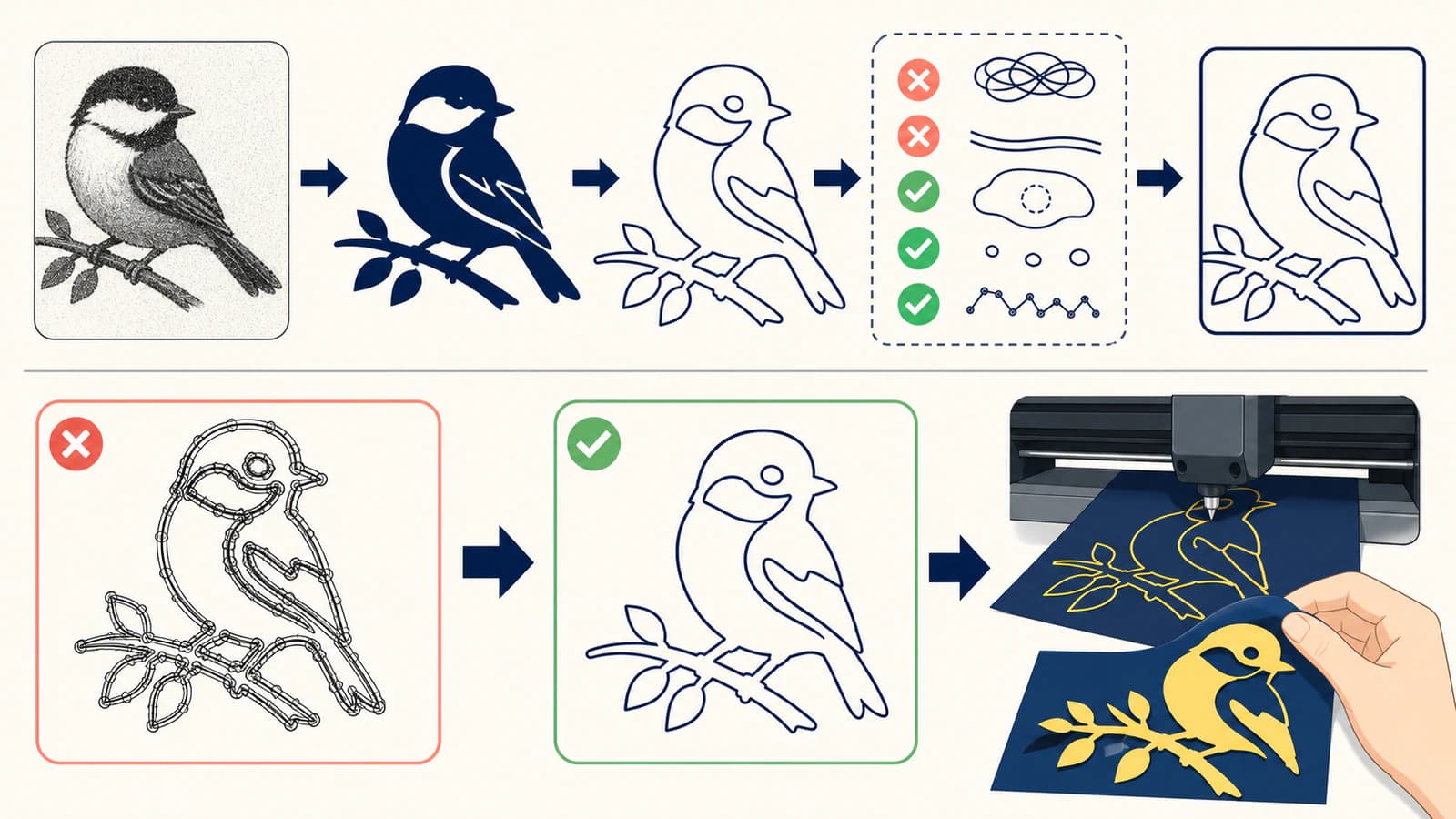
कटाई से पहले बाहरी रेखाएँ जाँचें
अपने इंस्टॉल किए संस्करण में आउटलाइन, नोड या वायरफ्रेम ज्यामिति दिखाने वाला दृश्य चुनें। फिर फ़ाइल को ब्लेड के चलने वाले रास्ते की तरह जाँचें।
दोहराए और दोहरे किनारे हटाएँ
एक-दूसरे पर 2 बाहरी रेखाएँ ब्लेड को उसी रेखा पर फिर चलवा सकती हैं। एक मध्यरेखा की अपेक्षा होने पर मोटे रास्टर स्ट्रोक भी दोहरी रेखा ट्रेसिंग समस्या बना सकते हैं। तय करें कि उत्पादन आकार भरी पट्टी, एक सीमा या एक खुला अंकन पाथ होना चाहिए।
बंद होने वाले आकार बंद करें
पाथ में खाली जगह होने पर भी भरा पूर्वावलोकन सामान्य दिख सकता है। जोड़ जाँचें, खासकर जहाँ कम रिज़ॉल्यूशन पिक्सेल या सुधारी कलाकृति मिलती है।
जानबूझकर बने छेद बचाएँ
पास के आकार मिलें तो अक्षरों के भीतर और अन्य खाली जगहें गायब हो सकती हैं। A, B, D, O, P और R जैसे अक्षर तथा आइकन और बैज के छेद जाँचें।
धब्बे और असंभव छोटे हिस्से मिटाएँ
हर छोटा अलग पाथ दूसरी कटाई और हटाने या रखने वाला दूसरा टुकड़ा बन सकता है। विकृतियाँ हटाएँ और सामग्री, ब्लेड तथा अंतिम आकार के लिए बहुत छोटी वास्तविक बारीकियाँ सरल करें।
आकार और रंग पृथक्करण तय करें
विवरण आँकने से पहले अंतिम भौतिक माप सेट करें। अनेक रंग के विनाइल में पुष्टि करें कि हर रंग के आकार जानबूझकर बने हैं और योजना के अनुसार संरेखित हैं। कटाई से पहले SVG जाँच सूची SignMaster के अंदर बने ट्रेस के लिए भी उपयोगी है।
वेक्टर अपने-आप प्रिंट और कटाई की बाहरी रेखा नहीं बनता
आयातित या ट्रेस वेक्टर पाथ देता है, लेकिन सॉफ़्टवेयर को फिर भी बताना होता है कि वास्तविक बाहरी रेखा कटाई निर्देश कौन सा पाथ है। वर्तमान Skycut-with-SignMaster उपयोगकर्ता मैनुअल AI, DXF, EPS, PDF, PLT और SVG सहित वेक्टर प्रारूपों का आयात बताता है और चेतावनी देता है कि संचालन निर्धारित करने तक वेक्टर चित्र बाहरी रेखा कटाई के रूप में लागू नहीं होते।
यह अंतर 2 विपरीत गलतियाँ रोकता है: छपे डिज़ाइन का हर सजावटी पाथ कटर को भेज देना, या यह मान लेना कि आयातित SVG में प्रिंट और कटाई के लिए जरूरी एक बाहरी रेखा पहले से है। अपने संस्करण के कटाई पूर्वावलोकन में संचालन जाँचें।
अधिक साफ़ SVG कब आयात करें
स्रोत साफ़ हो, ट्रेस में थोड़ा सुधार चाहिए और ज्यामिति जाँचना आसान हो तो SignMaster में रहें। स्रोत को बेहतर आकार पुनर्निर्माण चाहिए, ट्रेस बहुत सफाई माँगे या निर्णय से पहले तुलना करनी हो तो दूसरा रास्ता अपनाएँ।
PerfectVector का चित्र से वेक्टर कार्यप्रवाह ब्राउज़र में समर्थित रास्टर कलाकृति को संपादन योग्य SVG आकार में पुनर्निर्मित करता है। SVG को SignMaster में आयात करने से बिटमैप ट्रेसिंग चरण बच सकता है, लेकिन उत्पादन व्यवस्था नहीं। आयातित पैमाना, रंग, छेद और पाथ जाँचें, फिर सही कटाई या बाहरी रेखा संचालन निर्धारित करें।
SignMaster का Export Files पृष्ठ निर्यात विकल्पों में AI, DXF, EPS, PDF, SVG और रास्टर प्रारूप बताता है। संस्करण और कार्यप्रवाह अनुमति दें तो कटर की विशेष काम फ़ाइल से अलग दोबारा उपयोग वाली वेक्टर मूल फ़ाइल रखें।
एक प्रतिनिधि परीक्षण कटाई करें
वास्तविक सामग्री, ब्लेड, मैट या पिंच व्यवस्था और छोटा नमूना इस्तेमाल करें जिसमें काम का सबसे तंग कोना, सबसे छोटा छेद, सबसे पतला जोड़ तथा अतिरिक्त सामग्री हटाने का सबसे कठिन क्षेत्र हो। साफ़ स्क्रीन पूर्वावलोकन भौतिक परिणाम साबित नहीं करता।
परीक्षण विफल हो तो ज्यामिति और मशीन सेटिंग समस्याएँ अलग करें। कलाकृति में दोहरे पाथ, छोटे अलग हिस्से और कमजोर आकार सुधारें। ब्लेड गहराई, बल, गति, ऑफसेट, ओवरकट, संरेखण और कैलिब्रेशन को कटर तथा सामग्री दस्तावेज़ों के अनुसार संभालें। ट्रेस सटीकता बदलना यांत्रिक व्यवस्था नहीं सुधारता, और दबाव बढ़ाना दोहरा पाथ नहीं सुधारता।
अक्सर पूछे जाने वाले प्रश्न
क्या SignMaster PNG या JPG को वेक्टर बना सकता है? हाँ। SignMaster के वर्तमान Vectorizer दस्तावेज़ आम बिटमैप प्रारूप तथा चित्र तैयारी और ट्रेस उपकरण बताते हैं। परिणाम फिर भी स्रोत पर निर्भर है और कटाई से पहले पाथ की तरह जाँचना जरूरी है।
मेरे SignMaster ट्रेस में बहुत नोड क्यों हैं? ट्रेस पिक्सेल सीढ़ियों, संपीड़न शोर, बनावट या बहुत सटीक सेटिंग का अनुसरण कर सकता है। बिटमैप साफ़ और सरल करें, अनजाने रंग घटाएँ, सटीकता तथा चिकनापन फिर बदलें और हाथ से बिंदु मिटाने से पहले फिर ट्रेस करें।
मोटी रेखा 2 कटाई रेखाएँ क्यों बन गई? भराव ट्रेस आम तौर पर मोटे रास्टर स्ट्रोक के दोनों किनारे पकड़कर बंद पट्टी बनाता है। एक मध्यरेखा चाहिए तो उचित मध्यरेखा प्रक्रिया इस्तेमाल करें या पाथ फिर बनाएँ; दोहरी आउटलाइन को छिपाने वाली गलती न मानें।
क्या SVG आयात करने से वह अपने-आप बाहरी रेखा कटाई बनता है? जरूरी नहीं। वेक्टर फ़ाइल पाथ देती है, लेकिन SignMaster कार्यप्रवाहों में बाहरी रेखा कटाई संचालन बनाना या निर्धारित करना बाकी हो सकता है। इंस्टॉल किए संस्करण में कटाई पूर्वावलोकन जाँचें।
क्या विनाइल कटाई के लिए तस्वीर वेक्टर बनानी चाहिए? साधारण भरे ट्रेस से नहीं, जब तक जानबूझकर सरल पोस्टर जैसा परिणाम न चाहिए। अपेक्षित उत्पाद के अनुसार बाहरी रेखा वाला प्रिंट और कटाई, विशेष तस्वीर से कटाई प्रभाव या हाथ से डिज़ाइन किया स्टेंसिल चुनें।
स्रोत
- SignMaster — Trace Tools — समर्थित बिटमैप इनपुट और चित्र तैयारी या सुधार उपकरण।
- SignMaster — Trace Options — दोहराई जा सकने वाली ट्रेसिंग में बाहरी रेखा सटीकता और चिकनापन बदलना।
- SignMaster — उत्पाद परिचय — वर्तमान संस्करण श्रेणियाँ और मॉड्यूल संदर्भ।
- SignMaster — ImageCut — सामान्य लोगो ट्रेस से अलग तस्वीर या ग्राफ़िक का विशेष कटाई पट्टी प्रभाव।
- Skycut with SignMaster — उपयोगकर्ता मैनुअल — वेक्टर आयात और बाहरी रेखा कटाई संचालन का अलग निर्धारण।
- SignMaster — Export Files — वर्तमान सूचीबद्ध वेक्टर और रास्टर निर्यात प्रारूप।
अगर अंतर्निहित ट्रेसिंग अपेक्षित आकारों के बजाय शोर का अनुसरण करती रहे तो बाहर पुनर्निर्मित SVG की तुलना करें, उसे SignMaster में आयात करें और सामग्री परीक्षण से पहले उसका पैमाना, ज्यामिति तथा निर्धारित कटाई संचालन जाँचें।
Blog से और

Mimaki FineCut चित्र ट्रेसिंग: अधिक साफ़ कट पाथ बनाएँ
FineCut Outline Extraction की आयातित SVG से तुलना करें, फिर प्रिंट-और-कट काम भेजने से पहले दोहरे पाथ, छेद, स्केल और अंतिम कंटूर जाँचें।

SignLab में चित्र वेक्टराइज़ करना: ट्रेस करें या साफ़ SVG आयात करें?
SignLab की अपनी वेक्टराइज़ेशन सुविधा की आयातित SVG से तुलना करें। बिटमैप तैयार करना, पाथ जाँचना, छेद सुरक्षित रखना और उत्पादन के लिए तैयार फ़ाइल का परीक्षण करना सीखें।