
Mimaki FineCut चित्र ट्रेसिंग: अधिक साफ़ कट पाथ बनाएँ
FineCut Outline Extraction की आयातित SVG से तुलना करें, फिर प्रिंट-और-कट काम भेजने से पहले दोहरे पाथ, छेद, स्केल और अंतिम कंटूर जाँचें।
इस पेज पर
- काम के लिए आवश्यक पाथ चुनें
- Outline Extraction और Frame Extraction क्या बनाते हैं
- Outline Extraction ट्रेस ज्यामिति बनाता है
- Frame Extraction तैयार कला के चारों ओर कंटूर बनाता है
- मौजूदा वेक्टर पाथ कट डेटा बन सकते हैं
- ऐप के ट्रेस की साफ़ SVG से तुलना करें
- रास्ता A: FineCut के भीतर ट्रेस करें
- रास्ता B: पहले SVG तैयार करें
- अंतिम कट ज्यामिति जाँचें
- दोहरी और दोगुनी सीमाएँ खोजें
- छेद बचाएँ और अनचाहे अलग टुकड़े हटाएँ
- विवरण पर निर्णय से पहले आकार की पुष्टि करें
- दिखाई देने वाली सीमाएँ, परतें और प्रीव्यू जाँचें
- PerfectVector के साथ यह कैसे काम करता है
- ट्रेसिंग कब समाधान नहीं है
- अक्सर पूछे जाने वाले सवाल
- स्रोत
Mimaki FineCut के 2 संबंधित आदेश अलग समस्याएँ हल करते हैं। रास्टर आकृति को वेक्टर पाथ चाहिए तो Outline Extraction इस्तेमाल करें। आकृति तैयार हो और प्रिंट-और-कट काम में उसके चारों ओर एक सोच-समझकर चुना कंटूर चाहिए तो Frame Extraction इस्तेमाल करें। ऐप का ट्रेस संपीड़न शोर, मुलायम किनारों या बहुत अधिक अंदरूनी विवरण का अनुसरण करे तो पहले साफ़ SVG तैयार करें, Illustrator में खोलें और केवल वही पाथ बनाएँ या निर्धारित करें जिसका प्लॉटर को अनुसरण करना चाहिए।
कोई भी रास्ता चुनें, रंग भरे प्रीव्यू पर भरोसा करने के बजाय वास्तविक पाथ जाँचें। एक छिपी दोहरी प्रति, गायब छेद या अतिरिक्त अंदरूनी सीमा आकर्षक डिज़ाइन को गलत कट काम बना सकती है।
FineCut पाथ का निर्णय
- उपयुक्त रास्टर क्षेत्रों को संपादन योग्य ट्रेस पाथ बनाने के लिए Outline Extraction इस्तेमाल करें।
- मौजूदा आकृति के चारों ओर बाहरी कंटूर, ऑफ़सेट बॉर्डर या चुना अंदरूनी कटआउट बनाने के लिए Frame Extraction इस्तेमाल करें।
- FineCut के रास्टर ट्रेस की तुलना में अधिक साफ़ स्रोत आकृतियाँ मिलें तो आयातित SVG इस्तेमाल करें।
- आकृति पाथ और अंतिम कटिंग पाथ को अलग अवधारणाएँ मानें, तब भी जब FineCut आपके लिए कट परत बनाता हो।
- आउटपुट से पहले दोहरी प्रतियाँ, छेद, भौतिक आकार, परत निर्धारण और प्रीव्यू सत्यापित करें।
काम के लिए आवश्यक पाथ चुनें
प्रिंट-और-कट काम के लिए “चित्र ट्रेस करें” बहुत अस्पष्ट है। आदेश चुनने से पहले तय करें कि कटर को क्या करना चाहिए।
| उत्पादन उद्देश्य | आवश्यक ज्यामिति | बेहतर शुरुआत | सामान्य गलती |
|---|---|---|---|
| सपाट डिज़ाइन की अलग आकृतियाँ काटना | हर आकृति और इच्छित छेद के चारों ओर बंद पाथ | Outline Extraction या साफ़ आयातित SVG | छाया और JPEG प्रभामंडल को अतिरिक्त टुकड़ों में ट्रेस करना |
| आकृति छापना और उसके चारों ओर काटना | एक सोच-समझकर चुना बाहरी कंटूर, ज़रूरत हो तो ऑफ़सेट के साथ | आकृति तैयार होने के बाद Frame Extraction | हर सजावटी पाथ Cut को भेजना |
| बाहरी किनारे के साथ अंदरूनी छेद भी काटना | बाहरी फ़्रेम और चुने खोखले क्षेत्र | अंदरूनी निष्कर्षण चुने हुए Frame Extraction | अक्षर छेद या बैज छेद भर देना |
| एक स्ट्रोक खींचना, स्कोर करना या काटना | एक मध्यरेखा पाथ | मध्यरेखा ट्रेस या हाथ से दोबारा बनाना | रंग भरे क्षेत्र का ट्रेस जो स्ट्रोक के दोनों किनारों का अनुसरण करे |
| फ़ोटो के टोन का विवरण रखना | छपा रास्टर और एक बाहरी कंटूर | चित्र रास्टर रखें और फ़्रेम बनाएँ | टोन को कट आकृतियों के बड़े संग्रह में बदलना |
Outline Extraction का सवाल है, “इस रास्टर में दिखाई देने वाले क्षेत्र कहाँ हैं?” Frame Extraction का सवाल है, “इस तैयार ऑब्जेक्ट के चारों ओर प्लॉटर को कहाँ काटना चाहिए?” सफल आउटलाइन ट्रेस अपने आप सही प्रिंट-और-कट कंटूर नहीं होता।
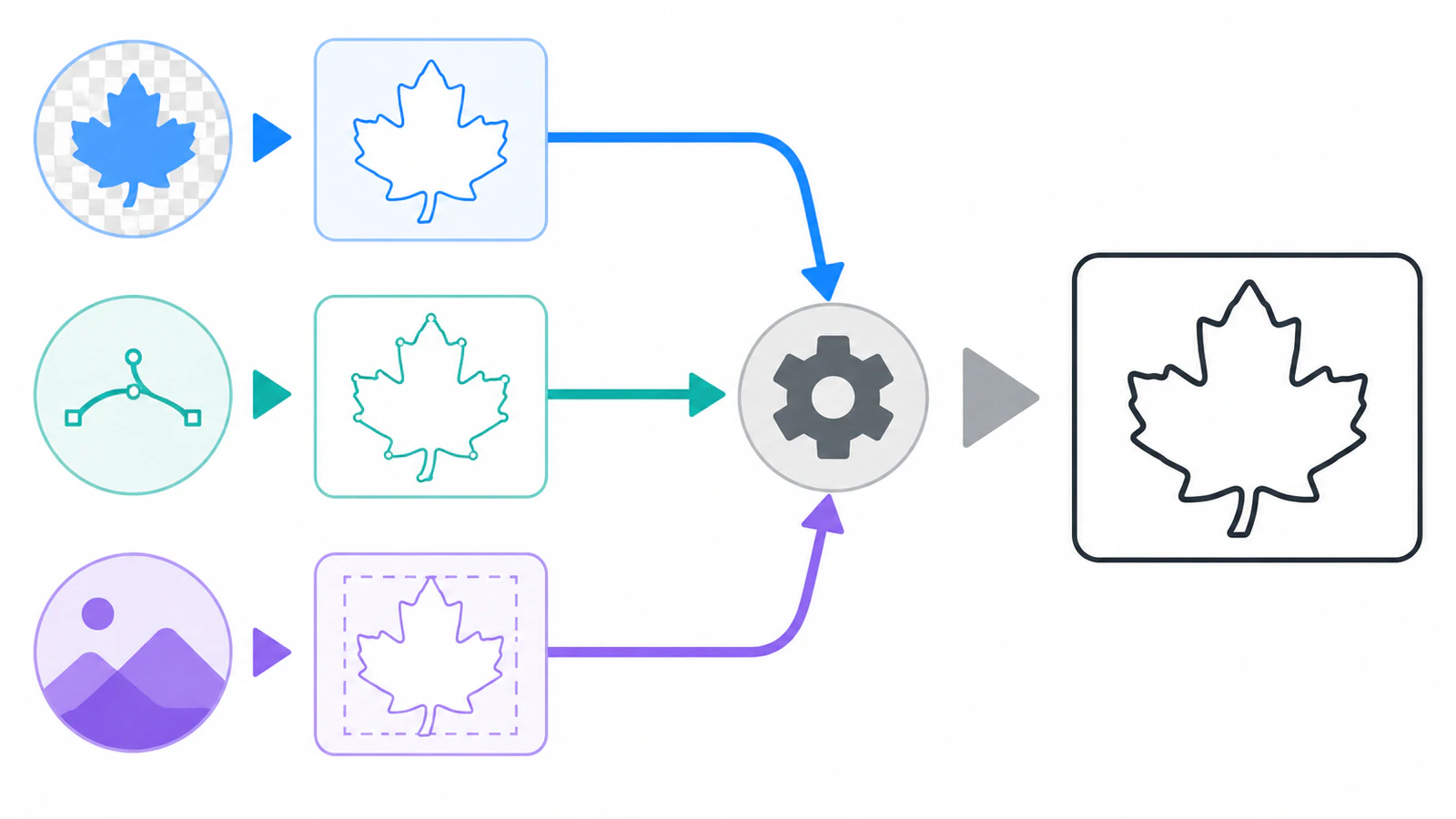
Outline Extraction और Frame Extraction क्या बनाते हैं
Mimaki का वर्तमान FineCut/Coat9 सुविधा पृष्ठ बिना पाथ वाले रास्टर डेटा के लिए Contour extraction और ऑब्जेक्ट के चारों ओर अपने आप कट रेखा बनाने के लिए Frame extraction बताता है। संस्करण 4.2 संदर्भ मार्गदर्शिका Outline Extraction और Frame Extraction मेनू नाम इस्तेमाल करती है और बताती है कि हर परिणाम कहाँ जाता है।
Outline Extraction ट्रेस ज्यामिति बनाता है
संदर्भ मार्गदर्शिका सरल और विस्तृत ट्रेस बताती है। सरल तरीके में रास्टर ऑब्जेक्ट चुनें, Outline Extraction खोलें, प्रीव्यू देखते हुए ट्रेसिंग क्षेत्र बदलें और Trace execute चलाएँ। FineCut नया FC Trace Layer बनाता है। विस्तृत सेटिंग किसी खास रंग या क्षेत्र को लक्ष्य बनाने देती हैं।
इस परत में दिखाई देने वाले पिक्सेल से अनुमानित पाथ होते हैं। साफ़ सिल्हूट या सपाट रंग के डिज़ाइन में यह उपयोगी हो सकता है, पर ब्लेड को अनदेखा करने योग्य विवरण भी बचा सकता है। ट्रेसिंग के बाद पाथ पास से देखें और छोटे अलग टुकड़े, पिक्सेल शोर के कारण बने खाँचे तथा जहाँ एक स्ट्रोक चाहिए था वहाँ बंद पट्टियाँ खोजें।
Frame Extraction तैयार कला के चारों ओर कंटूर बनाता है
Frame Extraction चयनित आकृति से शुरू होता है। संदर्भ मार्गदर्शिका ऑफ़सेट व कोने का जोड़ तय करने और अंदर के खोखले क्षेत्र निकालने का चुनाव देती है। FineCut नया FC Frame Layer बनाता है, जो कटिंग डेटा होने के कारण डिफ़ॉल्ट रूप से प्रिंट नहीं होता।
एक बाहरी सीमा वाले छपे डेकल के लिए यह आम तौर पर अधिक साफ़ तरीका है। रूप के लिए आकृति और प्लॉटर निर्देश के लिए फ़्रेम इस्तेमाल करें। अंदरूनी निष्कर्षण केवल तब चालू करें जब वे छेद वास्तव में काटने हों।
मौजूदा वेक्टर पाथ कट डेटा बन सकते हैं
वही मार्गदर्शिका मौजूदा चयनित पाथ के लिए Move to the Cut Layer बताती है। यह FC Cut Layer बनाता है और चुना पाथ उसमें ले जाता है। इससे आयातित वेक्टर मास्टर रास्टर को फिर ट्रेस करने का व्यावहारिक विकल्प बनता है: SVG Illustrator में खोलें, आकृतियाँ जाँचें, इच्छित कटिंग पाथ चुनें और काम के अनुसार उसे ले जाएँ या फ़्रेम बनाएँ।
“वेक्टर” को पास होने का प्रमाण न मानें। SVG में दोहरे पाथ, अतिरिक्त विवरण, एम्बेड किए पिक्सेल या कट क्रिया के बजाय आकृति का हिस्सा होने वाले आकार हो सकते हैं। कटिंग से पहले SVG जाँच सूची फ़ाइल स्तर की ये जाँचें बताती है।
ऐप के ट्रेस की साफ़ SVG से तुलना करें
दोनों तरीकों में समान स्रोत चित्र और समान लक्ष्य आकार रखें। काटे गए क्षेत्र, रिज़ॉल्यूशन या माप बदलने से तुलना कम उपयोगी होती है।
रास्ता A: FineCut के भीतर ट्रेस करें
- उपलब्ध सबसे स्पष्ट स्रोत से शुरुआत करें और अनचाही पृष्ठभूमि, छाया व संपीड़न धब्बे हटाएँ।
- Illustrator में रास्टर चुनें और Outline Extraction खोलें।
- पहले सरल ट्रेस चलाएँ। केवल महत्वपूर्ण सिल्हूट और छेद आने तक ट्रेसिंग क्षेत्र बदलें।
- किसी खास रंग या क्षेत्र की अलग ज्यामिति चाहिए तभी विस्तृत ट्रेसिंग इस्तेमाल करें।
- आउटलाइन दृश्य में नया
FC Trace Layerजाँचें। केवल पाथ नहीं, समस्याएँ गिनें: दोहरी प्रतियाँ, अलग टुकड़े, गायब छेद, स्ट्रोक के दोहरे किनारे और खुरदरे वक्र। - इच्छित भौतिक आकार तय करें और सबसे छोटी महत्वपूर्ण विशेषता फिर जाँचें।
स्रोत में पहले से साफ़ किनारे हों और परिणाम में केवल हल्का सुधार चाहिए तो यह तरीका कुशल है।
रास्ता B: पहले SVG तैयार करें
- उपयुक्त रास्टर को संपादन योग्य आकृतियों में दोबारा बनाएँ। सपाट लोगो और चित्रों के लिए PerfectVector की चित्र से वेक्टर प्रक्रिया ब्राउज़र में SVG मास्टर बनाने का रास्ता देती है।
- SVG Illustrator में खोलें और पुष्टि करें कि आकृति उपयोगी पाथ से बनी है। रंग, छेद, ओवरलैप और कैनवास सीमा जाँचें।
- जिन आकृतियों को छापना चाहिए लेकिन काटना नहीं चाहिए, उन्हें हटाएँ या अलग आकृति परत में रखें।
- इच्छित पाथ चुनकर Move to the Cut Layer इस्तेमाल करें, या तैयार आकृति के चारों ओर ऑफ़सेट कंटूर चाहिए तो Frame Extraction इस्तेमाल करें।
- SVG मास्टर FineCut काम की फ़ाइल से अलग रखें, ताकि बाद के उत्पादन बदलाव दोबारा उपयोग योग्य आकृति नष्ट न करें।
ऐप का ट्रेस बार-बार क्षतिग्रस्त पिक्सेल कॉपी करे या दूसरे उत्पादन टूल के लिए दोबारा उपयोग योग्य मास्टर चाहिए तो बाहरी वेक्टर तरीके का अतिरिक्त चरण उचित है। FineCut का ट्रेस पहले से सरल, सही ज्यामिति दे तो उसी पर रहें।
अंतिम कट ज्यामिति जाँचें
वास्तव में आउटपुट होने वाली FineCut परत जाँचें, छिपा मसौदा या आकृति परत नहीं।
दोहरी और दोगुनी सीमाएँ खोजें
एक समय पर एक उम्मीदवार पाथ छिपाएँ या हिलाएँ। समान प्रति बची रहे तो दोहरी प्रति हटाएँ या कट क्रिया से निकालें। एक मोटे रास्टर स्ट्रोक के विपरीत किनारों पर 2 रेखाएँ हों तो यह आउटलाइन ट्रेसिंग की समस्या है, एक-दूसरे पर रखी 2 प्रतियाँ नहीं। दोहरी रेखा निदान बताता है कि इसके बजाय मध्यरेखा तरीका कब चाहिए।
छेद बचाएँ और अनचाहे अलग टुकड़े हटाएँ
A, B, D, O, P और R जैसे अक्षरों के छेद तथा आइकन व बैज के अंदरूनी छेद जाँचें। Frame Extraction अंदरूनी क्षेत्र शामिल कर सकता है, लेकिन विकल्प उत्पाद से मेल खाना चाहिए। स्टिकर में केवल परिधि चाहिए हो सकती है, जबकि कट-विनाइल डिज़ाइन में हर इच्छित अक्षर छेद चाहिए हो सकता है।
बनावट या संपीड़न से आए अलग धब्बे और छोटे टुकड़े हटाएँ। केवल स्क्रीन पर छोटा होने के कारण आकृति न हटाएँ। अंतिम भौतिक आकार तथा सामग्री व प्रक्रिया के अनुसार निर्णय लें।
विवरण पर निर्णय से पहले आकार की पुष्टि करें
सँकरे अंतर, कोने और छेद स्वीकृत करने से पहले आउटपुट माप तय करें। पोस्टर आकार पर बचने वाली विशेषता डेकल आकार पर बंद या फट सकती है। काम का ज्ञात माप हो तो Illustrator में नापें और FineCut प्रीव्यू में फिर जाँचें।
दिखाई देने वाली सीमाएँ, परतें और प्रीव्यू जाँचें
वर्तमान संदर्भ मार्गदर्शिका कहती है कि Outline Extraction और Frame Extraction अपने आप कटिंग परतें बनाते हैं। यह सुविधा नहीं तय करती कि हर पाथ वहाँ होना चाहिए। पुष्टि करें कि छपी आकृति गलती से कट को नहीं दी गई और गाइड या ऑफ़सेट अंतिम कंटूर की समान क्रिया में नहीं है।
Mimaki का पुराना FineCut8 सुविधा पृष्ठ कटिंग प्रीव्यू बताता है, जिसमें शुरू की स्थिति, कटिंग रेखा, दिशा और क्रम दिखाई देते हैं। अपने इंस्टॉल संस्करण का प्रीव्यू इस्तेमाल कर दोहराए पास, अनपेक्षित अंदरूनी कट और जोखिमपूर्ण जगह से शुरू होने वाला पाथ खोजें।
PerfectVector के साथ यह कैसे काम करता है
उपयुक्त सपाट रास्टर को अधिक साफ़ संपादन योग्य आकृतियाँ चाहिए हों तो PerfectVector FineCut से पहले उपयोगी है। ब्राउज़र में बने SVG की FineCut के ट्रेस से तुलना करें, फिर बिना अनावश्यक पाथ के इच्छित सिल्हूट और छेद बेहतर बचाने वाली ज्यामिति रखें। यह स्रोत आकृति का निर्णय है, कट तैयार होने का प्रमाण नहीं।
पहले से समर्थित अपारदर्शी रंग भरा SVG हो और उसके दिखाई देने वाले बाहरी व अंदरूनी किनारे स्ट्रोक के रूप में चाहिए हों तो SVG Cut Line Generator वे सीमाएँ स्थानीय रूप से बना और साझा दोहरे किनारे हटा सकता है। डाउनलोड SVG Illustrator में खोलें, परिणाम देखें, फिर केवल इच्छित पाथ FineCut की कट परत में ले जाएँ। यह मोटे स्ट्रोक के बीच मध्यरेखा नहीं बनाता, सामग्री के लिए ऑफ़सेट तय नहीं करता और FineCut के प्रिंट-और-कट प्रीव्यू की जगह नहीं लेता।
उपयुक्त आकृति को वेक्टर आकार बनाने के लिए PerfectVector, आवश्यक होने पर दिखाई देने वाली सीमाएँ निकालने के लिए कट-रेखा जनरेटर और Mimaki की परतों, रजिस्ट्रेशन, प्रीव्यू व आउटपुट के लिए FineCut इस्तेमाल करें।
ट्रेसिंग कब समाधान नहीं है
- जब एक खींचा स्ट्रोक एक टूलपाथ बनना हो तो मध्यरेखा ट्रेसर या हाथ से दोबारा चित्रण इस्तेमाल करें। FineCut, Illustrator या PerfectVector की रंग भरे क्षेत्र की ट्रेसिंग उस स्ट्रोक के दोनों दिखाई देने वाले किनारे बना सकती है। Adobe के वर्तमान Image Trace विकल्प स्पष्ट रूप से रंग भरे क्षेत्र और स्ट्रोक पाथ में अंतर करते हैं।
- लगातार बदलते टोन महत्वपूर्ण हों तो फ़ोटो को छपी रास्टर आकृति रखें। टोन वाले क्षेत्र कटिंग पाथ बनाने के बजाय एक बाहरी फ़्रेम बनाएँ।
- एकमात्र स्रोत बहुत छोटा, क्षतिग्रस्त या अस्पष्ट हो और कोई स्वचालित ट्रेस इच्छित डिज़ाइन वापस न बना सके तो हाथ से पुनर्निर्माण करें।
- कंटूर स्क्रीन पर सही हो पर सामग्री पर खिसके, दोहराए या खराब कटे तो रजिस्ट्रेशन और मशीन सेटिंग का निदान अलग करें। साफ़ SVG से ब्लेड स्थिति, दबाव, गति, ऑफ़सेट, निशान पहचान और कैलिब्रेशन सही नहीं हो जाते।
प्रतिनिधि परीक्षण चलाएँ जिसमें सबसे तीखा कोना, सबसे छोटा छेद और सबसे सँकरा अंतर हो। प्रीव्यू ज्यामिति की गलती दिखा सकता है, लेकिन सामग्री परीक्षण तय करता है कि उत्पादन सेटअप काम करता है या नहीं।
अक्सर पूछे जाने वाले सवाल
Mimaki FineCut में चित्र कैसे ट्रेस करें? Illustrator में रास्टर ऑब्जेक्ट चुनें, FineCut का Outline Extraction आदेश खोलें, सरल ट्रेस चलाएँ और प्रीव्यू देखते हुए ट्रेसिंग क्षेत्र बदलें। FineCut FC Trace Layer बनाता है। खास रंग या क्षेत्र को लक्ष्य करना हो तभी विस्तृत ट्रेसिंग इस्तेमाल करें, फिर आउटपुट से पहले पाथ जाँचें।
Outline Extraction और Frame Extraction में क्या अंतर है? Outline Extraction दिखाई देने वाले रास्टर क्षेत्रों को ट्रेस पाथ में बदलता है। Frame Extraction चयनित, तैयार आकृति के चारों ओर कट रेखा बनाता है और ऑफ़सेट जोड़ या अंदरूनी छेद शामिल कर सकता है। आकृति पुनर्निर्माण के लिए पहला और सोच-समझकर प्रिंट-और-कट कंटूर तय करने के लिए दूसरा इस्तेमाल करें।
क्या FineCut के साथ SVG इस्तेमाल कर सकता हूँ? FineCut Illustrator के भीतर काम करता है, इसलिए SVG वहाँ खोलें और पहले पाथ जाँचें। इच्छित कटिंग पाथ चुनकर FineCut कट परत में ले जाएँ या तैयार आकृति के चारों ओर फ़्रेम बनाएँ। आउटपुट से पहले अपने इंस्टॉल संस्करण की संदर्भ मार्गदर्शिका देखें।
FineCut एक ही रेखा 2 बार क्यों काटता है? फ़ाइल में एक-दूसरे पर रखी 2 प्रतियाँ, उसी क्रिया को दिया अतिरिक्त फ़्रेम या ऑफ़सेट, या 2 दिखाई देने वाले किनारों की बंद पट्टी में ट्रेस हुआ मोटा स्ट्रोक हो सकता है। कारण पहचानने के लिए एक-एक करके पाथ छिपाएँ। स्ट्रोक के बीच एक पाथ चाहिए तो मध्यरेखा प्रक्रिया इस्तेमाल करें।
क्या FineCut इस्तेमाल करने से पहले चित्र वेक्टराइज़ करना चाहिए? उपयुक्त सपाट रास्टर में शोर वाली सीमारेखाएँ, खराब वक्र या साफ़ SVG मास्टर से अधिक सफ़ाई हो तो पहले वेक्टर वाला तरीका लें। FineCut का ट्रेस पहले से सरल, सही पाथ दे तो उसे रखें। फ़ोटो और एकल स्ट्रोक चित्रों में आम तौर पर अलग प्रक्रिया चाहिए।
स्रोत
- Mimaki Engineering — FineCut/Coat9 सुविधाएँ — Frame Extraction और Contour Extraction की वर्तमान प्रथम-पक्ष परिभाषाएँ।
- Mimaki Engineering — FineCut/Coat9 संदर्भ मार्गदर्शिका — Outline Extraction, Frame Extraction, FC परतों और मौजूदा पाथ कट परत में ले जाने की संस्करण 4.2 प्रक्रियाएँ।
- Mimaki Engineering — Illustrator के लिए FineCut/Coat9 — वर्तमान उत्पाद भूमिका और Illustrator प्लगइन संदर्भ।
- Adobe — Image Trace पैनल विकल्प — भरण, स्ट्रोक, पाथ फ़िटिंग, शोर और संपादन योग्य ट्रेस परिणाम के वर्तमान अंतर।
आकृति पहले से समर्थित रंग भरा SVG हो तो उसके दिखाई देने वाले कट-रेखा स्ट्रोक बनाएँ, Illustrator में दोहरी प्रतियाँ और छेद जाँचें तथा केवल इच्छित सीमा को FineCut प्रीव्यू और छोटे सामग्री परीक्षण से गुज़ारें।
Blog से और

Roland CutStudio चित्र ट्रेसिंग: अधिक साफ़ कट रेखाएँ पाएँ
Roland CutStudio Image Outline इस्तेमाल करें, खुरदरी या दोहरी सीमारेखाओं का निदान करें और तय करें कि साफ़ आयातित वेक्टर कब कटर को बेहतर ज्यामिति देता है।

SignLab में चित्र वेक्टराइज़ करना: ट्रेस करें या साफ़ SVG आयात करें?
SignLab की अपनी वेक्टराइज़ेशन सुविधा की आयातित SVG से तुलना करें। बिटमैप तैयार करना, पाथ जाँचना, छेद सुरक्षित रखना और उत्पादन के लिए तैयार फ़ाइल का परीक्षण करना सीखें।