
FlexiSIGN चित्र ट्रेसिंग: अधिक साफ़ पाथ की तुलना करें
जानें कि FlexiSIGN के अपने बिटमैप वेक्टराइज़िंग टूल कब इस्तेमाल करें, साफ़ SVG कब आयात करें और नोड, रंग, अक्षर छेद व कट कंटूर कैसे जाँचें।
इस पेज पर
FlexiSIGN में बिटमैप आकृति को पाथ बनाने के कई तरीके हैं। उपयोगी सवाल यह नहीं कि Flexi चित्र वेक्टराइज़ कर सकता है या नहीं, बल्कि कौन-सा तरीका प्रिंट या कटिंग से पहले सबसे कम मरम्मत छोड़ता है। साफ़, सरल कला में ऐप के ट्रेस से शुरू करें। छोटे अक्षर छेद, रंग क्षेत्र या वक्र गुणवत्ता बार-बार बिगड़े तो पहले वेक्टर बनाने का तरीका अपनाएँ।
आदत के बजाय आउटपुट के अनुसार चुनें
- एक रंग का सिल्हूट: पहले ऐप का काले-सफ़ेद ट्रेस आज़माएँ।
- सपाट रंग वाला लोगो: रंगीन ट्रेस इस्तेमाल करें या दोबारा बनाया SVG आयात करें, फिर परत अलगाव और नोड संख्या की तुलना करें।
- छोटा, धुँधला या अधिक ग्रेडिएंट वाला चिह्न: बेहतर स्रोत खोजें या दोबारा बनाएँ। अधिक सेटिंग गायब डिज़ाइन विवरण वापस नहीं ला सकतीं।
- एकल रेखा आकृति: आउटपुट रंग भरी आउटलाइन के बजाय एक स्ट्रोक रहना हो तो मध्यरेखा तरीका लें।
Flexi के वेक्टराइज़िंग विकल्प किसलिए हैं
SA International की बिटमैप वेक्टराइज़ेशन मार्गदर्शिका एक सार्वभौमिक ट्रेस के बजाय कई तरीके बताती है। काले-सफ़ेद और रंगीन आकृतियों में अलग निर्णय चाहिए और स्वचालित किनारे भरोसेमंद न हों तो हाथ से Bezier निर्माण उपयोगी रहता है।
साइन काम में यह विविधता महत्वपूर्ण है। बड़े डेकल की जल्दी बाहरी सीमारेखा बनाना, बहुरंगी ब्रांड चिह्न दोबारा बनाने से अलग है, जिसके अक्षर छेद, वक्र और रंग अलगाव दुकान के बड़े साइन पर साफ़ रहने चाहिए।
रास्ता 1: FlexiSIGN के भीतर ट्रेस करें
स्रोत पहले से उत्पादन कला के करीब हो तो ऐप का तरीका लें:
- उपलब्ध सबसे बड़ी, स्पष्ट लोगो फ़ाइल से शुरुआत करें।
- असंबंधित पिक्सेल काटें और पृष्ठभूमि स्पष्ट बनाएँ।
- आकृति से मेल खाता काले-सफ़ेद या रंग आधारित ट्रेस चुनें।
- केवल स्क्रीन आकार नहीं, अंतिम साइन आकार पर प्रीव्यू देखें।
- ट्रेस को बिटमैप से अलग करें और पाथ अकेले जाँचें।
सही सेटिंग वह है जो अतिरिक्त टुकड़े बनाए बिना इच्छित छेद और सीमाएँ बचाती है। छोटा अक्षर छेद बंद हो तो हर जगह विवरण घटाने से बाकी चिह्न खराब हो सकता है। तब स्थानीय आकृति सुधारें या अधिक साफ़ स्रोत आज़माएँ।
रास्ता 2: आयात से पहले वेक्टर बनाएँ
ऐप में बार-बार ट्रेस करने से उबड़-खाबड़ वक्र, बहुत अधिक नोड, अलग रंग के अनचाहे टुकड़े या खराब छोटे अक्षर मिलें तो पहले वेक्टर का तरीका उपयोगी है। उपयुक्त सपाट लोगो के लिए PerfectVector से लोगो वेक्टराइज़ करें, दोबारा बने रंग आकार संदर्भ से मिलाएँ और नए Flexi दस्तावेज़ में SVG आयात करें। काम कई उत्पादन साइन टूल के बीच जाए तो SignLab ट्रेस या आयात प्रक्रिया आउटपुट निर्धारण से पहले समान स्रोत की तुलना इस्तेमाल करती है।
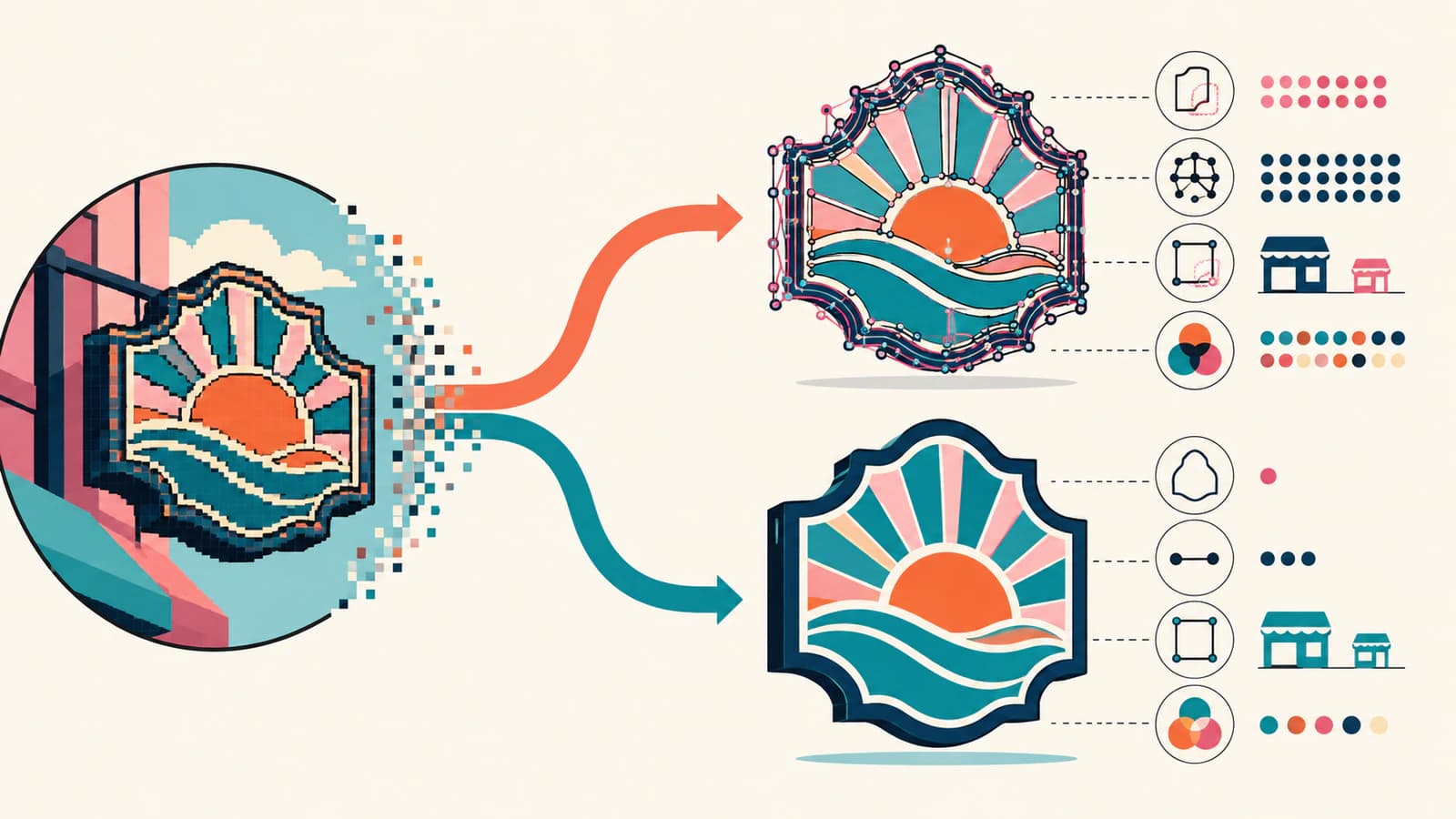
SVG आयात करने से वह अपने आप सही नहीं हो जाता। इससे केवल पुनर्निर्माण चरण पहले होता है, जहाँ साइन लेआउट में रखने से पहले पाथ पर निर्णय ले सकते हैं।
दोनों परिणामों की समान जाँच से तुलना करें
सिल्हूट और अक्षर छेद
भरण छिपाएँ या आउटलाइन दृश्य लें। बाहरी सिल्हूट और हर अंदरूनी खुले हिस्से की पुष्टि करें। A, B, P और R जैसे अक्षर खराब ट्रेसिंग जल्दी दिखाते हैं, क्योंकि उनके छेद छोटे और अनजाने में बंद होने में आसान हैं।
वक्र गुणवत्ता
गोल अक्षर और लंबे चाप पास से देखें। सपाट हिस्से, उभार और अनावश्यक बिंदु खोजें। साफ़ वक्र में आकार नियंत्रित करने जितने नोड होते हैं, हर पिक्सेल दोबारा बनाने जितने नहीं।
रंग अलगाव
हर इच्छित उत्पादन रंग चुनें। छोटे अलग क्षेत्र अक्सर मूल डिज़ाइन के बजाय संपीड़न शोर या एंटी-अलियासिंग से आते हैं। सोच-समझकर जोड़ें या हटाएँ, खासकर जब हर रंग अलग विनाइल या प्रिंट परत बनता हो।
टेक्स्ट और ब्रांड ज्यामिति
टाइपफ़ेस ज्ञात हो तो टेक्स्ट फिर सेट करें और वितरण प्रति को आउटलाइन बनाएँ। ऑटो-ट्रेस अक्षरों में अक्सर असमान मुख्य रेखाएँ और खराब कोने होते हैं। हर ट्रेस किए अक्षर को सुधारने के बजाय संपादन योग्य टेक्स्ट दोबारा बनाने से अधिक साफ़ परिणाम मिलता है।
कट कंटूर
पुष्टि करें कि कटिंग को दिया पाथ इच्छित सीमा है, दोहरी प्रति, छाया या सजावटी ऑफ़सेट नहीं। सामग्री और प्रक्रिया का जोखिम उचित ठहराए तो छोटा परीक्षण कट चलाएँ।
हाथ से पुनर्चित्रण कब बेहतर है
स्रोत बहुत छोटा, अत्यधिक संपीड़ित, कोण से लिया गया या ऐसे ग्रेडिएंट से भरा हो जिन्हें सरल उत्पादन चिह्न बनाना हो, तो दोबारा बनवाएँ या स्वयं बनाएँ। स्वचालित ट्रेसिंग दिखाई देने वाले किनारे दोहराने में उत्कृष्ट है। वह गायब कोना वापस नहीं ला सकती और डिज़ाइनर का इच्छित वक्र नहीं पहचान सकती।
SAi Flexi DESIGN को वेक्टर और बिटमैप टूल वाला साइन डिज़ाइन परिवेश बताता है। इसलिए उत्पादन आकृति पूरी करने का अच्छा स्थान है, लेकिन अंतिम गुणवत्ता स्रोत और ऑपरेटर की जाँच पर निर्भर करती है।
अक्सर पूछे जाने वाले सवाल
क्या FlexiSIGN बिटमैप वेक्टराइज़ कर सकता है? हाँ। Flexi में काले-सफ़ेद और रंगीन आकृति के बिटमैप वेक्टराइज़िंग विकल्प और हाथ से चित्रण टूल हैं। परिणाम के अक्षर छेद, नोड, रंग क्षेत्र और कट कंटूर फिर भी जाँचने चाहिए।
लोगो के लिए कौन-सा Flexi ट्रेस इस्तेमाल करूँ? एक रंग के सिल्हूट के लिए काले-सफ़ेद तरीका और सपाट बहुरंगी कला के लिए रंग आधारित तरीका लें। अंतिम आकार पर आउटपुट की तुलना करें और कम मरम्मत में आकृति बचाने वाला रास्ता रखें।
मेरे ट्रेस लोगो में इतने नोड क्यों हैं? ट्रेस एंटी-अलियासिंग, संपीड़न दोष या कम रिज़ॉल्यूशन किनारे का अनुसरण कर सकता है। बड़े स्रोत से शुरुआत करें, सुरक्षित टॉलरेंस में सरल करें और शोर वाले बिंदु बचाने के बजाय सरल वृत्त, सीधी रेखाएँ या टेक्स्ट दोबारा बनाएँ।
FlexiSIGN में ट्रेस करूँ या SVG आयात करूँ? सरल, साफ़ आकृति में पहले ऐप का ट्रेस आज़माएँ। पहले से बना SVG तभी आयात करें जब मापने योग्य रूप से साफ़ वक्र, अक्षर छेद और रंग अलगाव देता हो। आयात के बाद दोनों तरीकों की जाँच समान है।
स्रोत
- SA International — बिटमैप वेक्टराइज़ करना — Flexi बिटमैप वेक्टराइज़िंग तरीकों और भूमिकाओं का आधिकारिक परिचय।
- SA International — Flexi DESIGN — वेक्टर और बिटमैप साइन डिज़ाइन काम का आधिकारिक उत्पाद दायरा।
- Signs101 — Flexi में वेक्टराइज़ करना — साइन-आउट Google परिणामों में मिली पेशेवर चर्चा, वास्तविक सफ़ाई चिंताएँ समझने में उपयोगी।
- PerfectVector — लोगो वेक्टराइज़ करना — सपाट लोगो पुनर्निर्माण, प्रीव्यू और SVG परिणाम का प्रथम-पक्ष विवरण।
सपाट लोगो के बार-बार टूटे अक्षर छेद या शोर वाले वक्र बनें तो PerfectVector से अलग SVG उम्मीदवार बनाएँ, FlexiSIGN में आयात करें और तभी चुनें जब पाथ जाँच ऐप के ट्रेस से अधिक साफ़ हो।
Blog से और
ग्राहक का कम रेज़ोल्यूशन लोगो: दुकान में कैसे जाँचें
साइन और प्रिंट शॉप आर्ट डेस्क के लिए: अंतिम आकार में ग्राहक के कम-रिज़ॉल्यूशन वाले लोगो की जांच करें, स्रोत के लिए एक बार पूछें, जो निशान है उसे साफ़-साफ़ वेक्टर करें और केवल बाकी को फिर से बनाएं।

पोस्टर टाइल ओवरलैप और ब्लीड: दोनों अलग रखें
पोस्टर टाइलों के बीच दोहराई चित्र पट्टी और अंतिम किनारे के ब्लीड को अलग समझें। जाँचे निर्देशांक और कवरेज वाले चार मूल PDF टाइल देखें।