
प्रिंट शॉप के लिए इमेज को AI फ़ाइल में बदलें
PNG या JPG को संपादन योग्य वेक्टर पाथ में बदलें, Illustrator-संगत AI फ़ाइल निर्यात करें और रंग, ब्लीड, फ़ॉन्ट तथा प्रिंट शॉप की शर्तें जाँचें।
इस पेज पर
- “AI फ़ाइल” से प्रिंट शॉप का संभावित मतलब
- Illustrator में JPG रखना वेक्टराइज़ेशन नहीं है
- 6 चरणों में इमेज बदलें
- 1. पहले प्रिंट शर्तें लें
- 2. सबसे साफ़ स्रोत खोजें
- 3. आर्टवर्क ट्रेस या दोबारा बनाएं
- 4. वास्तविक पाथ देखें
- 5. AI फ़ाइल निर्यात करते समय उसकी वास्तविक क्षमता स्पष्ट रखें
- 6. प्रीप्रेस पूरा करें और नमूना भेजें
- PerfectVector का तरीका कब उपयुक्त है
- अक्सर पूछे जाने वाले सवाल
- स्रोत
जब प्रिंट शॉप AI फ़ाइल माँगे और आपके पास केवल PNG या JPG हो, तो एक्सटेंशन बदलना पर्याप्त नहीं है। पूछें कि फ़ाइल से क्या काम लेना है। मूल वेक्टर फ़ाइल मौजूद हो तो उसे खोजें; वरना रास्टर को ट्रेस करके या हाथ से दोबारा बनाकर संपादन योग्य पाथ तैयार करें। फिर फ़ाइल देने से पहले शॉप की रंग, ब्लीड, फ़ॉन्ट और रंग विभाजन संबंधी आवश्यकताएँ जाँचें।
आखिरी हिस्सा जरूरी है। “AI फ़ाइल भेजें” का मतलब अक्सर “आकार बदलने योग्य, संपादन योग्य आर्टवर्क भेजें” है, लेकिन किसी खास प्रेस के लिए तैयार नेटिव Illustrator दस्तावेज़ भी हो सकता है। ये अलग फ़ाइलें हैं। विशेष प्रिंट काम में आपूर्तिकर्ता की अपनी प्रक्रिया अपनाएं; फ़ॉइल के लिए फ़ॉइल स्टैम्पिंग रंग विभाजन और मास्क सूची लें। टैम्पोग्राफ़ी के लिए प्लेट तैयारी से पहले आकार, रंग, पाथ में बदले गए अक्षर और नमूने की शर्तें पक्का करने हेतु पैड प्रिंटिंग विक्रेता फ़ाइल गाइड लें। पिन के लिए इनैमल पिन आर्टवर्क और नमूना सूची लें।
समय कम हो तो
- शॉप से पूछें कि संपादन योग्य पाथ, नेटिव Illustrator दस्तावेज़ या प्रिंट-तैयार PDF चाहिए।
- जरूरी माप, रंग मोड, स्पॉट रंग, ब्लीड, पाथ में बदला गया टेक्स्ट और रंग विभाजन पूछें।
- मूल AI, EPS, SVG या वेक्टर PDF मुख्य फ़ाइल मिले तो वही लें।
- केवल पिक्सेल बचे हों तो साफ़ आर्टवर्क ट्रेस करें या सटीकता जरूरी हो तो दोबारा बनवाने का भुगतान करें।
- निर्यात से पहले पाथ देखें;
.aiनाम वेक्टर सामग्री का प्रमाण नहीं। - उत्पादन फ़ाइल के साथ संदर्भ PNG या PDF दें ताकि प्राप्तकर्ता रूप मिलाए।
“AI फ़ाइल” से प्रिंट शॉप का संभावित मतलब
AI Adobe Illustrator की फ़ाइल का फ़ॉर्मैट है। नेटिव AI दस्तावेज़ Illustrator-विशिष्ट डेटा बचा सकता है, लेकिन कई आपूर्तिकर्ता “AI” को ऐसे वेक्टर आर्टवर्क का छोटा नाम मानते हैं जिसका आकार, रंग बदल सकें, रंग अलग कर सकें या कट पाथ से जोड़ सकें।
वर्तमान उदाहरण Nova Display की साइन और विनाइल आर्टवर्क गाइड है। यह वेक्टर PDF, AI, EPS और CDR स्वीकार करती है, टेक्स्ट और स्ट्रोक को पाथ में बदलने को कहती है और कटिंग से पहले बिटमैप ट्रेस करने को कहती है। आपका विक्रेता कुछ और माँग सकता है।
कुछ भी बदलने से पहले यह छोटा सवाल भेजें:
क्या आपको संपादन योग्य वेक्टर पाथ चाहिए या खास लेयर और प्रीप्रेस सेटिंग वाला नेटिव Illustrator दस्तावेज़? कृपया जरूरी आकार, रंग मोड, स्पॉट रंग, ब्लीड, फ़ॉन्ट के साथ क्या करना है और रंग विभाजन बताएं।
जवाब गलत फ़ाइल दोबारा बनाने से बचा सकता है।
Illustrator में JPG रखना वेक्टराइज़ेशन नहीं है
Illustrator दस्तावेज़ में रखी JPG अब भी पिक्सेल ग्रिड है। उसे .ai सेव करने से आवरण बदलता है, आर्टवर्क नहीं। रखी इमेज का रिज़ॉल्यूशन तय रहेगा और पाथ से चलने वाले कटर को उपयोगी कंटूर नहीं मिलेंगे।
ट्रेसिंग आर्टवर्क को दोबारा बनाने का चरण है। सॉफ़्टवेयर दिखने वाले किनारों और रंग क्षेत्रों को नई आकृतियों के रूप में बनाता है। हाथ से दोबारा बनाने में भी यही काम होता है, लेकिन हर वक्र डिज़ाइनर तय करता है।
| तरीका | फ़ाइल में क्या है | सबसे अच्छा उपयोग |
|---|---|---|
| रास्टर रखें या एम्बेड करें | AI दस्तावेज़ में मूल पिक्सेल | पर्याप्त रास्टर रिज़ॉल्यूशन वाला प्रिंट लेआउट जहाँ वेक्टर जरूरी नहीं |
| स्वतः ट्रेस करें | दिखते पिक्सेल का अनुमान लगाते नए पाथ | साफ़ लोगो, आइकन, रेखाचित्र, बैज और सपाट चित्र |
| हाथ से दोबारा बनाएं | सोच-समझकर बनाए पाथ | छोटे, धुंधले, खराब, ट्रेडमार्क-संवेदनशील या सटीकता वाले आर्टवर्क |
| मूल मुख्य फ़ाइल लें | अब भी मौजूद मूल पाथ, टेक्स्ट, लेयर और दस्तावेज़ सेटअप | उपलब्ध हो तो हमेशा पहली पसंद |
स्रोत फ़ोटो हो तो पूछें कि क्या शॉप को वास्तव में वेक्टर चाहिए। अधिकांश फ़ोटो प्रिंट काम में पर्याप्त बड़ी रास्टर इमेज रखनी चाहिए; ट्रेस हर टोन को सुरक्षित रखने के बजाय शैलीबद्ध आकृतियों का संग्रह बनाता है। पेंटिंग जैसे दृश्यों और बार-बार इस्तेमाल होने वाले चिह्नों वाले गेम में निर्यात से पहले हर घटक का कार्य फ़ॉर्मैट चुनने के लिए बोर्ड गेम वेक्टर या रास्टर गाइड लें।
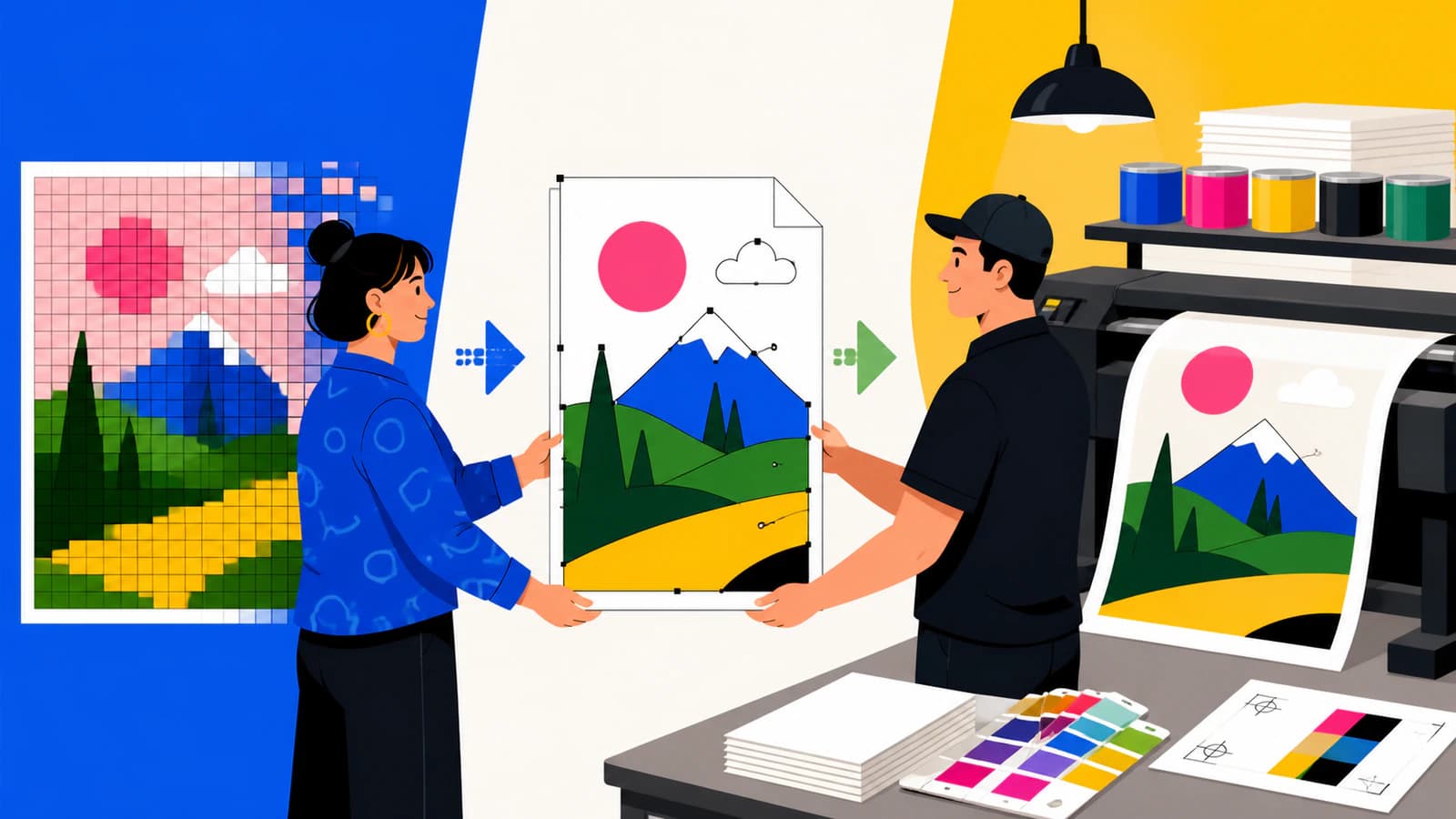
6 चरणों में इमेज बदलें
1. पहले प्रिंट शर्तें लें
अंतिम भौतिक आकार और स्वीकृत फ़ाइलें लिखें। पूछें कि काम CMYK प्रोसेस रंग, नाम वाले स्पॉट रंग, कट विनाइल, स्क्रीन प्रिंट रंग विभाजन या दूसरी उत्पादन विधि इस्तेमाल करता है। ब्लीड, सुरक्षित क्षेत्र, ट्रिम, कंटूर कट और फ़ॉन्ट नियम पक्का करें।
Adobe की प्रिंटर निशान और ब्लीड गाइड ब्लीड को क्रॉप क्षेत्र से आगे जाता आर्टवर्क बताती है और बताती है कि इसकी उचित मात्रा काम पर निर्भर करती है। इसकी मात्रा शॉप को तय करने दें; हर काम के लिए एक ही मान का अनुमान न लगाएं।
2. सबसे साफ़ स्रोत खोजें
पुराने डिज़ाइन फ़ोल्डर, ईमेल अटैचमेंट, ब्रांड पोर्टल और पहले विक्रेताओं से मिली फ़ाइलों में AI, EPS, SVG या असली वेक्टर PDF खोजें। संभावित फ़ाइल खोलकर वस्तुएँ चुनें। अलग पाथ, टेक्स्ट और आकृतियाँ संपादित हों तो PNG ट्रेस करने के बजाय वह मुख्य फ़ाइल लें।
मुख्य फ़ाइल न हो तो सबसे बड़ा, सबसे कम संपीड़ित रास्टर लें। साफ़ किनारियों वाली पारदर्शी PNG हर किनारी पर घेरे वाले छोटे JPEG से आम तौर पर आसानी से ट्रेस होती है।
3. आर्टवर्क ट्रेस या दोबारा बनाएं
Illustrator का Image Trace रास्टर को संपादन योग्य वेक्टर आर्टवर्क में बदलता है। वर्तमान नियंत्रण रंग संख्या, पाथ फिट, कोने, शोर, मिलती या चढ़ी आकृतियाँ, भरण, स्ट्रोक, ग्रेडिएंट और पारदर्शिता संभालते हैं।
अधिकतम विवरण के बजाय काम के लिए सेटिंग चुनें। 3 रंगों वाला लोगो सामान्यतः 40 लगभग समान रंग क्षेत्रों में नहीं बदलना चाहिए। पाथ को पिक्सेल के बहुत करीब फिट करने और नॉइज़ की सीमा कम रखने से पिक्सेल की अधिक अनियमितताएँ भी पाथ में आ सकती हैं। इससे छपने वाले चिह्न में सुधार किए बिना सफ़ाई का काम बढ़ सकता है।
स्रोत में भरोसेमंद ट्रेस की पर्याप्त जानकारी न हो तो हाथ से दोबारा बनाएं। स्वतः सॉफ़्टवेयर सपाट इमेज से मूल फ़ॉन्ट, छिपी लेयर, सटीक ब्रांड वक्र या स्पॉट रंग नाम वापस नहीं पा सकता।
4. वास्तविक पाथ देखें
नतीजा विस्तारित करें या संपादन योग्य ज्यामिति में खोलें और जाँचें:
- अक्षरों की खाली जगह और अंदरूनी छेद खुले रहें;
- तीखे होने वाले कोने गोल न हों;
- वक्रों पर नोड का अत्यधिक जमाव न हो;
- पृष्ठभूमि आयत, धब्बे या पतले टुकड़े न हों;
- रंग क्षेत्र उत्पादन विधि के अनुसार मिलें या चढ़ें;
- जिन स्ट्रोक को बनाए रखना जरूरी है, उन्हें शॉप के नियम के अनुसार आकृतियों में विस्तारित करें या संभालें।
एक प्रति को अंतिम आकार पर स्केल करें और जरूरी विवरण फिर जाँचें। “वेक्टर” का मतलब ऐसी ज्यामिति है जिसका आकार बदला जा सकता है; इसका मतलब यह नहीं कि ट्रेस सटीक है।
5. AI फ़ाइल निर्यात करते समय उसकी वास्तविक क्षमता स्पष्ट रखें
Illustrator में काम हो तो Adobe की आर्टवर्क सेव गाइड बताती है कि AI सेव करते समय Illustrator संस्करण संगतता, फ़ॉन्ट, PDF संगतता, लिंक फ़ाइल, ICC प्रोफ़ाइल और आर्टबोर्ड के निर्णय होते हैं। प्राप्तकर्ता का माँगा सेटअप मानें।
Illustrator न हो तो PerfectVector का इमेज से Illustrator कन्वर्टर डाउनलोड बनाने से पहले समर्थित रास्टर आर्टवर्क वेक्टर पाथ में दोबारा बनाता है। वर्तमान आउटपुट की क्षमताएँ जानबूझकर नेटिव स्रोत दस्तावेज़ की तुलना में सीमित रखी गई हैं:
| PerfectVector AI संगतता प्रोफ़ाइल | वर्तमान व्यवहार |
|---|---|
| आवरण | .ai नाम वाला Illustrator-संगत PDF 1.4 प्रोफ़ाइल |
| संपादन योग्य सामग्री | रंग से भरे RGB पाथ और समर्थित ग्रेडिएंट |
| कैनवास | 1 आर्टबोर्ड |
| संयोजन | ब्राउज़र में स्थानीय |
| दोबारा नहीं बनता | नेटिव लेयर, संपादन योग्य टेक्स्ट, मूल प्रभाव, CMYK, स्पॉट रंग, रंग विभाजन, ब्लीड या कई आर्टबोर्ड |
यह फ़ाइल संपादन योग्य ज्यामिति की माँग पूरी कर सकती है। आर्टवर्क सपाट इमेज होने पर खो चुकी Illustrator की नेटिव संरचना को वापस नहीं बना सकती।
6. प्रीप्रेस पूरा करें और नमूना भेजें
शॉप के अपेक्षित ऐप में अंतिम फ़ाइल खोलें या शॉप से अपनी संगतता फ़ाइल खुलने की पुष्टि लें। जरूरी CMYK रूपांतरण, स्पॉट रंग देना, ब्लीड, ट्रैपिंग, रंग विभाजन, कंटूर पाथ या टेक्स्ट को पाथ में बदलने का काम वहीं पूरा करें।
ये चीज़ें साथ भेजें:
- माँगी वेक्टर उत्पादन फ़ाइल;
- रूप दिखाने वाला PDF या PNG नमूना;
- अंतिम माप और रंग संदर्भ;
- पाथ में बदले गए टेक्स्ट और जानबूझकर रखे गए रास्टर तत्वों की पहचान बताने वाली टिप्पणी;
- संपर्क विवरण और शॉप का काम या ऑर्डर नंबर।
अपने लिए संपादन योग्य मुख्य फ़ाइल रखें। पाथ में बदला गया टेक्स्ट और सपाट उत्पादन प्रभाव बाद में बदलना मुश्किल हो सकता है।
PerfectVector का तरीका कब उपयुक्त है
शॉप को मुख्यतः संपादन योग्य, आकार बदलने योग्य ज्यामिति चाहिए और स्रोत पर्याप्त साफ़ हो तो ब्राउज़र तरीका लें। लोगो, आइकन, रेखाचित्र और सीमित रंग चित्र सबसे मजबूत विकल्प हैं। बिना क्रेडिट कार्ड वेक्टराइज़ करके सुरक्षित पूर्वावलोकन देख सकते हैं; तैयार डाउनलोड के लिए 1 क्रेडिट लगता है।
आपूर्तिकर्ता को नाम वाले स्पॉट स्वैच, संपादन योग्य टेक्स्ट, कई आर्टबोर्ड या प्रेस-विशिष्ट रंग विभाजन वाला नेटिव Illustrator दस्तावेज़ चाहिए तो इसे प्रीप्रेस विशेषज्ञता का विकल्प न बनाएं। ऐसे में मिले पाथ से शुरुआत करें और शॉप या डिज़ाइनर से उत्पादन फ़ाइल पूरी कराएं।
साइन-विशिष्ट फ़ाइल के लिए साइन शॉप की वेक्टर फ़ाइल सूची पाथ में बदला गया टेक्स्ट, कट पाथ और 1 रंग वाले संस्करण जोड़ती है। विक्रेता EPS स्वीकार करे तो पहले EPS में वास्तविक पाथ हैं या नहीं पक्का करें।
अक्सर पूछे जाने वाले सवाल
क्या प्रिंट शॉप के लिए JPG का नाम AI कर सकता हूँ? नहीं। नाम बदलना फ़ाइलनाम बदलता है, पिक्सेल सामग्री नहीं। शॉप को रास्टर इमेज ही मिलेगी, जिसमें संपादन योग्य वेक्टर पाथ नहीं होंगे।
क्या AI फ़ाइल बनाने के लिए Adobe Illustrator चाहिए? हमेशा नहीं। ब्राउज़र टूल Illustrator-संगत वेक्टर फ़ाइल बना सकता है, लेकिन प्राप्तकर्ता को नेटिव लेयर, CMYK, स्पॉट रंग, ब्लीड, रंग विभाजन या अंतिम प्रीप्रेस के लिए Illustrator या दूसरा डिज़ाइन ऐप फिर भी चाहिए हो सकता है।
क्या प्रिंटिंग के लिए फ़ोटो वेक्टर बनानी चाहिए? आम तौर पर नहीं। फ़ोटो सामान्यतः उच्च रिज़ॉल्यूशन रास्टर से प्रिंट होती हैं। केवल जानबूझकर शैलीबद्ध सीमित रंग वाला वेक्टर चाहिए या उत्पादन विधि विशेष रूप से पाथ माँगे तो फ़ोटो ट्रेस करें।
फ़ाइल बदलने से पहले शॉप से क्या पूछूँ? स्वीकृत फ़ॉर्मैट, अंतिम माप, रंग मोड, स्पॉट रंग, ब्लीड, सुरक्षित क्षेत्र, टेक्स्ट को पाथ में बदलने के नियम, रंग विभाजन, कंटूर पाथ और संपादन योग्य पाथ या नेटिव Illustrator दस्तावेज़ की जरूरत पूछें।
PerfectVector के AI डाउनलोड में क्या है? यह संपादन योग्य रंग से भरे RGB पाथ, समर्थित ग्रेडिएंट और 1 आर्टबोर्ड वाला Illustrator-संगत PDF 1.4 वेक्टर प्रोफ़ाइल है। यह Illustrator की नेटिव लेयर, संपादन योग्य टेक्स्ट, प्रभाव, CMYK, स्पॉट रंग, रंग विभाजन, ब्लीड या कई आर्टबोर्ड दोबारा नहीं बनाता।
स्रोत
- Adobe — Image Trace पैनल विकल्प — वर्तमान रास्टर से वेक्टर ट्रेस नियंत्रण और संपादन योग्य आर्टवर्क व्यवहार।
- Adobe — आर्टवर्क सेव करें — AI सेव विकल्प, संगतता, फ़ॉन्ट, लिंक फ़ाइल, रंग प्रोफ़ाइल और आर्टबोर्ड।
- Adobe — प्रिंटर निशान और ब्लीड — प्रिंट निशानों के उद्देश्य, ब्लीड परिभाषा और काम-विशिष्ट मार्गदर्शन की जरूरत।
- Nova Display — साइन बनाने और विनाइल कटिंग की सबमिशन शर्तें — एक वर्तमान विक्रेता के स्वीकृत वेक्टर फ़ॉर्मैट और रूपरेखा शर्तें।
- PerfectVector — इमेज से Adobe Illustrator — वर्तमान Illustrator-संगत निर्यात प्रोफ़ाइल, प्रक्रिया और सीमाएँ।
शॉप को मूल स्रोत दस्तावेज़ के बजाय संपादन योग्य पाथ चाहिए तो सबसे साफ़ इमेज को Illustrator-संगत फ़ाइल में बदलें, हर जरूरी वक्र देखें और प्राप्तकर्ता की प्रीप्रेस शर्तें पक्की होने के बाद ही भेजें।
Blog से और

लोगो किस फ़ाइल फ़ॉर्मैट में होना चाहिए? एक काम-दर-काम गाइड (और अगर आपके पास सिर्फ PNG है तो क्या करें)
वेब, प्रिंट, embroidery, या किसी vendor की मांग के लिए कौन-सा लोगो फ़ाइल फ़ॉर्मैट चुनें, एक ही फैसले की टेबल में, साथ ही जब सिर्फ PNG हो तब वेक्टर master वापस कैसे पाएं।

Shutterstock की वेक्टर आवश्यकताएं: EPS फ़ाइल की जांच
Shutterstock के EPS प्रारूप, कलाकृति की सीमाओं और फ़ाइल आकार के नियम जांचें, फिर वेक्टर जमा करने की तैयारी से पहले पाथ, रंग और स्रोत की पात्रता की जांच करें।