
पैड प्रिंटिंग के लिए वेक्टर कलाकृति तैयार करें: विक्रेता को सौंपने की प्रक्रिया
पैड प्रिंटिंग के लिए विक्रेता की जरूरतों के अनुसार वेक्टर कलाकृति तैयार करें: आकार और रंग तय करें, फ़ॉन्ट की आउटलाइन बनाएँ, निशान के रंग अलग करें, प्रूफ भेजें और रास्टर की समस्याओं से बचें।
इस पेज पर
- पैड प्रिंटिंग में वेक्टर कलाकृति क्यों उपयोगी है
- विक्रेताओं की जरूरतें अलग होती हैं, इसलिए पहले बात करें
- उत्पादन कलाकृति 6 चरणों में बनाएँ
- 1. भौतिक लक्ष्य तय करें
- 2. साफ़ पाथ वापस पाएँ या पुनर्निर्मित करें
- 3. डिज़ाइन को उत्पादन रंगों तक सीमित करें
- 4. सुपुर्दगी वाली प्रति में फ़ॉन्ट की आउटलाइन बनाएँ
- 5. अंतिम आकार पर बारीकियाँ जाँचें
- 6. सुपुर्दगी और प्रूफ का पैकेट बनाएँ
- वेक्टर बनाने वाला उपकरण क्या पूरा कर सकता है और क्या नहीं
- सुपुर्दगी में आम गलतियाँ
- अक्सर पूछे जाने वाले प्रश्न
- स्रोत
पैड प्रिंटिंग के लिए वेक्टर कलाकृति तैयार करने से पहले प्रिंटर से उसके विनिर्देश माँगें। अंतिम प्रिंट आकार पर संपादन योग्य पाथ से निशान बनाएँ, सुपुर्दगी वाली प्रति में फ़ॉन्ट की आउटलाइन बनाएँ, हर माँगे गए रंग को अलग करें और उत्पादन फ़ाइल के साथ दृश्य प्रूफ भेजें।
यह न मानें कि हर पैड प्रिंटिंग विक्रेता एक ही प्रारूप चाहता है। एक वर्तमान दुकान वेक्टर PDF पसंद करती है और TIFF, JPEG तथा BMP स्वीकार नहीं करती, जबकि दूसरी अपने कैसेट कार्यप्रवाह में कुछ बिटमैप फ़ाइलें स्वीकार करती है। फ़ाइल सौंपने में विक्रेता के निर्देश निर्णायक हैं।
कलाकृति बनाने से पहले यह भेजें
कृपया अंतिम चित्र का आकार, प्रिंट रंगों की संख्या, रंग संदर्भ, स्वीकार्य वेक्टर प्रारूप, फ़ॉन्ट के लिए अपेक्षित प्रक्रिया, छप सकने वाली न्यूनतम रेखा और खाली जगह, जरूरी टेम्पलेट तथा यह पुष्टि करें कि आपको हर रंग की अलग फ़ाइल चाहिए या आप रंगों का पृथक्करण करेंगे।
सुपुर्दगी का व्यावहारिक पैकेट
- विक्रेता के माँगे गए पैमाने पर संपादन योग्य वेक्टर कलाकृति।
- सुपुर्दगी वाली प्रति में आउटलाइन में बदला गया टेक्स्ट, जब तक विक्रेता संपादन योग्य टेक्स्ट और फ़ॉन्ट न माँगे।
- दुकान की प्रक्रिया के अनुसार अलग और स्पष्ट रूप से पहचाने गए रंगों के आकार या फ़ाइलें।
- अपेक्षित संयुक्त परिणाम दिखाने वाला PDF या PNG दृश्य प्रूफ।
- अंतिम माप, सतह या पुर्जे का संदर्भ, रंगों के निर्देश, संस्करण और संपर्क विवरण।
- विक्रेता का टेम्पलेट बिना बदलाव के, जिसमें कलाकृति ठीक माँगी गई जगह पर हो।
पैड प्रिंटिंग में वेक्टर कलाकृति क्यों उपयोगी है
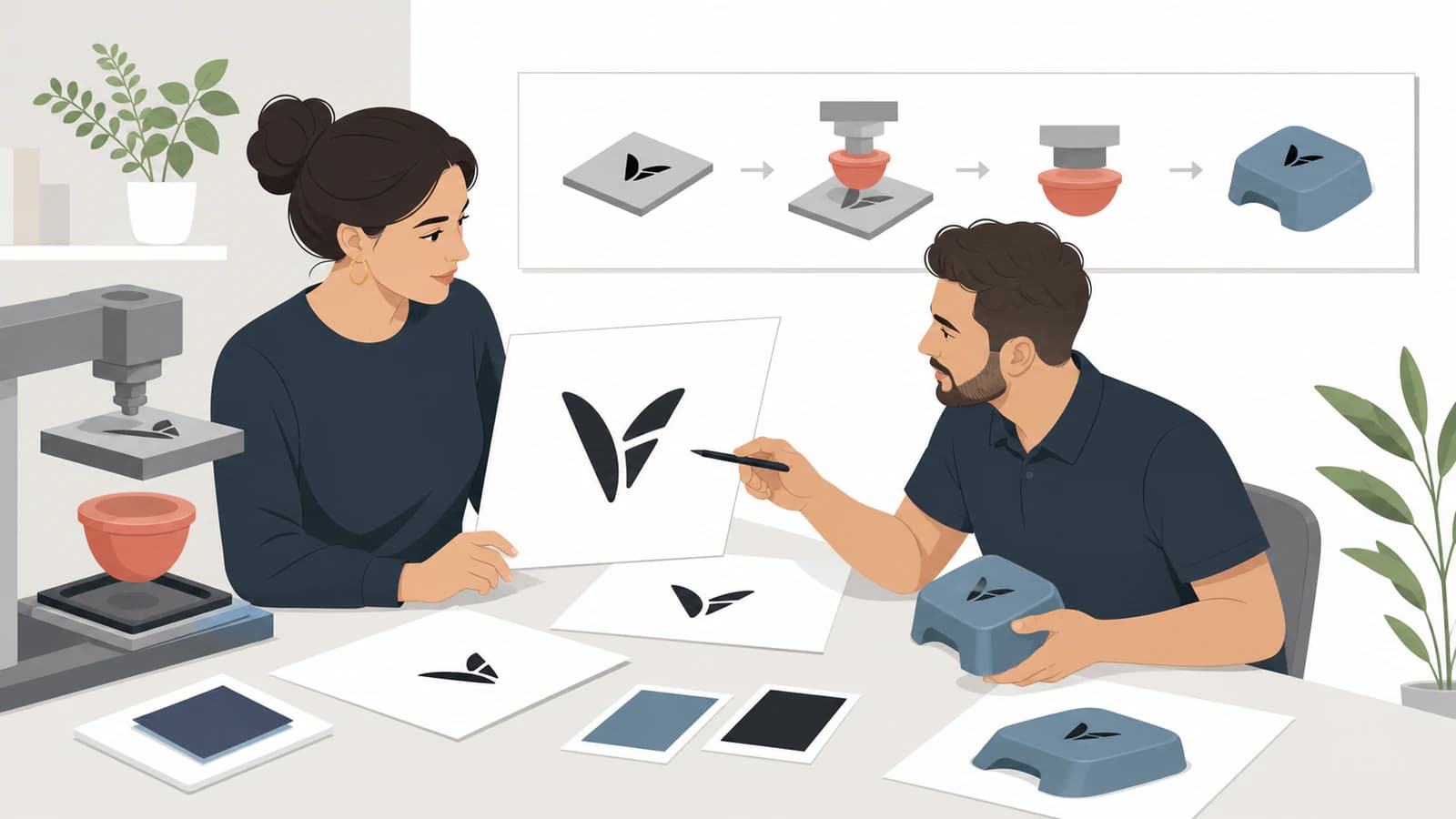
पैड प्रिंटिंग द्वि-आयामी चित्र को त्रि-आयामी वस्तु पर स्थानांतरित करती है। Inkcups की वर्तमान पैड प्रिंटिंग 101 मार्गदर्शिका मूल क्रम समझाती है: उत्कीर्ण प्लेट में चित्र रहता है, स्याही का कप उस उत्कीर्ण हिस्से को भरता है और सिलिकॉन पैड स्याही उठाकर पुर्जे पर स्थानांतरित करता है।
इसलिए कलाकृति केवल डेस्कटॉप प्रिंटर के लिए नहीं, बल्कि उत्पादन प्रक्रिया का आधार है। साफ़ वेक्टर पाथ विक्रेता को प्लेट बनाने, आकार बदलने, रंग अलग करने और सुधार करने के लिए जाँच योग्य बाहरी रेखाएँ देते हैं। छोटा JPEG पिक्सेल, संपीड़न की विकृतियाँ और निश्चित रिज़ॉल्यूशन देता है।
वेक्टर होने का मतलब अपने-आप छपने योग्य होना नहीं है। फ़ाइल में फिर भी बहुत पतली रेखाएँ, छोटी खाली जगहें, सैकड़ों अनावश्यक नोड, संपादन योग्य फ़ॉन्ट, पारदर्शिता या काम के अनुपयुक्त प्रभाव हो सकते हैं।
विक्रेताओं की जरूरतें अलग होती हैं, इसलिए पहले बात करें
Pad Printing Technology का वर्तमान कलाकृति डिज़ाइन पृष्ठ ग्राहकों को डिज़ाइन बनाने से पहले फोन करने को कहता है। यह दुकान प्रूफ के लिए वेक्टर PDF पसंद करती है, फ़ॉन्ट या आउटलाइन वाला टेक्स्ट माँगती है, काले और सफेद में 100% पैमाने पर कलाकृति चाहती है और रंग अलग से बताने को कहती है। इसके अनुसार TIFF, JPEG और BMP उसके पैड प्रिंटिंग कार्यप्रवाह में स्वीकार्य नहीं हैं।
Duplication.ca अपनी कैसेट सेवा के लिए अलग निर्देश देती है। उसका वेक्टर कलाकृति संबंधी नोट पाथ या आउटलाइन वाले Illustrator टेक्स्ट और वेक्टर PDF की सलाह देता है, लेकिन उचित कैसेट टेम्पलेट में बिटमैप प्रस्तुतियों के लिए PSD, PDF, TIFF या PNG भी सूचीबद्ध करता है।
दोनों विक्रेता एक-दूसरे का विरोध नहीं कर रहे हैं। उनके कार्यप्रवाह अलग हैं। दोनों उदाहरण बताते हैं कि इंटरनेट की सामान्य जाँच सूची आपके काम के मूल्य का कोटेशन, टेम्पलेट और कलाकृति विनिर्देश की जगह क्यों नहीं ले सकती।
कुछ भी दोबारा बनाने से पहले पूछें, खासकर जब:
- प्रिंट घुमावदार, धँसे हुए, बनावट वाले या लचीले पुर्जे पर हो;
- निशान में एक से अधिक रंग हों;
- रंगों का आपसी सटीक संरेखण दृश्य रूप से महत्वपूर्ण हो;
- विक्रेता कटाई की रूपरेखा या पुर्जे का टेम्पलेट देता हो;
- कलाकृति में बारीक टेक्स्ट, भरे क्षेत्र में खाली छोड़े गए हिस्से, स्क्रीन या हाफटोन हों;
- रंग किसी नामित ब्रांड संदर्भ से मिलना जरूरी हो;
- केवल कलाकृति देखकर प्रिंट की जगह या दिशा स्पष्ट न हो।
उत्पादन कलाकृति 6 चरणों में बनाएँ
1. भौतिक लक्ष्य तय करें
छपने वाले चित्र की अंतिम चौड़ाई और ऊँचाई दर्ज करें, केवल उत्पाद का आकार नहीं। यदि विक्रेता का टेम्पलेट हो तो उसे लें। पूछें कि कलाकृति वास्तविक आकार पर देनी है या नहीं, और उसका मूल बिंदु या संरेखण बिंदु कहाँ होना चाहिए।
स्क्रीन पर लोगो को तब तक बड़ा न करें जब तक वह “लगभग सही” न लगे। पैड प्रिंटिंग एक भौतिक प्रक्रिया है, इसलिए सुपुर्दगी में भौतिक माप होना जरूरी है।
2. साफ़ पाथ वापस पाएँ या पुनर्निर्मित करें
पहले मूल AI, EPS, SVG या वास्तविक वेक्टर PDF खोजें। उसे खोलकर अलग-अलग आकार चुनें। यदि फ़ाइल में संपादन योग्य पाथ हैं, तो वेबसाइट PNG को ट्रेस करने के बजाय उसी मूल फ़ाइल का उपयोग करें।
जब केवल रास्टर बचा हो, तो साफ़ किनारों वाले सपाट लोगो, प्रतीकों, रेखाचित्रों और सीमित रंगों वाले बैज के लिए लोगो वेक्टर बनाने का कार्यप्रवाह उचित हो सकता है। स्रोत बहुत छोटा, धुँधला, फोटोग्राफिक हो या ब्रांड के लिए इतना महत्वपूर्ण हो कि लगभग समान ट्रेस स्वीकार्य न हो, तो उसे दोबारा बनाएँ।
परिणाम में जाँचें:
- अपेक्षित चिकने वक्र और संभालने योग्य नोड संख्या;
- ऐसे तीखे कोने जो तीखे ही रहे हों;
- अक्षरों और प्रतीकों के भीतर खुले खाली हिस्से;
- पृष्ठभूमि आयत, धब्बे या संपीड़न के आभामंडल का न होना;
- बंद भरे हुए क्षेत्र;
- हर अपेक्षित रंग के लिए अलग आकार।
3. डिज़ाइन को उत्पादन रंगों तक सीमित करें
स्वचालित ट्रेस से निकले दर्जनों लगभग समान रंग न भेजें। कलाकृति को विक्रेता की स्वीकृत रंग योजना के अनुरूप बनाएँ।
एक संपादन योग्य संयुक्त मूल फ़ाइल रखें। फिर निर्देशानुसार सुपुर्दगी की परतें या अलग फ़ाइलें तैयार करें। स्पष्ट ठोस रंग संदर्भ दें; केवल स्क्रीन पर दिखाई देने वाला रंग प्रिंटर को यह अनुमान लगाने पर मजबूर न करे कि आप कौन सी स्याही चाहते हैं।
जब तक विक्रेता न कहे, अपनी ओर से प्लेट क्रम या ट्रैपिंग न तय करें। जरूरी समायोजन पुर्जे, पैड, प्रेस, स्याही और संरेखण योजना पर निर्भर करते हैं।
4. सुपुर्दगी वाली प्रति में फ़ॉन्ट की आउटलाइन बनाएँ
मूल फ़ाइल में संपादन योग्य टेक्स्ट रखें। प्रिंटर आउटलाइन वाला टेक्स्ट माँगे तो उत्पादन के लिए बनाई गई दूसरी प्रति में टेक्स्ट को आउटलाइन में बदलें। इससे अनुपस्थित फ़ॉन्ट की जगह दूसरा फ़ॉन्ट लगने या अक्षरों के बीच दूरी बदलने से बचाव होता है।
आउटलाइन बनाने से JPEG में मौजूद फ़ॉन्ट की पहचान वापस नहीं मिलती। यदि एकमात्र स्रोत सपाट कलाकृति है, तो फ़ॉन्ट पहचानकर टेक्स्ट फिर से सेट करें या मालिक की स्वीकृति से दिखाई देने वाले अक्षरों के आकार पुनर्निर्मित करें।
Adobe की Illustrator फ़ॉन्ट मार्गदर्शिका Illustrator में फ़ॉन्ट संभालने की जानकारी देती है। विक्रेता का नियम फिर भी प्राथमिक है: कुछ दुकानें दिए गए फ़ॉन्ट स्वीकार करती हैं, कुछ आउटलाइन चाहती हैं और कुछ मूल फ़ाइल तथा सपाट प्रूफ दोनों माँगती हैं।
5. अंतिम आकार पर बारीकियाँ जाँचें
कलाकृति छोटी हो तो 100% पैमाने पर कागज़ का प्रूफ प्रिंट करें। 1200% ज़ूम के बजाय वास्तविक आकार देखें।
विक्रेता से इनकी समीक्षा करने को कहें:
- सबसे पतली छपने वाली रेखा;
- सबसे छोटी न छपने वाली खाली जगह;
- अक्षरों के छोटे आंतरिक खाली हिस्से;
- अंदर के तीखे कोने;
- रंगों का आपसी संरेखण;
- वास्तविक पुर्जे की ज्यामिति पर विकृति या पहुँच;
- चुने गए रंग संदर्भ और सतह के साथ अपेक्षित अंतःक्रिया।
इस लेख में कोई जिम्मेदार सार्वभौमिक न्यूनतम सीमा नहीं दी गई है। स्वीकार्य बारीकियाँ विक्रेता की प्लेट, उपकरण, स्याही, पैड, पुर्जे और गुणवत्ता लक्ष्य पर निर्भर करती हैं।
6. सुपुर्दगी और प्रूफ का पैकेट बनाएँ
फ़ाइलों को स्पष्ट नाम दें और उत्पादन फ़ाइल तथा प्रूफ में एक ही संस्करण रखें। इनमें शामिल करें:
- माँगी गई वेक्टर फ़ाइल;
- जरूरत होने पर अलग रंग फ़ाइलें या परतें;
- संयुक्त दृश्य प्रूफ;
- अंतिम माप और स्थान का संदर्भ;
- विक्रेता द्वारा दिए या स्वीकार किए गए रंग विनिर्देश;
- टेक्स्ट की आउटलाइन बनाए जाने का नोट;
- मूल्य का कोटेशन, ऑर्डर या पुर्जे का पहचानकर्ता।
विक्रेता से स्वीकृति के लिए उत्पादन प्रूफ वापस भेजने को कहें। प्लेट बनाने से पहले आकार, स्थान, वर्तनी, रंग योजना और दिशा को स्वीकृत करें।
वेक्टर बनाने वाला उपकरण क्या पूरा कर सकता है और क्या नहीं
PerfectVector का चित्र से Illustrator कनवर्टर समर्थित रास्टर कलाकृति को भरे हुए RGB वेक्टर पाथ के रूप में पुनर्निर्मित करके Illustrator-संगत AI फ़ाइल में दे सकता है। यह तब उपयोगी है जब प्रिंटर को संपादन योग्य ज्यामिति चाहिए और लोगो की मूल फ़ाइल खो गई हो।
वर्तमान आउटपुट जानबूझकर संपादक के अपने फ़ॉर्मैट वाले प्रीप्रेस दस्तावेज़ से अधिक सीमित है। यह मूल संपादन योग्य टेक्स्ट, संपादक की अपनी परतें, CMYK, नामित स्पॉट रंग, प्रिंट पृथक्करण, विक्रेता की ट्रैपिंग या किसी विशेष त्रि-आयामी पुर्जे के लिए जरूरी विकृति क्षतिपूर्ति दोबारा नहीं बनाता।
इसे ज्यामिति वापस पाने के चरण के रूप में इस्तेमाल करें:
- उपलब्ध सबसे साफ़ स्रोत अपलोड करें।
- पूर्वावलोकन की मूल चित्र से तुलना करें।
- पाथ जाँचें और अनजाने रंग टुकड़े मिलाएँ।
- आकार उपयोगी पुनर्निर्माण हों तभी डाउनलोड करें।
- विक्रेता के अनुसार रंग और उत्पादन व्यवस्था माँगे गए अनुप्रयोग में या प्रिंटर के साथ पूरी करें।
दुकान SVG स्वीकार करती हो तो साफ़ SVG मूल फ़ाइल सबसे सरल संपादन योग्य स्रोत हो सकती है। यदि वह नामित रंग नमूनों और परतों वाला Illustrator के अपने फ़ॉर्मैट का दस्तावेज़ माँगती है, तो प्रिंट दुकान को AI फ़ाइल सौंपने की मार्गदर्शिका देखें, फिर डिज़ाइनर या विक्रेता से Illustrator में वापस पाए गए पाथ का काम पूरा करवाएँ।
सुपुर्दगी में आम गलतियाँ
| गलती | इससे परेशानी क्यों होती है | बेहतर सुपुर्दगी |
|---|---|---|
| AI फ़ाइल में रखा JPEG | कलाकृति अभी भी पिक्सेल है | वास्तविक पाथ पुनर्निर्मित करें या फिर बनाएँ |
| फ़ॉन्ट के बिना ऐसा टेक्स्ट जिसकी आउटलाइन नहीं बनी | फ़ॉन्ट बदल सकता है या टेक्स्ट का प्रवाह बदल सकता है | सुपुर्दगी प्रति की आउटलाइन बनाएँ या निर्देशानुसार फ़ॉन्ट पैकेज करें |
| रंग योजना के बिना RGB संयुक्त चित्र | विक्रेता को रंग पृथक्करण और स्याही संदर्भ का अनुमान लगाना पड़ता है | स्वीकृत रंग और माँगा गया पृथक्करण दें |
| केवल बड़े स्क्रीन ज़ूम पर देखी कलाकृति | वास्तविक आकार में छोटी बारीकियाँ विफल हो सकती हैं | 100% प्रूफ और विक्रेता की सीमाएँ जाँचें |
| दृश्य प्रूफ का अभाव | अलग फ़ाइलें गलत तरीके से जोड़ी जा सकती हैं | संयुक्त संदर्भ शामिल करें |
| काम की जानकारी के बिना सामान्य PDF | पैमाना, पुर्जा, दिशा और संस्करण अस्पष्ट रहते हैं | माप, पुर्जे का संदर्भ, संस्करण और संपर्क विवरण जोड़ें |
अक्सर पूछे जाने वाले प्रश्न
क्या पैड प्रिंटिंग की कलाकृति वेक्टर होनी चाहिए? अक्सर हाँ, लेकिन विक्रेता तय करता है। वेक्टर पाथ आकार बदलने, प्लेट तैयार करने और रंग पृथक्करण में उपयोगी हैं। कुछ विक्रेता विशेष कार्यप्रवाहों में निर्दिष्ट बिटमैप प्रारूप भी स्वीकार करते हैं।
पैड प्रिंटिंग के लिए कौन सा वेक्टर प्रारूप भेजूँ? प्रिंटर से पूछें। वर्तमान विक्रेता अक्सर वेक्टर PDF का उल्लेख करते हैं, जबकि कोई दुकान AI, EPS या दूसरा प्रारूप भी स्वीकार कर सकती है। अनुमान लगाने के बजाय उसका टेम्पलेट और विनिर्देश अपनाएँ।
क्या पैड प्रिंटिंग के लिए फ़ॉन्ट को आउटलाइन में बदलना चाहिए? विक्रेता आउटलाइन वाला टेक्स्ट माँगे तो सुपुर्दगी वाली प्रति में ऐसा करें। भविष्य के सुधारों के लिए संपादन योग्य टेक्स्ट वाली मूल फ़ाइल रखें।
पैड प्रिंटिंग के लिए कई रंग कैसे तैयार करूँ? रंगों की संख्या तय करें और पूछें कि दुकान अलग फ़ाइलें, परतें या नामित रंग निर्देश वाला संयुक्त चित्र चाहती है। प्रिंटर के निर्देश के बिना ट्रैपिंग या प्लेट क्रम न तय करें।
क्या पैड प्रिंटिंग के लिए कम रिज़ॉल्यूशन वाला लोगो वेक्टर बना सकता हूँ? निशान सरल हो और उसके अपेक्षित किनारे अभी भी दिखते हों तो आप कोशिश कर सकते हैं। यदि धुँधलापन या संपीड़न मूल ज्यामिति छिपा देता है, तो लोगो फिर से बनाएँ और उत्पादन से पहले स्वीकृति लें।
स्रोत
- Inkcups — पैड प्रिंटिंग 101 — प्लेट, स्याही कप, सिलिकॉन पैड और चित्र स्थानांतरण प्रक्रिया का वर्तमान परिचय।
- Pad Printing Technology — कलाकृति डिज़ाइन — एक वर्तमान विक्रेता की पहले फोन करने की नीति, वेक्टर PDF वरीयता और पैमाने, फ़ॉन्ट तथा रंग के निर्देश।
- Duplication.ca — वेक्टर कलाकृति से बेहतर रिज़ॉल्यूशन वाला पैड प्रिंट पाएँ — दूसरे विक्रेता की कैसेट के लिए विशेष वेक्टर, आउटलाइन, PDF, बिटमैप और टेम्पलेट मार्गदर्शिका।
- Adobe — Illustrator में फ़ॉन्ट — वर्तमान Illustrator फ़ॉन्ट प्रक्रिया और आउटलाइन का संदर्भ।
- PerfectVector — चित्र से Adobe Illustrator — वर्तमान रास्टर से वेक्टर AI सुपुर्दगी कार्यप्रवाह, आउटपुट प्रोफ़ाइल और उत्पाद सीमाएँ।
यदि विक्रेता को संपादन योग्य ज्यामिति चाहिए और बची हुई मूल फ़ाइल केवल साफ़ रास्टर लोगो है, तो Illustrator-संगत वेक्टर फ़ाइल पुनर्निर्मित करें, पाथ जाँचें और आगे के हर प्रीप्रेस निर्णय में प्रिंटर के विनिर्देश को आधार बनाएँ।
Blog से और

PDFKit SVG: वेक्टर लोगो को पिक्सेल बनाए बिना रखें
PDFKit दस्तावेज़ में पूरा SVG लोगो डालें, पॉइंट में आकार सेट करें और सेव PDF में पाथ, खुले हिस्से, गायब सुविधाएँ तथा एम्बेडेड इमेज जाँचें।

पाथ पर SVG टेक्स्ट: संपादन योग्य बैज अक्षर बनाएँ
पाथ पर संपादन योग्य SVG टेक्स्ट से बैज बनाएँ। शब्द बीच में रखें, दिशा और फ़ॉन्ट जाँचें तथा आउटलाइन प्रति बनाने से पहले प्रतीक अलग रखें।