
बुने लेबल का आर्टवर्क: छोटे आकार में लोगो साफ़ रखें
बुने कपड़ों के लेबल के लिए लोगो तैयार करें: इच्छित आकार पर विवरण सरल करें, मोड़ और सिलाई की जगह अलग रखें और निर्माता के माँगे फ़ॉर्मैट में निर्यात करें।
इस पेज पर
- 1. लेबल निर्माता की आवश्यकताएँ पढ़ें
- 2. दिखाई देने वाला हिस्सा मोड़ और सिलाई जगह से अलग रखें
- 3. मास्टर बचाकर छोटे आकार का रूप बनाएँ
- एक इच्छित सामने के आकार पर मापा उदाहरण
- 4. चुनें कि स्रोत को वेक्टराइज़ेशन चाहिए या नहीं
- PerfectVector के साथ यह कैसे दिखता है
- 5. डिलीवरी कॉपी निर्यात करें और प्रूफ़ देखें
- अक्सर पूछे जाने वाले सवाल
- स्रोत
बुने लेबल का आर्टवर्क तैयार करने के लिए पहले निर्माता का आकार और मोड़ टेम्पलेट चुनें, लोगो दिखाई देने वाले हिस्से में रखें और उसी आकार पर सबसे छोटी रेखाएँ तथा अंतर जाँचें। संपादन योग्य मास्टर रखें, फिर सप्लायर का माँगा फ़ॉर्मैट निर्यात करें। कुछ निर्माता उपयुक्त PNG स्वीकारते हैं; SVG संपादन में उपयोगी है, लेकिन हर जगह जमा करने की शर्त नहीं।
यह गाइड लेबल पर लोगो लगाने वाले छोटे कपड़ा ब्रांड के लिए है। लक्ष्य ऐसा आयाम वाला आर्टवर्क प्रूफ़ है जिस पर निर्माता से बात कर सकें। बुना लेबल आपस में जुड़े धागों से डिज़ाइन बनाता है। बुनाई पैटर्न निर्माता अभी भी तैयार करता है, इसलिए आर्टवर्क फ़ाइल अकेले तैयार कपड़े का रूप तय नहीं करती। Dutch Label Shop आर्टवर्क से बुनाई का यह बदलाव समझाता है।
लोगो का आकार बदलने से पहले
चुने निर्माता का टेम्पलेट, लेबल की इच्छित जगह, मोड़ प्रकार और स्वीकृत फ़ॉर्मैट तैयार रखें। पुष्ट करें कि बताया आकार दिखने वाले हिस्से का है या पूरी पट्टी का और क्या ऑर्डर करते समय सिलाई की गुंजाइश जुड़ती है।
1. लेबल निर्माता की आवश्यकताएँ पढ़ें
उपयोगी सवाल यह है कि चुने आयामों पर आपके निर्माता को कौन-सी फ़ाइल चाहिए। सप्लायर के निर्देश अलग होते हैं:
| निर्माता | प्रकाशित आर्टवर्क निर्देश | ऑर्डर में क्या पुष्ट करें |
|---|---|---|
| Apliiq | PNG की सलाह; JPG, GIF, BMP और SVG भी स्वीकारता है। माँगे लेबल आकार पर 300 dpi सुझाता है। | चुनी जगह के लिए टेम्पलेट, विवरण सीमा और सिलाई का अंदरूनी अंतर। |
| Dutch Label Shop | JPG, PNG, PDF, AI और PSD बताता है। डिज़ाइन 300 dpi पर समझता है और इच्छित आयाम माँगता है। | मोड़ की जगह और क्या सिलाई गुंजाइश का विकल्प लेना है या आर्टवर्क में वही जगह शामिल करनी है। |
| Wunderlabel | रास्टर या वेक्टर आर्टवर्क को बुनाई मशीन के विनिर्देश में ढालना बताता है। | उसी उत्पाद का स्वीकृत अपलोड फ़ॉर्मैट और टेम्पलेट। |
रास्टर इमेज में पिक्सेल आयाम डेटा की मात्रा बताते हैं; इन सप्लायर कार्यप्रवाहों में dpi इच्छित प्रति इंच पिक्सेल बताता है। 300 पिक्सेल प्रति इंच पर 2 × 1 इंच इमेज को 600 × 300 पिक्सेल चाहिए। Apliiq और Dutch Label Shop दोनों आयाम-आधारित उदाहरण देते हैं। छोटी इमेज को इतने पिक्सेल तक बढ़ाने से लोगो का गायब विवरण वापस नहीं आता।
सप्लायर की संख्याएँ उनके बताए दायरे में लें। Apliiq आर्टवर्क विवरण के लिए 1 mm की आवश्यकता देता है और आम तौर पर कम-से-कम ⅛ इंच सिलाई दूरी सुझाता है। Dutch Label Shop वैकल्पिक ¼ इंच सिलाई गुंजाइश बताता है। ये एक-दूसरे की जगह नहीं और नीचे के उदाहरण माप किसी निर्माता के टेम्पलेट के विकल्प नहीं। उस निर्माता से ऑर्डर में Apliiq आर्टवर्क गाइड या Dutch Label Shop विनिर्देश मानें।
2. दिखाई देने वाला हिस्सा मोड़ और सिलाई जगह से अलग रखें
तैयार सामने का हिस्सा लेबल का वह भाग है जो मोड़ने और लगाने के बाद दिखाना है। पूरी पट्टी में चुने मोड़ या सीवन की अतिरिक्त सामग्री है। सिलाई गुंजाइश जोड़ने के लिए आरक्षित जगह है; उसकी स्थिति लेबल कैसे सिलते हैं उस पर निर्भर है।
सिरों पर मोड़ वाले लेबल के सिरे सामने के पीछे जाते हैं। बीच-मोड़ वाले में आगे और पीछे पैनल हैं। Custom Woven Labels की मोड़ गाइड अलग सपाट लेआउट और गुंजाइश सूत्र देती है। Apliiq भी मुड़े और सपाट लेबल टेम्पलेट देता है। आदतन हर आयाम दोगुना करने या बॉर्डर जोड़ने के बजाय अपने ऑर्डर वाला टेम्पलेट लें।
- दिखाई देने वाले हिस्से की चौड़ाई और ऊँचाई लिखें।
- चुने टेम्पलेट से मोड़ रेखाएँ और अतिरिक्त पट्टी लंबाई चिह्नित करें।
- लगाने की जगह अलग चिह्नित करें। ज़रूरी आर्टवर्क उससे दूर रखें।
- बचे दिखाई देने वाले क्षेत्र में लोगो रखें, फिर तय मोड़ के बाद उसकी दिशा देखें।
मोड़ रेखाएँ और माप गाइड अलग लेयर या प्रूफ़ कॉपी पर रखें। निर्माता से पूछें कि अपलोड में चाहिए या केवल साथ के प्रूफ़ में। आर्टवर्क में आ गया बिंदु वाला गाइड डिज़ाइन तत्व समझा जा सकता है।
3. मास्टर बचाकर छोटे आकार का रूप बनाएँ
कुछ हटाने से पहले लोगो कॉपी करें। पूरे ब्रांड मास्टर में वे विवरण चाहिए हो सकते हैं जिन्हें कपड़े का लेबल नहीं संभाल सकता। उसे बचाएँ और लेबल रूप का स्पष्ट नाम दें, जैसे reed-label-master।
ब्रांड नाम और पहचाने चिह्न से शुरू करें। उन्हें भीड़भरा करने वाली सजावटी टैगलाइन हटाएँ, अक्षरों की तंग जगह खोलें और बारीक सजावट की जगह कम स्पष्ट आकृतियाँ लें। निर्माता माँगे तो सपाट रंग क्षेत्र लें: Apliiq और Dutch Label Shop दोनों बुने लेबल में ग्रेडिएंट से मना करते हैं। सप्लायर के धागा-रंग विकल्प मानें; स्क्रीन रंग स्वैच बुने रंग का मेल तय नहीं करता।
आर्ट में कई समान रंग हों तो दृश्य भूमिका से SVG पैलेट घटाने की गाइड बताती है कि कौन-सा रंग किस हिस्से का काम करता है। सटीक आकार वाले छोटे अक्षरों के लिए मूल टाइप लें या डिज़ाइनर से फिर बनवाएँ, मोटी ट्रेसिंग पर निर्भर न रहें।
एक इच्छित सामने के आकार पर मापा उदाहरण
हमने उदाहरण के 40 × 20 mm हिस्से के लिए दो मूल REED लोगो SVG बनाए। SVG का अर्थ Scalable Vector Graphics है; यहाँ फ़ाइलों में ज्यामितीय पाथ और आयत हैं, रखी रास्टर इमेज नहीं। हर मास्टर width="40mm", height="20mm" और viewBox="0 0 40 20" बताता है, इसलिए निर्देशांक घोषित सामने के आकार से मेल खाते हैं। SVG निर्देशांक विनिर्देश यह संबंध समझाता है।
विस्तृत रूप में 0.30 mm आयताकार डंठल और चुना 0.40 mm पत्ती का छेद है। सरल रूप में दोनों 1.20 mm हैं और छोटे आभूषणों की पंक्ति हटा दी। ये सहेजी SVG ज्यामिति से माप हैं, न्यूनतम बुनाई विनिर्देश नहीं।
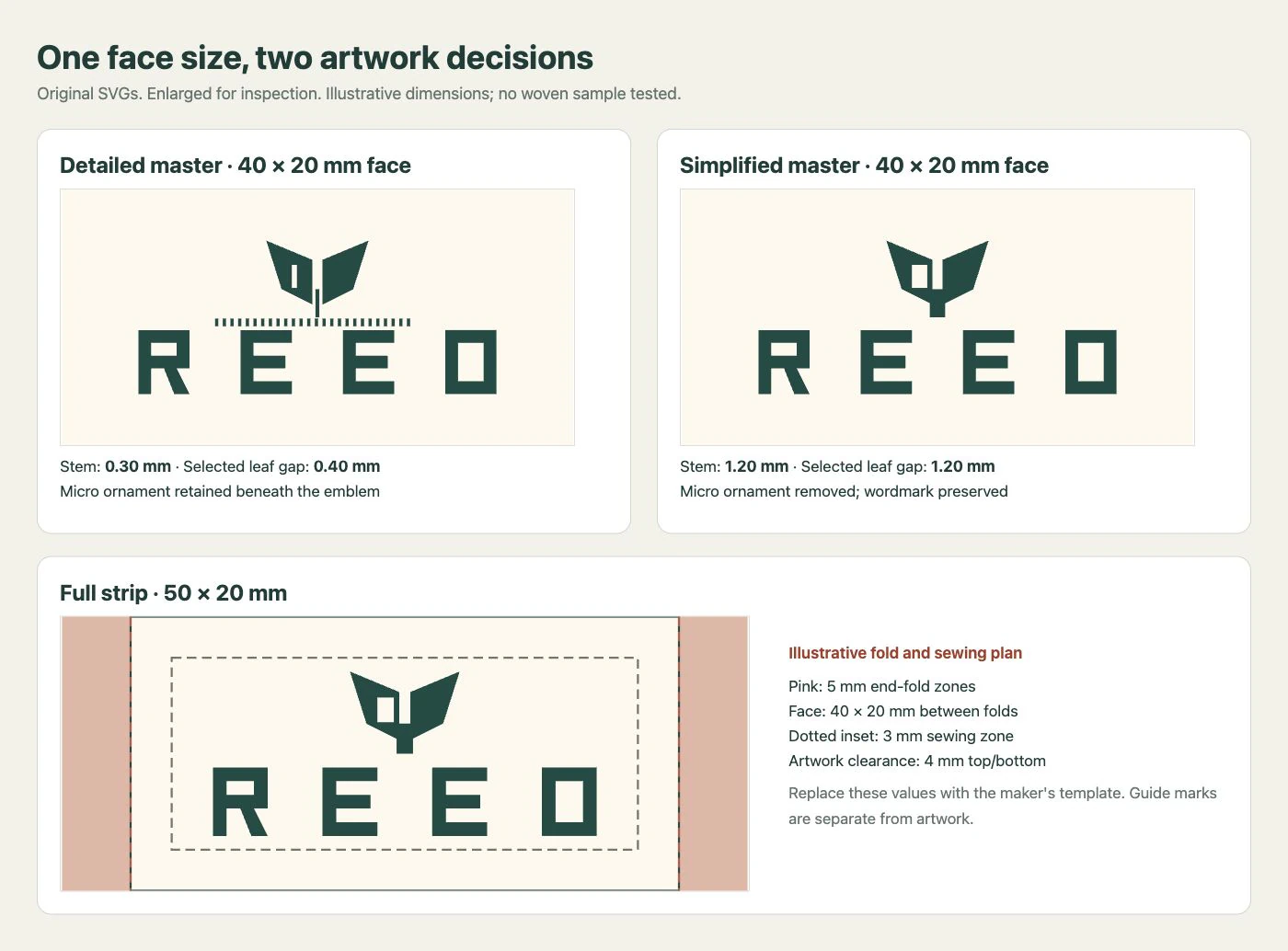
हमारा अलग प्रूफ़ 50 × 20 mm पूरी पट्टी लेता है: 5 mm सिरा मोड़ + 40 mm सामने + 5 mm सिरा मोड़। आर्टवर्क के ऊपर-नीचे सामने में 4 mm और दोनों ओर 6 mm बचते हैं। 3 mm अंदरूनी सीमा उदाहरण की सिलाई जगह दिखाती है। ये सारी दूरियाँ सहेजी फ़ाइल की हैं; कोई सप्लायर से स्वीकृत लेआउट नहीं।
तुलना से देख सकते हैं कि क्या हटाया, कितनी जगह बची और आर्टवर्क कहाँ है। स्केल किया ब्राउज़र दृश्य वास्तविक आकार के कागज़ पर पठनीयता, सफल बुनाई या धागे के रंग का मेल साबित नहीं करता। पेज पर अपने आप फिट किए बिना आयाम वाला प्रूफ़ छापें, पैमाने से आकार जाँचें और उत्पादन से पहले भौतिक नमूने पर निर्माता से बात करें।
4. चुनें कि स्रोत को वेक्टराइज़ेशन चाहिए या नहीं
रास्टर इमेज पिक्सेल रखती है। वेक्टराइज़ेशन उन्हें पाथ और आकृतियों में फिर बनाता है। लोगो की आकृति बदलने, रंग अलग करने या संपादन योग्य मास्टर रखने में मदद है। यह तय नहीं करता कि निर्माता कौन-सा विवरण बुन सकता है।
- उपयोगी वेक्टर मास्टर हो तो उसकी कॉपी सरल करें।
- निर्माता रास्टर स्वीकारे और माँगे आकार पर पर्याप्त पिक्सेल हों तो सीधे वही डिलीवरी फ़ाइल तैयार करें।
- केवल साफ़ सपाट PNG या JPG बचा हो और आकृति बदलनी हो तो वेक्टराइज़ेशन शुरुआत दे सकता है।
- स्रोत धुँधला या अक्षर गलत हों तो मूल ढूँढें या डिज़ाइनर से फिर बनवाएँ।
PerfectVector के साथ यह कैसे दिखता है
केवल उपयुक्त रास्टर लोगो हो तो PerfectVector का लोगो वेक्टराइज़र जाँचने और सरल करने की SVG आकृतियाँ वापस दे सकता है। स्रोत से मिलाएँ, अक्षर और छोटे छेद देखें, फिर साफ़ आर्टवर्क निर्माता के आयाम वाले लेआउट में रखें। PerfectVector SVG को बुनाई मशीन के निर्देश नहीं बनाता।
लोगो वेक्टराइज़ेशन गाइड ट्रेसिंग और दोबारा बनाने का चुनाव बताती है। डिलीवरी कॉपी बनाते समय लोगो फ़ाइल-फ़ॉर्मैट गाइड पास रखें। बुने लेबल की तैयारी की सीमाएँ टी-शर्ट प्रिंट कार्यप्रवाह से अलग हैं और कढ़ाई को टाँका निर्देश में डिजिटाइज़ करने से भी अलग है।
5. डिलीवरी कॉपी निर्यात करें और प्रूफ़ देखें
संपादन योग्य मास्टर और आयाम वाला प्रूफ़ अलग फ़ाइलें रखें। चुने निर्माता के स्वीकृत फ़ॉर्मैट में आर्टवर्क निर्यात करें, जहाँ लागू हो उसके कैनवस आयाम और रास्टर रिज़ॉल्यूशन लें। प्रूफ़ में दिखने वाला हिस्सा, पूरी पट्टी, मोड़ दिशा, सिलाई जगह, आर्टवर्क स्थिति और माँगे रंग पहचानें।
निर्यातित फ़ाइल फिर खोलें। खासकर फ़ॉर्मैट बदला हो तो आयाम और दिखाई सामग्री मास्टर से मिलाएँ। ब्रांड नाम मौजूद हो, गाइड निशान समझौते अनुसार हों और लोगो कटा न हो यह देखें। केवल PDF या SVG फ़ाइल नाम उसका कंटेंट या सप्लायर की स्वीकृति नहीं बताता।
भेजने से पहले पुष्ट करें:
- फ़ाइल निर्माता के आयाम और स्वीकृत फ़ॉर्मैट में है।
- दिखाई हिस्सा और पूरी पट्टी स्पष्ट अलग हैं।
- मोड़ और जोड़ क्षेत्र इच्छित आर्टवर्क दिखने देते हैं।
- छोटी रेखाएँ, अक्षर छेद और दूरी उसी निर्माता की आवश्यकताओं से जाँची हैं।
- रंग सीमित हैं और माँगे अनुसार पहचाने गए हैं।
- ब्रांड मास्टर, लेबल मास्टर और आयाम प्रूफ़ सुरक्षित हैं।
विवरण अब भी भीड़ करे तो गौण सजावट हटाएँ या निर्माता के साथ बड़ा लेबल चुनें। मोड़ ब्रांड नाम छिपाए तो चुने टेम्पलेट से जगह बदलें। रास्टर निर्यात मुलायम हो तो धुँधली कॉपी बढ़ाने के बजाय मूल मास्टर से ज़रूरी पिक्सेल निर्यात करें। निर्माता से बाकी उत्पादन बदलाव प्रूफ़ में चिह्नित करने को कहें।
अक्सर पूछे जाने वाले सवाल
क्या बुने लेबल को SVG फ़ाइल चाहिए? नहीं। स्वीकृत फ़ाइल निर्माता पर निर्भर है। Apliiq PNG सुझाता और SVG भी स्वीकारता है, जबकि Dutch Label Shop JPG, PNG, PDF, AI और PSD बताता है। संपादन योग्य मास्टर रखें और चुने निर्माता का माँगा फ़ॉर्मैट दें।
बुने लेबल की न्यूनतम रेखा मोटाई क्या है? उसी लेबल के लिए चुने निर्माता की आवश्यकता लें। Apliiq 1 mm आर्टवर्क विवरण माँगता है, लेकिन यह सार्वभौमिक बुनाई सीमा नहीं। इच्छित आकार पर छोटे स्ट्रोक, छेद और अक्षर दूरी की निर्माता से समीक्षा करवाएँ।
क्या आर्टवर्क आकार में मोड़ शामिल हों? पुष्ट करें कि टेम्पलेट में आकार का क्या अर्थ है। दिखाई हिस्सा और पूरी पट्टी अलग हो सकते हैं। निर्देश अनुसार मोड़ और सिलाई जगह जोड़ें और ऑर्डर टूल पहले से जोड़ता हो तो दोबारा न जोड़ें।
क्या साफ़ वेक्टर लोगो पठनीय बुने लेबल की गारंटी है? नहीं। वेक्टर ज्यामिति आयाम और बदलाव देखने देती है, लेकिन निर्माता आर्टवर्क को धागे और करघे के लिए ढालता है। उत्पादन मंज़ूरी से पहले सप्लायर का प्रूफ़ और उपलब्ध हो तो भौतिक नमूना देखें।
स्रोत
- Apliiq — कपड़े के टैग और बुने लेबल का आर्टवर्क तैयार करना — स्वीकृत फ़ॉर्मैट, रास्टर आकार, टेम्पलेट, विवरण और सिलाई दूरी।
- Dutch Label Shop — बुने लेबल डिज़ाइन की अच्छी प्रथाएँ — अपलोड फ़ॉर्मैट, आयाम, मोड़ निशान, सिलाई गुंजाइश और आर्टवर्क-बुनाई अंतर।
- Custom Woven Labels — बुने लेबल डिज़ाइन गाइड — मोड़ लेआउट और दिखाई व कुल निर्मित आकार का अंतर।
- Wunderlabel — बुने लेबल की उत्पादन प्रक्रिया — सप्लायर का रास्टर या वेक्टर को बुनाई मशीन के विनिर्देश में ढालना।
- W3C — SVG निर्देशांक तंत्र, ट्रांसफ़ॉर्म और इकाइयाँ — मूल उदाहरण के भौतिक आयाम, यूज़र निर्देशांक और viewBox मैपिंग।
केवल सपाट PNG या JPG लोगो है? PerfectVector में आज़माएँ, फिर निर्माता के माँगे फ़ॉर्मैट में निर्यात से पहले इच्छित सामने के आयाम पर SVG अक्षर, छेद और स्थिति देखें।
Blog से और
डिज़ाइन बचाते हुए एक रंग का लोगो कैसे बनाएँ
बहुरंगी लोगो के ज़रूरी विवरण बचाकर उसे एक ठोस रंग में बदलें। खाली जगह उपयोग करें, हल्के-गहरे बैकग्राउंड पर जाँचें और छोटा रूप देखें।

लोगो की खाली जगह: मार्जिन की गणना और संरक्षण
लोगो के लिए खाली जगह की इकाई चुनें, पूरा निषेध क्षेत्र निकालें और SVG में बचाएँ। आर्टवर्क के आकार को अतिरिक्त खाली कैनवस से अलग समझें।



