
कलाकृति बिगाड़े बिना SVG के रंग कैसे घटाएँ
मनमानी संख्या के बजाय दृश्य भूमिका के अनुसार SVG की रंग सूची घटाएँ। लगभग समान रंग मिलाते हुए कंट्रास्ट, खाली जगह, कट लेयर और काम दर्शाने वाले रंग सुरक्षित रखें।
इस पेज पर
- रंग बदलना और रंग घटाना अलग काम हैं
- पहले फ़ाइल में वास्तव में इस्तेमाल हुए रंग खोजें
- रंगों को भूमिका के अनुसार नाम दें
- वेक्टर संपादक में लगभग समान रंग मिलाएँ
- स्वचालित रंग समूह क्या कर सकते हैं और क्या नहीं
- कब रास्टराइज़ करना और फिर ट्रेस करना उचित है
- रंग घटाई गई फ़ाइल सत्यापित करें
- PerfectVector कहाँ उपयोगी है
- अक्सर पूछे जाने वाले प्रश्न
- स्रोत
SVG के रंग सुरक्षित रूप से घटाने के लिए, कलाकृति में उनके काम के अनुसार रंगों के समूह बनाएँ और फिर हर समूह के लगभग समान रंग मिलाएँ। अलग अर्थ रखने वाले रंग अलग रखें, जैसे चमकीले हिस्से और छाया, अग्रभूमि और पृष्ठभूमि, या कट और स्कोर के काम।
सामान्य गलती “4 रंग” जैसा लक्ष्य चुनकर रंग समूह बनाने वाले टूल को सब कुछ तय करने देना है। यह पहले चरण के रूप में उपयोगी हो सकता है, लेकिन अंतिम रंग सूची की दृश्य और उत्पादन संबंधी समीक्षा आवश्यक है। लगभग एक जैसे दिखने वाले 2 नीले रंग मिलाना सुरक्षित हो सकता है। उतने ही समान 2 धूसर रंग शायद आँख को चेहरे से अलग करने वाला एकमात्र कंट्रास्ट हों।
रंग सूची सुरक्षित रूप से घटाने का चरण
- बिना बदलाव वाली एक प्रति सहेजें।
- भराव, स्ट्रोक, ग्रेडिएंट और अपारदर्शिता की सूची बनाएँ।
- हेक्स मान बदलने से पहले रंगों को उनकी भूमिका के अनुसार नाम दें।
- एक समय में 1 भूमिका के लगभग समान रंग मिलाएँ।
- अंतिम आकार पर कंट्रास्ट, छेद और छोटी बारीकियाँ जाँचें।
- Cricut या उत्पादन फ़ाइलों के लिए पुष्टि करें कि काम दर्शाने वाले रंगों और लेयर का अर्थ अब भी वही है।
रंग बदलना और रंग घटाना अलग काम हैं
रंग बदलने का अर्थ एक मान को दूसरे मान से बदलना है। नीला लोगो हरा हो जाए लेकिन उसमें भराव की संख्या वही रहे, तो रंग सूची का आकार नहीं बदला है।
रंग घटाने में कई मानों को कम मानों में समेटा जाता है। किसी ट्रेस में #173f75, #184076 और #194177 हो सकते हैं, क्योंकि एंटी-अलायसिंग वाले पिक्सेल अलग क्षेत्रों में बदल गए। तीनों को 1 नीले रंग में मैप करने से रंग सूची घटती है और ज्यामिति की सफ़ाई के बाद सँभालने वाले टुकड़ों की संख्या भी घटती है।
| काम | पहले | बाद |
|---|---|---|
| रंग बदलना | 3 नीले रंग | 3 हरे रंग |
| रंग सूची घटाना | 3 लगभग समान नीले रंग | 1 नीला रंग |
| लेयर घटाना | समान भूमिका वाली कई आकृतियाँ या लेयर | ज्यामिति अनुमति दे, तो 1 उत्पादन लेयर |
ये काम साथ हो सकते हैं, लेकिन एक-दूसरे का विकल्प नहीं हैं। SVG के रंग बदलने की मार्गदर्शिका सीधे रंग बदलना बताती है। यह लेख तय करने पर केंद्रित है कि कौन-से रंग एक हो सकते हैं।
इच्छित रंग सूची अंतिम हो जाने पर, समान आर्टबोर्ड से रंग अलग करने की प्रक्रिया उन निर्णयों को बदले बिना हर सटीक रंग के लिए 1 संरेखित फ़ाइल निर्यात करती है।
पहले फ़ाइल में वास्तव में इस्तेमाल हुए रंग खोजें
SVG ऐसे वेक्टर संपादक में खोलें जो दस्तावेज़ के रंगों की सूची दे सकता हो या भराव के आधार पर ऑब्जेक्ट चुन सकता हो। उदाहरण के लिए, Illustrator समान भराव और स्ट्रोक वाले ऑब्जेक्ट चुनने का दस्तावेज़ीकरण करता है। सरल फ़ाइल में टेक्स्ट संपादक भी स्पष्ट fill और stroke मान दिखा देता है।
केवल हेक्स कोड न गिनें; ये बातें भी शामिल करें:
- आकृतियों पर ठोस भराव
- आउटलाइन पर स्ट्रोक के रंग
- ग्रेडिएंट के रंग बिंदु
- ऐसी अपारदर्शिता जिससे पृष्ठभूमि पर 1 रंग हल्का दिखाई देता है
- आकृतियों पर सीधे लिखी होने के बजाय क्लास में मौजूद स्टाइल
- एम्बेड की गई रास्टर छवियाँ, जिनके पिक्सेल रंग SVG की रंग सूची नहीं हैं
सूची में 10 हेक्स मान होने का अर्थ हमेशा 10 दृश्य रंग नहीं होता। वही हेक्स मान अलग अपारदर्शिता पर अलग दिख सकता है। ग्रेडिएंट में केवल 2 रंग बिंदु हो सकते हैं, लेकिन उनके बीच अनेक टोन रेंडर हो सकते हैं। रास्टर <image> हज़ारों रंग दिखा सकता है, जबकि आसपास के SVG में केवल 1 भराव हो। SVG पेंटिंग विनिर्देश ठोस रंगों, ग्रेडिएंट, पैटर्न, भराव और स्ट्रोक की अपारदर्शिता तथा अन्य पेंट व्यवहार के बीच अंतर करता है।
फ़ाइल में संपादन योग्य आकृतियों के बजाय रास्टर आवरण हो, तो रंग घटाने का काम नए ट्रेस से पहले या उसके दौरान होना चाहिए। पिक्सेल वाले SVG की जाँच बताएगी कि संपादित करने के लिए वास्तविक पाथ मौजूद हैं या नहीं।
रंगों को भूमिका के अनुसार नाम दें
मान बदलने से पहले रंग सूची का छोटा मानचित्र बनाएँ:
| भूमिका | वर्तमान रंग | अलग रखें? |
|---|---|---|
| मुख्य सिलुएट | गहरा नेवी, लगभग नेवी | आम तौर पर मिलाएँ |
| चमकीला हिस्सा | हल्का नीला | आकृति का रूप स्पष्ट करता हो, तो रखें |
| आउटलाइन | काला | किनारा जानबूझकर दिया गया हो, तो रखें |
| पृष्ठभूमि | सफ़ेद आयत | पारदर्शिता चाहिए, तो हटाएँ |
| कट का काम | लाल | स्कोर या उत्कीर्णन से अलग रखें |
इससे स्वचालित समानता गलत निर्णय नहीं करती। रंगों के बीच दूरी उपयोगी है, लेकिन संदर्भ अधिक महत्वपूर्ण है। गहरी आकृति के पास छोटे चमकीले हिस्से को पृष्ठभूमि के 2 बड़े क्षेत्रों की तुलना में कम संख्यात्मक अंतर चाहिए हो सकता है, फिर भी वह स्पष्टता में अधिक योगदान दे सकता है।
कौन-से रंग रखने हैं, यह चुनने से पहले लगभग समान रंगों को उनके काम से जोड़ें। पृष्ठभूमि का हल्का रंग, मुख्य भराव, आउटलाइन और ध्यान खींचने वाला प्रमुख रंग दूसरे नमूनों के संख्यात्मक मानों के पास हो सकते हैं, लेकिन हर एक के अलग रहने का अपना कारण है।
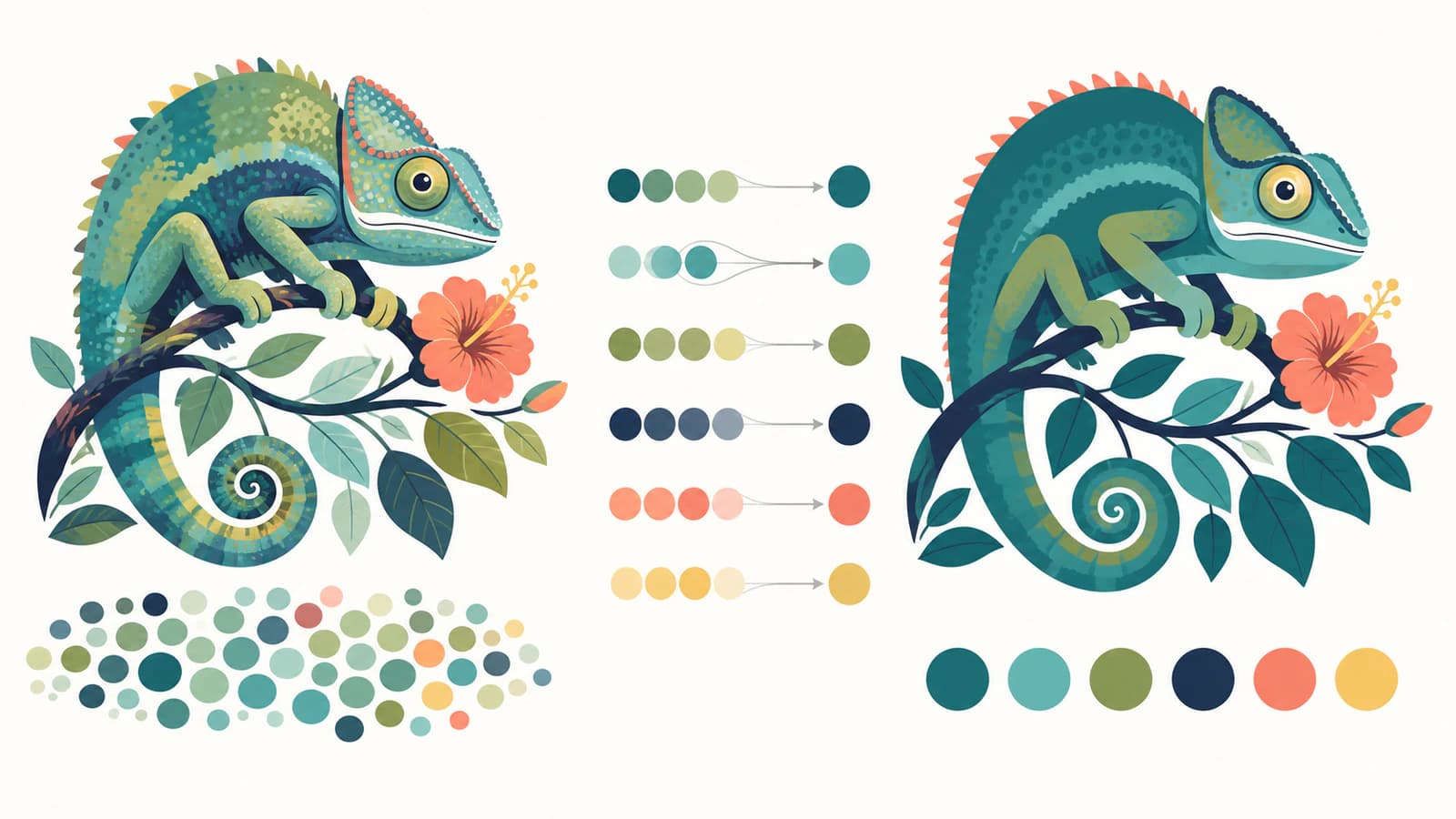
कट फ़ाइलों में भूमिका का अर्थ वास्तविक मशीन का काम भी हो सकता है। Cricut Design Space में आयात किए गए SVG अलग लेयर बनाए रखते हैं, और Operation नियंत्रण चुनी हुई लेयर को Basic Cut, Draw, Score और Engrave जैसे काम देता है। अन्य लेज़र या CNC प्रक्रियाओं में रंगों का इस्तेमाल काम व्यवस्थित करने के लिए भी हो सकता है। केवल इसलिए काम दर्शाने वाली लेयर न मिलाएँ कि उनके रंग स्क्रीन पर पास दिखते हैं।
वेक्टर संपादक में लगभग समान रंग मिलाएँ
सबसे कम जोखिम वाली जोड़ी से शुरू करके सबसे अधिक दिखाई देने वाली जोड़ी की ओर बढ़ें।
- फ़ाइल या आर्टबोर्ड की डुप्लिकेट प्रति बनाएँ।
- Select Same Fill या संपादक के समान नियंत्रण से मिलाने योग्य 1 रंग चुनें।
- उसे अस्थायी रूप से रंग सूची के पास वाले रंग से बदलें।
- सामान्य देखने के आकार पर छोटी बारीकियाँ, प्रतिच्छेद और खाली जगह जाँचें।
- मूल और रंग घटाई गई प्रतियों के बीच बदलकर देखें।
- मिलान केवल तभी बनाए रखें जब आकृतियों का पदानुक्रम और उत्पादन का अर्थ सुरक्षित रहे।
- अगली जोड़ी के साथ यही दोहराएँ।
रंग समान हो जाने के बाद, पास-पास की आकृतियाँ अपने आप 1 पाथ नहीं बनतीं। उन्हें केवल तभी मिलाएँ जब वे 1 संपादन योग्य या कट आकृति होनी चाहिए। 2 ऑब्जेक्ट का भराव समान हो सकता है, फिर भी वे एनीमेशन, लेआउट या संपादन के लिए अलग रह सकते हैं।
यहाँ नोड और टुकड़ों की गुणवत्ता भी महत्वपूर्ण है। दिखाई देने वाला 1 नीला रंग सैकड़ों पतली कतरनों में बँटा हो, तो भराव से चयन मदद करता है, लेकिन फ़ाइल संपादित करना फिर भी कठिन हो सकता है। हर टुकड़ा सुधारने की तुलना में अधिक साफ़ ट्रेस बनाना तेज़ हो सकता है।
स्वचालित रंग समूह क्या कर सकते हैं और क्या नहीं
रंग सूची के टूल अक्सर संख्यात्मक दूरी के आधार पर रंगों के समूह बनाते हैं। K-means और ऐसे तरीके पास-पास के मानों की लंबी सूची को चुनी हुई संख्या के प्रतिनिधि रंगों में बदल सकते हैं। नॉइज़ वाले रास्टर स्रोतों से बने चित्रों के लिए यह उपयोगी है।
स्वचालित समूह बनाना इन बातों को नहीं समझता:
- कौन-सी बारीकी चेहरा, अक्षर, छेद या आउटलाइन है;
- कौन-से रंग मशीन के काम दर्शाते हैं;
- कोई छोटा प्रमुख रंग ब्रांड का अर्थ रखता है या नहीं;
- पृष्ठभूमि पर पारदर्शिता ने दिखाई देने वाला रंग बनाया है या नहीं;
- 2 आकृतियों को स्वतंत्र रूप से संपादन योग्य रहना चाहिए या नहीं।
परिणाम को मसौदा मानें। केवल ज़ूम करके नहीं, अंतिम आउटपुट आकार पर उसकी तुलना करें। 800% पर हानिरहित लगने वाला मिलान स्टिकर के आकार पर छोटी आँख या अक्षर के भीतरी खाली क्षेत्र को मिटा सकता है।
कब रास्टराइज़ करना और फिर ट्रेस करना उचित है
SVG को PNG में निर्यात करना, रास्टर की रंग सूची घटाना और फिर ट्रेस करना एक विनाशकारी रीसेट है। इससे ग्रुप, नाम, पुनः इस्तेमाल योग्य प्रतीक, टेक्स्ट की संरचना और सावधानी से रखे गए पाथ पिक्सेल में समतल हो जाते हैं, फिर उन्हें दोबारा बनाया जाता है।
यह रास्ता केवल तभी अपनाएँ जब वर्तमान SVG की संरचना पहले से अनुपयोगी हो और आपके पास अधिक साफ़ स्रोत न हो। यह बुरी तरह टुकड़ों में बँटे ऐसे ऑटो-ट्रेस के लिए मदद कर सकता है जिसका केवल दृश्य रूप उपयोगी बचा है। मौजूदा SVG संदर्भ के लिए रखें, पारदर्शिता वाला बड़ा रास्टर निर्यात करें, सोच-समझकर रंग घटाएँ, फिर दोबारा ट्रेस करें और नए पाथ जाँचें।
केवल 4 भराव बदलने के लिए साफ़, व्यवस्थित SVG को रास्टराइज़ न करें। सीधे वेक्टर संपादन से कहीं अधिक जानकारी सुरक्षित रहती है।
रंग घटाई गई फ़ाइल सत्यापित करें
किसी मौजूदा फ़ाइल के ऊपर सहेजने से पहले ये जाँचें करें:
- हल्की और गहरी, दोनों पृष्ठभूमियों पर देखें।
- सिलुएट और खाली क्षेत्रों की जाँच करें।
- पुष्टि करें कि आउटलाइन भराव में मिलकर गायब नहीं हुई हैं।
- ठोस रंगों से अलग ग्रेडिएंट और अपारदर्शिता जाँचें।
- अंतिम Cricut लेयर या उत्पादन के काम गिनें।
- छोटे टेक्स्ट और आइकन उनके वास्तविक आउटपुट आकार पर देखें।
- निर्यात किए गए SVG को किसी अन्य व्यूअर में नए सिरे से खोलें।
फ़ाइल Cricut के लिए हो, तो लेयर वाले SVG की प्रक्रिया बताती है कि रंग सामग्री और जोड़ने की प्रक्रिया से कैसे जुड़ता है। अतिरिक्त विनाइल हटाने में कठिनाई की मार्गदर्शिका ज्यामिति की वे समस्याएँ बताती है जो केवल रंग घटाने से हल नहीं होतीं।
PerfectVector कहाँ उपयोगी है
PerfectVector मौजूदा SVG संपादित नहीं करता। वह तब मदद करता है जब रंगों की बहुत अधिक संख्या रास्टर छवि से शुरू हुई हो। Cricut के लिए SVG प्रक्रिया स्रोत को संपादन योग्य पाथ में बदलती है और डाउनलोड से पहले ट्रेस किए गए रंग क्षेत्रों को जाँचने तथा बदलने देती है।
यह रास्ता तब अपनाएँ जब किसी अन्य कन्वर्टर में PNG या JPG से दर्जनों लगभग समान रंग और टुकड़ों में बँटी लेयर बनी हों। अपने सबसे साफ़ रास्टर से शुरू करें, अनचाही छाया या पृष्ठभूमि के रंग अंतर हटाएँ, फिर वेक्टर पूर्वावलोकन की तुलना करें। रंग उन सामग्री लेयर के अनुसार मिलाएँ जिन्हें आप वास्तव में काटने वाले हैं।
लक्ष्य हमेशा सबसे कम संभव रंग रखना नहीं होता। लक्ष्य वह सबसे छोटी रंग सूची है जो डिज़ाइन और उत्पादन योजना का अर्थ अब भी स्पष्ट करती है।
अक्सर पूछे जाने वाले प्रश्न
मैं SVG में रंगों की संख्या कैसे घटाऊँ? फ़ाइल के भराव, स्ट्रोक, ग्रेडिएंट और अपारदर्शिता की सूची बनाएँ, उन्हें दृश्य या उत्पादन भूमिका के अनुसार समूहों में बाँटें और फिर 1-1 जोड़ी के लगभग समान रंग मिलाएँ। वेक्टर संपादक में भराव के आधार पर चयन करें और हर मिलान के बाद बिना बदलाव वाली प्रति से तुलना करें।
क्या 2 भराव का हेक्स मान समान करने से SVG की लेयर मिल जाती हैं? ज़रूरी नहीं। आकृतियों का रंग अब समान है, लेकिन उनकी ज्यामिति जोड़ने या मिलाने तक वे अलग ऑब्जेक्ट रहती हैं। एक ही सामग्री से कटने पर भी उन्हें अलग रखना संपादन, एनीमेशन या लेआउट के लिए उपयोगी हो सकता है।
क्या मैं SVG को अपने आप 4 रंगों तक सीमित कर सकता हूँ? रंग समूह बनाने वाले टूल 4 रंगों का मसौदा बना सकते हैं, लेकिन वे अर्थ रखने वाली बारीकियाँ या उत्पादन के काम नहीं समझते। परिणाम इस्तेमाल करने से पहले छोटी बारीकियों, कंट्रास्ट, छेदों, ग्रेडिएंट और लेयर के अर्थ की समीक्षा करें।
4 रंगों वाली छवि ट्रेस करने पर दर्जनों रंग क्यों बने? रास्टर में संभवतः एंटी-अलायसिंग, छाया, संपीड़न से आए अंतर या नरम किनारे मौजूद थे। ट्रेसर ने उन पिक्सेल अंतरों को अलग क्षेत्र मान लिया। रास्टर को चुनिंदा रूप से साफ़ करें या वेक्टर परिणाम में लगभग समान रंग मिलाएँ।
क्या Cricut पर अपलोड करने से पहले SVG के रंग घटाने चाहिए? आम तौर पर हाँ, जब कई रंग अनचाहे लगभग समान रंग हों। हर सामग्री या लेयर के लिए 1 अर्थपूर्ण रंग की योजना बनाएँ, अलग कटने वाली हर चीज़ सुरक्षित रखें और आयात के बाद लेयर की संख्या सत्यापित करें। छोटे रंग अंतरों से भरे ट्रेस की तुलना में कम, सोच-समझकर चुनी गई लेयर काटना और जोड़ना आसान होता है।
स्रोत
- W3C — SVG 2 पेंटिंग — भराव, स्ट्रोक, ग्रेडिएंट, पैटर्न और पेंट की अपारदर्शिता परिभाषित करता है।
- Adobe Illustrator — समान भराव और स्ट्रोक वाले ऑब्जेक्ट चुनें — दृश्य रूप के आधार पर चयन की व्यावहारिक प्रक्रिया का दस्तावेज़ीकरण करता है।
- Cricut — Design Space में छवियाँ अपलोड करें — समझाता है कि अपलोड पर SVG लेयर कैसे सुरक्षित रहती हैं।
- Cricut — Operation चुनना — Design Space लेयर को दिए जाने वाले मशीन के काम परिभाषित करता है।
रंग सूची की समस्या रास्टर छवि से शुरू हुई हो, तो उसे Cricut के लिए तैयार करें और ट्रेस किए गए रंग जाँचें। पूर्वावलोकन के पास मूल छवि रखें और हर मिलान को केवल स्क्रीन के बजाय तैयार सामग्री के आधार पर मंज़ूरी दें।
Blog से और

काटने (या खरीदने) से पहले SVG फ़ाइल कैसे जाँचें
कट फ़ाइलों की 5 मिनट जाँच: विनाइल बर्बाद करने से पहले नकली वेक्टर, दोहरे पाथ, अधिक नोड और अनचाहे बॉक्स पहचानें। खरीदने से पहले की जाँच भी जानें।

SVG feColorMatrix: फ़िल बदले बिना रंग बदलें
SVG feColorMatrix से पूर्वावलोकन का रंग बदलें, पारदर्शिता रखें और sRGB चुनें। संपादन योग्य चित्र देने से पहले फ़िल्टर और सीधे फ़िल संपादन की तुलना करें।