
SVG के रंग अलग-अलग फ़ाइलों में कैसे बाँटें
बहुरंगी SVG को हर सटीक रंग की संरेखित फ़ाइल में बाँटें, viewBox और आकार बचाएं तथा लेयर खिसकने, ग्रेडिएंट, टेक्स्ट और कट फ़ाइल की समस्याओं से बचें।
इस पेज पर
- हर रंग फ़ाइल में पूरा आर्टबोर्ड क्यों रहना चाहिए
- सटीक रंग और दिखने वाले रंग एक जैसे नहीं हैं
- तरीका 1: मुफ़्त ब्राउज़र विभाजक इस्तेमाल करें
- 1. SVG चुनें
- 2. संगतता और आकार देखें
- 3. हर सटीक रंग का पूर्वावलोकन देखें
- 4. फ़ाइलें डाउनलोड करें
- तरीका 2: वेक्टर संपादक में रंग अलग करें
- Cricut के लिए फ़ाइलें तैयार करें
- रंग अलग करने की सामान्य गलतियाँ
- लेयर अब मेल नहीं खातीं
- एक “रंग” कई फ़ाइलें बन गया
- ग्रेडिएंट गायब हुआ या अस्वीकार हुआ
- टेक्स्ट या स्ट्रोक गायब हैं
- Cricut फ़ाइल अस्वीकार करता है
- अक्सर पूछे जाने वाले सवाल
- स्रोत
SVG के रंग अलग फ़ाइलों में बाँटने के लिए सटीक भरण रंग के अनुसार आकृतियों के समूह बनाएं और हर समूह को मूल के उसी पूर्ण आकार के आर्टबोर्ड पर निर्यात करें। हर रंग को उसकी अपनी सीमा तक न काटें। खाली जगह ही आयात, कटिंग, स्क्रीन प्रिंटिंग या दोबारा जोड़ने पर हिस्सों को संरेखित रखती है।
समर्थित ठोस भरण वाली SVG के लिए PerfectVector का मुफ़्त SVG रंग विभाजक यह आपके ब्राउज़र में स्थानीय रूप से करता है। जटिल आर्टवर्क के लिए वेक्टर संपादक में भरण के आधार पर वस्तुएँ चुनकर हर रंग हाथ से निर्यात कर सकते हैं।
रंग अलग करने का सुरक्षित नियम
- स्रोत SVG की अछूती प्रति बनाएं।
- रंग अलग करने से पहले तय करें कि लगभग समान रंग मिलाने हैं या नहीं।
- सटीक भरण रंग के अनुसार समूह बनाएं; ग्रेडिएंट, पैटर्न या इमेज को सरल रंग न मानें।
- हर आउटपुट में मूल चौड़ाई, ऊँचाई और viewBox रखें।
- हर आकृति का मूल स्थान और समान रंग का पेंट क्रम बचाएं।
- सभी फ़ाइलें साथ आयात करें और सामग्री काटने से पहले आकार तथा संरेखण जाँचें।
हर रंग फ़ाइल में पूरा आर्टबोर्ड क्यों रहना चाहिए
सोचें कि फूल की नीली पंखुड़ी ऊपर-बाईं ओर और लाल पंखुड़ी नीचे-दाईं ओर है। दोनों फ़ाइलें कसकर काटी जाएं तो हर पंखुड़ी अपने नए दस्तावेज़ के ऊपर-बाएं कोने पर आ जाती है। दोनों SVG का निर्देशांक तंत्र साझा नहीं रहता, इसलिए दोबारा जोड़ना अनुमान बन जाता है।
हर फ़ाइल में मूल आर्टबोर्ड रहने पर हर रंग अपने मूल निर्देशांक पर रहता है। केवल नीले रंग की फ़ाइल में बहुत खाली कैनवास हो सकता है। वह जानबूझकर रखी संरेखण जानकारी है, बेकार जगह नहीं।
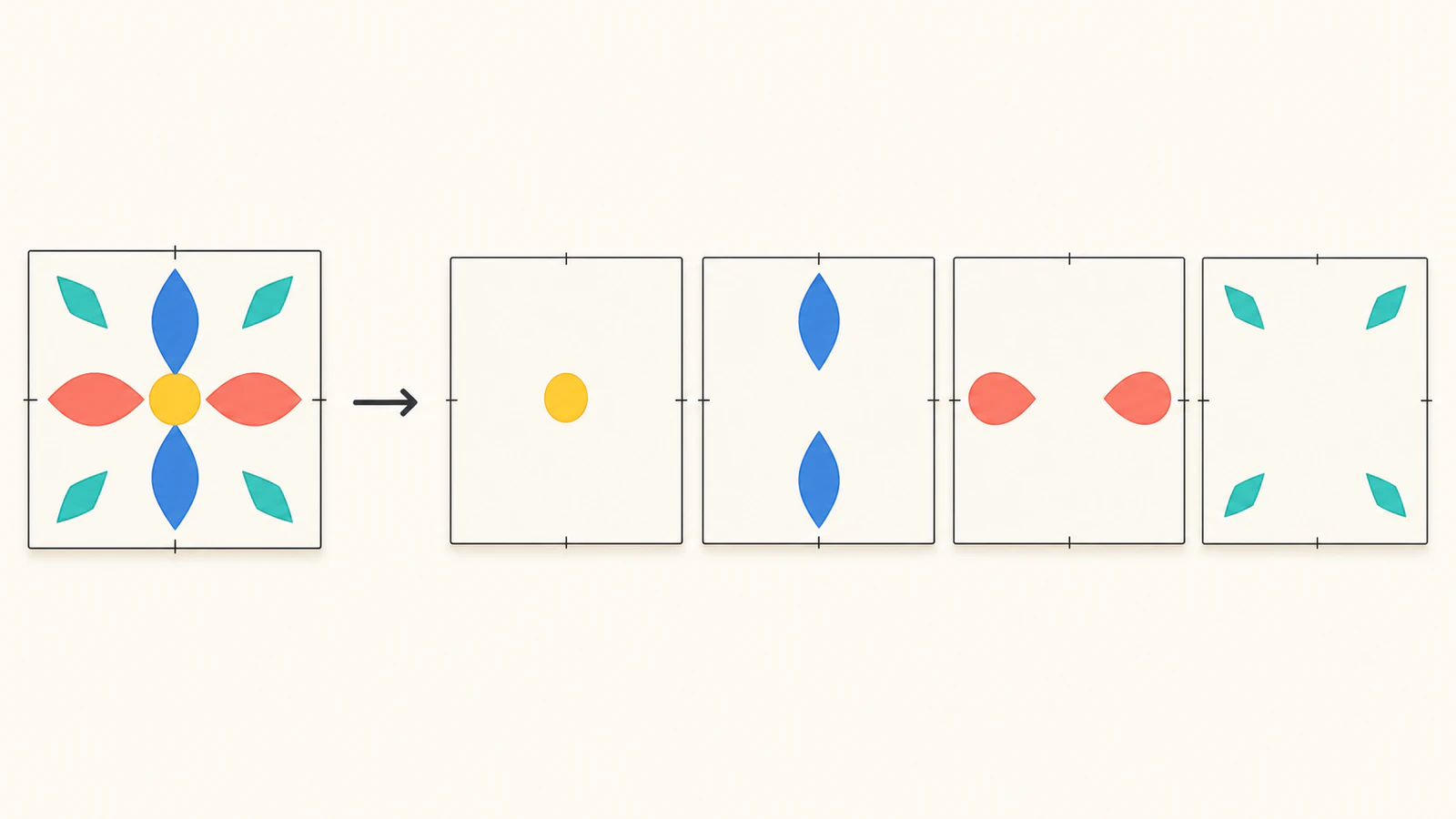
SVG का viewBox अंदर का निर्देशांक क्षेत्र तय करता है। कटर, प्रिंटर या उत्पादन सहयोगी को वास्तविक माप जरूरी हों तो उसके साथ भरोसेमंद भौतिक चौड़ाई और ऊँचाई बचाएं।
सटीक रंग और दिखने वाले रंग एक जैसे नहीं हैं
SVG में #ff0000 और #fe0000 हो सकते हैं। वे लगभग समान दिखते हैं, लेकिन वे 2 अलग सटीक मान हैं और सटीक रंग वाली प्रक्रिया में 2 फ़ाइलें बनाएंगे। यह चुपचाप अनुमान लगाने से सुरक्षित है कि डिज़ाइनर उन्हें एक उत्पादन रंग बनाना चाहता था।
अलग करने से पहले पैलेट देखें:
| स्थिति | क्या करें |
|---|---|
| शोर वाले ट्रेस से गलती से बने लगभग समान 2 मान | जानबूझकर मिलाएं, फिर अलग करें |
| समान रंग हाइलाइट और छाया बताते हैं | अलग रखें |
| रंग अलग कट, स्कोर या प्रिंट प्रक्रियाएँ बताते हैं | अलग रखें और फ़ाइलों को नाम दें |
| आर्टवर्क में ग्रेडिएंट है | जानबूझकर सपाट करें, चुने ठोस रंग रखें या मूल प्रक्रिया बनाए रखें |
| SVG में रास्टर इमेज है | वेक्टराइज़ेशन से पहले स्रोत इमेज अलग करें या पाथ के रूप में दोबारा बनाएं |
रंग पैलेट घटाने की प्रक्रिया दृश्य और उत्पादन भूमिका के अनुसार मिलते रंग जोड़ना समझाती है। पहले वह निर्णय करें। विभाजक को आपके लिए यह नहीं करना चाहिए।
तरीका 1: मुफ़्त ब्राउज़र विभाजक इस्तेमाल करें
SVG रंग विभाजक जानबूझकर सीमित SVG संरचनाएँ स्वीकार करता है ताकि सही लगने वाली गलत लेयर लौटाने के बजाय फ़ाइल बचा सके।
1. SVG चुनें
5 MiB तक की SVG चुनें। सुरक्षित पूर्वावलोकन या डाउनलोड बनाने से पहले दस्तावेज़ अस्थायी ब्राउज़र वर्कर के भीतर जाँचा जाता है। SVG सामग्री, फ़ाइलनाम, पाथ, रंग, पूर्वावलोकन और बनी फ़ाइलें PerfectVector को नहीं भेजी जातीं।
वर्तमान संस्करण अपारदर्शी ठोस भरण वाले वेक्टर आर्टवर्क के लिए है: पाथ, आयत, वृत्त, दीर्घवृत्त, बहुभुज और सामान्य रूपांतरण वाली समर्थित पॉलीलाइन। यह समर्थित इनलाइन और विरासत में मिले ठोस भरण संभालता है।
2. संगतता और आकार देखें
स्वीकृत संयुक्त चित्र, भौतिक माप, viewBox, पाथ संख्या, सटीक रंग पैलेट और चेतावनियाँ देखें। फ़ाइल में viewBox हो लेकिन भरोसेमंद भौतिक चौड़ाई और ऊँचाई न हो तो एक माप पक्का करें; दूसरा अनुपात में रहता है।
असमर्थित सामग्री हटाने के बजाय प्रोसेसिंग रोक दी जाती है। वर्तमान रोक शर्तों में दिखते स्ट्रोक, ग्रेडिएंट, पैटर्न, फ़िल्टर, क्लिपिंग पाथ, मास्क, संपादन योग्य टेक्स्ट, एम्बेड इमेज, दोबारा उपयोग वाले संदर्भ, भीतर की SVG, बाहरी संसाधन, स्टाइलशीट या क्लास, स्क्रिप्ट, इवेंट हैंडलर और पारदर्शी कट रंग हैं।
यह सीमा SVG मॉडल के अनुसार है। SVG 2 पेंटिंग विनिर्देश ठोस रंग को ग्रेडिएंट, पैटर्न, भरण अपारदर्शिता और स्ट्रोक व्यवहार से अलग करता है। दिखता “रंग” हमेशा एक सपाट मान नहीं होता जिसे सुरक्षित रूप से अलग फ़ाइल में ले जाया जा सके।
3. हर सटीक रंग का पूर्वावलोकन देखें
टूल हर सटीक अपारदर्शी रंग के लिए एक पूर्वावलोकन बनाता है। जाँचें कि:
- अपेक्षित आकृतियाँ सही रंग फ़ाइल में हों;
- इच्छित स्ट्रोक, टेक्स्ट या इमेज सामग्री गायब न हो;
- संयुक्त माप स्रोत से मेल खाएं;
- हर लेयर मूल स्थान पर रहे;
- पैलेट में इच्छित उत्पादन रंग संख्या हो।
1 रंग की SVG भी मान्य है; वह पहले से अलग है। 2 से 24 सटीक रंग वाली फ़ाइलों में सामान्य लेयर दृश्य मिलता है। अधिक समर्थित संख्या सुरक्षा सीमा तक स्वीकार है, लेकिन दर्जनों रंग सामान्यतः पहले पैलेट सफ़ाई का संकेत हैं। 256 से अधिक सटीक रंग स्वीकार नहीं होते।
4. फ़ाइलें डाउनलोड करें
जरूरी रंग फ़ाइलें अलग डाउनलोड करें या स्थानीय संग्रह लें। हर आउटपुट में समान चौड़ाई, ऊँचाई, viewBox और निर्देशांक तंत्र रहता है। फ़ाइलनाम और लेयर क्रम निश्चित हैं, इसलिए फ़ाइल सौंपना दोहराने योग्य है।
विभाजक या लेयर डाउनलोड के लिए खाता या क्रेडिट नहीं चाहिए। यह PerfectVector के भुगतान वाले रास्टर से वेक्टर डाउनलोड से अलग है।
तरीका 2: वेक्टर संपादक में रंग अलग करें
अलग करने से पहले SVG की मरम्मत चाहिए तो Illustrator, Inkscape, Affinity या दूसरा वेक्टर संपादक इस्तेमाल करें।
- प्रति खोलें और दस्तावेज़ की चौड़ाई, ऊँचाई तथा viewBox या आर्टबोर्ड लिखें।
- गंतव्य को आकृतियाँ चाहिए तो संपादन योग्य टेक्स्ट रूपरेखा में बदलें।
- असमर्थित स्ट्रोक, ग्रेडिएंट, पैटर्न, मास्क और क्लिपिंग संरचना विस्तारित करें या जानबूझकर बदलें।
- एक प्रतिनिधि आकृति चुनें, फिर संपादक का Select Same Fill Color आदेश इस्तेमाल करें।
- चुनी आकृतियाँ समान माप और मूल बिंदु वाली आर्टबोर्ड की प्रति पर कॉपी करें।
- चुनी आकृतियाँ बिना हिलाए दूसरे रंग हटाएं या छिपाएं।
- रंग फ़ाइल SVG में निर्यात करें और दोहराएं।
- सभी फ़ाइलें साथ दोबारा आयात करें और पक्का करें कि ठीक एक-दूसरे पर बैठती हैं।
हर चयन के लिए नया कसकर फिट दस्तावेज़ न बनाएं। मूल आर्टबोर्ड की प्रति लें या उसकी सीमाएँ बचाने वाली निर्यात सेटिंग इस्तेमाल करें।
हाथ से संपादन में उत्पादन को मदद हो तो समान रंग आकृतियाँ मिला सकते हैं। छेद, चढ़े हिस्से, स्रोत पेंट क्रम या बाद के संपादन में अलग वस्तुएँ जरूरी हों तो अपने आप एक न करें।
Cricut के लिए फ़ाइलें तैयार करें
Cricut की वर्तमान इमेज अपलोड गाइड के अनुसार लेयर वाली SVG डिज़ाइन के अनुसार अपलोड होकर समूह वाली इमेज आती है, जिसकी लेयर समूह अलग करने के बाद अलग स्थान और आकार पा सकती हैं। इसमें SVG की 5,000-पाथ सीमा भी बताई है।
काटने से पहले:
- सभी अलग फ़ाइलें अपलोड करें।
- माप बदले बिना उसी Canvas में जोड़ें।
- पक्का करें कि सबकी चौड़ाई और ऊँचाई समान हैं।
- सटीक मिलान चाहिए तो स्थान नियंत्रण या साझा मिलान तरीका इस्तेमाल करें।
- हर लेयर को सही प्रक्रिया और सामग्री रंग दें।
- सस्ती सामग्री से छोटा परीक्षण करें।
Cricut की असमर्थित वस्तुओं की गाइड लेयर वेक्टर अपलोड के लिए पैटर्न भरण, ग्रेडिएंट, क्लिपिंग पाथ, संपादन योग्य टेक्स्ट, लिंक इमेज और एम्बेड असमर्थित इमेज को विशेष समस्या बताती है। निर्यात से पहले टेक्स्ट आकृतियों में बदलें और ये सुविधाएँ सोच-समझकर सरल करें।
व्यापक जाँच के लिए कटिंग से पहले SVG कैसे देखें पढ़ें। अलग फ़ाइलें अप्रत्याशित आकार में आएं तो अलग लेयर आकार बदलने से पहले गलत आकार वाली SVG का निदान करें।
रंग अलग करने की सामान्य गलतियाँ
लेयर अब मेल नहीं खातीं
संभवतः हर रंग अपनी सीमा तक काटा गया या अलग मूल बिंदु वाले दस्तावेज़ में पेस्ट हुआ। मूल आर्टबोर्ड, चौड़ाई, ऊँचाई और viewBox के साथ दोबारा निर्यात करें।
एक “रंग” कई फ़ाइलें बन गया
SVG में लगभग समान मान हैं। तय करें कि कौन-से मान एक भूमिका निभाते हैं, जानबूझकर मिलाएं और विभाजन फिर करें।
ग्रेडिएंट गायब हुआ या अस्वीकार हुआ
ग्रेडिएंट पेंट सर्वर है, एक सटीक ठोस भरण नहीं। चुने ठोस क्षेत्र रखें, मूल ग्रेडिएंट प्रक्रिया बनाए रखें या रंगों के हल्के-गहरे बदलावों की सटीकता जरूरी हो तो रास्टर उत्पादन तरीका लें।
टेक्स्ट या स्ट्रोक गायब हैं
संपादन योग्य टेक्स्ट और दिखते स्ट्रोक भरी रूपरेखा पाथ से अलग संरचनाएँ हैं। वेक्टर संपादक में आकृतियाँ तभी बनाएं जब गंतव्य की जरूरत से मेल हो।
Cricut फ़ाइल अस्वीकार करता है
पहले असमर्थित सुविधाएँ और पाथ संख्या देखें। फ़ाइल सही SVG हो सकती है और फिर भी Design Space के स्वीकार्य दायरे से बाहर हो सकती है।
अक्सर पूछे जाने वाले सवाल
क्या SVG में कई रंग हो सकते हैं? हाँ। SVG आकृतियाँ अलग भरण और स्ट्रोक इस्तेमाल कर सकती हैं, और SVG ग्रेडिएंट, पैटर्न, अपारदर्शिता तथा संदर्भित रंग का भी समर्थन करता है। अपारदर्शी ठोस भरण में सटीक रंग विभाजन सबसे सरल है।
अलग फ़ाइलों में इतनी खाली जगह क्यों है? खाली जगह मूल आर्टबोर्ड और निर्देशांक बचाती है। इससे आयात या दोबारा जोड़ने पर हर रंग संरेखित रहता है।
क्या मिलते SVG रंग अपने आप मिलेंगे? नहीं। PerfectVector का विभाजक केवल सटीक रंग समूह बनाता है। लगभग समान रंग एक उत्पादन रंग बनने चाहिए तो अलग करने से पहले जानबूझकर मिलाएं।
क्या मैं ग्रेडिएंट को रंग फ़ाइलों में अलग कर सकता हूँ? आर्टवर्क बदले बिना सटीक ठोस रंग लेयर के रूप में नहीं। ग्रेडिएंट को चुने ठोस क्षेत्रों से बदलें, मूल प्रक्रिया रखें या चिकना रंग विवरण जरूरी हो तो रास्टर आउटपुट लें।
क्या SVG रंग विभाजक मुफ़्त है? हाँ। समर्थित SVG बिना खाते या क्रेडिट स्थानीय रूप से जाँची, दिखाई, अलग और डाउनलोड होती हैं। स्थिर पेज संसाधन सामान्य रूप से लोड होते हैं, लेकिन दस्तावेज़ डेटा ब्राउज़र में रहता है।
स्रोत
- PerfectVector — SVG रंग विभाजक — वर्तमान स्थानीय प्रोसेसिंग, सटीक रंग, संरेखण, संगतता और डाउनलोड अनुबंध।
- W3C — SVG 2 पेंटिंग — भरण, स्ट्रोक, ठोस रंग, ग्रेडिएंट, पैटर्न, अपारदर्शिता और संदर्भित रंग परिभाषित करता है।
- Cricut — Design Space में इमेज कैसे अपलोड करें — वर्तमान लेयर SVG आयात व्यवहार और पाथ सीमा।
- Cricut — इमेज अपलोड: असमर्थित वस्तुएँ — लेयर वेक्टर अपलोड की वर्तमान ग्रेडिएंट, पैटर्न, क्लिप, टेक्स्ट और इमेज सीमाएँ।
हर रंग संरेखित रखना चाहते हैं? मुफ़्त SVG रंग विभाजक खोलें, सटीक रंग पूर्वावलोकन और माप देखें, फिर साझा आर्टबोर्ड जाँच पार करने पर ही डाउनलोड करें।
Blog से और
SVG के रंग कैसे बदलें और सामान्य समस्याएँ ठीक करें
SVG फ़ाइल के रंग बदलने के 3 मुफ़्त तरीके: ऑनलाइन, डिज़ाइन ऐप में या कोड में। साथ में उस SVG के समाधान जो हर कोशिश के बाद भी काला रहता है।

Graphviz SVG इमेज: नोड के चित्र को पोर्टेबल रखें
Graphviz नोड में SVG चित्र जोड़ें, उसका इमेज संदर्भ जाँचें और खिसकाए गए आरेख तथा स्वयंपूर्ण वितरण प्रति के मुकाबले पूरे एसेट बंडल को परखें।