
Easy Cut Studio चित्र ट्रेसिंग: ऐप का ट्रेस या साफ़ SVG?
Easy Cut Studio में चित्र ट्रेस करें या साफ़ SVG आयात करें। दोनों तरीकों की तुलना और बंद पाथ व परतों की जाँच करें, फिर छोटे परीक्षण कट से फ़ाइल सत्यापित करें।
इस पेज पर
- Easy Cut Studio की चित्र ट्रेसिंग क्या करती है
- ऐप में ट्रेसिंग से पहले बिटमैप तैयार करें
- पहले ऐप का ट्रेस चलाएँ
- साफ़ आयातित SVG से तुलना करें
- दोनों उम्मीदवारों को कटर ज्यामिति के रूप में जाँचें
- ट्रेसिंग और कटर की समस्याएँ अलग करें
- प्रिंट-और-कट में सोच-समझकर चुना कंटूर चाहिए
- Cricut और डेमो संस्करण की सीमाएँ
- कौन-सा रास्ता कब बेहतर है
- अंतिम जाँच सूची
- अक्सर पूछे जाने वाले सवाल
- स्रोत
Easy Cut Studio आयातित बिटमैप चित्रों को संपादन योग्य वेक्टर पाथ में ट्रेस कर सकता है। स्रोत साफ़, उच्च कंट्रास्ट वाला लोगो या सिल्हूट हो तो पहले ऐप का ट्रेस चलाएँ। उसका परिणाम पिक्सेल शोर का अनुसरण करता रहे, छोटे छेद बिगाड़े या आकृति के हिसाब से बहुत अधिक नोड सफ़ाई माँगे तो अलग तैयार SVG आयात करें।
रास्ता केवल पहला निर्णय है। काटने से पहले चुने पाथ अंतिम भौतिक आकार पर जाँचें, दोहरी सीमारेखाएँ हटाएँ, बंद होनी चाहिए ऐसी आकृतियाँ बंद करें, केवल इच्छित परतें आउटपुट को दें और प्रतिनिधि सामग्री पर छोटा परीक्षण चलाएँ।
दोनों तरीकों की निष्पक्ष तुलना करें
- ऐप के ट्रेस और बाहरी SVG के लिए समान साफ़ स्रोत इस्तेमाल करें।
- दोनों उम्मीदवारों के समान भौतिक माप रखें।
- स्रोत बिटमैप छिपाकर पाथ, छेद, ओवरलैप और नोड जाँचें।
- कम जोखिम वाली मरम्मत के साथ डिज़ाइन बचाने वाला उम्मीदवार रखें।
- वेक्टर गुणवत्ता से अलग परतें, कटर सेटिंग और परीक्षण कट सत्यापित करें।
Easy Cut Studio की चित्र ट्रेसिंग क्या करती है
वर्तमान Easy Cut Studio उत्पाद पृष्ठ संस्करण 6 के ट्रेसिंग टूल को आयातित ग्राफ़िक्स और स्कैन को संपादन योग्य, काटने योग्य वेक्टर पाथ में बदलना बताता है। सूचीबद्ध रास्टर इनपुट JPG, PNG, GIF, PSD, TIFF, BMP और TGA हैं; पृष्ठ स्वीकार किए जाने वाले आयात में PDF भी बताता है।
परिणाम दोबारा बनाई गई ज्यामिति है। यह असीमित रिज़ॉल्यूशन वाला मूल चित्र नहीं है। ट्रेसर दिखाई देने वाली सीमाएँ समझता है, इसलिए साफ़ काला सिल्हूट सरल सीमारेखा बन सकता है, जबकि छोटे JPEG के संपीड़न ब्लॉक और मुलायम किनारों के रंग अतिरिक्त पाथ में बदल सकते हैं।
Easy Cut Studio का आधिकारिक ट्रेसिंग वीडियो बिटमैप से कट पाथ बनाने का उद्देश्य दिखाता है, लेकिन वर्तमान संस्करण से कई वर्ष पहले प्रकाशित हुआ था। उसके पुराने इंटरफ़ेस को ऐतिहासिक मानें। नीचे की स्रोत तैयारी और आउटपुट जाँच करते हुए अपने इंस्टॉल संस्करण के नाम इस्तेमाल करें।
ऐप में ट्रेसिंग से पहले बिटमैप तैयार करें
उपलब्ध सबसे बड़ी मूल फ़ाइल से शुरुआत करें। डिज़ाइनर PNG, PDF या वेक्टर मास्टर दे सकता हो तो प्रीव्यू का स्क्रीनशॉट इस्तेमाल न करें।
रास्टर स्रोत के लिए:
- असंबंधित कैनवास जगह और पृष्ठ किनारे काटें।
- फ़ोटो में ली गई आकृति सीधी करें और परिप्रेक्ष्य विकृति हटाएँ।
- विषय को पृष्ठभूमि से स्पष्ट रूप से अलग बनाएँ।
- डिज़ाइन का हिस्सा न होने वाली धूल, छाया और अलग संपीड़न ब्लॉक हटाएँ।
- बहुत अधिक कंट्रास्ट से दबाने के बजाय जानबूझकर छोड़े अंतर और अक्षर छेद बचाएँ।
- छोटे विवरण स्वीकृत करने से पहले अंतिम कट आकार तय करें।
पारदर्शी पृष्ठभूमि पृष्ठ जितने आयत को पाथ बनने से रोक सकती है, लेकिन पारदर्शिता कमजोर किनारा नहीं सुधारती। ट्रेसिंग से पहले विपरीत रंग पर अल्फा सीमा जाँचें।
पहले ऐप का ट्रेस चलाएँ
नियंत्रणों के सटीक नाम और स्थान Easy Cut Studio रिलीज़ व प्लेटफ़ॉर्म के अनुसार अलग हो सकते हैं। वर्तमान संस्करण में व्यावहारिक क्रम है:
- रास्टर चित्र आयात करके चुनें।
- चित्र ट्रेसिंग या वेक्टराइज़िंग टूल खोलें।
- आकृति से मेल खाता सबसे सरल ट्रेस मोड चुनें।
- इच्छित अग्रभूमि आने और पृष्ठभूमि शोर न जुड़ने तक प्रीव्यू सुधारें।
- वेक्टर परिणाम बनाएँ और स्रोत बिटमैप एक ओर ले जाएँ या छिपाएँ।
- आउटलाइन या नोड संपादन में जाकर नए पाथ जाँचें।
- कुछ सरल करने या वेल्ड करने से पहले संपादन योग्य प्रोजेक्ट प्रति सहेजें।
आदतन विवरण अधिकतम न करें। कटर ज्यामिति का अनुसरण करता है। हर अनचाहा धब्बा छोटा ऑब्जेक्ट बन सकता है और पिक्सेल जैसा हर डगमगाता किनारा दिशा बदलाव जोड़ सकता है। सबसे अच्छा ट्रेस वह सबसे सरल ट्रेस है जो फिर भी इच्छित सिल्हूट, कोने, अंतर और छेद बचाता है।
वर्तमान उत्पाद पृष्ठ नोड संपादन और सरल करने की सुविधा भी बताता है। संपादित सीमारेखा की स्रोत से तुलना के बाद ही सरल करें। इससे अनावश्यक बिंदु हट सकते हैं, लेकिन बहुत अधिक सरल करने से कोना खिसक सकता है या सँकरा अंतर बंद हो सकता है।
साफ़ आयातित SVG से तुलना करें
ऐप के परिणाम में व्यापक मरम्मत चाहिए तो तुलना के लिए रखें और उसी स्रोत से एक बाहरी वेक्टर उम्मीदवार बनाएँ। स्पष्ट रंग भरे क्षेत्रों वाली सपाट कला के लिए PerfectVector से कटिंग प्रक्रिया का SVG तैयार करें, फिर नए Easy Cut Studio दस्तावेज़ में फ़ाइल आयात करें।
PerfectVector दिखाई देने वाले रास्टर क्षेत्रों को रंग भरी SVG आकृतियों में दोबारा बनाता है। वह ब्लेड पाथ, रजिस्ट्रेशन व्यवस्था, दबाव, गति या सामग्री नहीं चुनता। वह मध्यरेखा ट्रेसर भी नहीं है। फ़ोटो, अधिक ग्रेडिएंट वाली कला और पेन-प्लॉटर चित्रों में अलग प्रक्रिया चाहिए हो सकती है।
Easy Cut Studio का मुखपृष्ठ कहता है कि ऐप SVG, AI और PDF सामग्री काट सकता है और 20 से अधिक आयात/निर्यात फ़ॉर्मैट समर्थित हैं। उसका आधिकारिक FAQ समर्थित फ़ॉर्मैट में SVG, AI, PNG, EPS और PDF बताता है। समर्थन से हर जटिल प्रभाव बचने का प्रमाण नहीं मिलता। असमर्थित प्रभाव सोच-समझकर समतल करें या आयात से पहले वेक्टर संपादक में सरल करें।
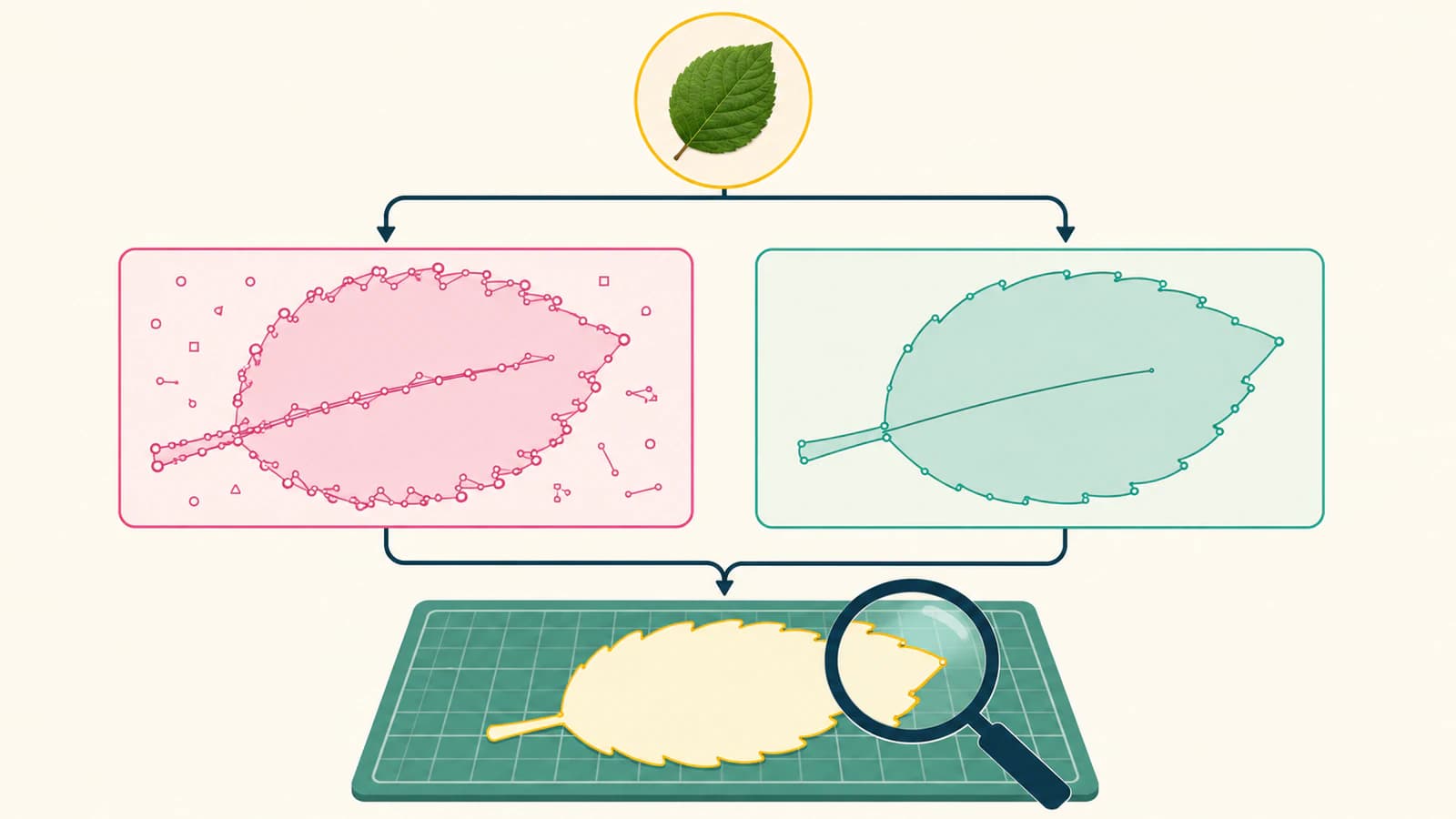
दोनों उम्मीदवारों को कटर ज्यामिति के रूप में जाँचें
संभव हो तो आउटलाइन या वायरफ़्रेम दृश्य इस्तेमाल करें। रंग भरा प्रीव्यू दोहरे पाथ और अनचाही अंदरूनी सीमाएँ छिपा सकता है।
| जाँच | क्या देखें | यह क्यों महत्वपूर्ण है |
|---|---|---|
| बाहरी सीमारेखा | कोई गड्ढा, नकली उभार या कटा कोना नहीं | ब्लेड सीमा का अनुसरण करता है, दृश्य इरादे का नहीं |
| अंदरूनी छेद | अक्षर छेद और आइकन कटआउट खुले रहें | गायब छेद डिज़ाइन और अतिरिक्त सामग्री हटाने के बाद परिणाम बदलते हैं |
| दोहरे पाथ | हर कट सीमा पर एक इच्छित पाथ | एक-दूसरे पर रखी प्रतियाँ मशीन को उसी सीमा पर बार-बार चला सकती हैं |
| खुले पाथ | भरण या लूप में कटने वाली आकृतियाँ बंद हों | अंतर भरण और कंटूर क्रियाएँ बिगाड़ सकते हैं |
| रंग क्षेत्र | केवल जानबूझकर चुने उत्पादन रंग रहें | किनारे के रंग अनचाही परतें और ऑब्जेक्ट बना सकते हैं |
| नोड | हर शोर वाले पिक्सेल को ट्रेस किए बिना वक्र संपादन योग्य हों | अतिरिक्त बिंदु सफ़ाई धीमी और गति खुरदरी कर सकते हैं |
| आकार | चौड़ाई व ऊँचाई भौतिक काम से मेल खाएँ | गलत स्केल की साफ़ ज्यामिति सामग्री बर्बाद करती है |
| परतें | केवल इच्छित ऑब्जेक्ट कट, स्कोर, ड्रॉ या प्रिंट को दिए जाएँ | अच्छे पाथ भी गलत क्रिया में भेजे जा सकते हैं |
Easy Cut Studio का FAQ कहता है कि डिफ़ॉल्ट रूप से आकृति केवल बंद होने पर भरती है और खुली आकृति के लिए Path > Close Path बताता है। पाथ बंद करना सिरों के बीच एक खंड खींचता है। पुष्टि करें कि वह खंड डिज़ाइन का हिस्सा है; असंबंधित टुकड़ों की सार्वभौमिक मरम्मत के लिए Close Path इस्तेमाल न करें।
SVG पाथ में कई उप-पाथ, वक्र, रेखाएँ और बंद हिस्से हो सकते हैं। W3C पाथ विनिर्देश आधार मॉडल है, जबकि Easy Cut Studio उसे संपादन और कटिंग टूल से प्रस्तुत करता है।
ट्रेसिंग और कटर की समस्याएँ अलग करें
स्क्रीन पर खुरदरी सीमारेखा ज्यामिति की समस्या है। साफ़ पाथ गलत आकार में कटे, अतिरिक्त सामग्री न हट सके या सामग्री पर खिसके तो मशीन, कैलिब्रेशन, ब्लेड, दबाव, गति, मैट, रजिस्ट्रेशन या मीडिया फ़ीड की समस्या हो सकती है।
इस क्रम में जाँचें:
- केवल वर्तमान क्रिया को दिए ऑब्जेक्ट का प्रीव्यू देखें।
- अंतिम माप और दिशा की पुष्टि करें।
- कटर मॉडल, कनेक्शन और मूल बिंदु जाँचें।
- ब्लेड स्थिति, ऑफ़सेट, दबाव, गति और सामग्री सत्यापित करें।
- पूरे काम से पहले छोटा प्रतिनिधि परीक्षण चलाएँ।
हर असफल कट के बाद दोबारा ट्रेस करने से अच्छी फ़ाइल खराब हो सकती है। एक समय पर एक दिखाई देने वाला कारण बदलें।
प्रिंट-और-कट में सोच-समझकर चुना कंटूर चाहिए
रंगीन चित्र ट्रेस करने से हर रंग क्षेत्र के चारों ओर पाथ बन सकते हैं। प्रिंट-और-कट स्टिकर में आम तौर पर एक सोच-समझकर चुना बाहरी कंटूर, संभवतः ऑफ़सेट और कटर की अपेक्षित रजिस्ट्रेशन प्रक्रिया चाहिए।
वर्तमान उत्पाद पृष्ठ कंटूर पाथ, रजिस्ट्रेशन निशान और प्रिंट, कट, स्कोर, ड्रॉ या संयुक्त आउटपुट के परत निर्धारण बताता है। सभी अंदरूनी रंग सीमाओं को कटिंग न दें। छपी आकृति छिपाएँ और केवल कट वाली परत का अकेले प्रीव्यू देखें।
एक सीमा 2 बार दिखे तो पाथ हटाने से पहले दोहरी रेखा ट्रेसिंग निदान देखें। रंग भरी पट्टी में ट्रेस किए मोटे स्ट्रोक के 2 किनारे होना स्वाभाविक है; एक-दूसरे पर रखी दोहरी प्रति अलग समस्या है।
Cricut और डेमो संस्करण की सीमाएँ
Easy Cut Studio का FAQ कहता है कि वह सीधे Cricut मशीनों पर कट नहीं करता। संगत Cricut मॉडल और Design Space प्रक्रिया के लिए SVG निर्यात करें और Design Space में अपलोड करें। हस्तांतरण पर निर्भर होने से पहले वर्तमान Cricut फ़ॉर्मैट व मशीन मार्गदर्शन की पुष्टि करें।
वही FAQ कहता है कि Easy Cut Studio डेमो कट आउटपुट में क्षैतिज वॉटरमार्क रेखाएँ जोड़ता है और सहेजना व निर्यात बंद रखता है। निशान वाले डेमो कट से ट्रेस में दोहरी ज्यामिति होने का प्रमाण नहीं मिलता। स्क्रीन पर पाथ गुणवत्ता जाँचें, फिर बिना निशान वाली उत्पादन फ़ाइल के लिए लाइसेंस वाली प्रक्रिया या विक्रेता की वर्तमान परीक्षण शर्तें इस्तेमाल करें।
कौन-सा रास्ता कब बेहतर है
Easy Cut Studio का ट्रेस रखें जब:
- स्रोत साफ़ सिल्हूट या सरल सपाट ग्राफ़िक हो;
- प्रीव्यू छेद और तीखे कोने बचाता हो;
- सफ़ाई कम और अनुमान लगाने योग्य हो;
- आकृति Easy Cut Studio प्रोजेक्ट के भीतर रहेगी;
- दोबारा उपयोग योग्य बाहरी मास्टर से तत्काल कटर सेटअप अधिक महत्वपूर्ण हो।
आयातित SVG आज़माएँ जब:
- JPEG शोर बार-बार छोटे ऑब्जेक्ट बनता हो;
- उचित स्रोत सफ़ाई के बाद भी वक्र उबड़-खाबड़ रहें;
- छोटे अक्षर या उनके छेद बार-बार बिगड़ें;
- दूसरे ऐप के लिए दोबारा उपयोग योग्य मास्टर चाहिए;
- अलग बने SVG को कम और अधिक सुरक्षित मरम्मत चाहिए।
स्वचालित ट्रेसिंग की गति से अधिक महत्वपूर्ण कानूनी रूप से सटीक ब्रांड पुनरुत्पादन, सटीक टाइपोग्राफ़ी, सममिति या तकनीकी ज्यामिति हो तो आकृति दोबारा बनाएँ। काम कट आकृतियों के बजाय छपा चित्र हो तो फ़ोटोग्राफ़ी रास्टर रखें।
अंतिम जाँच सूची
- उपलब्ध सर्वोत्तम स्रोत इस्तेमाल हुआ।
- ऐप के और बाहरी उम्मीदवार समान माप पर तुलना किए गए।
- सिल्हूट, कोने, छेद और छोटे अंतर संदर्भ से मेल खाते हैं।
- पृष्ठभूमि आयत और अनचाहे टुकड़े हट गए हैं।
- कोई कट सीमा अनचाही दोहरी प्रति नहीं रखती।
- आवश्यक आकृतियाँ गलत जोड़ने वाले खंडों के बिना बंद हैं।
- नोड सँभालने योग्य हैं और महत्वपूर्ण ज्यामिति अपरिवर्तित है।
- केवल इच्छित ऑब्जेक्ट वर्तमान आउटपुट को दिए गए हैं।
- कटर, सामग्री, ब्लेड, दबाव, गति और स्केल अलग जाँचे गए।
- प्रतिनिधि परीक्षण कट सफल हुआ।
अक्सर पूछे जाने वाले सवाल
Easy Cut Studio में चित्र कैसे ट्रेस करें? बिटमैप आयात करके चुनें, अपने इंस्टॉल संस्करण में चित्र ट्रेसिंग या वेक्टराइज़िंग टूल खोलें, सबसे सरल उपयुक्त मोड चुनें और प्रीव्यू बदलें ताकि पृष्ठभूमि शोर के बिना इच्छित आकृति आए। पाथ बनाएँ, बिटमैप छिपाएँ और आउटलाइन या नोड दृश्य में परिणाम जाँचें।
Easy Cut Studio कौन-से चित्र फ़ॉर्मैट ट्रेस कर सकता है? वर्तमान उत्पाद पृष्ठ ट्रेसिंग प्रक्रिया के लिए JPG, PNG, GIF, PSD, PDF, TIFF, BMP, TGA और स्कैन किए चित्र बताता है। फ़ॉर्मैट समर्थन और PDF सामग्री बदल सकती है, इसलिए वर्तमान दस्तावेज़ देखें और वास्तव में आयात होने वाली सामग्री जाँचें।
मेरे ट्रेस में बहुत अधिक नोड क्यों हैं? ट्रेसर संपीड़न ब्लॉक, एंटी-अलियास किनारे के रंग, कागज़ की बनावट, छाया या अंतिम काम के लिए बहुत छोटे विवरण का अनुसरण कर सकता है। पाथ सरल करने से पहले स्रोत साफ़ करें और अनावश्यक विवरण घटाएँ। हर सरल बदलाव की संदर्भ से तुलना करें।
क्या Easy Cut Studio SVG फ़ाइलें आयात कर सकता है? हाँ। वर्तमान उत्पाद पृष्ठ और FAQ SVG समर्थन बताते हैं। आयात के बाद भौतिक आकार, बंद पाथ, रंग क्षेत्र, परत निर्धारण और समतल किए या अलग समझे गए प्रभाव सत्यापित करें।
क्या Easy Cut Studio सीधे Cricut पर कट कर सकता है? उसके वर्तमान FAQ के अनुसार, ऐसा नहीं किया जा सकता। वह बताता है कि Cricut Explore उपयोगकर्ता Easy Cut Studio से SVG निर्यात करके Cricut Design Space में अपलोड कर सकते हैं। अपनी विशिष्ट मशीन और सॉफ़्टवेयर संस्करण की वर्तमान संगतता जाँचें।
स्रोत
- Easy Cut Studio — आधिकारिक उत्पाद पृष्ठ — वर्तमान संस्करण 6 की ट्रेसिंग, फ़ॉर्मैट, नोड संपादन, परत, प्रिंट-और-कट व कटर नियंत्रण संबंधी दावे।
- EasyCutStudio — चित्र को काटने के लिए तैयार वेक्टर पाथ में ट्रेस करना — आधिकारिक चैनल का बिटमैप से कट पाथ बनाने का प्रदर्शन और विवरण।
- Easy Cut Studio — अक्सर पूछे जाने वाले सवाल — डेमो प्रतिबंध, बंद पाथ व्यवहार, SVG समर्थन, परत दृश्यता और Cricut हस्तांतरण सीमा।
- W3C — SVG पाथ — पाथ डेटा, उप-पाथ, वक्र और बंद हिस्सों का विनिर्देश मॉडल।
ऐप का ट्रेस पिक्सेल की क्षति दोहराता रहे तो कटिंग प्रक्रिया के लिए एक SVG उम्मीदवार बनाएँ, अंतिम आकार पर तुलना करें और उसके पाथ, परतें व छोटा परीक्षण कट जाँच में सफल होने के बाद ही रखें।
Blog से और

Mimaki FineCut चित्र ट्रेसिंग: अधिक साफ़ कट पाथ बनाएँ
FineCut Outline Extraction की आयातित SVG से तुलना करें, फिर प्रिंट-और-कट काम भेजने से पहले दोहरे पाथ, छेद, स्केल और अंतिम कंटूर जाँचें।

SignLab में चित्र वेक्टराइज़ करना: ट्रेस करें या साफ़ SVG आयात करें?
SignLab की अपनी वेक्टराइज़ेशन सुविधा की आयातित SVG से तुलना करें। बिटमैप तैयार करना, पाथ जाँचना, छेद सुरक्षित रखना और उत्पादन के लिए तैयार फ़ाइल का परीक्षण करना सीखें।