
PDF को SVG में कैसे कन्वर्ट करें (वेक्टर हो तो export करें, scan हो तो trace करें)
PDF को SVG में कन्वर्ट करने का तरीका इस पर निर्भर करता है कि उसके अंदर क्या है। अगर वह वेक्टर है, तो आप उसे export करते हैं; अगर वह scan है, तो आप उसे trace करते हैं। यहां बताया गया है कि फर्क कैसे पहचानें, और दोनों कैसे करें।
इस पेज पर
- सबसे पहले, आपका PDF वेक्टर है या स्कैन किया हुआ?
- अगर यह vector PDF है: export करें
- ऑनलाइन कन्वर्टर (एक बार के काम के लिए सबसे तेज)
- Inkscape (मुफ़्त, सबसे भरोसेमंद)
- Illustrator
- टिप: भरे हुए page से सिर्फ एक logo निकालना
- अगर यह scanned या photo PDF है: trace करें
- PerfectVector के साथ यह कैसा दिखता है
- आपको कौन-सा तरीका इस्तेमाल करना चाहिए?
- Cricut और cutting machines के लिए एक नोट
- FAQ
PDF को SVG में कैसे कन्वर्ट करना है, यह पूरी तरह इस पर निर्भर करता है कि फ़ाइल के अंदर क्या है। अगर PDF किसी design program में बना था, तो उसका artwork पहले से vector होता है, और आपको बस उसे export करना होता है: उसे Inkscape, Illustrator, या किसी online converter में खोलें और SVG के रूप में save करें। Tracing की जरूरत नहीं। लेकिन अगर PDF कोई scan या photo है, तो उसे "convert" करना बस उन pixels को SVG फ़ाइल के अंदर लपेट देता है। आपको ऐसा नकली वेक्टर मिलता है जो scale करने पर अब भी धुंधला होता है। उसे असली, editable SVG बनाने के लिए आपको उसे trace करना पड़ता है। इसलिए converter चुनने से पहले यह पता कर लें कि आपके हाथ में किस तरह का PDF है।
यह गाइड दोनों रास्ते समझाती है, और यह भी कि उन्हें अलग कैसे पहचानें। अगर फ़ाइल फ़ॉर्मैट आपके लिए नए हैं, तो पहले SVG फ़ाइल असल में क्या होती है अच्छी छोटी शुरुआत है।
त्वरित संस्करण
- PDF में vector artwork, scanned image, या दोनों हो सकते हैं। अंदर क्या है, वही तय करता है कि आप इसे कैसे कन्वर्ट करेंगे।
- Vector PDF → export करें। Inkscape में खोलें ("Embed images" uncheck करें, Plain SVG के रूप में save करें), Illustrator में खोलें (Save As, SVG), या कोई तेज online converter इस्तेमाल करें। पाथ सीधे आ जाते हैं।
- Scanned या photo PDF → trace करें। साधारण conversion सिर्फ pixels को
.svgमें लपेटता है, जो एक नकली वेक्टर है। असली वेक्टर पाने के लिए आपको image trace करनी होती है। - पक्का नहीं कि आपके पास कौन-सा है? Zoom करें। अगर artwork razor-sharp रहता है और आप text select कर सकते हैं, तो यह vector है। अगर यह pixels में धुंधला हो जाता है, तो यह scan है।
- PerfectVector trace वाले रास्ते के लिए सीधे PDF लेता है: एक page चुनें, तैयार की गई सटीक image देखें, फिर उसे vectorize करें।
सबसे पहले, आपका PDF वेक्टर है या स्कैन किया हुआ?
यह एक जांच बाकी सब तय करती है, इसलिए किसी converter को छूने से पहले इसे कर लें। PDF में vector artwork (गणित के रूप में store की गई shapes और text), raster image (pixels के रूप में store किया गया scan या photo), या दोनों का mix हो सकता है। पहचानने के तीन तेज तरीके:
- बहुत ज़्यादा zoom करें। Vector artwork किसी भी zoom पर crisp रहता है। अगर किनारे मुलायम और blocky हो जाते हैं, तो आप pixels देख रहे हैं।
- Text select करने की कोशिश करें। अगर आपका cursor शब्दों को text की तरह highlight करता है, तो वह हिस्सा vector है। अगर पूरा page एक block की तरह select होता है, तो यह शायद scanned image है।
- इसे Inkscape में खोलकर ungroup करें। Artwork select करें, Object फिर Ungroup चुनें, और किसी individual shape पर click करने की कोशिश करें। अगर आप shapes select कर सकते हैं, तो यह vector है। अगर यह एक ही object रहता है और status bar उसे "Image" कहता है, तो यह raster है।
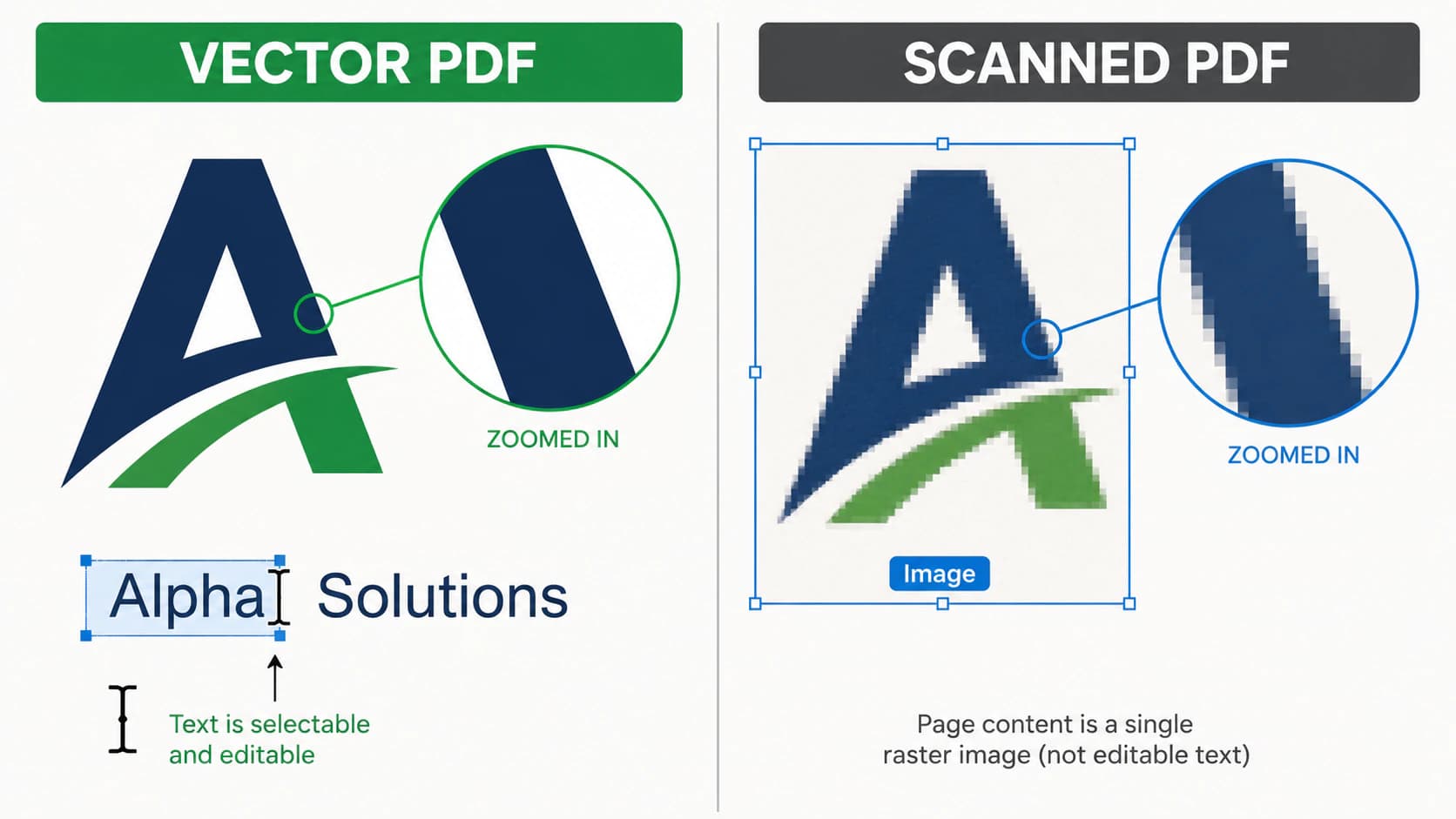
अगर यह vector है, तो उसे export करें (अगला section)। अगर यह scan या photo है, तो नीचे वाला tracing section आपके काम का है।
अगर यह vector PDF है: export करें
अच्छी खबर: artwork पहले से vector है, इसलिए आप बस उसे SVG format में ले जा रहे हैं। अपनी स्थिति के हिसाब से रास्ता चुनें।
ऑनलाइन कन्वर्टर (एक बार के काम के लिए सबसे तेज)
CloudConvert, Convertio और ऐसे tools में आप PDF drag करके कुछ सेकंड में SVG download कर सकते हैं। जल्दी वाले काम के लिए ठीक है। दो बातें ध्यान रखें: ज़्यादातर tools आपकी फ़ाइल server पर upload करते हैं (sensitive चीज़ों के लिए privacy का सवाल, जहां browser-only converter या desktop app ज़्यादा सुरक्षित है), और वे बिना पहचाने convert करते हैं, इसलिए अगर आप उन्हें scanned PDF देंगे, तो वे बिना चेतावनी के नकली वेक्टर वापस दे देंगे।
Inkscape (मुफ़्त, सबसे भरोसेमंद)
Inkscape मुफ़्त है और PDF को अच्छी तरह संभालता है:
- PDF को Inkscape में खोलें (उसे अपने PDF reader में नहीं, Inkscape में खोलें)।
- Import dialog पर "Embed images" uncheck करें और OK पर click करें।
- File पर जाएं, फिर Save As, और type में Plain SVG (*.svg) चुनें।
- Save करें।
एक बात है: Inkscape एक बार में एक ही page import करता है। कई pages वाले PDF के लिए आपको हर page पर यही दोहराना होगा, या pdf2svg जैसे command-line tool का इस्तेमाल करना होगा जो हर page को एक साथ batch में export कर देता है।
Illustrator
अगर आपके पास Illustrator है, तो PDF खोलें, File फिर Save As पर जाएं, और format menu से SVG चुनें। वही विचार, बस paid software।
टिप: भरे हुए page से सिर्फ एक logo निकालना
अगर आपको सिर्फ एक graphic चाहिए, मान लें किसी full brochure page पर मौजूद logo, तो पूरी चीज़ convert न करें। Inkscape में सिर्फ वही graphic copy करें, उसे नए document में paste करें, और page को अपनी selection के हिसाब से resize करें। पूरा page convert करके बाकी सब delete करने की तुलना में आपको कहीं छोटा और साफ SVG मिलेगा।
इनमें से किसी भी तरीके में एक warning sign है: अगर exported SVG बहुत बड़ा है और खुलने में धीमा है, तो conversion ने artwork की जरूरत से कहीं ज़्यादा anchor points भर दिए हैं। यह bloat फ़ाइल को edit करना कठिन और render करना slow बनाता है, इसलिए उस फ़ाइल पर भरोसा करने से पहले node count साफ करना बेहतर है।
अगर यह scanned या photo PDF है: trace करें
यहीं ज़्यादातर लोग उलझते हैं। किसी scanned PDF को किसी भी PDF-to-SVG converter में डालें और वह खुशी-खुशी .svg बना देगा, इसलिए लगता है कि काम हो गया। लेकिन वह फ़ाइल खोलकर zoom करें: यह अब भी धुंधली होगी, क्योंकि converter ने original pixels को सिर्फ SVG container के अंदर लपेटा है। उसमें असली vector paths नहीं हैं। यह वही नकली वेक्टर वाला जाल है जिसमें लोग दूसरे tools से photo को SVG के रूप में export करते समय फंसते हैं।
Scanned या image-based PDF से असली, scalable vector पाने के लिए आपको उसे trace करना होगा, यानी उन pixels को असली paths के रूप में फिर से draw करना होगा। वर्कफ़्लो यह है:
- पेज को image के रूप में export करें। किसी भी PDF tool में page (या सिर्फ वह हिस्सा जो चाहिए) को जितनी ज़्यादा resolution हो सके, PNG या JPG के रूप में save या screenshot करें।
- उस image को vector में trace करें। उसे किसी image-to-vector tool में चलाएं, जो shapes को editable paths के रूप में फिर से draw करता है।
- जांचें और cleanup करें। पक्का करें कि वह editable shapes के रूप में खुलता है और zoom करने पर sharp रहता है।
साफ कहें तो: यह flat, graphic content, logo, line art, lettering, simple diagram पर अच्छा काम करता है। कोई detailed photograph किसी भी tool से clean vector नहीं बनेगी, इसलिए ऐसी images को raster ही रहने दें।
रास्टर में बदले गए शोध चित्र के लिए, दिख रहे वैज्ञानिक आरेख को वेक्टर में बदलने से पहले जाँचें कि मूल वेक्टर फ़ाइल या स्रोत डेटा उपलब्ध है या नहीं।
PerfectVector के साथ यह कैसा दिखता है
PerfectVector trace वाला रास्ता संभालता है, जो इस काम का कठिन हिस्सा है। आप PDF को सीधे vectorizer में drop कर सकते हैं: document आपके device पर ही खुलता है, आप एक page चुनते हैं, और vectorization से पहले वही सटीक prepared image देखते हैं। चूंकि page को पहले rasterize किया जाता है, clean vector paths वाले PDF को Inkscape या Illustrator से सीधे export करना अभी भी बेहतर है। Scan, photo या flattened page के लिए PerfectVector rendered image को smooth, low-node paths में trace करता है, जहां हर color अपनी editable shape बनता है। फिर आप SVG को Illustrator, Figma, या Inkscape में खोल सकते हैं, या तुरंत उसे edit कर सकते हैं।

Vector PDF के लिए आपको इस step की बिल्कुल जरूरत नहीं है, बस ऊपर की तरह export करें। Trace वाला रास्ता खास तौर पर तब है जब PDF scan या photo हो और साधारण conversion आपको कुछ काम का न दे।
आपको कौन-सा तरीका इस्तेमाल करना चाहिए?
| आपका PDF | सबसे अच्छा रास्ता | क्यों |
|---|---|---|
| Vector artwork, एक page, जल्दी वाला काम | ऑनलाइन कन्वर्टर | सबसे तेज; पाथ सीधे आ जाते हैं |
| Vector artwork, sensitive फ़ाइल | Inkscape (desktop) | आपके computer से कुछ बाहर नहीं जाता |
| Vector artwork, कई pages | pdf2svg या हर page के लिए Inkscape | Inkscape एक बार में एक page करता है |
| भरे हुए page पर सिर्फ एक logo | नए Inkscape doc में copy करें | कहीं छोटा, साफ SVG |
| Scan या photo | पेज को PNG के रूप में export करें, फिर trace करें | साधारण convert सिर्फ नकली वेक्टर बनाता है |
Cricut और cutting machines के लिए एक नोट
क्राफ्ट बनाने वाले लोग अक्सर PDF design लेते हैं और उन्हें SVG cut file के रूप में चाहिए होता है। वही फर्क यहां भी लागू होता है, बस दांव थोड़ा बड़ा है: vector PDF clean paths में export होता है जिन्हें machine cut कर सकती है, लेकिन scanned PDF को SVG में "convert" करने से उसमें असली cut lines नहीं आतीं, इसलिए वह ठीक से cut नहीं होगा। अगर आपका PDF scan है, तो पहले उसे clean closed paths में trace करें, वही तैयारी जिसकी किसी भी Cricut-ready SVG को जरूरत होती है। इस सब के पीछे की वजह नई लग रही है? इमेज वेक्टराइज़ेशन क्या है से शुरू करें।
FAQ
क्या PDF vector file है या raster file? दोनों में से कोई भी, या दोनों। PDF एक container है जिसमें vector artwork (गणित के रूप में shapes और text), raster images (pixels के रूप में scans और photos), या दोनों का mix हो सकता है। इसलिए PDF को SVG में convert करना उसके अंदर मौजूद content पर निर्भर करता है: vector content साफ export होता है, जबकि scanned image SVG में pixels ही लपेटती है, जब तक आप उसे trace न करें।
मैं PDF को मुफ़्त में SVG में कैसे कन्वर्ट करूं? Vector PDF के लिए, उसे Inkscape (मुफ़्त) में खोलें, import पर "Embed images" uncheck करें, और Plain SVG के रूप में save करें, या एक बार के quick काम के लिए मुफ़्त online converter इस्तेमाल करें। Scanned या photo PDF के लिए, page को PNG के रूप में export करें और उसे image-to-vector tool से trace करें, क्योंकि direct conversion असली paths नहीं बनाएगा।
मेरा converted SVG अब भी blurry या pixelated क्यों दिखता है?
क्योंकि PDF में scanned या photo image थी, और converter ने उन्हें trace किए बिना pixels को SVG के अंदर लपेट दिया। फ़ाइल का extension .svg है, लेकिन उसमें असली vector paths नहीं हैं, इसलिए scale करने पर वह धुंधली होती है। इसे ठीक करने के लिए, conversion पर निर्भर रहने के बजाय image को actual paths में trace करें।
क्या मैं multi-page PDF को SVG में convert कर सकता हूं? ज़्यादातर desktop tools एक बार में एक page convert करते हैं। Inkscape हर file से एक ही page import करता है, इसलिए बहुत सारे pages के लिए pdf2svg जैसा command-line tool आसान है, क्योंकि वह एक run में हर page को अपनी SVG में export कर सकता है। कुछ online converters multi-page PDFs भी संभालते हैं।
मैं PDF से सिर्फ एक logo को SVG के रूप में कैसे निकालूं? PDF को Inkscape में खोलें, सिर्फ वही graphic copy करें, उसे नए document में paste करें, और SVG के रूप में save करने से पहले page को selection के हिसाब से resize करें। इससे पूरा page convert करने के बजाय छोटी और साफ फ़ाइल मिलती है। अगर logo scanned image का हिस्सा है, तो उसे PNG के रूप में export करें और trace करें।
क्या आपके पास scanned PDF है जिसे साधारण conversion ने धुंधले नकली वेक्टर में बदल दिया? पेज को image के रूप में export करें और उसे clean, editable SVG में trace करें, फिर zoom करके पक्का करें कि वह sharp रहता है।
Blog से और
एनीमेटेड GIF से SVG: फ़्रेम चुनें या फिर बनाएँ
एनीमेटेड GIF एक स्थिर वेक्टर फ़्रेम या दोबारा बनाया SVG एनीमेशन बन सकता है, लेकिन ये अलग काम हैं। जानें कि हर कन्वर्टर वास्तव में क्या बचाता है।

क्या Gemini किसी इमेज को वेक्टराइज़ कर सकता है? यह SVG कोड बनाता है, लेकिन आपकी इमेज ट्रेस नहीं करता
Gemini टेक्स्ट प्रॉम्प्ट से SVG कोड लिख सकता है, जो ज़्यादातर AI नहीं कर पाते। लेकिन यह आपकी अपलोड की गई इमेज को साफ़, एडिटेबल SVG में ट्रेस नहीं कर सकता। जानिए यह क्या कर सकता है और क्या नहीं।