Cricut के लिए PNG से SVG: फ़ाइल जाँचें और सुधारें
Cricut के PNG से SVG को ठीक करें: पाथ देखें, प्रमाणित पृष्ठभूमि हटाएँ, टुकड़े व रंग जाँचें, फिर Design Space में आकार और स्थान देखें।
इस पेज पर
- पाथ, नोड, रंग और भौतिक हिस्से पहचानें
- हल्के विवरण खोए बिना प्रमाणित पृष्ठभूमि हटाएँ
- गुलदस्ता सुधार ने वास्तव में क्या दिखाया?
- खुरदरे किनारे और दोहरी सीमाएँ अलग सुधारें
- अंतिम आकार पर टुकड़े और सामग्री रंग देखें
- 5,000 पाथ सीमा को अपलोड शर्त मानें
- Design Space में आकार और मैट स्थान देखें
- कब दोबारा कन्वर्ट करें, बनाएँ या PNG रखें?
- अक्सर पूछे जाने वाले प्रश्न
- स्रोत
PNG से SVG कन्वर्ज़न स्क्रीन पर सही दिख सकता है, लेकिन उसमें पृष्ठभूमि आयत, छोटे अलग टुकड़े या ऐसी ज्यामिति हो सकती है जिसे आप कट नहीं करना चाहते। दोबारा कन्वर्ट करने से पहले डाउनलोड फ़ाइल जाँचें। प्रमाणित पृष्ठभूमि हटाना खुरदरे किनारे सरल करने या सामग्री लेयर बदलने से अलग सुधार है।
यह गाइड कन्वर्ज़न के बाद जाँच और विशेष पृष्ठभूमि सुधार बताती है। मूल PNG, बदला SVG, अछूता बैकअप और वेक्टर एडिटर चाहिए। अलग इम्पोर्ट, मैट और कटिंग जाँच के लिए Design Space तथा मशीन व सामग्री चाहिए।
नया फ़ाइल तैयार करते हैं तो Cricut के लिए SVG तैयारी से शुरू करें। पहले से समस्याग्रस्त ट्रेस है तो आगे की जाँच से जानें कि वास्तव में क्या बदलना है।
पाथ, नोड, रंग और भौतिक हिस्से पहचानें
SVG पाथ ज्यामिति बताता है। नोड या एंकर पॉइंट एडिटर में ज्यामिति बनाने का बिंदु है। एक पाथ में नोड कम करने से फ़ाइल में path एलिमेंट की संख्या आवश्यक रूप से कम नहीं होती।
fill रंग आकृति का दृश्य रंग नियंत्रित करता है। भौतिक हिस्सा जुड़ी सामग्री है जिसे आप कट करके संभालना चाहते हैं। एक रंग कई पाथ में हो सकता है, और एक पाथ कई अलग सबपाथ या छेद रख सकता है। SVG पाथ मानक ये कंपाउंड पाथ बताता है; पाथ संख्या विश्वसनीय भौतिक हिस्सा संख्या नहीं है।
इन पाँच प्रश्नों से शुरू करें:
- क्या सामग्री संपादन योग्य ज्यामिति है? वेक्टर एडिटर में अलग आकृतियाँ चुनें। SVG में
imageएलिमेंट से PNG हो सकता है; SVG एम्बेड सामग्री मानक इसकी अनुमति देता है। SVG के आवरण में पिक्सेल सहेजने से कट पाथ नहीं बनते। - क्या आसपास का आयत वास्तविक ऑब्जेक्ट है? छिपाएँ या चुनें। प्रीव्यू की सफेद पेज या चेकरबोर्ड स्वयं ट्रेस की गई पृष्ठभूमि नहीं है।
- क्या सीमाएँ इच्छित हैं? छेद, संकरे अंतर, दोहराई बाहरी रेखाएँ और अलग टुकड़े देखें।
- कौन सा रंग किस सामग्री कट का होगा? जानबूझकर तय करें; दृश्य रंग अकेले उपयोगी असेंबली योजना नहीं देते।
- इच्छित भौतिक आकार क्या है? छोटे गुण उस आकार पर देखें, केवल सुविधाजनक स्क्रीन ज़ूम पर नहीं।

| दिखाई समस्या | क्या देखें | उचित सुधार |
|---|---|---|
| नरम दिखती इमेज | एम्बेड पिक्सेल या नरम मूल किनारे का ट्रेस | बेहतर स्रोत लें या महत्वपूर्ण ज्यामिति दोबारा बनाएँ |
| चित्र के आसपास आयत | पूरे कैनवास की अलग पृष्ठभूमि आकृति | प्रमाणित ऑब्जेक्ट हटाएँ, अर्थपूर्ण समान रंग विवरण रखें |
| खुरदरी या दोहरी सीमा | शोर वाली ज्यामिति, डुप्लिकेट या भरे stroke के दोनों किनारे | ध्यान से सरल करें, असली डुप्लिकेट हटाएँ या एक-रेखा काम के लिए केंद्र रेखा लें |
| कई छोटे टुकड़े | अंतिम आकार पर अलग सीमाएँ और अनचाहा विवरण | चुने अनचाहे टुकड़े हटाएँ; डिज़ाइन या पैलेट जानबूझकर बदलें |
| अपलोड त्रुटि | सही त्रुटि, पाथ संख्या और असमर्थित SVG गुण | संबंधित संरचना कम करें, फिर प्रयास करके देखें |
| मैट पर हिस्से हिलते हैं | डिफ़ॉल्ट सामग्री बचाने वाली व्यवस्था | इच्छित समान सामग्री चयन Attach करें और मैट प्रीव्यू देखें |
हल्के विवरण खोए बिना प्रमाणित पृष्ठभूमि हटाएँ
PNG पारदर्शिता समर्थित है, लेकिन PNG फ़ाइल में अपारदर्शी पृष्ठभूमि भी हो सकती है। वास्तविक स्रोत देखें। कन्वर्टर ने वह पृष्ठभूमि ट्रेस की हो तो सभी सफेद या क्रीम ऑब्जेक्ट हटाने से उपयोगी अक्षर, हल्के विवरण या छेद भी हट सकते हैं।
कॉपी पर काम करें:
- संदिग्ध पृष्ठभूमि ऑब्जेक्ट चुनें। वेक्टर एडिटर में ऑब्जेक्ट सूची या चयन टूल से आसपास का आयत पहचानें। पुष्टि करें कि वह कैनवास भरता है और इच्छित चित्र के पीछे है।
- अस्थायी रूप से छिपाएँ। विपरीत प्रीव्यू पृष्ठभूमि पर परिणाम देखें। चित्र बचा है और दिखाई सफेद विवरण अलग ऑब्जेक्ट या इच्छित खुले भाग हैं, यह जाँचें।
- केवल प्रमाणित ऑब्जेक्ट हटाएँ। समान रंग के दूसरे ऑब्जेक्ट रखें जब तक अलग से उन्हें अनचाहा न तय किया हो।
- नया SVG सहेजकर दोबारा खोलें। आयत गया, इच्छित हल्के विवरण बचे, कैनवास व माप वही हैं और अलग चित्र पाथ संपादन योग्य हैं, यह जाँचें।
- ज़रूरत पर बैकअप लौटाएँ। उपयोगी विवरण गायब हों तो बदलाव उलटें या अछूती फ़ाइल खोलकर रंग से हटाने के बजाय विशिष्ट पृष्ठभूमि चुनें।
कभी पृष्ठभूमि और उपयोगी चित्र एक ही कंपाउंड पाथ में होते हैं। पूरा ऑब्जेक्ट हटाने से दोनों जा सकते हैं। वेक्टर एडिटर में उचित सबपाथ देखें और बदलें; परिणाम जाँचने तक मूल रखें।
गुलदस्ता सुधार ने वास्तव में क्या दिखाया?
हमने तैयार गुलदस्ता PNG लिया जिसका वास्तविक इंजन कन्वर्ज़न 13 सितंबर 2026 को दर्ज हुआ था। मूल स्रोत और कच्चा SVG उसी पुराने रिकॉर्ड से मिले। इस लेख के लिए कन्वर्ज़न दोहराया नहीं गया।
PNG अपारदर्शी था। कच्चे SVG में 40 path एलिमेंट और सात fill रंग थे। पहला पाथ क्रीम आयत था जो पूरा 1254 × 1254 कैनवास ढकता था। इस विशेष फ़ाइल में उसकी ज्यामिति यह थी:
<path
  d="M1254.00,0.00 L1254.00,1254.00 L0.00,1254.00 L0.00,0.00 L1254.00,0.00 Z"
  fill="#fef8ed"
/>
हमने काम वाली कॉपी से वह एक प्रमाणित पाथ हटाया, विपरीत पृष्ठभूमि पर परिणाम रेंडर किया और बाकी ऑब्जेक्ट मिलाए। सभी 39 चित्र पाथ की मूल ज्यामिति और क्रम बचा। सात fill रंग अभी भी बचे, जिनमें चार क्रीम रंग चित्र पाथ थे। इसलिए क्रीम रंग पूरा हटाने से उपयोगी विवरण जाते।
सुधरा रेंडर मौजूदा बिना पृष्ठभूमि गुलदस्ता SVG से मिला। यह उस विशिष्ट फ़ाइल सुधार को प्रमाणित करता है। इससे कम नोड संख्या, जुड़े हिस्सों की संख्या, Design Space संगतता, मैट स्थान या कटिंग गुणवत्ता साबित नहीं होती। हमने उदाहरण इम्पोर्ट, कट, अतिरिक्त सामग्री निकालने या असेंबल करने का काम नहीं किया।
खुरदरे किनारे और दोहरी सीमाएँ अलग सुधारें
SVG में एम्बेड पिक्सेल हों तो असली ट्रेस या दोबारा बनाए पाथ लें। पाथ स्वयं धुँधले स्रोत पर चलते हों तो साफ़ मूल लें या महत्वपूर्ण आकृति फिर बनाएँ। ट्रेस से पहले रैस्टर बड़ा करने से गायब किनारे की जानकारी नहीं लौटती। PNG गुणवत्ता गाइड यह अंतर बताती है।
खुरदरे कंटूर के लिए वेक्टर एडिटर में काम वाली कॉपी सरल करें और मूल से मिलाएँ। कोने, अक्षर के अंदर खुले भाग, संकरे पुल और अर्थपूर्ण छोटे गुण रखें। कम एंकर पॉइंट तभी उपयोगी हैं जब इच्छित आकृति बचती है। जाँच के लिए बहुत अधिक SVG नोड घटाना देखें।
दोहरी सीमा की पहचान अलग करें:
- दो वास्तविक डुप्लिकेट ऑब्जेक्ट अनचाही दोहराई ज्यामिति बना सकते हैं; ऑब्जेक्ट सूची देखकर डुप्लिकेट हटाएँ।
- भरे मोटे stroke के दो किनारे हैं। सामान्य आउटलाइन ट्रेस दोनों सही रख सकता है, भले आप एक रेखा चाहते हों।
- इच्छित एक-रेखा ड्रॉइंग या स्कोरिंग के लिए केंद्र रेखा ट्रेस सोचें या एक पाथ फिर बनाएँ, फिर प्राप्तकर्ता ऐप में उचित ऑपरेशन लें।
Inkscape का आधिकारिक ट्रेस ट्यूटोरियल केंद्र रेखा ट्रेस को लगातार रेखाओं से stroke बनाने की कोशिश बताता है। यह अलग तरीका है; हर ट्रेस रेखा आपकी मशीन पर सही चलने की गारंटी नहीं।
अंतिम आकार पर टुकड़े और सामग्री रंग देखें
एक-रंग फ़ाइल में छोटी अलग ज्यामिति बच सकती है। वहीं कई दिखते रंग एक सामग्री से कटने वाले डिज़ाइन के हो सकते हैं। रंग मिलाना रंग बदलता है; अपने आप अलग ज्यामिति नहीं जोड़ता या छोटे कंटूर नहीं मिटाता।
दूसरे रंग छिपाकर चुना चित्र देखें। हर छोटे क्षेत्र के लिए तय करें कि प्रोजेक्ट आकार पर अर्थपूर्ण है या नहीं। अनचाहे टुकड़े सोचकर हटाएँ। कोई विवरण सामग्री के लिए बहुत कमज़ोर हो तो फिर बनाएँ या सरल करें; कन्वर्टर से निर्माण निर्णय लेने की उम्मीद न करें।
बहु-रंग प्रोजेक्ट के लिए असेंबली योजना बनाएँ। ओवरलैप रंगों के नीचे ठोस आधार और पास के बिना ओवरलैप हिस्से अलग ज्यामिति माँगते हैं। रंग अलग करना अकेले आधार नहीं बनाता या ओवरलैप नहीं घटाता। लेयर वाले SVG की गाइड इन विकल्पों और हर रंग की तैयारी बताती है।
संपादन के बाद एक्सपोर्ट SVG फिर खोलें। इच्छित छेद, रंग क्षेत्र और शेष टुकड़े देखें। सफल सेव और चिकना स्क्रीन प्रीव्यू उपयोगी फ़ाइल जाँच हैं; पूरे सामग्री टेस्ट नहीं।
5,000 पाथ सीमा को अपलोड शर्त मानें
Cricut की वर्तमान अपलोड गाइड कहती है कि 5,000 से अधिक पाथ के SVG पर अपलोड त्रुटि आती है। यह दस्तावेज़ित अपलोड सीमा है, 4,999 पाथ लक्ष्य बनाने की सलाह या छोटी फ़ाइल आसान कटने का प्रमाण नहीं।
पाथ अलग और नोड अलग गिनें। अनावश्यक path ऑब्जेक्ट हटाने या डिज़ाइन सरल करने से पाथ संख्या घटती है। उसी ऑब्जेक्ट के अंदर एंकर पॉइंट घटाना अकेले सीमा नहीं सुलझाता यदि 5,000 से अधिक पाथ बचे हैं।
संपादन से पहले असली त्रुटि पढ़ें। Cricut की असमर्थित सामग्री गाइड पैटर्न fill, क्लिप पाथ, संपादन योग्य टेक्स्ट, एम्बेड और लिंक इमेज की समस्याएँ भी बताती है। स्रोत एडिटर में विशिष्ट गुण सुधारें या उचित रैस्टर प्रक्रिया लें; नाम .svg करना समाधान नहीं।
छोटी समर्थित फ़ाइल भी अनचाहे कट या कमज़ोर ज्यामिति रख सकती है। इम्पोर्ट स्वीकार होना, दृश्य रूप और निर्माण योग्य होना अलग जाँच हैं।
Design Space में आकार और मैट स्थान देखें
ये गंतव्य कदम Cricut दस्तावेज़ों से हैं; हमारे गुलदस्ता सुधार में किए नहीं गए:
- सुधरा SVG अपलोड करके वास्तविक Canvas देखें। इच्छित ऑब्जेक्ट, छेद, रंग, ऑपरेशन और भौतिक माप जाँचें।
- एक-एक लेयर छिपाएँ। हटाई पृष्ठभूमि लौटी नहीं और इच्छित विवरण बचे, यह देखें।
- क्रम रखने वाले समान सामग्री हिस्से चुनकर Attach लें। कई रंग हों तो पूरे डिज़ाइन को जोड़ने के बजाय लेयर या रंग से काम करें और हर चयन देखें।
- असली मैट प्रीव्यू देखें। आगे बढ़ने से पहले इच्छित हिस्से और उनका सापेक्ष स्थान जाँचें।
- उचित मशीन व सामग्री निर्देश मानें और पूरे प्रोजेक्ट से पहले छोटा टेस्ट करें।
Cricut Attach गाइड बताती है कि सामग्री बचाने वाली व्यवस्था सामान्यतः ऑब्जेक्ट पास रखती है; Attach कैनवास का सापेक्ष क्रम मैट पर सुरक्षित रखता है। Canvas व्यवस्था के लिए समूह बनाना उस स्थान जाँच की जगह नहीं लेता।
SVG कैनवास निर्देशांक संदर्भ है। इम्पोर्ट के बाद भौतिक आकार और स्थान जाँचें। हिस्से अनपेक्षित हिलें तो Canvas लौटें, रंग के अनुसार Attach चयन जाँचें और प्रीव्यू फिर लें। प्रारंभिक फ़ाइल आकार जाँच के लिए Cricut मैट पर SVG प्रीव्यू देखें; प्राप्तकर्ता ऐप का वास्तविक मैट अंतिम स्थान जाँच है।
कब दोबारा कन्वर्ट करें, बनाएँ या PNG रखें?
स्रोत उपयोगी पाथ दे सकता है और वर्तमान ट्रेस खराब है तो दोबारा कन्वर्ट करें। उपलब्ध इमेज में ज़रूरी विवरण नहीं तो महत्वपूर्ण ज्यामिति फिर बनाएँ। फ़ोटो प्रिंट या शेड वाली स्टिकर में रैस्टर रखना रूप बेहतर बचा सकता है, बजाय उसे कई कट आकृतियों में बदलने के।
Cricut की Print Then Cut गाइड चित्र प्रिंट करके सेंसर चिह्न से कट करना बताती है। संगत मशीन, प्रिंटर और सामग्री चाहिए। फ़ोटो के सैकड़ों रंग क्षेत्र अलग सामग्री कट मानने के बजाय यह दस्तावेज़ित तरीका लें।
PerfectVector चुनते हैं तो मूल PNG अपलोड करके पहले कन्वर्ज़न प्रीव्यू मिलाएँ। संपादन व एक्सपोर्ट से पहले परिणाम अनलॉक करें, फिर डाउनलोड पाथ, पृष्ठभूमि, रंग और टुकड़े देखें। वर्तमान अनलॉक नीति हर अलग परिणाम के लिए एक क्रेडिट लेती है; अनलॉक परिणाम दोबारा डाउनलोड मुफ़्त है। यह क्रम परिणाम को बिना तैयारी उपयोग योग्य होने की गारंटी नहीं देता।
बेहतर स्रोत से नया ट्रेस आज़माएँ? Cricut प्रोजेक्ट के लिए PNG कन्वर्ट करें, प्रीव्यू मिलाएँ, संपादन व एक्सपोर्ट से पहले अनलॉक करें और सामग्री लगाने से पहले ऊपर की फ़ाइल व गंतव्य जाँच करें।
अक्सर पूछे जाने वाले प्रश्न
PNG से SVG फ़ाइल अभी भी धुँधली क्यों है? इसमें एम्बेड पिक्सेल हो सकते हैं या पाथ नरम स्रोत किनारे का अनुसरण कर सकते हैं। अलग ऑब्जेक्ट देखें। ट्रेस स्वयं खराब हो तो साफ़ स्रोत लें या महत्वपूर्ण ज्यामिति फिर बनाएँ।
कन्वर्ट डिज़ाइन के आसपास बॉक्स क्यों है? SVG में ट्रेस पृष्ठभूमि ऑब्जेक्ट हो सकता है। कैनवास ढकता है यह जाँचें, चित्र देखने के लिए छिपाएँ, फिर केवल वही हटाएँ। समान रंग की दूसरी आकृतियाँ उपयोगी विवरण हो सकती हैं।
5,000 से कम पाथ मतलब SVG कटने को तैयार है? नहीं। Cricut 5,000 से ऊपर अपलोड त्रुटि बताता है। छोटी फ़ाइल में भी पृष्ठभूमि, टुकड़े, कमज़ोर गुण, असमर्थित सामग्री या अनचाहे कट हो सकते हैं। इम्पोर्ट, मैट और सामग्री टेस्ट अलग जाँचें।
SVG रंग मिलाने से छोटे हिस्से हटते हैं? अपने आप नहीं। रंग बदलाव अलग ज्यामिति आवश्यक रूप से नहीं जोड़ता या सीमा नहीं हटाता। हर सामग्री लेयर अंतिम आकार पर देखें और अनचाहे टुकड़े सोचकर हटाएँ या फिर बनाएँ।
क्या बिना कन्वर्ट PNG सीधे ले सकता हूँ? हाँ, Cricut रैस्टर अपलोड प्रक्रिया बताता है। प्रिंट फ़ोटो या शेड चित्र के लिए संगत मशीन, प्रिंटर और सामग्री के साथ Print Then Cut सोचें। संपादन योग्य बहु-रंग कट डिज़ाइन को अलग ज्यामिति और लेयर योजना चाहिए।
स्रोत
- Cricut — Design Space में इमेज अपलोड — रैस्टर/वेक्टर प्रक्रिया और 5,000 पाथ सीमा।
- Cricut — असमर्थित इमेज अपलोड सामग्री — असमर्थित SVG गुण और उपलब्ध सुधार।
- Cricut — Design Space में Attach — सापेक्ष मैट स्थान और लेयर या रंग से चयन।
- Cricut — Design Space में Print Then Cut — प्रिंट चित्र, सेंसर चिह्न और संगतता।
- Inkscape — बिटमैप ट्रेस — आउटलाइन ट्रेस और अलग केंद्र रेखा विकल्प।
- W3C — SVG एम्बेड सामग्री — SVG के अंदर इमेज और दूसरी एम्बेड सामग्री।
- W3C — SVG पाथ — पाथ ज्यामिति, कंपाउंड पाथ और छेद।
- PerfectVector — वर्तमान अनलॉक नीति — अलग परिणाम की अनलॉक कीमत और मुफ़्त दोबारा डाउनलोड।
Blog से और

Sticker SVG कैसे बनाएं (अपनी art से, cut-ready)
Sticker SVG die-cut sticker के पीछे का साफ cut path होता है। यहां जानें कि अपनी image को sticker SVG में कैसे बदलें, कब vector चाहिए vs PNG, और क्या काम नहीं करेगा।
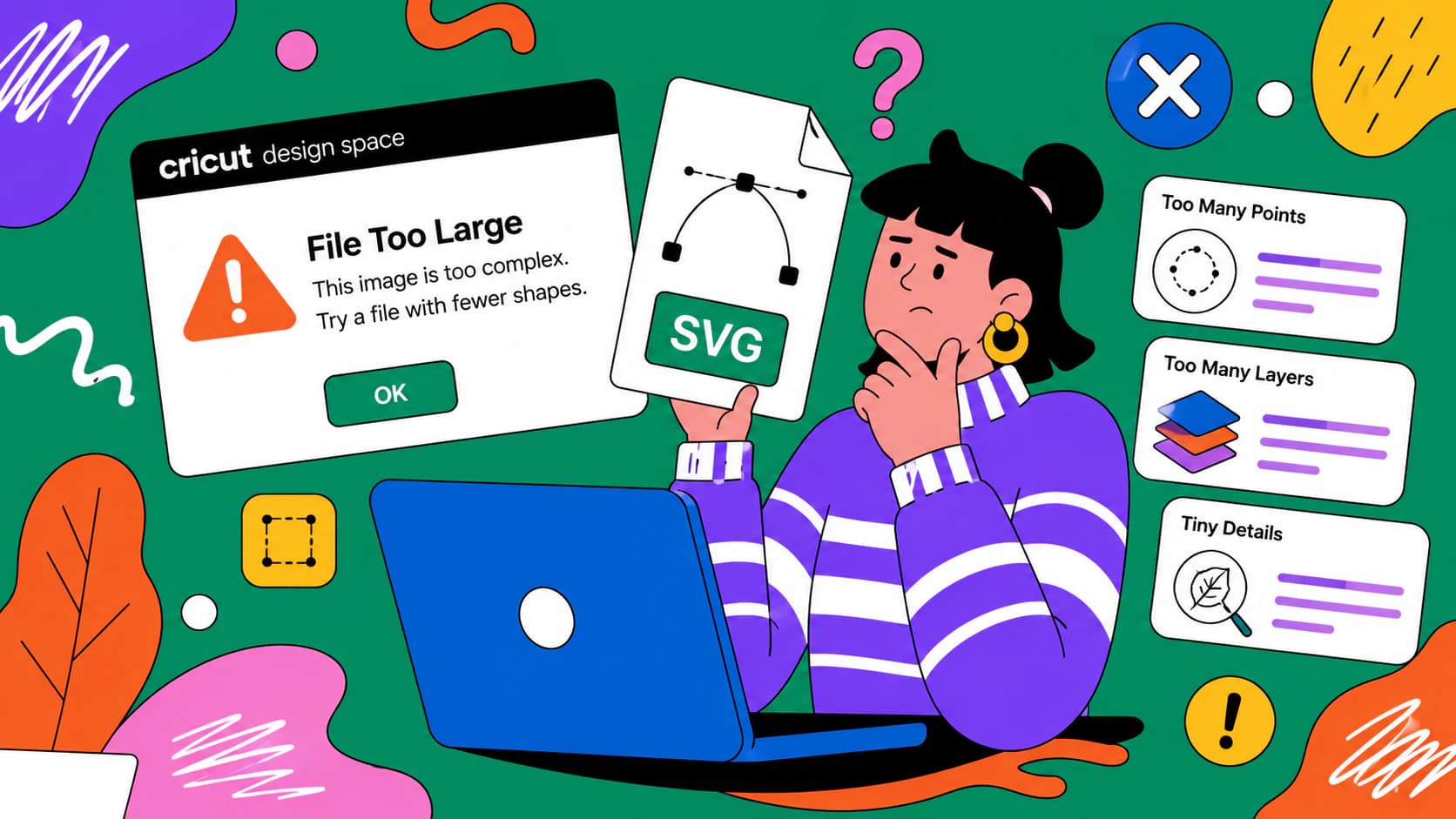
Cricut SVG फ़ाइल बहुत बड़ी है? कारण पहचानें और ठीक करें
Design Space 4 अलग कारणों से फ़ाइल को बहुत बड़ा बताता है। एक समस्या का समाधान दूसरी पर काम नहीं करता। 10 सेकंड में उन्हें अलग पहचानने का तरीका जानें।