
काटने से पहले Cricut मैट पर SVG का पूर्वावलोकन करें
उपयोगी मैट क्षेत्र के सामने SVG का भौतिक आकार और तैयार डिज़ाइन का कुल क्षेत्र जाँचें, फिर Design Space में सामग्री मैट, मिररिंग और स्थान पक्का करें।
इस पेज पर
- मैट पूर्वावलोकन की 4 अलग सीमाएँ हैं
- चरण 1: जाँचें कि SVG मापी जा सकती है
- चरण 2: भौतिक आकार पक्का करें
- चरण 3: मैट चुनें और मार्जिन रखें
- चरण 4: आकार, घुमाव और तैयारी गाइड समायोजित करें
- चरण 5: तैयार SVG डाउनलोड करें
- चरण 6: Cricut की Prepare स्क्रीन पर पूर्वावलोकन करें
- SnapMat कब इस्तेमाल करें
- कट से पहले अंतिम जाँच सूची
- अक्सर पूछे जाने वाले सवाल
- स्रोत
काटने से पहले SVG का 2 बार पूर्वावलोकन करें। पहले उसका मापा, तैयार डिज़ाइन का कुल क्षेत्र सावधानी से चुने उपयोगी मैट क्षेत्र से मिलाएं। फिर Cricut Design Space की Prepare स्क्रीन पर सामग्री रंग के मैट, मिररिंग, प्रतियाँ और अंतिम स्थान जाँचें। पहली जाँच आकार और अतिरिक्त जगह की समस्याएँ पकड़ती है; दूसरी Cricut का वास्तविक प्रोजेक्ट सेटअप दिखाती है।
हरा “Fits” नतीजा उपयोगी है, लेकिन मशीन की गारंटी नहीं। आपका मार्जिन, सामग्री का स्थान, मशीन के लिए खाली जगह और मिलान तरीका तय करते हैं कि वास्तविक कट सफल होगा या नहीं।
2 पूर्वावलोकन की प्रक्रिया
- SVG की वास्तविक भौतिक चौड़ाई और ऊँचाई पक्का करें; स्क्रीन ज़ूम पर भरोसा न करें।
- वास्तविक मैट माप चुनें और अपनी प्रक्रिया के लिए सुरक्षित मार्जिन रखें।
- तैयार डिज़ाइन के कुल क्षेत्र में आकार, घुमाव, विनाइल हटाने के बॉक्स की अतिरिक्त जगह और कोने के गाइड की अतिरिक्त जगह गिनें।
- चुने उपयोगी क्षेत्र में ज्यामिति फिट होने के बाद ही तैयार SVG डाउनलोड करें।
- Design Space में अपलोड करें और मशीन को भेजने से पहले Prepare स्क्रीन देखें।
- Cricut के प्रोजेक्ट निर्देश माँगें तो iron-on या Infusible Ink मैट मिरर करें।
- खास भौतिक बची सामग्री पर स्थान जरूरी हो तो iOS पर SnapMat इस्तेमाल करें।
मैट पूर्वावलोकन की 4 अलग सीमाएँ हैं
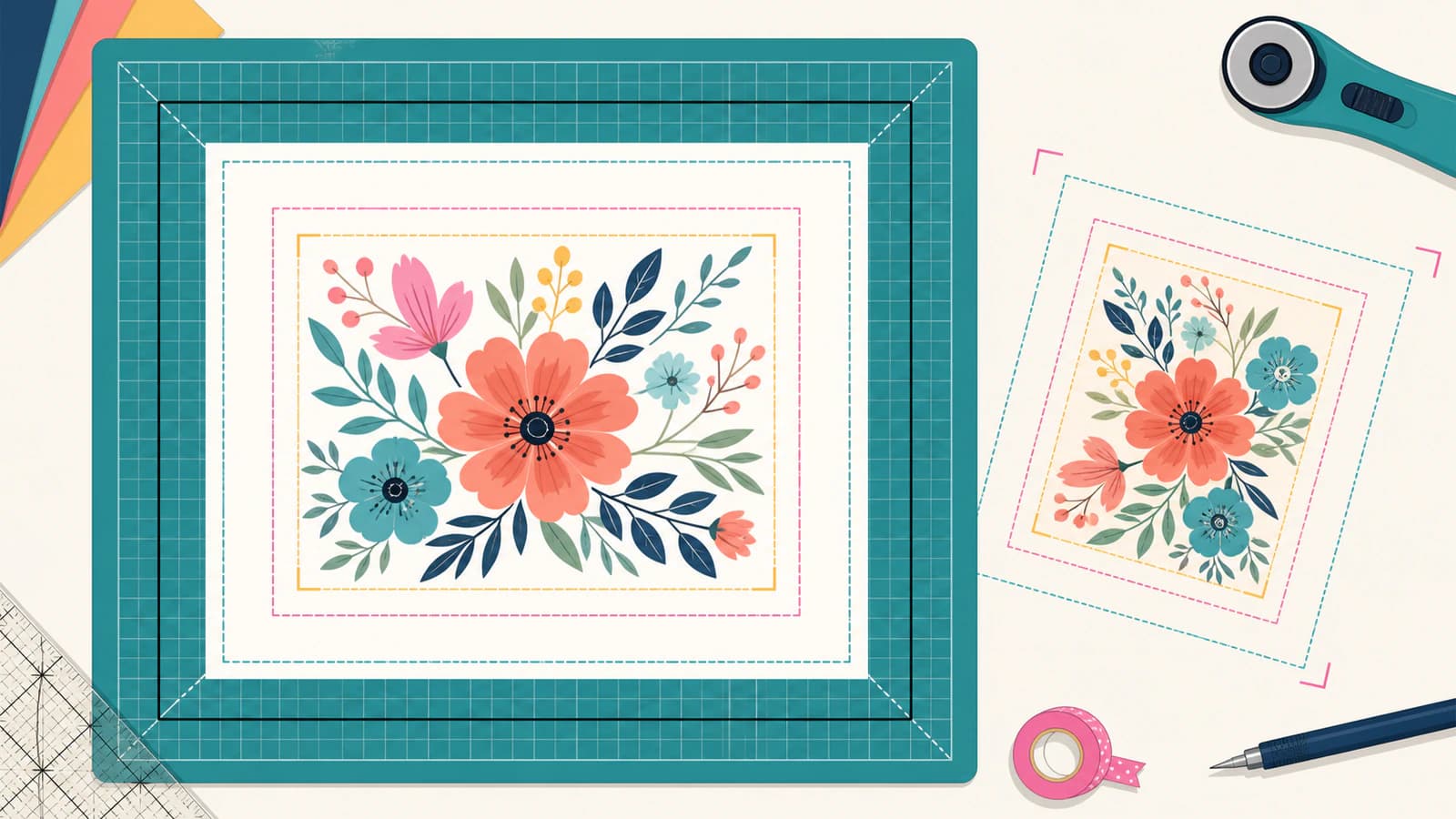
SVG का आर्टवर्क 8 × 6 इंच हो सकता है, लेकिन तैयार कट जरूरी नहीं ठीक 8 × 6 इंच घेरे।
- आर्टवर्क सीमाएँ आकार और घुमाव के बाद दिखती आकृतियाँ हैं।
- गाइड की अतिरिक्त जगह वैकल्पिक विनाइल हटाने के बॉक्स या सामान्य कोने के गाइड के आसपास की जगह है।
- तैयार डिज़ाइन का कुल क्षेत्र आर्टवर्क और चुनी गाइड जगह का संयुक्त क्षेत्र है।
- उपयोगी मैट क्षेत्र चुना मैट आकार घटा आरक्षित सुरक्षित मार्जिन है।
तैयार डिज़ाइन का कुल क्षेत्र उपयोगी क्षेत्र में आना चाहिए। भौतिक मैट बाहरी सीमा है, वह अपने आप सुरक्षित कटिंग सीमा नहीं है।
चरण 1: जाँचें कि SVG मापी जा सकती है
PerfectVector का मुफ़्त SVG मैट पूर्वावलोकन खोलें और 5 MiB तक की SVG चुनें। भौतिक आकार नतीजा या तैयार डाउनलोड दिखाने से पहले टूल दस्तावेज़ स्थानीय रूप से जाँचता है। SVG सामग्री, फ़ाइलनाम, पूर्वावलोकन सेटिंग और बनी फ़ाइल ब्राउज़र में रहती है।
वर्तमान संस्करण तैयार भरी आकृतियाँ चाहता है। बुनियादी पाथ, आयत, वृत्त, दीर्घवृत्त और बहुभुज सबसे उपयुक्त हैं। दस्तावेज़ में सेव भौतिक आकार या एक माप देकर आकार तय करने योग्य viewBox हो तो यह ठोस भरण और आकृति पारदर्शिता स्वीकार करता है।
कोई सुविधा दिखाई देने वाला घेरा बदल सकती हो लेकिन सुरक्षित रूप से बरकरार न रखी जा सके तो प्रोसेसिंग रोक दी जाती है। सक्रिय टेक्स्ट, रूपरेखा में न बदले दिखते स्ट्रोक, ग्रेडिएंट, पैटर्न, छाया, धुंधलापन, क्लिपिंग, मास्क, लिंक इमेज, बाहरी संसाधन, स्क्रिप्ट, CSS शैली या बहुत भीतर तक गई/खराब संरचना हो तो पहले फ़ाइल तैयार करें।
यह जानबूझकर यह जाँचने से अधिक सख्त है कि ब्राउज़र SVG दिखा सकता है या नहीं। मैट योजना को भरोसेमंद ज्यामिति चाहिए, सिर्फ सही लगती तस्वीर नहीं।
चरण 2: भौतिक आकार पक्का करें
SVG भरोसेमंद चौड़ाई और ऊँचाई रखती हो तो उन्हें अंतिम प्रोजेक्ट से मिलाएं। केवल viewBox हो तो एक ज्ञात भौतिक माप दें और दूसरा अनुपात में बदलने दें।
मॉनिटर पर डिज़ाइन कितना बड़ा लगता है, उससे इंच का अनुमान न लगाएं। ब्राउज़र ज़ूम, CSS लेआउट और Design Space का Canvas भौतिक पैमाने नहीं हैं। प्रोजेक्ट के तय माप इस्तेमाल करें या गंतव्य सतह मापें।
आगे बढ़ने से पहले पूछें:
- तैयार वस्तु पर अंतिम चौड़ाई या ऊँचाई क्या है?
- क्या डिज़ाइन में कई रंग लेयर हैं जिनका मिलान बना रहना चाहिए?
- सामग्री पूरी शीट, बचा टुकड़ा, हीट-ट्रांसफ़र विनाइल, कार्डस्टॉक या कुछ और है?
- क्या विनाइल हटाने का बॉक्स, संरेखण गाइड या दूसरी तैयारी ज्यामिति जोड़ेंगे?
कई लेयर के प्रोजेक्ट में हर लेयर का स्केल समान रखें। प्रति रंग एक फ़ाइल चाहिए तो सामग्री योजना से पहले साझा आर्टबोर्ड पर सटीक रंग अलग करें।
चरण 3: मैट चुनें और मार्जिन रखें
प्रीसेट मैट चुनें या वास्तव में लोड किए जाने वाले माप दें। फिर सुरक्षित मार्जिन रखें। टूल बाहरी मैट से वह मार्जिन घटाकर उपयोगी तुलना क्षेत्र बनाता है।
हर Cricut, सामग्री और प्रक्रिया की गारंटी वाला सार्वभौमिक मार्जिन नहीं है। मशीन, मैट दशा, सामग्री चिपकने और प्रक्रिया-विशिष्ट खाली जगह के अनुसार सावधानी वाला मान लें। पूर्वावलोकन जानबूझकर यह चुनाव उपयोगकर्ता पर रखता है।
पूरी शीट के बजाय बचा टुकड़ा इस्तेमाल करना हो तो उसके उपयोगी माप कस्टम क्षेत्र में दें या बाद में भौतिक स्थान के लिए SnapMat इस्तेमाल करें।
चरण 4: आकार, घुमाव और तैयारी गाइड समायोजित करें
मैट पूर्वावलोकन स्रोत आकार रखने या नया चुनने, 90 डिग्री घुमाने, गाइड की अतिरिक्त जगह जोड़ने और वैकल्पिक सामान्य विनाइल हटाने का बॉक्स या कोने के गाइड लेने देता है।
एक बार में एक चीज़ बदलें:
- बिना अतिरिक्त गाइड इच्छित आकार जाँचें।
- 90 डिग्री घुमाकर बाहरी चौड़ाई और ऊँचाई मिलाएं।
- काटी जाने वाली वास्तविक गाइड जगह जोड़ें।
- देखें कि अंतिम तैयार डिज़ाइन का कुल क्षेत्र उपयोगी क्षेत्र में अब भी फिट होता है।
घुमाव डिज़ाइन छोटा नहीं करता। यह बदलता है कि बाहरी माप मैट का इस्तेमाल कैसे करते हैं। लंबा, संकरा डिज़ाइन समान आकार रखते हुए घुमाने के बाद फिट हो सकता है।
नतीजा बहुत बड़ा हो तब भी टूल चुना आकार बचाता है। इससे विफलता दिखती है, खास आकार वाले प्रोजेक्ट को चुपचाप छोटा नहीं किया जाता।
चरण 5: तैयार SVG डाउनलोड करें
फिट और सेटिंग सही हों तो तैयार SVG स्थानीय रूप से डाउनलोड करें। फ़ाइल में मापा आर्टवर्क और चुनी तैयारी ज्यामिति होती है। पूर्वावलोकन का मैट ग्रिड शामिल नहीं होता।
सामान्य कोने के गाइड Cricut Print Then Cut के मिलान निशान नहीं हैं। उन्हें मशीन की मिलान प्रक्रिया के बदले इस्तेमाल न करें। वे आपके नियंत्रण वाले क्राफ़्ट या संरेखण तरीके के सरल वेक्टर निशान हैं।
फिट न होता तैयार डिज़ाइन भी डाउनलोड कर सकते हैं, लेकिन चेतावनी निर्णय का हिस्सा रहनी चाहिए। डाउनलोड कट करने की स्वीकृति नहीं है।
मैट पूर्वावलोकन को खाता या क्रेडिट नहीं चाहिए। यह रास्टर से वेक्टर कन्वर्टर से अलग है; पहले PNG या JPG से SVG बनानी हो तो उस रूपांतरण का अपना पूर्वावलोकन और डाउनलोड मॉडल है।
चरण 6: Cricut की Prepare स्क्रीन पर पूर्वावलोकन करें
तैयार SVG Design Space में अपलोड करके Canvas में जोड़ें। Cricut की SVG अपलोड गाइड के अनुसार लेयर वेक्टर इमेज समूह में आती हैं और अलग की जा सकती हैं; इसमें 5,000-पाथ SVG सीमा भी है।
मैट स्क्रीन से पहले Canvas के निर्णय करें। संबंधित हिस्सों का आपसी स्थान बनाए रखना जरूरी हो तो उन्हें Attach से जोड़कर रखें, इच्छित प्रक्रिया दें और प्रोजेक्ट माप पक्का करें।
फिर Make It चुनें। Cricut की Prepare स्क्रीन गाइड इसे मशीन को काम भेजने से पहले अंतिम प्रोजेक्ट पूर्वावलोकन कहती है। Design Space प्रक्रिया और सामग्री रंग से तत्व अलग मैट पर रखता है, जबकि जुड़े तत्व Canvas चुनावों के अनुसार साथ रहते हैं।
Prepare स्क्रीन पर जाँचें:
- मैट संख्या और सामग्री रंग;
- सामग्री लोड प्रकार और आकार;
- प्रतियाँ और छिपी वस्तुएँ;
- हर मैट पर वस्तुओं का स्थान और घुमाव;
- iron-on या Infusible Ink प्रोजेक्ट की मिररिंग;
- किसी स्वतः व्यवस्था ने इच्छित मिलान तोड़ा नहीं।
बाहरी फिट जाँच इस स्क्रीन की जगह नहीं लेती। यह वहाँ ले जाने के लिए मापा स्रोत और तैयार डिज़ाइन का कुल क्षेत्र देती है।
SnapMat कब इस्तेमाल करें
भौतिक मैट पर खास बचे टुकड़े या क्षेत्र को निशाना बनाना हो तो Cricut का iOS के लिए SnapMat मैट पर सामग्री की तस्वीर लेता है ताकि इमेज और टेक्स्ट का स्थान देख सकें।
SVG आकार सही होने के बाद इस्तेमाल करें। उपकरण मैट के समानांतर रखें और मैट पर अच्छी रोशनी रखें, फिर तस्वीर को स्थान की मदद मानें, सटीक माप नहीं। इसे Print Then Cut अंशांकन या मिलान निशानों का विकल्प न बनाएं।
डेस्कटॉप उपयोगकर्ता Prepare स्क्रीन पर वस्तुएँ हिला सकते हैं, लेकिन उन्हें भौतिक मैट की वही फ़ोटो वाला दृश्य नहीं मिलता।
कट से पहले अंतिम जाँच सूची
- SVG में असली भरे पाथ हैं, पिक्सेल या असमर्थित सक्रिय सुविधाएँ नहीं।
- भौतिक माप अंतिम प्रोजेक्ट से मेल खाते हैं।
- तैयार डिज़ाइन के कुल क्षेत्र में वही गाइड हैं जिन्हें वास्तव में काटेंगे।
- चुना मार्जिन सामग्री और मशीन प्रक्रिया के अनुसार है।
- हर रंग और प्रक्रिया अपेक्षित मैट पर है।
- जरूरत पर हीट-ट्रांसफ़र या Infusible Ink मैट मिरर हैं।
- अंतिम आकार पर छोटे विवरण और पतले जोड़ व्यावहारिक हैं।
- उत्पादन शीट से पहले परीक्षण कट में बची या सस्ती सामग्री है।
फिट से आगे ज्यामिति जाँच के लिए 5 मिनट की SVG अंतिम जाँच करें। इसमें एम्बेड पिक्सेल, दोहरे पाथ, अधिक नोड, छिपे आयत और पाथ सीमाएँ हैं।
अक्सर पूछे जाने वाले सवाल
क्या मैं Design Space खोलने से पहले Cricut मैट पर SVG देख सकता हूँ? हाँ। PerfectVector का मुफ़्त SVG मैट पूर्वावलोकन समर्थित SVG के तैयार डिज़ाइन के कुल क्षेत्र को प्रीसेट या कस्टम उपयोगी मैट क्षेत्र से मिला सकता है। मशीन को भेजने से पहले फिर भी Design Space की Prepare स्क्रीन इस्तेमाल करनी चाहिए।
क्या Fits नतीजा SVG कटने की गारंटी है? नहीं। यह चुने माप और मार्जिन से ज्यामितीय तुलना है। मशीन की खाली जगह, सामग्री स्थान, मिलान, प्रक्रिया सेटिंग, मैट दशा और फ़ाइल जटिलता की जाँच अभी जरूरी है।
SVG में इंच में चौड़ाई या ऊँचाई न हो तो? सही viewBox हो तो एक ज्ञात भौतिक माप दें। दूसरा अनुपात में बदलता है। अंतिम प्रोजेक्ट के जरूरी आकार के सामने नतीजा पक्का करें।
क्या मैट पूर्वावलोकन में SVG मिरर करनी चाहिए? इस अंतिम जाँच में मिररिंग नियंत्रण नहीं चाहिए। Cricut प्रक्रिया के अनुसार iron-on या Infusible Ink प्रोजेक्ट के मैट Design Space की Prepare स्क्रीन से मिरर करें।
क्या डाउनलोड कोने के गाइड Print Then Cut निशान हैं? नहीं। वे सामान्य वेक्टर कोने के गाइड हैं। वे Cricut मिलान निशान नहीं और Print Then Cut अंशांकन या मिलान की जगह नहीं लेते।
स्रोत
- PerfectVector — SVG मैट पूर्वावलोकन — वर्तमान स्थानीय फिट जाँच, भौतिक आकार, तैयारी, संगतता, गोपनीयता और डाउनलोड अनुबंध।
- Cricut — Prepare स्क्रीन: Design Space गाइड — वर्तमान अंतिम पूर्वावलोकन, सामग्री मैट, मिरर, स्थान और घुमाव व्यवहार।
- Cricut — iOS के लिए Design Space में SnapMat — वर्तमान भौतिक मैट फ़ोटो और स्थान प्रक्रिया।
- Cricut — Design Space में इमेज कैसे अपलोड करें — वर्तमान वेक्टर अपलोड, समूह लेयर व्यवहार और SVG पाथ सीमा।
मशीन प्रक्रिया से पहले ज्यामिति जाँचें: मुफ़्त SVG मैट पूर्वावलोकन खोलें, वास्तविक आकार और तैयार डिज़ाइन का कुल क्षेत्र पक्का करें, स्थानीय डाउनलोड करें, फिर Cricut की Prepare स्क्रीन पर नतीजा फिर जाँचें।
Blog से और

Mimaki FineCut चित्र ट्रेसिंग: अधिक साफ़ कट पाथ बनाएँ
FineCut Outline Extraction की आयातित SVG से तुलना करें, फिर प्रिंट-और-कट काम भेजने से पहले दोहरे पाथ, छेद, स्केल और अंतिम कंटूर जाँचें।

SignLab में चित्र वेक्टराइज़ करना: ट्रेस करें या साफ़ SVG आयात करें?
SignLab की अपनी वेक्टराइज़ेशन सुविधा की आयातित SVG से तुलना करें। बिटमैप तैयार करना, पाथ जाँचना, छेद सुरक्षित रखना और उत्पादन के लिए तैयार फ़ाइल का परीक्षण करना सीखें।