
PNGtoSVG लेयर: रंग हटाएँ और अलाइनमेंट निशान जोड़ें
PNGtoSVG में एक पैलेट रंग हटाएं, SVG सहेजें, और अपने अगले ऐप में स्तरित कलाकृति लेने से पहले इसके मिश्रित पथ और वैकल्पिक संरेखण चिह्नों की जांच करें।
इस पेज पर
- वे रंग चुनें जिन्हें आपको रखना है
- आधार रेखा सहेजें, फिर सफ़ेद पैलेट रंग हटा दें
- परतें गिनने से पहले रंग पथ को समझें
- पंजीकरण चिह्न तभी जोड़ें जब आपको संरेखण सहायता की आवश्यकता हो
- क्राफ्ट प्रोजेक्ट बनाने से पहले सहेजी गई फ़ाइल की जाँच करें
- जब स्वचालित ट्रेस अगला उपयोगी कदम होता है
- अक्सर पूछे जाने वाले प्रश्न
- स्रोत
PNGtoSVG के पैलेट नियंत्रण से आप पहचाने गए रंग को हटा सकते हैं और रंग ज्यामिति में मिलान पंजीकरण चिह्न जोड़ सकते हैं। प्रत्येक परिवर्तन के बाद परिणाम सहेजें और निर्यातित SVG का निरीक्षण करें। इंटरफ़ेस का पथ काउंटर और SVG पथ तत्वों की संख्या अलग-अलग चीजों का वर्णन कर सकती है, इसलिए कोई भी संख्या आपको नहीं बताती है कि आपके पास कितने उपयोगी शिल्प टुकड़े हैं।
यह वर्कफ़्लो PNGtoSVG.com का उपयोग करता है, जिसके वर्तमान इंटरफ़ेस में एक अलग क्लासिक लिंक शामिल है। यह बेसलाइन, सफ़ेद निष्कासन और पंजीकरण-चिह्न निर्यात के माध्यम से एक स्रोत का अनुसरण करता है। परिणाम एक जांची गई SVG फ़ाइल है; मशीन आयात और सामग्री संरेखण को अभी भी अपने स्वयं के परीक्षण की आवश्यकता है।
वे रंग चुनें जिन्हें आपको रखना है
आपको अपने निर्यात के लिए एक अनुमत रेखापुंज छवि, एक बरकरार मूल और अलग फ़ाइल नाम की आवश्यकता है। तय करें कि क्या सफेद अवांछित पृष्ठभूमि है, इच्छित सफेद कलाकृति है या दोनों। पैलेट ट्रेस में रंगों का समूह है; एक रंग हटाने से भरने हेतु निर्दिष्ट प्रत्येक क्षेत्र प्रभावित हो सकता है।
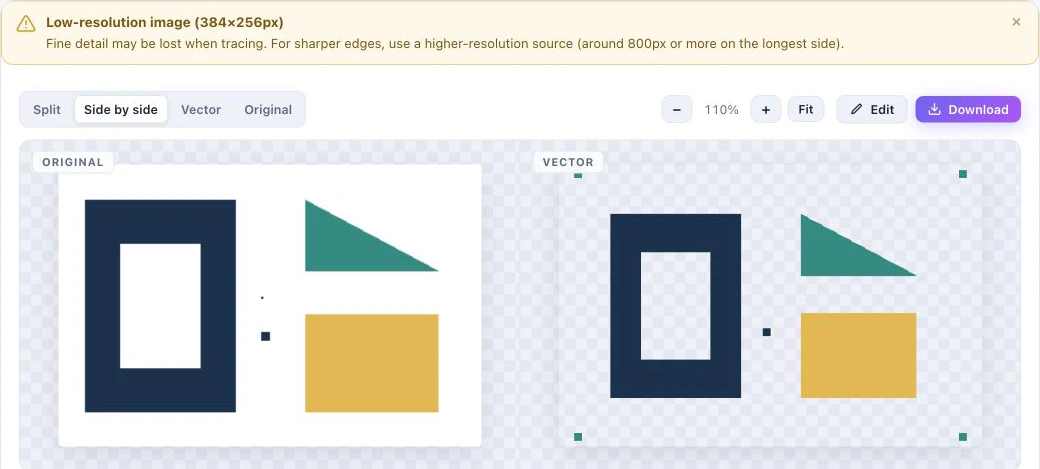
हमारा मूल नियंत्रण अपारदर्शी सफेद रंग पर 384 × 256 RGB PNG था। इसमें एक सफेद केंद्र, एक चैती त्रिकोण, एक सोने का आयत और दो छोटे नौसेना वर्गों के साथ एक नेवी फ्रेम था। हमने इसे अपरिवर्तित पुन: उपयोग किया और 8 नवंबर, 2026 को लाइव वेबसाइट का परीक्षण किया। साइट ने इस स्रोत के लिए कम-रिज़ॉल्यूशन चेतावनी प्रदर्शित की, जो नीचे स्क्रीनशॉट में दिखाई देती है।
तरीका: हमने तीन वास्तविक SVG निर्यातों को बरकरार रखा और उनके एक्सएमएल, भरण और दस्तावेज़ सीमा की तुलना की। यह एक छोटा ज्यामितीय नियंत्रण है, फोटो-गुणवत्ता बेंचमार्क नहीं PerfectVector तुलना या ए Cricut आयात/कटौती परीक्षण.
आधार रेखा सहेजें, फिर सफ़ेद पैलेट रंग हटा दें
- PNGtoSVG.com खोलें और अपना स्रोत चुनने के लिए फ़ाइलें ब्राउज़ करें का उपयोग करें। मूल-छवि दृश्य पर निर्भर रहने के बजाय वेक्टर परिणाम की प्रतीक्षा करें।
- अपनी पहली तुलना के लिए स्वचालित आरंभिक परिणाम रखें। हमारे रन में प्रयुक्त लोगो/क्लिप आर्ट, उच्च, रंग 10, विवरण 84, स्मूथिंग 0, स्पेकल 5 और कोना 45; खोजे गए पैलेट में चार रंग थे। ये रिकॉर्ड की गई परीक्षण सेटिंग्स हैं, प्रत्येक छवि के लिए अनुशंसित प्रीसेट नहीं।
- पंजीकरण चिह्न हटा दें और
baseline.svgको सहेजने के लिए Download (डाउनलोड) का उपयोग करें। - सफ़ेद पैलेट प्रविष्टि ढूंढें और इसके × निष्कासन नियंत्रण का चयन करें। परिणाम अपडेट होने तक प्रतीक्षा करें, फिर एक अलग
white-removed.svgसहेजें। - सहेजे गए परिणाम की तुलना मूल से करें, विशेष रूप से किसी इच्छित सफेद विवरण और छोटे पृथक चिह्नों से।
PNGtoSVG का पैलेट FAQ × को रंग के पथों को हटाने के रूप में वर्णित करता है। इसे केवल सफ़ेद को एक अलग रंग में रंगने के बजाय, ज्यामिति परिवर्तन के रूप में मानें। यदि आपके डिज़ाइन में सफ़ेद अक्षर या सफ़ेद हाइलाइट शामिल है, तो इस संस्करण को रखने से पहले इसका निरीक्षण करें।
हमारी सहेजी गई बेसलाइन में, चार पथ तत्वों में सफेद सहित चार भरण रंग थे। सफेद हटाने के बाद, SVG में तीन पथ तत्व थे और कोई सफेद भराव नहीं था। वेबसाइट तुलना में नेवी फ्रेम का केंद्र चेकरबोर्ड के माध्यम से दिखाया गया, जबकि मूल का केंद्र सफेद रहा।
यदि हटाने से वांछित कलाकृति खो जाती है, तो रंग पुनर्स्थापित करें या मूल को पुनः लोड करें और अपनी सहेजी गई बेसलाइन से पुनर्निर्माण करें। किसी परिणाम के शीर्ष पर पैलेट को बदलते न रहें जो पहले से ही एक महत्वपूर्ण विवरण को विफल कर देता है।
परतें गिनने से पहले रंग पथ को समझें
इंटरफ़ेस ने हमारी बेसलाइन के लिए 11 पथ प्रदर्शित किए, लेकिन डाउनलोड किए गए SVG में चार <path> तत्व शामिल थे। सफ़ेद हटाने के बाद, इंटरफ़ेस ने 5 पथ प्रदर्शित किए, जबकि फ़ाइल में तीन पथ तत्व थे।
एक यौगिक पथ एक पथ तत्व है जिसमें कई उपपथ होते हैं। SVG स्पष्ट रूप से इस निर्माण की अनुमति देता है, जिसमें एक तत्व के भीतर अलग-अलग रूपरेखा और आंतरिक उद्घाटन शामिल हैं। SVG पथ विनिर्देश उस संबंध की व्याख्या करता है। इस निर्यात में, समान भरण वाली ज्यामिति ने एक पथ तत्व साझा किया, इसलिए XML तत्व गणना इंटरफ़ेस काउंटर से मेल नहीं खाती।
टूल के पूर्वावलोकन का अनुसरण करने के लिए काउंटर का उपयोग करें, फिर निरीक्षण करें कि आपका गंतव्य ऐप सहेजी गई ज्यामिति को कैसे प्रस्तुत करता है। एक रंग पथ में कई अलग-अलग टुकड़े हो सकते हैं। यह प्रत्येक दृश्य वस्तु के लिए एक नामित संपादक परत साबित नहीं करता है, और यह साबित नहीं करता है कि छोटे टुकड़ों को काटना या रखना आसान होगा।
तैयारी के अगले चरण के लिए, हमारी स्तरित SVG मार्गदर्शिका रंग संगठन को मशीन-तैयार प्रोजेक्ट से अलग करती है। यदि आपको प्रति रंग एक फ़ाइल की आवश्यकता है, तो फ़ाइलों में SVG रंगों को कैसे अलग करें देखें।
पंजीकरण चिह्न तभी जोड़ें जब आपको संरेखण सहायता की आवश्यकता हो
PNGtoSVG's FAQ इसके पंजीकरण चिह्नों को प्रत्येक रंग परत में जोड़े गए मिलान कोने की ज्यामिति के रूप में वर्णित करता है। ये रंगीन कलाकृति के लिए संरेखण सहायक हैं। वे यहां Cricut प्रिंट देन कट सेंसर मार्क्स या आपकी मशीन के स्वयं के प्रिंट-एंड-कट वर्कफ़्लो के विकल्प के रूप में सिद्ध नहीं हैं।
सफ़ेद रंग अभी भी हटा दिए जाने पर, पंजीकरण चिह्न सक्षम करें और तीसरे SVG को white-removed-registration-marks.svg के रूप में सहेजें। उस फ़ाइल को अधिलेखित करने के बजाय उसकी तुलना अचिह्नित निर्यात से करें।
हमारे चिह्नित निर्यात में अभी भी तीन पथ तत्व थे। प्रत्येक रंग पथ में कोनों पर समान चार 8 × 8 वर्ग उपपथ होते हैं। मार्क्स ने अपने viewBox को 0 0 384 256 से -20 -20 424 296 तक विस्तारित किया; इसकी चौड़ाई और ऊंचाई भी 384 × 256 से बदलकर 424 × 296 हो गई है।
viewBox ड्राइंग के लिए उपयोग किए जाने वाले SVG समन्वय क्षेत्र का वर्णन करता है। इस उदाहरण में, बड़ी सीमाओं में मूल छवि क्षेत्र के बाहर की ज्यामिति शामिल है। दस्तावेज़ आयामों की तुलना करते समय उस अंतर को ध्यान में रखें। इसका मतलब यह नहीं है कि केंद्रीय कलाकृति को एक नए भौतिक आकार में बढ़ाया गया था।
| निर्यात | SVG पथ तत्व | बाइट्स | सहेजी गई दस्तावेज़ सीमाएँ |
|---|---|---|---|
| आधारभूत | 4 | 3,106 | 0 0 384 256 |
| सफ़ेद हटा दिया गया | 3 | 1,648 | 0 0 384 256 |
| सफेद हटा दिया गया, निशान बने रहे | 3 | 2,024 | -20 -20 424 296 |
इन फ़ाइलों में मिलान वर्ग ज्यामिति का सत्यापन किया जाता है। वास्तविक सामग्री के सफल संरेखण का परीक्षण नहीं किया गया। एक अचिह्नित प्रति रखें, और अपने गंतव्य ऐप में तय करें कि क्या अतिरिक्त आकृतियाँ उस ऑपरेशन में शामिल हैं जिसे आप तैयार कर रहे हैं।
क्राफ्ट प्रोजेक्ट बनाने से पहले सहेजी गई फ़ाइल की जाँच करें
स्वीकृत SVG को वेबसाइट पूर्वावलोकन से स्वतंत्र रूप से खोलें। जांचें कि इच्छित रंग बने रहें, हटाए गए सफेद रंग से वांछित कलाकृति नहीं मिटती है, और अलग-अलग रंग के टुकड़े अभी भी अपेक्षित स्थान पर हैं। यदि चिह्न सक्षम हैं, तो सभी चार कोनों और नई दस्तावेज़ सीमाओं का निरीक्षण करें।
काटने के लिए, शेष चेक आपके प्राप्तकर्ता ऐप में हैं: भौतिक आयाम, छोटे विवरण, रंग असाइनमेंट और संरेखण सहायता पर लागू ऑपरेशन। किसी प्रोजेक्ट को दोहराने से पहले एक छोटा सा सामग्री परीक्षण चलाएँ। एक सफल ब्राउज़र डाउनलोड उन चरणों को पूरा नहीं करता है।
Cricut कनवर्टर चयन गाइड अन्य शुरुआती मार्गों को कवर करता है। PNGtoSVG के साथ तब बने रहें जब इसका पैलेट नियंत्रण और सहेजी गई ज्यामिति आपके काम के अनुरूप हो। यदि सीमित परीक्षण के बाद भी महत्वपूर्ण क्षेत्र अजीब बने रहते हैं तो एक अलग ट्रेस या मैन्युअल संपादन का उपयोग करें।
जब स्वचालित ट्रेस अगला उपयोगी कदम होता है
PerfectVector तब फिट बैठता है जब आप मूल रैस्टर से शुरू करना चाहते हैं और शिल्प तैयारी करने से पहले एक स्वचालित ट्रेस का निरीक्षण करना चाहते हैं। अपनी स्वयं की छवि के साथ Cricut पेज के लिए SVG का उपयोग करें, फिर सबसे छोटे आवश्यक टुकड़े, आंतरिक उद्घाटन और प्रत्येक रंग क्षेत्र का निरीक्षण करें। यह एक अलग ट्रेसिंग विकल्प है, यह दावा नहीं है कि इस परीक्षण में इसका आउटपुट PNGtoSVG के विरुद्ध मापा गया था।
PerfectVector के उत्पाद तथ्य एक निःशुल्क-केवल पूर्वावलोकन का वर्णन करते हैं; किसी परिणाम को संपादित या निर्यात करने से पहले आपको उसे अनलॉक करना होगा। परिणामी फ़ाइल को अभी भी आपके प्राप्तकर्ता ऐप में जांच की आवश्यकता है। यदि आपके पास पहले से ही स्वीकार्य ज्यामिति है, तो इसे पुनः ट्रेस करने से कोई आवश्यक तैयारी चरण नहीं जुड़ जाता है।
अक्सर पूछे जाने वाले प्रश्न
इंटरफ़ेस ने SVG फ़ाइल की तुलना में अधिक पथ क्यों दिखाए? हमारे सहेजे गए रंग पथों में कई उपपथ शामिल थे, इसलिए एक SVG पथ तत्व कई अलग-अलग आकृतियाँ धारण कर सकता था। इंटरफ़ेस काउंटर XML पथ-तत्व गणना या सार्थक शिल्प टुकड़ों की गिनती नहीं थी।
क्या सफेद रंग हटाने से केवल पृष्ठभूमि का रंग फिर से बदल जाता है? नहीं, PNGtoSVG × नियंत्रण का वर्णन उस रंग के पथों को हटाने के रूप में करता है। परिणाम स्वीकार करने से पहले किसी भी सफेद कलाकृति के साथ-साथ बाहरी पृष्ठभूमि की भी जांच करें।
क्या ये निशान Cricut Print फिर Cut सेंसर के निशान हैं? इस परीक्षण ने निर्यात किए रंगीन पाथों में एक-दूसरे से मेल खाते अलाइनमेंट वर्गों की पुष्टि की है। इससे Cricut के सेंसर-मार्क वर्कफ़्लो के साथ संगतता सिद्ध नहीं होती। उत्पादन से पहले अपने गंतव्य ऐप के निर्देशों का पालन करें और इच्छित प्रक्रिया जाँचें।
स्रोत
- PNGtoSVG - छवि वेक्टराइज़र और अक्सर पूछे जाने वाले प्रश्न - वर्तमान पैलेट निष्कासन, पंजीकरण-चिह्न विवरण और इस परीक्षण में उपयोग किया जाने वाला वास्तविक इंटरफ़ेस।
- W3C — SVG 2 पथ — एकाधिक उपपथ एक पथ तत्व से संबंधित हो सकते हैं।
- W3C - SVG 2 समन्वय प्रणाली - चिह्नित निर्यात का वर्णन करने के लिए व्यूबॉक्स और समन्वय-क्षेत्र भेद का उपयोग किया जाता है।
- PerfectVector - उत्पाद तथ्य - निःशुल्क पूर्वावलोकन और अनलॉक संपादन/निर्यात सीमा।
PerfectVector में अपनी खुद की छवि के साथ निःशुल्क शुरुआत करें, फिर अपने शिल्प ऐप में एक प्रोजेक्ट तैयार करने से पहले उसके रंगों, उद्घाटनों और सबसे छोटे टुकड़ों का निरीक्षण करें।
Blog से और
ड्रॉइंग से एप्लिके SVG: कपड़े के टुकड़ों की योजना
एक ड्राइंग को एप्लिक SVG योजना में बदलें। रंग क्षेत्रों, ओवरलैप्स और छोटे विवरणों का निरीक्षण करें, फिर कपड़े काटने के टेम्पलेट बनाने से पहले एक प्लेसमेंट मास्टर रखें।

साफ़ 3D प्रिंटिंग के लिए इमेज को SVG में बदलें
3D प्रिंटर पिक्सेल एक्सट्रूड नहीं कर सकता, इसलिए फ्लैट डिज़ाइन SVG से शुरू होते हैं। जानिए इमेज को साफ़, बंद-पाथ SVG में कैसे बदलें जो पहली बार में ही इंपोर्ट और एक्सट्रूड हो जाए।



