
Cricut के लिए बेहतरीन SVG कन्वर्टर: प्रोजेक्ट के अनुसार
Cricut के लिए कटने को तैयार SVG बनाने में हमारी पसंद PerfectVector है। जानें कि Design Space, Inkscape, Adobe Express, Canva या मुफ़्त वेब कन्वर्टर कब बेहतर है।
इस पेज पर
- एक नज़र में हमारे विकल्प
- Cricut के लिए एक अच्छा कन्वर्टर क्या देता है
- हर कन्वर्टर की जानकारी
- PerfectVector: कटने को तैयार फ़ाइलों के लिए हमारी पसंद
- Cricut Design Space: आपके पास पहले से मौजूद विकल्प
- Inkscape: मुफ़्त, पूरे नियंत्रण के साथ
- pngtosvg.com: जल्दी, मुफ़्त ऑनलाइन ट्रेसिंग
- Adobe Express: एक बार के लिए तेज़ कन्वर्ज़न
- Canva: जब आपका डिज़ाइन पहले से वहीं हो
- Picsvg: छोटी इमेज पर फ़िल्टर के प्रयोग
- तुलना तालिका
- आपको कौन-सा कन्वर्टर चुनना चाहिए?
- अपनी इमेज पर कन्वर्टर कैसे परखें
- कब कन्वर्टर सही समाधान नहीं है
- PerfectVector के साथ यह कैसे होता है
- अक्सर पूछे जाने वाले सवाल
- स्रोत
Cricut के लिए सबसे अच्छा SVG कन्वर्टर इस बात पर निर्भर करता है कि आप क्या काटना चाहते हैं। लोगो, डीकल, अक्षर और सपाट इलस्ट्रेशन के लिए हमारी पसंद PerfectVector है: यह PNG या JPG को एडिट करने योग्य वेक्टर पाथ में बदलता है, और क्रेडिट खर्च करने से पहले नतीजे का मुफ़्त प्रीव्यू देख सकते हैं। एक साधारण, सिंगल-लेयर सिलुएट के लिए Cricut Design Space में मौजूद अपलोड टूल ही काफी हो सकता है। अगर कन्वर्टर मुफ़्त होना जरूरी है और आपको खुद पाथ एडिट करने में दिक्कत नहीं, तो Inkscape इस्तेमाल करें।
पारदर्शिता के लिए बता दें: PerfectVector हम बनाते हैं। इसे पहले रखा है क्योंकि यह उन फ़ाइलों के लिए बना है जिन्हें आप एडिट करेंगे और काटेंगे। जहां कोई दूसरा टूल ज्यादा उपयुक्त है, वहां हम बताते हैं। इसमें फ़ोटो और शेडिंग वाली पूरे रंगों की आर्ट भी शामिल है, जो किसी भी कन्वर्टर से शायद ही साफ़-सुथरी कट फ़ाइल बनती है।
एक नज़र में हमारे विकल्प
- PerfectVector — लोगो, डीकल और इलस्ट्रेशन से कटने को तैयार SVG बनाने के लिए सबसे उपयुक्त: एडिट करने योग्य पाथ जिन्हें मुफ़्त प्रीव्यू में परख सकते हैं, फिर रंग मिलाने और बैकग्राउंड की आकृतियां हटाने के लिए एडिटर।
- Cricut Design Space (बिल्ट-इन अपलोड) — साधारण सिंगल-लेयर सिलुएट के लिए सबसे उपयुक्त: PNG या JPG अपलोड करें, बैकग्राउंड मिटाएं और Design Space छोड़े बिना कट लाइन का प्रीव्यू देखें।
- Inkscape — खुद नियंत्रण चाहने वालों के लिए सबसे अच्छा मुफ़्त डेस्कटॉप विकल्प: ओपन-सोर्स Trace Bitmap और पाथ खुद सुधारने के लिए पूरा वेक्टर एडिटर।
- pngtosvg.com — क्लिप आर्ट और लाइन ड्रॉइंग को ऑनलाइन जल्दी और मुफ़्त ट्रेस करने के लिए सबसे उपयुक्त: साइनअप नहीं, सरल रंग-पैलेट और वैकल्पिक रजिस्ट्रेशन मार्क।
- Adobe Express — अगर आप पहले से Adobe इस्तेमाल करते हैं, तो एक बार के तेज़ कन्वर्ज़न के लिए सबसे उपयुक्त: मुफ़्त क्विक एक्शन जो JPG या PNG को डाउनलोड करने योग्य SVG में बदलता है।
- Canva — अगर आपका डिज़ाइन पहले से Canva में है, तो सबसे उपयुक्त: साइन इन करें, कन्वर्ट करें और उसी अकाउंट में नतीजे पर काम जारी रखें।
- Picsvg — छोटी इमेज पर फ़िल्टर इफ़ेक्ट आज़माने के लिए सबसे उपयुक्त: 4 MB तक के मुफ़्त अपलोड और डाउनलोड से पहले आज़माने योग्य इफ़ेक्ट।
Cricut के लिए एक अच्छा कन्वर्टर क्या देता है
Cricut फ़ाइल के पाथ काटता है, स्क्रीन पर दिखा प्रीव्यू नहीं। हर कन्वर्टर को इस आधार पर परखें कि SVG खोलने पर आपको क्या मिलता है:
- असली वेक्टर पाथ। SVG इमेज को ट्रेस करने के बजाय पिक्सेल वाली इमेज को अपने अंदर रख सकता है। ऐसी फ़ाइल ठीक खुलती है, फिर भी काटने लायक कुछ नहीं देती। जांचने के लिए एडिटर में आकृतियां चुनें; Cricut के लिए PNG से SVG की समस्या पहचानने की गाइड बताती है कि क्या देखना है।
- बिना अनावश्यक नोड के चिकनी, बंद आकृतियां। सीढ़ीनुमा किनारे और बहुत पास-पास एंकर पॉइंट कर्व को खुरदरा बनाते हैं और एडिटिंग धीमी करते हैं। जानें कि ऑटो-ट्रेस किए गए SVG में बहुत ज्यादा नोड क्यों आ जाते हैं।
- ऐसे रंग जिन्हें मटेरियल की लेयर के रूप में बांट सकें। Cricut की अपलोड गाइड के अनुसार SVG और DXF फ़ाइलें सेव करने के बाद अपने पहले से बने डिज़ाइन के अनुसार अपलोड होती हैं और लेयर में अलग हो जाती हैं। लगभग एक जैसे रंग अतिरिक्त लेयर बन जाते हैं जिन्हें मिलाना या हटाना पड़ता है।
- अनचाहा बैकग्राउंड बॉक्स या छोटे टुकड़े न हों। ट्रेस हुआ सफ़ेद बैकग्राउंड भी एक काटी जाने वाली आकृति बन जाता है। मटेरियल लगाने से पहले जांच लें; SVG का बैकग्राउंड साफ़ तरीके से हटाने की गाइड इसका समाधान बताती है।
- तैयार फ़ाइल पाने की स्पष्ट कीमत। कुछ टूल शुरू से अंत तक मुफ़्त हैं, कुछ को अकाउंट चाहिए, और कुछ केवल अंतिम डाउनलोड के लिए शुल्क लेते हैं।
हमने कैसे चुना: 23 अक्टूबर 2026 को हर टूल का मौजूदा आधिकारिक पेज पढ़ा और ऊपर दिए मापदंडों पर उसे परखा। इसके लिए टूल के दस्तावेज़ और PerfectVector के साथ अपना व्यावहारिक काम इस्तेमाल किया। हमने सभी टूल पर एक ही इमेज का नियंत्रित तुलनात्मक परीक्षण नहीं किया, इसलिए इस गाइड में कोई स्कोर नहीं है। नीचे दी विधि से अपने चुने हुए टूल को अपनी इमेज पर परखें।
हर कन्वर्टर की जानकारी
PerfectVector: कटने को तैयार फ़ाइलों के लिए हमारी पसंद
PerfectVector उस सपाट आर्ट और इलस्ट्रेशन के लिए बना है जिसे आप एडिट करना या काटना चाहते हैं। PNG या JPG अपलोड करें और यह साफ़ कर्व और कम नोड के लिए तैयार किए गए, एडिट करने योग्य वेक्टर पाथ देता है। वेक्टराइज़ करना और प्रीव्यू देखना मुफ़्त है, इसलिए भुगतान से पहले ट्रेस परख सकते हैं; एक क्रेडिट से तैयार नतीजा अनलॉक होता है और उसे दोबारा डाउनलोड करना मुफ़्त है। नतीजा अनलॉक होने के बाद एडिटर में मिलते-जुलते रंग मिला सकते हैं और Design Space के लिए फ़ाइल एक्सपोर्ट करने से पहले अनचाही बैकग्राउंड आकृतियां हटा सकते हैं।
- फ़ायदे: साफ़, एडिट करने योग्य पाथ जिन्हें मुफ़्त प्रीव्यू में परख सकते हैं; लगभग एक जैसे रंग मिलाने और बैकग्राउंड आकृतियां हटाने का एडिटर; आपके मौजूदा PNG या JPG के साथ काम करता है।
- कमियां: सपाट आर्ट और इलस्ट्रेशन के लिए बना है। फ़ोटो और शेडिंग वाली पूरे रंगों की आर्टवर्क सरल आकृतियों में बदलती हैं, इसलिए वे आमतौर पर Print Then Cut के लिए बेहतर हैं। तैयार फ़ाइल डाउनलोड करने में एक क्रेडिट लगता है।
- किसके लिए सबसे उपयुक्त: लोगो, डीकल, मोनोग्राम, अक्षर, स्टिकर और AI से बने इलस्ट्रेशन जिन्हें विनाइल, आयरन-ऑन या कार्डस्टॉक से काटना है, उनके लिए हमारी पहली पसंद।
Cricut Design Space: आपके पास पहले से मौजूद विकल्प
Cricut की अपलोड गाइड में PNG, JPG, SVG, DXF, GIF और BMP अपलोड शामिल हैं। रास्टर इमेज के लिए आप चुनते हैं कि वह साधारण, मध्यम रूप से जटिल या जटिल है। फिर Select & Erase, Erase और Crop से बैकग्राउंड हटाते हैं और कट लाइन का प्रीव्यू देखते हैं। कुछ अतिरिक्त सुविधाएं Cricut के सब्सक्रिप्शन में आती हैं। इसकी 2021 की घोषणा ने Automatic Background Remover को Cricut Access फ़ीचर के रूप में पेश किया था, जबकि मैन्युअल टूल सभी के लिए उपलब्ध रखे गए। इसकी 2024 की घोषणा में Convert to Layers, जो कई रंगों वाले अपलोड को अधिकतम नौ लेयर में बांटता है, केवल Cricut Access सब्सक्राइबर के लिए बताया गया है। वर्शन के साथ मेन्यू बदलते हैं, इसलिए देखें कि आपके Design Space में क्या दिखाई देता है।
- फ़ायदे: अलग से कुछ इंस्टॉल नहीं करना पड़ता; आगे बढ़ने से पहले कट लाइन का प्रीव्यू; हर उपयोगकर्ता के लिए मैन्युअल सफ़ाई टूल।
- कमियां: सफ़ाई पाथ एडिट करके नहीं, पिक्सेल मिटाकर होती है; Cricut की घोषणाओं के अनुसार एक क्लिक में बैकग्राउंड हटाना और कई लेयर में बदलना Cricut Access में है; बारीक आर्टवर्क में बहुत मिटाना पड़ सकता है।
- किसके लिए सबसे उपयुक्त: सिंगल-लेयर सिलुएट और सरल आकृतियां जिन्हें आप आज ही काटना चाहते हैं।
Inkscape: मुफ़्त, पूरे नियंत्रण के साथ
Inkscape एक मुफ़्त, ओपन-सोर्स वेक्टर एडिटर है। इसकी गाइड Trace Bitmap को रास्टर इमेज से इस्तेमाल और एडिट करने योग्य पाथ बनाने का तरीका बताती है। Brightness cutoff जैसा एक स्कैन सिलुएट जैसा पाथ बनाता है। कई स्कैन से ज्यादा बारीकी मिलती है, लेकिन हर स्कैन अलग ऑब्जेक्ट बनकर दूसरे के ऊपर रखा जाता है, जिसे आपको अनग्रुप करके व्यवस्थित करना होता है।
- फ़ायदे: मुफ़्त और ऑफ़लाइन; छोटे टुकड़े हटाने, आकृतियां जोड़ने और नोड एडिट करने के लिए पूरा एडिटर; अकाउंट नहीं चाहिए।
- कमियां: सीखने में समय लगता है; थ्रेशोल्ड चुनना और नतीजा साफ़ करना आपका काम है; कई रंगों के ट्रेस एक-दूसरे पर रखे ऑब्जेक्ट के रूप में आते हैं।
- किसके लिए सबसे उपयुक्त: वे मेकर जो मुफ़्त टूल चाहते हैं और पाथ एडिट कर सकते हैं। हमारी Inkscape Trace Bitmap गाइड जरूरी सेटिंग समझाती है।
pngtosvg.com: जल्दी, मुफ़्त ऑनलाइन ट्रेसिंग
pngtosvg.com अपने कन्वर्टर को मुफ़्त और बिना साइनअप वाला बताता है। यह सरल पैलेट सुझाता है, सफ़ेद बैकग्राउंड जैसे किसी रंग को हटाने देता है और लेयर वाले विनाइल के लिए रजिस्ट्रेशन मार्क जोड़ सकता है।
- फ़ायदे: मुफ़्त, अकाउंट नहीं चाहिए; डाउनलोड से पहले पैलेट सरल करना और कोई रंग हटाना; कटिंग मशीन उपयोगकर्ताओं के लिए विकल्प।
- कमियां: किसी भी ऑटोमैटिक ट्रेस की तरह काटने से पहले छोटे टुकड़े और नोड का घनत्व जांचें।
- किसके लिए सबसे उपयुक्त: क्लिप आर्ट, लाइन ड्रॉइंग और सरल लोगो को जल्दी, मुफ़्त ट्रेस करना।
Adobe Express: एक बार के लिए तेज़ कन्वर्ज़न
Adobe Express 40 MB तक की JPG और PNG फ़ाइलों के लिए मुफ़्त SVG कन्वर्टर क्विक एक्शन देता है। आप इमेज अपलोड करते हैं, वह अपने-आप कन्वर्ट होती है और SVG डाउनलोड हो जाता है।
- फ़ायदे: मुफ़्त और तेज़; कुछ सेट करने की जरूरत नहीं; अगर पहले से Adobe Express इस्तेमाल करते हैं तो सुविधाजनक।
- कमियां: कन्वर्टर पेज ट्रेस सेटिंग के बिना एक चरण में कन्वर्ज़न बताता है, इसलिए काटने से पहले Design Space में पाथ जांचें।
- किसके लिए सबसे उपयुक्त: जब आप पहले से Adobe Express में काम करते हों और एक बार कन्वर्ज़न चाहिए। लेयर वाले काम के लिए इस पर निर्भर होने से पहले देखें कि Adobe Express SVG कन्वर्टर वास्तव में क्या बनाता है।
Canva: जब आपका डिज़ाइन पहले से वहीं हो
Canva का SVG कन्वर्टर पेज एक बार में एक JPG या PNG बदलता है, 50 MB और 250 मेगापिक्सेल तक की फ़ाइलें लेता है और कन्वर्ज़न से पहले साइन इन मांगता है। नतीजा सीधे आपके Canva डिज़ाइन में इस्तेमाल हो सकता है।
- फ़ायदे: जब बाकी प्रोजेक्ट Canva में हो तो सुविधाजनक; एडिटिंग टूल उसी जगह मिलते हैं।
- कमियां: अकाउंट चाहिए; एक्सपोर्ट विकल्प आपके Canva प्लान पर निर्भर हैं, इसलिए पुष्टि करें कि आपके प्लान में SVG डाउनलोड चलता है।
- किसके लिए सबसे उपयुक्त: वे डिज़ाइन जिन्हें आप पहले से Canva में बना रहे हैं। जानकारी के लिए पढ़ें कि क्या Canva इमेज को वेक्टराइज़ कर सकता है।
Picsvg: छोटी इमेज पर फ़िल्टर के प्रयोग
Picsvg 4 MB तक की JPG, GIF और PNG फ़ाइलों का मुफ़्त ऑनलाइन कन्वर्टर है। इसमें डाउनलोड से पहले SVG नतीजा बदलने के लिए इफ़ेक्ट लगा सकते हैं।
- फ़ायदे: मुफ़्त; एक ही इमेज के कई रूप जल्दी आज़मा सकते हैं।
- कमियां: अपलोड की 4 MB सीमा; फ़िल्टर से बने नतीजों के पाथ भी काटने से पहले जांचने होंगे।
- किसके लिए सबसे उपयुक्त: छोटी, सरल इमेज पर इफ़ेक्ट आज़माना। दूसरे विकल्पों के लिए कट फ़ाइलों के लिए Picsvg के विकल्प देखें।
तुलना तालिका
| कन्वर्टर | किसके लिए सबसे उपयुक्त | कहां चलता है | SVG पाने का खर्च | काटने से पहले क्या जांचें |
|---|---|---|---|---|
| PerfectVector | लोगो, डीकल और इलस्ट्रेशन से कटने को तैयार फ़ाइलें | वेब ऐप | कन्वर्ज़न और प्रीव्यू मुफ़्त; एक क्रेडिट से तैयार फ़ाइल अनलॉक | बैकग्राउंड आकृतियां, मिलाए गए रंग, छोटे टुकड़े |
| Cricut Design Space | सरल सिंगल-लेयर सिलुएट | Design Space ऐप | अपलोड बिल्ट-इन है; कुछ फ़ीचर को Cricut Access चाहिए | मिटाया गया बैकग्राउंड, कट लाइन का प्रीव्यू |
| Inkscape | मुफ़्त मैन्युअल नियंत्रण | डेस्कटॉप | मुफ़्त, ओपन-सोर्स | एक-दूसरे पर रखे स्कैन, नोड का घनत्व |
| pngtosvg.com | जल्दी मुफ़्त ऑनलाइन ट्रेसिंग | वेब ऐप | वेबसाइट के अनुसार मुफ़्त | पैलेट, छोटे टुकड़े |
| Adobe Express | एक बार के तेज़ कन्वर्ज़न | वेब ऐप | मुफ़्त क्विक एक्शन | पाथ की गुणवत्ता, बैकग्राउंड |
| Canva | Canva में मौजूद डिज़ाइन | वेब ऐप, Canva ऐप | साइन इन; एक्सपोर्ट विकल्प प्लान के अनुसार | आपके प्लान में SVG एक्सपोर्ट, लेयर |
| Picsvg | छोटी इमेज पर फ़िल्टर के प्रयोग | वेब ऐप | मुफ़्त | फ़िल्टर से आई गड़बड़ियां, टुकड़े |
सबसे उपयुक्त उपयोग के फैसले हमारी संपादकीय पसंद हैं। फ़ीचर और कीमतें 23 अक्टूबर 2026 को हर टूल के आधिकारिक पेज से ली गई हैं; ये बदल सकती हैं, इसलिए इन पर निर्भर होने से पहले पुष्टि करें। यह तालिका नियंत्रित गुणवत्ता परीक्षण नहीं है।
आपको कौन-सा कन्वर्टर चुनना चाहिए?
- PerfectVector चुनें अगर आप नतीजे को काटेंगे: लोगो, डीकल, अक्षर, स्टिकर या इलस्ट्रेशन, जहां साफ़ पाथ और ठीक तरह से चुने रंग मायने रखते हैं। Cricut के लिए इमेज से SVG कन्वर्टर से शुरू करें और मुफ़्त प्रीव्यू को मूल इमेज से मिलाएं।
- Design Space का अपना अपलोड चुनें अगर डिज़ाइन एक रंग का सिलुएट है और आप बिना दूसरे टूल के आज ही उसे काटना चाहते हैं।
- Inkscape चुनें अगर टूल मुफ़्त होना जरूरी है और आप पाथ व नोड हाथ से एडिट करने को तैयार हैं।
- pngtosvg.com चुनें अगर क्लिप आर्ट या लाइन ड्रॉइंग का जल्दी मुफ़्त ऑनलाइन ट्रेस चाहिए।
- Adobe Express चुनें अगर एक तेज़ कन्वर्ज़न चाहिए और आप पहले से Adobe इस्तेमाल करते हैं।
- Canva चुनें अगर आपका पूरा डिज़ाइन पहले से Canva में है।
- Picsvg चुनें अगर छोटी, सरल इमेज पर फ़िल्टर इफ़ेक्ट आज़माना चाहते हैं।
- कन्वर्टर की जगह Print Then Cut चुनें अगर इमेज फ़ोटो, वॉटरकलर या शेडिंग वाली आर्ट है। जानें कि PNG के साथ Print Then Cut और SVG कट फ़ाइल के बीच कैसे चुनें।
अपनी इमेज पर कन्वर्टर कैसे परखें
कोई सूची यह नहीं बता सकती कि आपकी खास इमेज कैसे ट्रेस होगी। मटेरियल इस्तेमाल करने से पहले यह छोटा परीक्षण करें:
- असली प्रोजेक्ट की एक इमेज चुनें। वह लोगो या डीकल लें जिसे सच में काटना है और तुलना किए जाने वाले हर टूल में वही फ़ाइल रखें।
- दो या तीन चुने हुए टूल में कन्वर्ट करें। हर SVG डाउनलोड या एक्सपोर्ट करें।
- एडिटर या Design Space में आकृतियां चुनें। अगर पूरा डिज़ाइन एक तस्वीर की तरह चुना जाता है, तो फ़ाइल में पाथ के बजाय पिक्सेल रखे हैं।
- बैकग्राउंड और छोटी चीज़ें देखें। आर्ट के पीछे का कोई आयत छिपाएं या चुनें, फिर जिस आकार में काटना है, उस पर “o” और “e” जैसे अक्षरों के अंदर के खाली हिस्से और छोटे अलग टुकड़े जांचें।
- किसी कर्व पर ज़ूम करें। बहुत पास-पास एंकर पॉइंट और सीढ़ीनुमा किनारे खुरदरे कट और धीमी एडिटिंग का संकेत हैं।
- सबसे अच्छी फ़ाइल Design Space में अपलोड करें। लेयर और माप जांचें, मैट का प्रीव्यू देखें और बचे हुए मटेरियल पर छोटा टेस्ट कट करें।
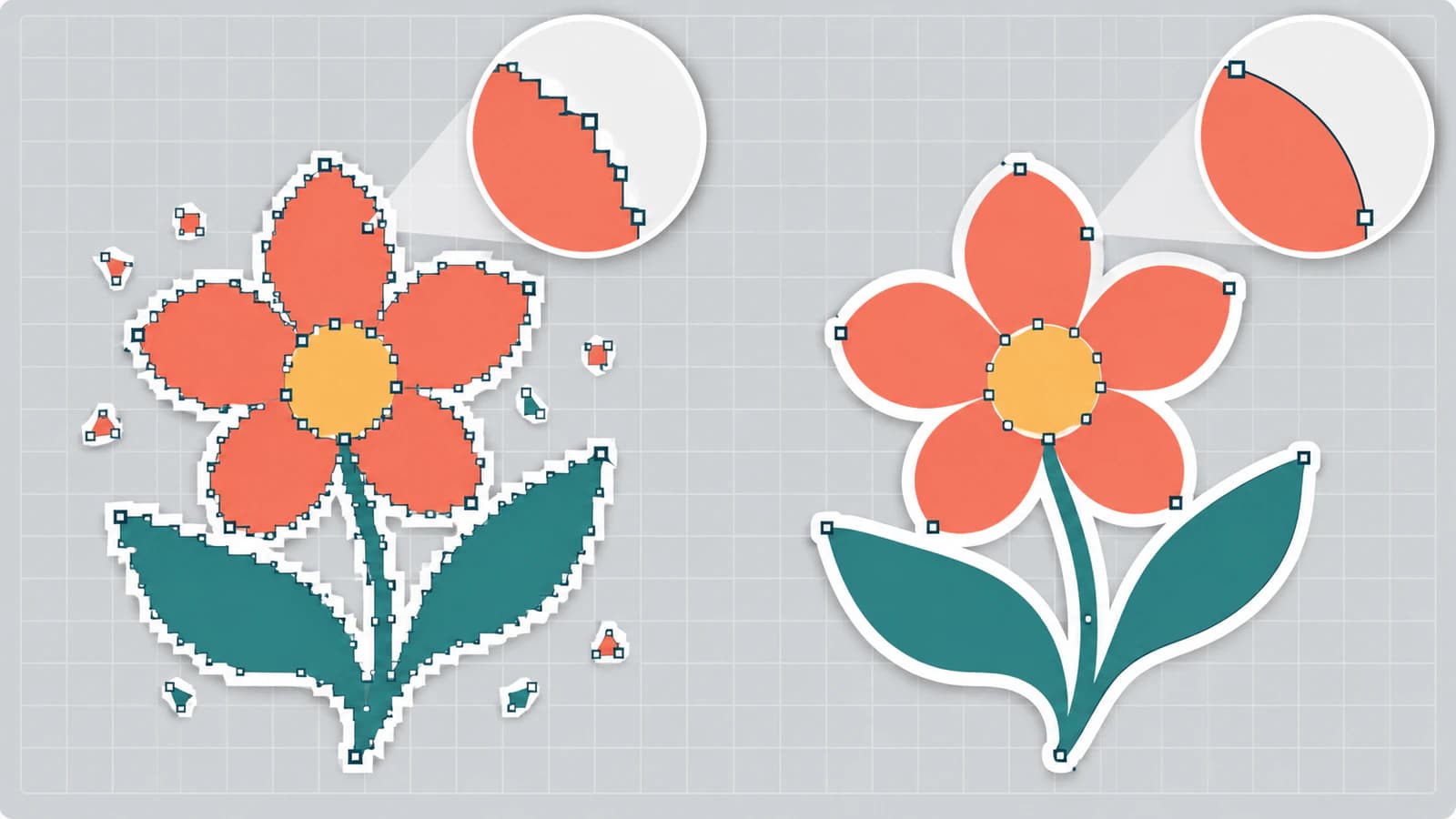
काटने से पहले की पूरी जांच के लिए SVG को काटने से पहले जांचने की चेकलिस्ट इस्तेमाल करें।
कब कन्वर्टर सही समाधान नहीं है
कुछ इमेज को कट फ़ाइल बनाना ही नहीं चाहिए। फ़ोटो, ग्रेडिएंट और पेंटिंग जैसी आर्ट बहुत सी छोटी रंगीन आकृतियों में बदलती हैं, जिनसे अतिरिक्त विनाइल हटाना और लेयर लगाना बेहद मुश्किल होता है। Print Then Cut उनका रूप बचाता है। बहुत पतली हैंड-लेटरिंग को दोबारा बनाना या मोटा करना पड़ सकता है, तभी कोई ट्रेस विनाइल में जुड़ा रह पाएगा। और अगर “इमेज” में केवल शब्द हैं, तो टेक्स्ट की तस्वीर ट्रेस करने के बजाय Design Space में अपनी पसंद के फ़ॉन्ट से उन्हें टाइप करना अक्सर आसान है। इसके बारे में इमेज वेक्टराइज़ेशन क्या कर सकता है और क्या नहीं में और पढ़ें।
PerfectVector के साथ यह कैसे होता है
जिस PNG या JPG को काटना चाहते हैं उसे PerfectVector पर अपलोड करें और SVG का मुफ़्त प्रीव्यू देखें। इसके किनारों, रंगों और छोटे टुकड़ों को मूल इमेज से मिलाएं। ट्रेस सही लगने पर एक क्रेडिट से नतीजा अनलॉक करें। फिर एडिटर में उन रंगों को मिलाएं जो एक ही मटेरियल होंगे, बैकग्राउंड की आकृति हटाएं और SVG एक्सपोर्ट करें। इसे Design Space में अपलोड करें, लेयर और आकार की पुष्टि करें और छोटा टेस्ट कट करें। अगर कई रंगों वाला प्रोजेक्ट बना रहे हैं, तो Cricut के लिए लेयर वाले SVG की गाइड बताती है कि लेयर कैसे तय करें।
अक्सर पूछे जाने वाले सवाल
Cricut के लिए सबसे अच्छा SVG कन्वर्टर कौन-सा है? जिन लोगो, डीकल, अक्षरों और सपाट इलस्ट्रेशन को आप काटना चाहते हैं, उनके लिए हमारी पसंद PerfectVector है: यह एडिट करने योग्य वेक्टर पाथ बनाता है जिनका प्रीव्यू क्रेडिट खर्च करने से पहले मुफ़्त देख सकते हैं, और इसके एडिटर में रंग मिला सकते हैं तथा बैकग्राउंड आकृतियां हटा सकते हैं। सरल सिंगल-लेयर सिलुएट के लिए Design Space का अपना अपलोड काफी हो सकता है। अगर आप खुद पाथ एडिट कर सकते हैं, तो Inkscape हमारा मुफ़्त डेस्कटॉप विकल्प है।
Cricut के लिए सबसे अच्छा मुफ़्त SVG कन्वर्टर कौन-सा है? Inkscape मुफ़्त, ओपन-सोर्स है और पूरा नियंत्रण देता है, लेकिन ट्रेस खुद साफ़ करना होता है। Design Space का अपलोड ऐप में ही सरल सिलुएट संभालता है। pngtosvg.com और Picsvg मुफ़्त ऑनलाइन कन्वर्टर हैं। PerfectVector में कन्वर्ज़न और प्रीव्यू मुफ़्त हैं, और एक क्रेडिट से तैयार फ़ाइल अनलॉक होती है।
क्या Cricut Design Space खुद इमेज को कट फ़ाइल में बदल सकता है? हां, सरल इमेज के लिए। PNG या JPG अपलोड करें, उसकी जटिलता चुनें, बैकग्राउंड मिटाएं और कट लाइन का प्रीव्यू देखें। Cricut की घोषणाओं में Automatic Background Remover और Convert to Layers को Cricut Access के फ़ीचर बताया गया है, इसलिए कई रंगों वाली आर्टवर्क में आमतौर पर ज्यादा काम या अलग कन्वर्टर चाहिए।
कैसे पता चलेगा कि कन्वर्ट की गई SVG वास्तव में कटेगी? एडिटर या Design Space में उसकी आकृतियां चुनें। अगर पूरा डिज़ाइन एक तस्वीर की तरह चुना जाता है, तो फ़ाइल में पाथ के बजाय पिक्सेल हैं। फिर बैकग्राउंड के आयत, छोटे टुकड़े और बहुत पास-पास एंकर पॉइंट देखें, Design Space में आकार की पुष्टि करें और बचे हुए मटेरियल पर छोटा टेस्ट कट करें।
क्या Cricut के लिए फ़ोटो को SVG में बदल सकते हैं? आमतौर पर ऐसा नहीं करना चाहिए। फ़ोटो और शेडिंग वाली आर्ट बहुत सी छोटी रंगीन आकृतियां बन जाती हैं जिन्हें काटना और उनसे अतिरिक्त विनाइल हटाना मुश्किल है। फ़ोटो का रूप बचाने के लिए Print Then Cut इस्तेमाल करें, या कन्वर्ट करने से पहले इमेज को कुछ सपाट रंगों में सरल करें।
स्रोत
- Cricut — इमेज कैसे अपलोड करें — अपलोड के लिए समर्थित फ़ाइल प्रकार, रास्टर की जटिलता का चुनाव, मैन्युअल सफ़ाई टूल, कट लाइन प्रीव्यू और SVG लेयर इंपोर्ट होने का तरीका।
- Cricut — Restore Brush और Automatic Background Remover — Cricut Access फ़ीचर के रूप में Automatic Background Remover और सभी उपयोगकर्ताओं के लिए मैन्युअल टूल।
- Cricut — Design Space में नया: Convert to Layers — Convert to Layers, अधिकतम नौ लेयर की सीमा और Cricut Access की जरूरत।
- Inkscape — इमेज ट्रेस करना — Trace Bitmap, सिंगल स्कैन मोड और कई स्कैन से एक-दूसरे पर रखे ऑब्जेक्ट।
- Adobe Express — मुफ़्त SVG कन्वर्टर — मुफ़्त JPG/PNG क्विक एक्शन और 40 MB की अपलोड सीमा।
- Canva — SVG कन्वर्टर — अपलोड सीमाएं, एक बार में एक फ़ाइल का कन्वर्ज़न और कन्वर्ट करने से पहले साइन इन।
- pngtosvg.com — PNG से SVG कन्वर्टर — साइट के वर्णन के अनुसार बिना साइनअप मुफ़्त कन्वर्ज़न, पैलेट सरल करना, रंग हटाना और रजिस्ट्रेशन मार्क।
- PerfectVector — कीमतें और क्रेडिट — मुफ़्त वेक्टराइज़ेशन और प्रीव्यू, हर तैयार नतीजे पर एक क्रेडिट और मुफ़्त दोबारा डाउनलोड।
क्या कोई लोगो या डीकल काटना चाहते हैं? अपनी इमेज से मुफ़्त शुरू करें, SVG के प्रीव्यू को मूल इमेज से मिलाएं और Design Space में भेजने से पहले बैकग्राउंड, रंग और छोटे टुकड़े जांचें।
Blog से और
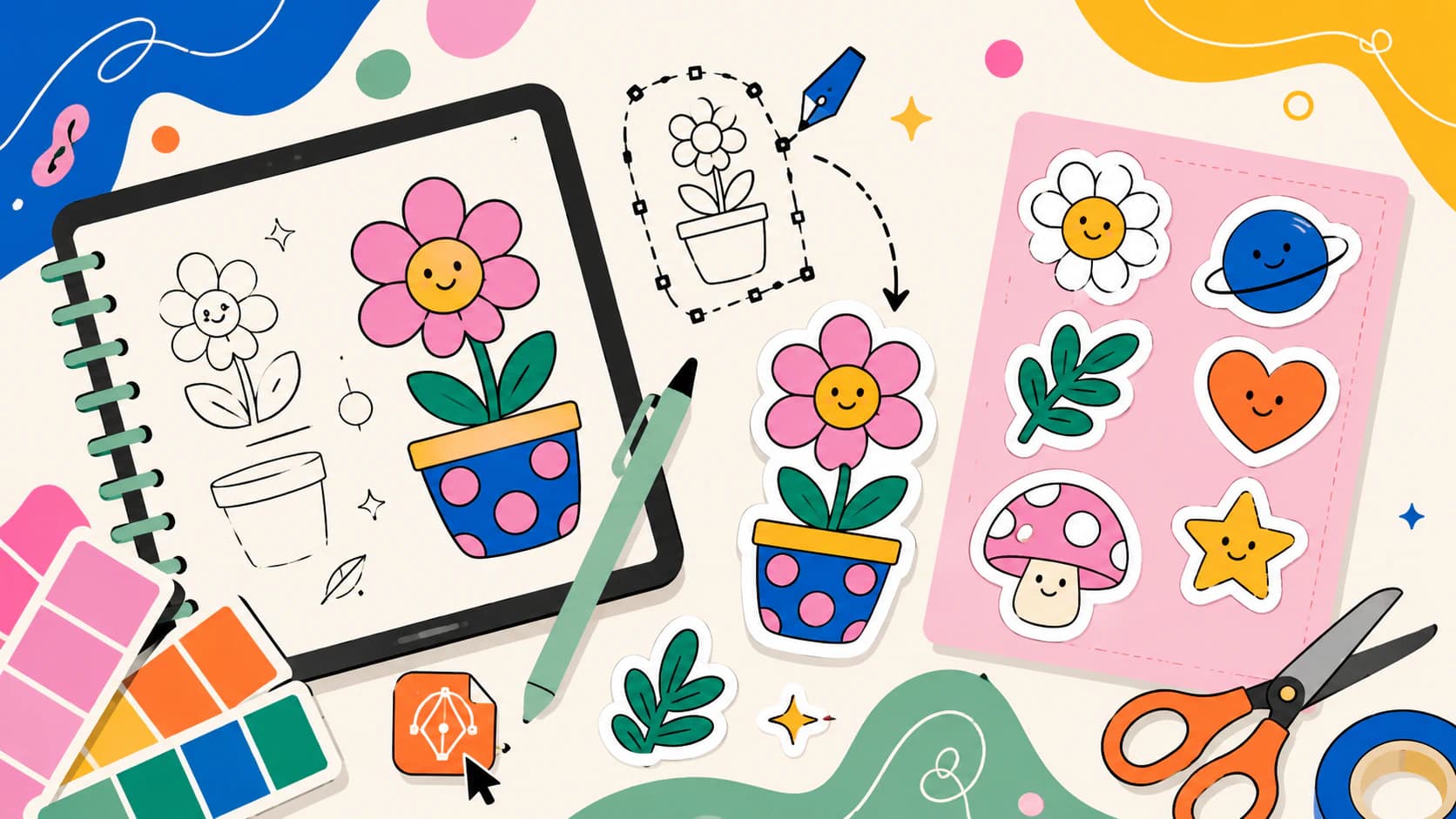
Sticker SVG कैसे बनाएं (अपनी art से, cut-ready)
Sticker SVG die-cut sticker के पीछे का साफ cut path होता है। यहां जानें कि अपनी image को sticker SVG में कैसे बदलें, कब vector चाहिए vs PNG, और क्या काम नहीं करेगा।
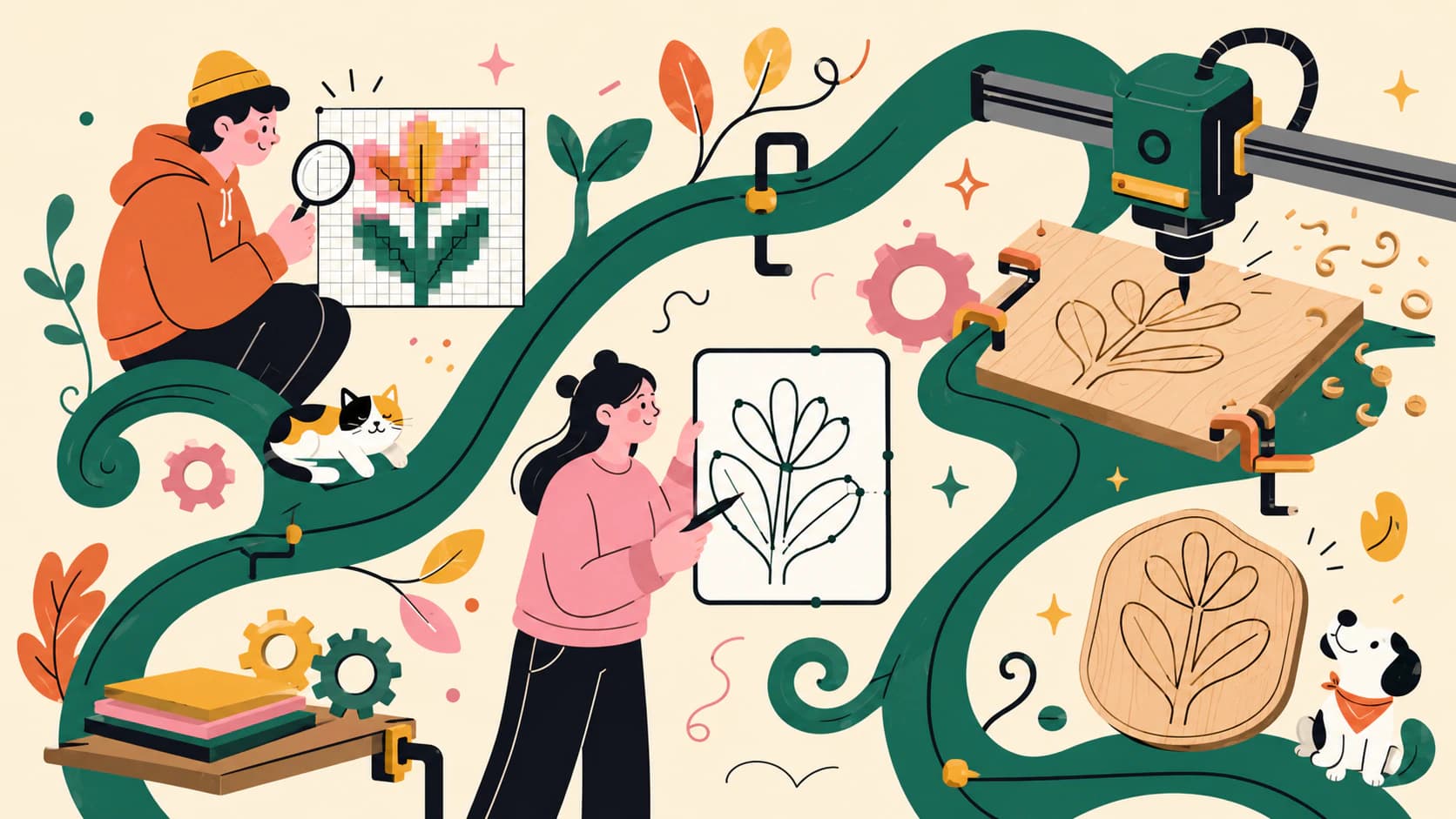
CNC के लिए इमेज को SVG में बदलें: साफ़ कट पाथ पाएं
CNC पिक्सेल नहीं, वेक्टर पाथ फॉलो करता है, इसलिए आपके डिज़ाइन को पहले साफ़ SVG या DXF बनना होगा। जानिए इमेज को CAM-ready, बंद-पाथ वेक्टर में कैसे बदलें।



