
Cricut Print Then Cut: PNG या SVG? (ईमानदार उत्तर)
Print Then Cut दोनों स्थितियों में पिक्सेल प्रिंट करता है, इसलिए अच्छा PNG स्वाभाविक विकल्प है। SVG आकार बदलने, साफ़ कट लाइन और दोहरे उपयोग के डिज़ाइन में काम आता है।
इस पेज पर
साधारण Print Then Cut प्रोजेक्ट के लिए पारदर्शी पृष्ठभूमि वाला ऊँचे रिज़ॉल्यूशन का PNG स्वाभाविक विकल्प है और कोई रूपांतरण करने की ज़रूरत नहीं पड़ती। Print Then Cut का अर्थ घर का प्रिंटर डिज़ाइन प्रिंट करता है और Cricut उसके आसपास काटता है। शुरुआत किसी भी फ़ाइल से हो, प्रिंटर पिक्सेल प्रिंट करता है। SVG भी प्रिंटर तक जाते समय प्रिंट योग्य चित्र में समतल हो जाता है।
फिर प्रश्न बार-बार क्यों आता है? क्योंकि “PNG इस्तेमाल करें” केवल तब सही है जब वह वास्तविक प्रिंट आकार पर पर्याप्त अच्छा हो, और क्योंकि SVG चुपचाप PNG रास्ते की 3 समस्याएँ हल करता है। यह मार्गदर्शिका तय करने में मदद करती है कि किस फ़ाइल से शुरुआत करें और अधिकतर फ़ोरम उत्तरों में मौजूद गलतफहमी को भी दूर करती है।
संक्षिप्त जानकारी
- प्रिंट के समय Print Then Cut रास्टर है। प्रिंटर पिक्सेल प्रिंट करता है; SVG लेयर भी पहले चित्र में समतल होती हैं।
- अच्छा PNG पर्याप्त है: अंतिम प्रिंट आकार पर ऊँचा रिज़ॉल्यूशन और पारदर्शी पृष्ठभूमि।
- SVG तब उपयोगी है जब हर प्रोजेक्ट में डिज़ाइन का आकार बदलें, साफ़ ऑफ़सेट कट लाइन चाहें या एक डिज़ाइन कटिंग और प्रिंट दोनों में इस्तेमाल करें।
- Design Space प्रिंट के लिए PNG वेक्टराइज़ नहीं करता। छोटा, धुँधला अपलोड करें तो छोटा, धुँधला प्रिंट होता है।
- सामग्री संबंधी बात: अनुकूल रंग और सतह Cricut मॉडल पर निर्भर हैं; परावर्तक और कुछ चमकदार सामग्री सेंसर स्कैन में बाधा डाल सकती हैं।
Print Then Cut वास्तव में क्या करता है
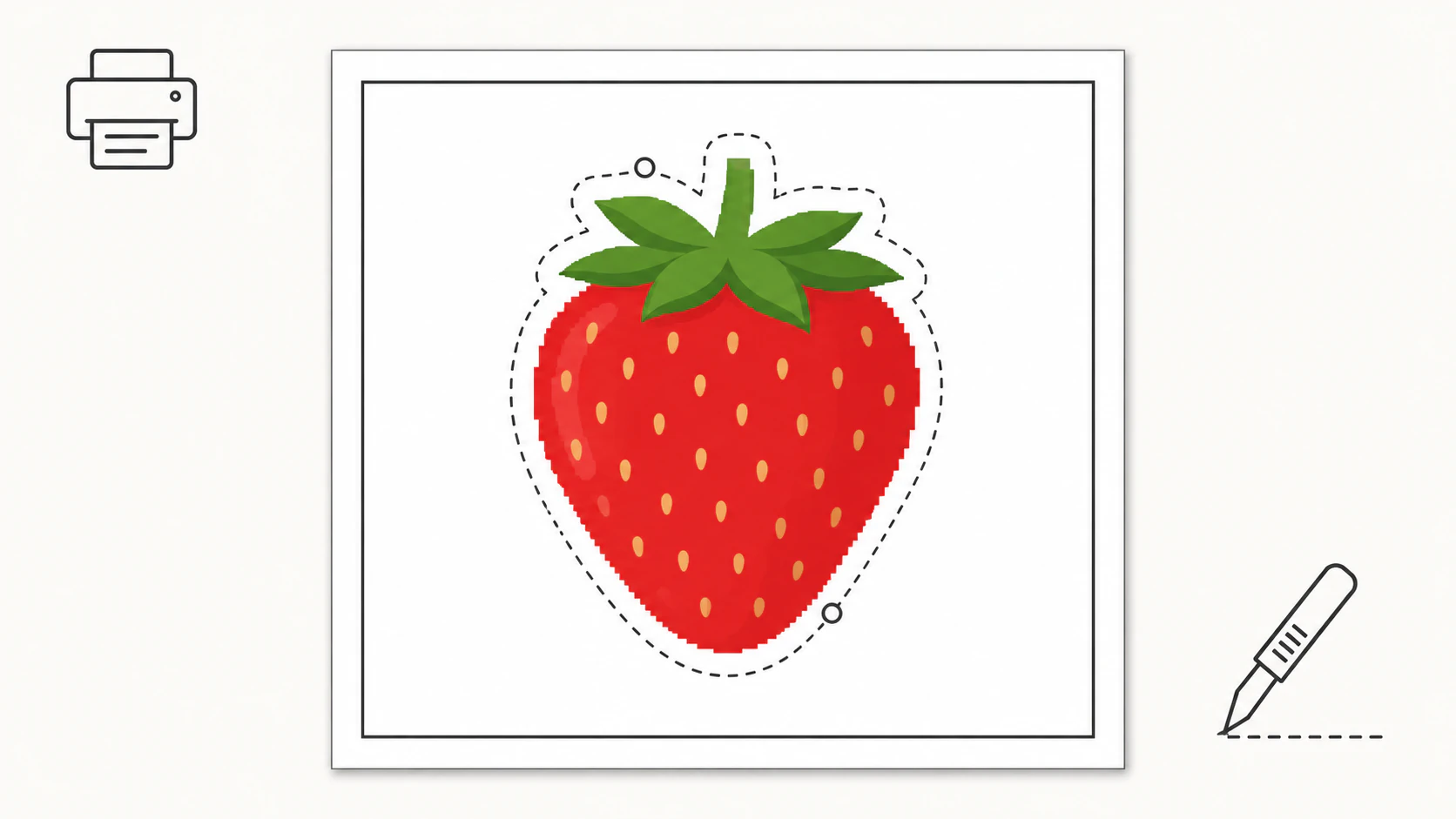
तकनीकी प्रक्रिया: Design Space डिज़ाइन अनुकूल घरेलू प्रिंटर को भेजता है, आसपास सेंसर चिह्न जोड़ता है, मशीन वे चिह्न पढ़ती है और फिर प्रिंट कला के आसपास काटती है। Cricut वर्तमान Print Then Cut मार्गदर्शिका में यह क्रम बताता है। इससे 2 तथ्य निकलते हैं जो फ़ॉर्मैट बहस का अधिकतर हिस्सा तय करते हैं:
- प्रिंट हिस्सा हमेशा रास्टर है। जो भी अपलोड किया हो, प्रिंटर को पिक्सेल मिलते हैं। प्रिंट से पहले Design Space के भीतर SVG लेयर प्रिंट योग्य चित्र में समतल होती हैं।
- कट रेखा हमेशा पाथ है। मशीन को अनुसरण के लिए वेक्टर आउटलाइन चाहिए: चित्र का किनारा, उसके आसपास ऑफ़सेट या चुनी आकृति।
अर्थात एक Print Then Cut काम दोनों दुनिया एक साथ इस्तेमाल करता है: प्रिंटर के लिए पिक्सेल, ब्लेड के लिए पाथ। प्रश्न केवल यह है कि शुरू किस फ़ाइल से करें।
स्थिति के अनुसार निर्णय
| शुरुआती स्रोत | इस्तेमाल करें | कारण |
|---|---|---|
| प्रिंट के आकार का ऊँचे रिज़ॉल्यूशन वाला PNG | PNG जैसा है | स्वाभाविक रास्ता; रूपांतरण नहीं |
| छोटा PNG या कई आकार में प्रिंट | SVG मूल | हर आकार पर स्पष्ट समतल होता है; PNG धुँधला होगा |
| कला जिसे कभी विनाइल में भी काटते हैं | SVG | एक फ़ाइल: विनाइल के लिए कट लेयर, Print Then Cut के लिए समतल |
| टेक्स्ट या पतले रेखाचित्र वाला डिज़ाइन | SVG | समतल होने पर स्पष्ट किनारे रहते हैं; छोटा रास्टर टेक्स्ट धुँधला प्रिंट होता है |
| फ़ोटो | PNG | फ़ोटो स्वभाव से रास्टर हैं; वेक्टराइज़ेशन इनके अनुकूल नहीं |
PNG रास्ता सही ढंग से
3 बातें तय करती हैं कि स्वाभाविक रास्ता पेशेवर दिखेगा या घर पर बनाया हुआ:
- अंतिम आकार पर रिज़ॉल्यूशन। लोग जिस धुँधलेपन का दोष Print Then Cut को देते हैं, वह आम तौर पर बड़े किए रास्टर का स्वाभाविक व्यवहार है। प्रिंट आकार से पिक्सेल आयाम मिलाएँ; अधिक ठीक है, कम Design Space में नहीं सुधर सकता।
- वास्तविक पारदर्शी पृष्ठभूमि। स्टिकर के आसपास सफ़ेद बॉक्स प्रिंट होना सामान्य सफ़ेद बॉक्स समस्या का प्रिंट रूप है। पूरी शीट प्रिंट करने से पहले पारदर्शिता वास्तविक होने की पुष्टि करें।
- कट रेखा। Design Space चित्र का किनारा काट सकता है या स्टिकर रूप के लिए ऑफ़सेट जोड़ सकते हैं। साफ़ किनारा साफ़ कट रेखा देता है; धुँधले किनारे पर मशीन को अस्पष्ट पाथ का अनुमान लगाना पड़ता है।
SVG कहाँ उपयोगी है
- आप आकार बदलते हैं। SVG मास्टर को आज के प्रोजेक्ट के लिए आवश्यक किसी भी आकार पर समतल करके बहुत स्पष्ट प्रिंट योग्य चित्र बनाया जा सकता है: अभी 2 इंच स्टिकर, कल 8 इंच आयरन-ऑन शीट, गुणवत्ता नहीं घटती। यह सामान्य प्रिंट फ़ॉर्मैट वाली मूल फ़ाइल की ही समझ है।
- कट रेखा का नियंत्रण चाहिए। वेक्टर लेयर में ऑफ़सेट और कट पाथ सटीक होते हैं, जो किस-कट स्टिकर शीट और कसी सिलुएट में महत्वपूर्ण है।
- एक डिज़ाइन, 2 उत्पादन तरीके। बेचने वाले कारीगरों को अक्सर वही कला विनाइल कट फ़ाइल और प्रिंट योग्य फ़ाइल में चाहिए। SVG दोनों उपयोगों के लिए काम आता है। स्टिकर प्रक्रिया इसे शुरू से अंत तक दिखाती है।
- टेक्स्ट और पतले स्ट्रोक। समतल वेक्टर टेक्स्ट हर आकार पर स्पष्ट प्रिंट होता है; रास्टर टेक्स्ट केवल पर्याप्त बड़े निर्यात पर टिकता है।
साफ़ करनी चाहिए ऐसी गलतफहमी
लोकप्रिय फ़ोरम उत्तर कहता है कि Design Space “PNG फ़ाइल वेक्टर में बदलता है।” यह भ्रामक ढंग से आधा सच है: Design Space अपलोड PNG ट्रेस करके कट पाथ बना सकता है, और ठोस आकृतियों की कटिंग में यह सच में उपयोगी है। लेकिन Print Then Cut के प्रिंट हिस्से में कहीं वेक्टराइज़ेशन नहीं होता; PNG के पिक्सेल ही प्रिंट होते हैं। छोटा PNG अपलोड करके Design Space में बड़ा करना पिक्सेल बड़ा करता है, और प्रिंट में दिखता है। स्रोत बहुत छोटा हो तो पहले वास्तविक वेक्टर में ट्रेस करना, फिर प्रिंट आकार पर समतल करना सच में धुँधलापन ठीक करता है। यह भी केवल तब जब कला अच्छी ट्रेसिंग के लिए पर्याप्त सपाट और आकृति-आधारित हो।
PerfectVector के साथ यह कैसा दिखता है
सच यह है: कई Print Then Cut प्रोजेक्ट में वेक्टराइज़र चाहिए ही नहीं। अच्छा PNG अच्छा PNG है। PerfectVector 2 खास स्थितियों में उपयोगी है। जब डिज़ाइन की एकमात्र प्रति छोटी या धुँधली हो, SVG में बदलना उपयुक्त सपाट कला को पाथ में दोबारा बना सकता है, जिनका आकार आप बदल सकते हैं और जिन्हें जाँच सकते हैं। और जब डिज़ाइन कभी प्रिंट होता है, कभी विनाइल में कटता है, एक SVG मूल दोनों के लिए संपादन योग्य रंग आकृतियाँ रख सकता है। वेक्टराइज़ और पूर्वावलोकन मुफ़्त हैं; एक क्रेडिट तैयार SVG अनलॉक करता है। फ़ोटो और पेंटिंग जैसी कला PNG रहती हैं; सीमा नहीं बदलती।
प्रिंट (और कट) से पहले
- वास्तविक प्रिंट आकार से पिक्सेल आयाम मिलाए हों।
- रंगीन पृष्ठभूमि पर पारदर्शिता सत्यापित हो।
- ऑफ़सेट या किनारा कट रेखा जानबूझकर चुनी और पूर्वावलोकन में देखी हो।
- मशीन की सामग्री अनुकूलता जाँची हो: पुरानी Explore मशीनें अधिक सीमित हैं, जबकि नए मॉडल अतिरिक्त हल्के रंग और चुनी Cricut विशेष सामग्री का समर्थन करते हैं; परावर्तक सतह सेंसर के लिए अब भी जोखिम है।
- दोहरे उपयोग के डिज़ाइन में: समतल प्रिंट फ़ाइल के पास SVG मूल सहेजा हो।
अक्सर पूछे जाने वाले प्रश्न
Cricut Print Then Cut के लिए सबसे अच्छा फ़ाइल प्रकार क्या है? पारदर्शी पृष्ठभूमि वाला ऊँचे रिज़ॉल्यूशन का PNG सामान्य स्थिति पूरी करता है। प्रोजेक्ट के बीच आकार बदलते हों, सटीक ऑफ़सेट कट रेखाएँ चाहिए हों या वही कला कटिंग और प्रिंट में इस्तेमाल हो तो SVG से शुरू करें। वह हर आकार पर स्पष्ट प्रिंट चित्र में समतल होता है।
क्या Cricut PNG फ़ाइल काटेगा? हाँ, 2 तरीकों से। Print Then Cut में प्रिंट चित्र के किनारे या ऑफ़सेट पर आसपास काटता है। साधारण कटिंग के लिए Design Space PNG को कट पाथ में ट्रेस करता है। यह ठोस और साफ़ किनारे वाली आकृतियों के लिए अच्छा काम करता है, लेकिन बारीकियों वाली या धुँधली कला के लिए अच्छा परिणाम नहीं देता।
प्रिंट के लिए PNG या SVG बेहतर है? प्रिंटर को दोनों में पिक्सेल मिलते हैं, इसलिए प्रिंट आकार पर रिज़ॉल्यूशन मायने रखता है। अंतिम आकार का PNG समतल SVG जैसा प्रिंट होता है। आकार बदलने पर SVG बेहतर है, क्योंकि पुराने पिक्सेल खींचने के बजाय हर नए आकार पर फिर स्पष्ट समतल होता है।
मेरा Print Then Cut धुँधला क्यों निकलता है? अक्सर रिज़ॉल्यूशन समस्या है: चित्र प्रिंट आकार से छोटा था और बड़ा करने से पिक्सेल खिंचे। प्रिंट सेटिंग और स्रोत निर्यात भी जाँचें। छोटी फ़ाइल को बड़े निर्यात से बदलें या उपयुक्त सपाट कला वेक्टराइज़ करके प्रिंट आकार पर समतल करें। Design Space वह बारीकी नहीं जोड़ सकता जो छोटे PNG में नहीं है।
क्या Cricut के लिए PNG को SVG में बदलना होगा? अच्छे PNG वाले Print Then Cut के लिए नहीं। विनाइल में काटना, स्वतंत्र आकार बदलना या छोटा स्रोत बचाना हो तो बदलें। फ़ोटो और नरम पेंटिंग जैसे डिज़ाइन न बदलें; वे रास्टर में उपयुक्त हैं।
क्या Print Then Cut में SVG इस्तेमाल कर सकता हूँ? हाँ। Design Space SVG की लेयर एक प्रिंट चित्र में समतल करता है (Flatten प्रक्रिया), प्रिंट करता है और आसपास काटता है। टेक्स्ट, पतली रेखाएँ या प्रोजेक्ट के बीच बदलता आकार हो तो यह सबसे स्पष्ट परिणाम वाला रास्ता है।
स्रोत
- Cricut — Design Space में Print Then Cut कैसे करें — सेंसर चिह्न प्रक्रिया, अनुकूल प्रिंटर, Flatten, ब्लीड और मॉडल संबंधी बातें।
- Cricut — Print Then Cut की अनुकूल सामग्री — समर्थित रंग, सतह और मॉडल की सीमाएँ।
- Cricut — Design Space में चित्र अपलोड कैसे करें — रास्टर और वेक्टर अपलोड व्यवहार तथा समर्थित फ़ॉर्मैट।
- W3C — SVG निर्देशांक प्रणालियाँ, रूपांतरण और इकाइयाँ — प्रिंट से पहले वेक्टर ज्यामिति नए आकार पर क्यों रेंडर हो सकती है।
Print Then Cut प्रिंटर के लिए पिक्सेल और ब्लेड के लिए पाथ इस्तेमाल करता है। अच्छा PNG प्रिंट आवश्यकताएँ पहले ही पूरी करे तो रखें। उपयुक्त सपाट कला को संपादन योग्य कट पाथ भी चाहिए हों तो SVG संस्करण ट्रेस करके जाँचें, फिर Cricut SVG मार्गदर्शिका से आगे बढ़ें।
Blog से और
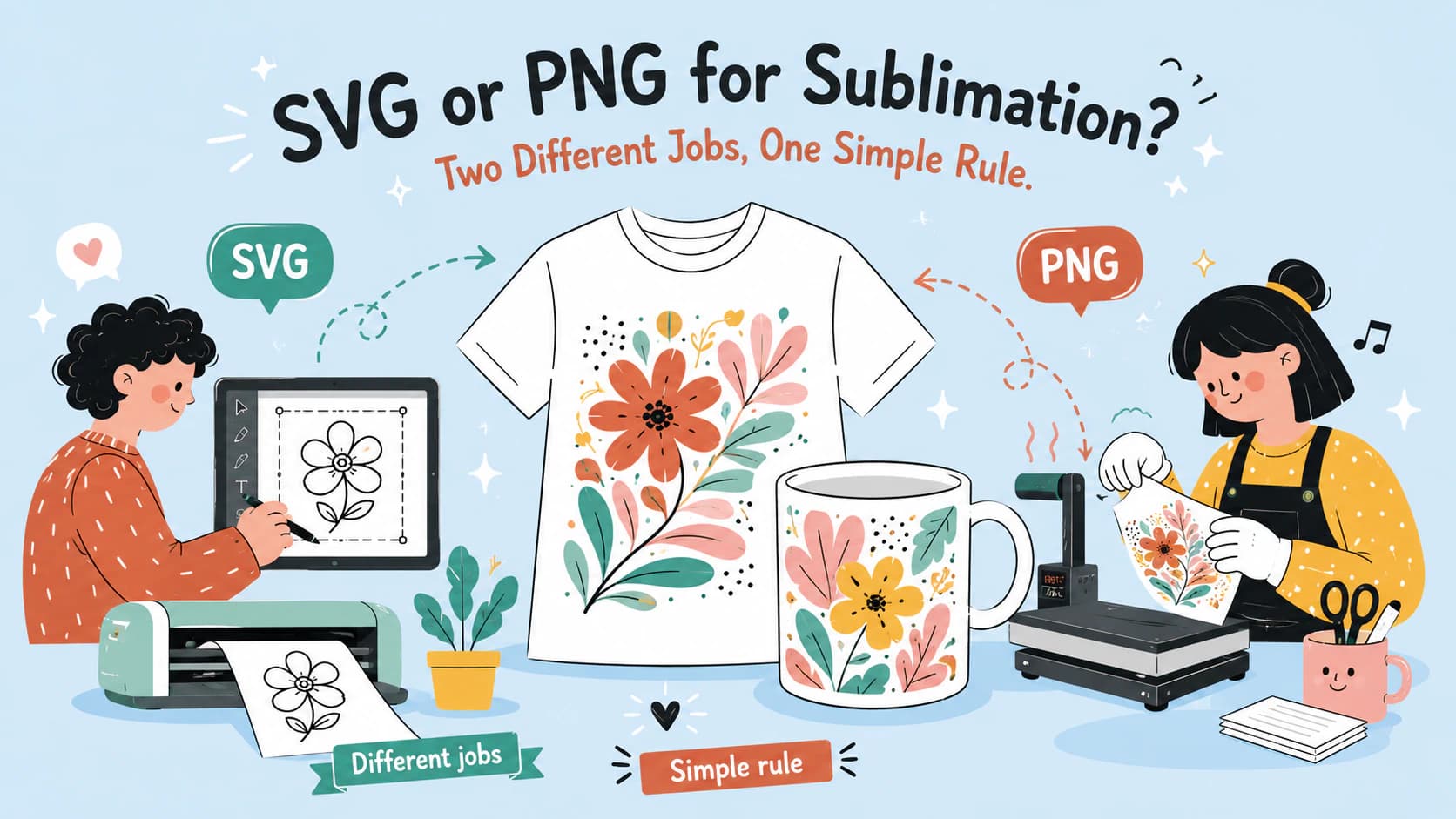
सब्लिमेशन के लिए SVG या PNG? सही फ़ॉर्मैट चुनें
सब्लिमेशन प्रक्रिया रास्टर चित्र प्रिंट करती है, इसलिए प्रिंट के लिए PNG उपयोगी है। SVG आकार बदलने योग्य मूल डिज़ाइन और उसी की कट फ़ाइल के रूप में काम आता है।
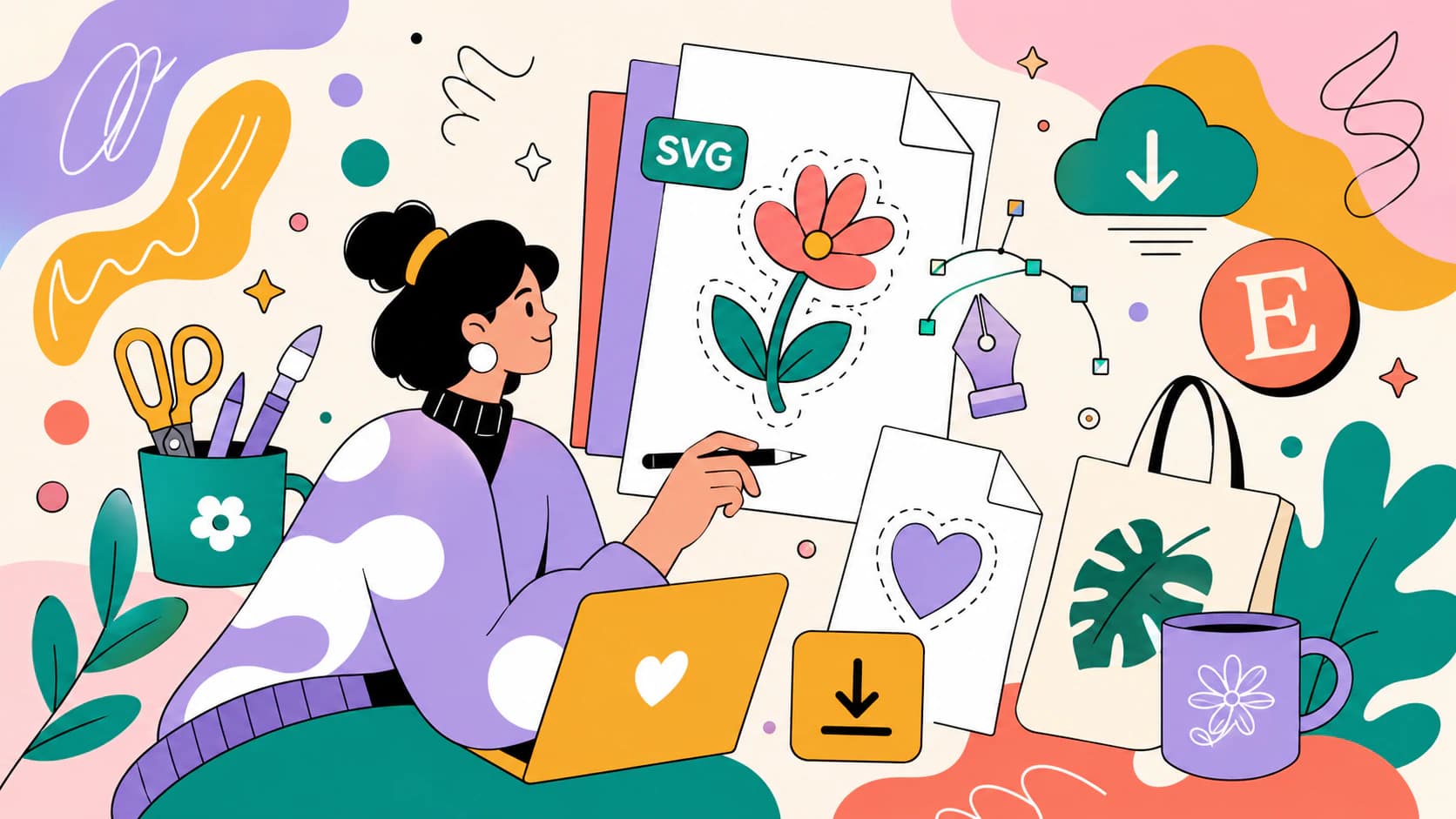
Etsy पर बेचने के लिए SVG फ़ाइलें कैसे बनाएं (फ़ाइल ही प्रोडक्ट है)
Etsy पर buyers आपकी फ़ाइल को review करते हैं, और messy files ही refund करवाती हैं। यहां जानें कि clean, layered SVG cut file कैसे बनाएं जो बेचने लायक हो।