
Adobe Express SVG कन्वर्टर: सुविधाएँ और सीमाएँ
Adobe Express का मुफ़्त SVG कन्वर्टर अपने दस्तावेज़ों के अनुसार क्या देता है: फ़ॉर्मैट, सीमाएँ और प्रक्रिया। साथ में हर SVG की 3 आवश्यक जाँचें, उसे किसी ने भी बनाया हो।
इस पेज पर
Adobe Express में मुफ़्त SVG कन्वर्टर है और कई लोग उचित कारणों से पहले वही आज़माते हैं: Adobe का है, मुफ़्त है और एक अपलोड में काम होता है। वर्तमान Adobe Express कन्वर्टर पेज 40MB तक JPEG, JPG या PNG बताता है, त्वरित क्रिया को बिना क्रेडिट कार्ड मुफ़्त कहता है और SVG डाउनलोड या आगे संपादन देता है।
यह कई वास्तविक काम अच्छी तरह पूरा करता है। इसकी सीमाएँ भी हैं जिन्हें प्रोजेक्ट की निर्भरता से पहले जानें: स्वीकार्य फ़ॉर्मैट, आउटपुट कहाँ जाएगा और SVG की उपयोगिता बनाने वाले कन्वर्टर से अधिक फ़ाइल के भीतर की चीज़ों से तय होती है। यह मार्गदर्शिका Adobe के अपने दस्तावेज़ अनुसार सुविधाएँ, हर बदले SVG की 3 उपयोगी जाँचें और विशेष वेक्टराइज़र के बेहतर होने वाली स्थितियाँ बताती है।
संक्षिप्त जानकारी
- यह क्या है: पेज के अनुसार मुफ़्त Adobe Express त्वरित क्रिया: JPEG, JPG या PNG इनपुट (40MB तक), SVG आउटपुट, क्रेडिट कार्ड नहीं।
- कहाँ अच्छा है: Express के भीतर डिज़ाइन के लिए तेज़ रूपांतरण।
- जो फ़ॉर्मैट नहीं लेता: HEIC, GIF, PDF या WebP; पहले PNG दोबारा निर्यात करें या WebP सीधे WebP से SVG कन्वर्टर में भेजें।
- चित्र कोई भी बदले, आउटपुट जाँचें: चयन योग्य पाथ, अधिक ज़ूम पर स्पष्ट किनारे और उचित नोड संख्या।
- विशेष वेक्टराइज़र लें जब SVG Express डिज़ाइन के बजाय संपादन, रंग बदलने या कटिंग मशीन के लिए हो।
Adobe के पेज अनुसार कन्वर्टर क्या देता है
टूल के अपने पेज के अनुसार यह मुफ़्त है, क्रेडिट कार्ड की ज़रूरत नहीं है, यह 40MB तक JPEG, JPG और PNG फ़ाइलें स्वीकार करता है और कुछ क्लिक में रूपांतरण होता है: अपलोड करें, बदलें और डाउनलोड करें। Adobe इसे आकार बदलने योग्य लोगो, चित्र और ग्राफ़िक के लिए बताता है। आप Express में काम करते हों तो आउटपुट सीधे उसके डिज़ाइन में जा सकता है।
पेज से 2 व्यावहारिक बातें निकलती हैं। पहली, फ़ॉर्मैट सूची में अब भी कमी है: त्वरित क्रिया की सूची में HEIC, GIF, PDF और WebP नहीं दिए गए हैं, इसलिए Express से पहले PNG निर्यात चाहिए। दूसरी, यह त्वरित क्रिया है, Express संग्रह के किनारे की हल्की एक बार की उपयोगिता, वेक्टर संपादक नहीं। सुधार दूसरी जगह होता है, Express में या अगले SVG खोलने वाले टूल में।
किसी भी बदले SVG को परखने की 3 जाँचें
यह हिस्सा कन्वर्टर के ब्रांड से अधिक मायने रखता है। एक चित्र के 2 SVG उपयोगिता में बहुत अलग हो सकते हैं, और करीब 10 सेकंड में पहचान सकते हैं। Express सहित किसी ने भी फ़ाइल बनाई हो, जाँचें:
- क्या आकृतियाँ अलग चुनी जाती हैं? किसी संपादक में SVG खोलकर आकृति क्लिक करें। वास्तविक ट्रेस किया गया वेक्टर अलग-अलग पाथ देता है जिनका स्थान आप बदल सकते हैं। एक सपाट न चुना जाने वाला ब्लॉक मतलब पिक्सेल अब भी भीतर हैं, बस .svg एक्सटेंशन है।
- अधिक ज़ूम पर किनारे स्पष्ट रहते हैं? वेक्टर किनारे हर आवर्धन पर टिकते हैं। 800% ज़ूम पर किनारों का धुँधला होना या पिक्सेल के चौकोर खंड दिखना इस बात का संकेत है कि रास्टर सामग्री अब भी मौजूद है।
- नोड संख्या उचित है? साफ़ वक्र को कुछ एंकर बिंदु चाहिए। हर आकृति के सैकड़ों बिंदु फ़ाइल संपादित करना कठिन और काटना धीमा करते हैं, भले हाथ की दूरी से ठीक लगे।
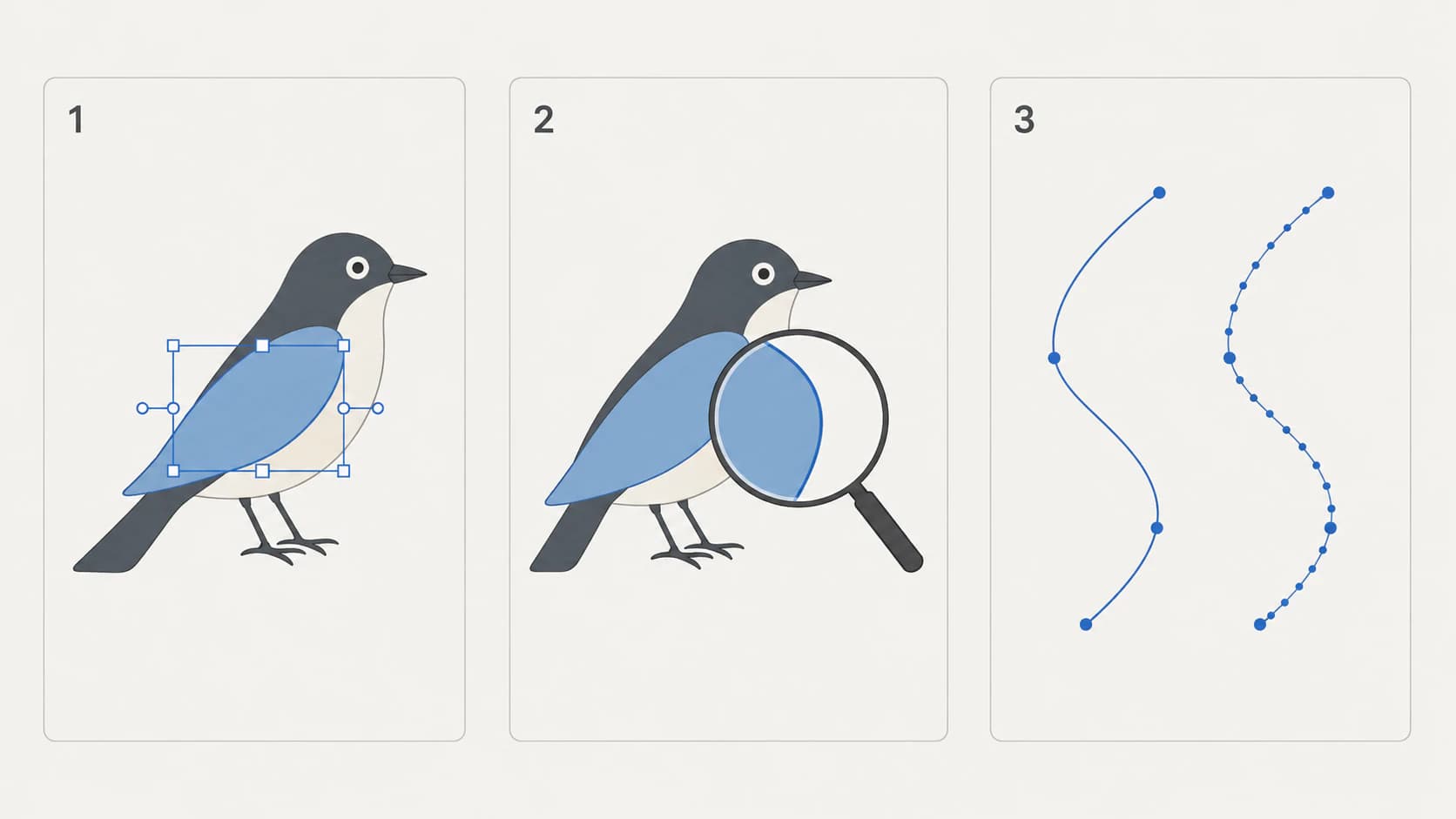
तीनों पास करने वाली फ़ाइल वास्तविक काम के लिए तैयार है। किसी में असफल फ़ाइल आगे मुश्किल करेगी, बनाने वाला कोई भी हो। मूल चित्र से दोबारा बदलना आम तौर पर मरम्मत से तेज़ है। ये विस्तृत प्रारंभिक जाँच का तेज़ हिस्सा हैं। कटिंग मशीन के लिए पूरी 5 जाँचें मैट पर महत्वपूर्ण अनचाही पृष्ठभूमि और आकार की जाँच भी जोड़ती हैं।
रूपांतरण में त्रुटि आए तो
Adobe की इस त्वरित क्रिया की आवश्यकताओं से शुरू करें: स्रोत JPEG, JPG या PNG है और 40MB से बड़ा नहीं, पुष्टि करें। असमर्थित फ़ाइल का नाम बदलने से सामग्री नहीं बदलती, इसलिए HEIC, GIF या PDF पहले समर्थित चित्र फ़ॉर्मैट में निर्यात करें। सीमा के भीतर समर्थित फ़ाइल भी असफल हो तो एक बार दोहराएँ और सही रूपांतरण मानने के बजाय Adobe सहायता लें।
कब विशेष वेक्टराइज़र बेहतर है
यह गुणवत्ता रैंकिंग का नहीं, SVG के गंतव्य का प्रश्न है। दस्तावेज़ित क्षमताओं में प्रक्रियाएँ अलग हैं:
| आपकी स्थिति | बेहतर विकल्प | कारण |
|---|---|---|
| SVG Express डिज़ाइन में जाएगा | Adobe Express | बदली फ़ाइल सीधे प्रोजेक्ट में पहुँचती है |
| स्रोत iPhone HEIC फ़ोटो है | HEIC लेने वाला कन्वर्टर | Express की स्वीकार्य सूची में HEIC नहीं |
| डाउनलोड से पहले रंग बदलने या मिलाने हैं | रंग संपादक वाला कन्वर्टर | पहले रंग सरल करना बाद में पाथ खोजने से बेहतर |
| फ़ाइल Cricut या लेज़र पर जाएगी | कटिंग के लिए वेक्टराइज़र | कट फ़ाइल साफ़ एकल पाथ पर निर्भर है |
| मुफ़्त और पूरी तरह ऑफ़लाइन चाहिए | Inkscape का Trace Bitmap | खाता या सेवा निर्भरता नहीं |
बीच की 3 पंक्तियों के कामों के लिए ही PerfectVector बनाया गया है: अपने चित्र को बदलें (HEIC, PNG, JPG या WebP, 5MB तक) और साफ़, कम नोड वाले पाथ पाएँ, जिनमें हर रंग अपनी अलग संपादन योग्य आकृति के रूप में हो। डाउनलोड से पहले अंतर्निहित संपादक में रंग बदलें या मिलाएँ और Illustrator, Figma, Inkscape या कटिंग मशीन में ले जाएँ। शुरुआती रूपांतरण मुफ़्त हैं, क्रेडिट कार्ड नहीं चाहिए। वही 3 जाँचें हमारे आउटपुट पर भी लागू हैं; हमारे सहित सब पर करें।
व्यापक विकल्प और बाद में कठिनाई देने वाली कसौटियों पर तुलना के लिए AI वेक्टराइज़र की हमारी ईमानदार तुलना पूरा क्षेत्र बताती है।
कोई कन्वर्टर क्या नहीं बदलता
एक छोटी सीमा Express, हम और सब पर लागू है: कन्वर्टर दिया स्रोत ट्रेस करते हैं। सपाट कला, लोगो, आइकन और चित्र साफ़ आकृतियाँ बनते हैं। फ़ोटोग्राफ़ सीमित रंगों के अनुमान बनते हैं, ट्रेस का इंजन किसी का भी हो। स्रोत फ़ोटो और लक्ष्य प्रिंट हो तो ऊँचे रिज़ॉल्यूशन का रास्टर आम तौर पर किसी SVG से बेहतर है।
अक्सर पूछे जाने वाले प्रश्न
क्या Adobe Express SVG कन्वर्टर मुफ़्त है? टूल के अपने पेज के अनुसार हाँ: यह मुफ़्त त्वरित क्रिया है, जिसके लिए क्रेडिट कार्ड की ज़रूरत नहीं है और जो 40MB तक की फ़ाइलें स्वीकार करती है। पूरे Adobe Express में मुफ़्त और भुगतान स्तर हैं, लेकिन पेज अनुसार कन्वर्टर मुफ़्त हिस्से में है।
Adobe Express SVG कन्वर्टर कौन-सी फ़ाइलें लेता है? वर्तमान त्वरित क्रिया पेज के अनुसार यह 40MB तक JPEG, JPG और PNG फ़ाइलें स्वीकार करता है। वहाँ HEIC, GIF, PDF और WebP सूचीबद्ध नहीं हैं; पहले PNG निर्यात करें या सीधे स्वीकार करने वाला कन्वर्टर लें।
क्या Adobe Express फ़ोटो वेक्टराइज़ कर सकता है? बदल देगा, लेकिन फ़ोटो वेक्टराइज़ करने की समस्या सार्वभौमिक है: फ़ोटो में रंग और टोन क्रमशः बदलते हैं, इसलिए हर ट्रेसर साफ़ वेक्टर के बजाय सीमित रंगों वाला अनुमानित रूप देता है। फ़ोटो को ऊँचे रिज़ॉल्यूशन वाले रास्टर के रूप में रखें; वेक्टराइज़ेशन सपाट कला और लोगो के लिए रखें।
डाउनलोड SVG अच्छा है या नहीं कैसे जानूँ? 3 जाँचें करें: संपादक में आकृतियाँ अलग चुनी जाएँ, अधिक ज़ूम पर स्पष्ट किनारे रहें और पाथ में उचित एंकर संख्या हो। इनमें 10 सेकंड लगते हैं और ये किसी भी कन्वर्टर के आउटपुट पर लागू होती हैं।
Express कन्वर्टर कभी-कभी असफल क्यों होता है? पहले दस्तावेज़ित इनपुट सीमाएँ देखें: 40MB तक JPEG, JPG या PNG स्वीकार हैं। असमर्थित फ़ाइल का नाम फ़ॉर्मैट नहीं बदलता। सीमा के भीतर समर्थित फ़ाइल एक दोहराव बाद भी असफल हो तो अधूरे या गायब डाउनलोड को सफल मानने के बजाय Adobe सहायता लें।
Express के बजाय विशेष वेक्टराइज़र कब लें? जब SVG Express के बाहर जाए: भारी रंग बदलाव या संपादन, Cricut या लेज़र कट फ़ाइल, HEIC स्रोत या बैच काम। गंतव्य के अनुसार टूल चुनें, फिर 3 जाँचों से आउटपुट सत्यापित करें।
स्रोत
- Adobe Express — JPG से SVG बदलें — वर्तमान त्वरित क्रिया फ़ॉर्मैट, 40MB सीमा, मुफ़्त उपयोग और प्रक्रिया।
- Adobe Express Help — न्यूनतम चित्र आवश्यकताएँ — व्यापक Express संपादक आयात और सीमाएँ, त्वरित कन्वर्टर से अलग।
- Adobe Illustrator — चित्रों को वेक्टर ग्राफ़िक्स में बदलें — रास्टर ट्रेस संपादन योग्य वेक्टर पाथ कैसे बनता है।
- W3C — SVG एम्बेड सामग्री — SVG में ट्रेस पाथ के बजाय रास्टर चित्र क्यों हो सकता है।
कन्वर्टर का नाम फ़ाइल के पाथ से कम मायने रखता है। Express की सुविधाएँ जानें, परिणाम पर 10 सेकंड जाँचें करें और SVG संपादन या ब्लेड के लिए हो तो उस काम के लिए बने टूल से बदलें और उसका आउटपुट भी जाँचें।
Blog से और
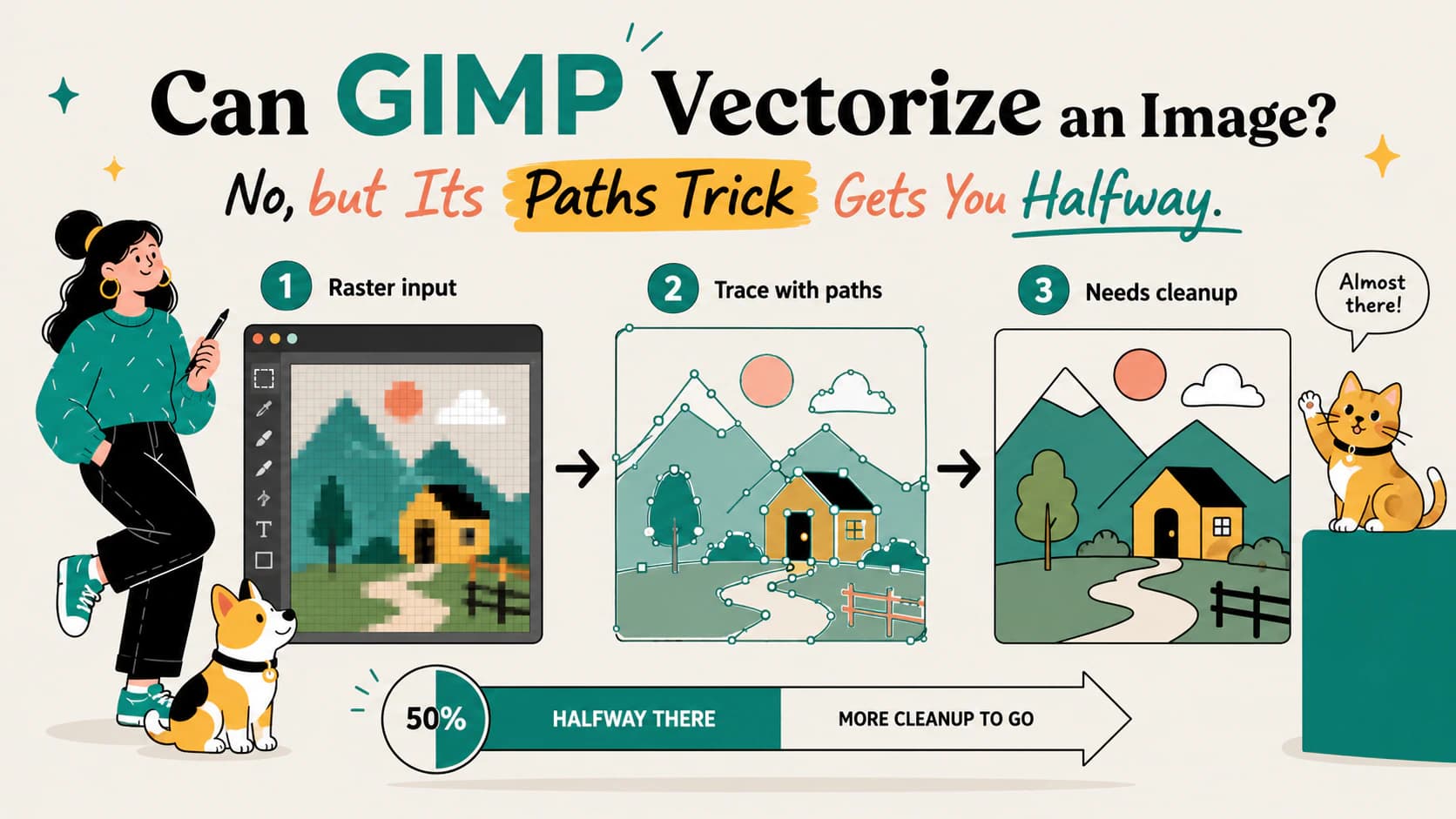
क्या GIMP चित्र वेक्टराइज़ कर सकता है? उसका Paths टूल आज़माएँ
GIMP में ऑटो-ट्रेस नहीं: Trace Bitmap Inkscape की सुविधा है। GIMP का चयन-से-पाथ तरीका क्या कर सकता है, क्या नहीं, और वास्तविक SVG के मुफ़्त रास्ते जानें।
क्या Canva किसी इमेज को वेक्टराइज़ कर सकता है? हां, लेकिन सिर्फ़ Premium App के साथ
Canva आपकी इमेज को vector में trace कर सकता है, लेकिन सिर्फ़ Vectorify नाम के paid add-on app से। Free editor और AI generator आपकी इमेज trace नहीं करते। यहां ईमानदार जवाब है।