
क्या GIMP चित्र वेक्टराइज़ कर सकता है? उसका Paths टूल आज़माएँ
GIMP में ऑटो-ट्रेस नहीं: Trace Bitmap Inkscape की सुविधा है। GIMP का चयन-से-पाथ तरीका क्या कर सकता है, क्या नहीं, और वास्तविक SVG के मुफ़्त रास्ते जानें।
इस पेज पर
छोटा उत्तर: नहीं, GIMP चित्र को SVG में ऑटो-ट्रेस नहीं कर सकता। लोगों को आधी याद रहने वाली Trace Bitmap सुविधा Inkscape की है, GIMP की नहीं। GIMP पूरी तरह रास्टर संपादक है: पिक्सेल तैयार करने में शानदार, उन्हें वेक्टर पाथ में दोबारा खींचने में असमर्थ। उसमें एक सच में उपयोगी तरीका है, Selection to Path, जो साफ़ एक रंग की आकृति को SVG आउटलाइन में निकाल सकता है। इसे जानना उपयोगी है क्योंकि यह मुफ़्त है और इसकी सीमाएँ समझाती हैं कि पूरे काम को अलग टूल क्यों चाहिए।
इसलिए यह मार्गदर्शिका बताती है कि यह तरीका क्या कर सकता है, “GIMP में वेक्टराइज़” करने वाले ट्यूटोरियल वास्तव में पर्दे के पीछे क्या करते हैं (वे Inkscape खोलते हैं) और जब आपका चित्र एक सपाट आकृति से अधिक जटिल हो तो कौन-से मुफ़्त रास्ते उपलब्ध हैं।
संक्षिप्त जानकारी
- GIMP में ऑटो-ट्रेस नहीं, वर्तमान संस्करणों में भी। Trace Bitmap Inkscape की सुविधा है।
- अंतर्निहित तरीका: Select By Color → Select → To Path → पाथ को SVG में निर्यात करें। एक रंग, एक आउटलाइन, खुरदरे किनारे समेत।
- G'MIC फ़िल्टर तैयारी में मदद करते हैं, ट्रेस में नहीं: रास्टर के रंग घटाकर और सरल करके असली ट्रेसर का काम आसान करते हैं।
- GIMP SVG को रास्टर बनाकर खोलता है, वापस पिक्सेल में। इसलिए वह आपका वेक्टर संपादक भी नहीं हो सकता।
- कई रंगों वाली कला के लिए: Inkscape के ट्रेसर या विशेष वेक्टराइज़र का उपयोग करें, और तैयारी के लिए GIMP रखें, जिसमें वह सच में अच्छा है।
पहले GIMP, Inkscape और Trace Bitmap को अलग समझें
मुफ़्त सॉफ़्टवेयर दुनिया डिज़ाइन काम Adobe की तरह बाँटती है: GIMP रास्टर संपादक है (मुफ़्त Photoshop), Inkscape वेक्टर संपादक (मुफ़्त Illustrator)। ऑटो-ट्रेस वेक्टर तरफ़ होता है। इसलिए “GIMP trace bitmap” खोजने पर Inkscape दस्तावेज़ मिलते हैं और लगभग हर “GIMP में वेक्टराइज़” ट्यूटोरियल बीच में चुपचाप Inkscape खोलता है। Photoshop की तरह, जिसमें वेक्टर टूल हैं लेकिन ऑटो-ट्रेस नहीं, GIMP पिक्सेल में काम करता है और वहीं रहता है।
एक और सीमा चौंकाती है: GIMP में SVG चित्र की तरह खोलने पर सामान्य प्रक्रिया उसे पिक्सेल में रेंडर करती है। Paths संवाद से GIMP अलग SVG पाथ डेटा आयात और निर्यात कर सकता है, लेकिन पूर्ण SVG वस्तु संपादक नहीं है। उसके पाथ और SVG दस्तावेज़ अधिक शक्तिशाली पाथ बदलाव के लिए विशेष वेक्टर संपादक बताते हैं। Paint.NET भी इस्तेमाल करते हों तो वही सलाह लागू करने से पहले कौन-सी SVG प्लगइन क्रियाएँ वास्तव में चित्र ट्रेस करती हैं जाँचें।
GIMP का तरीका: Selection to Path
साफ़ एक रंग की आकृति, सिलुएट, स्पष्ट लोगो चिह्न या स्टेंसिल जैसे ग्राफ़िक के लिए GIMP बिना दूसरे सॉफ़्टवेयर सच में SVG आउटलाइन बना सकता है:
- आकृति चुनें, आम तौर पर सपाट क्षेत्र पर Select By Color से, या किसी चयन टूल से।
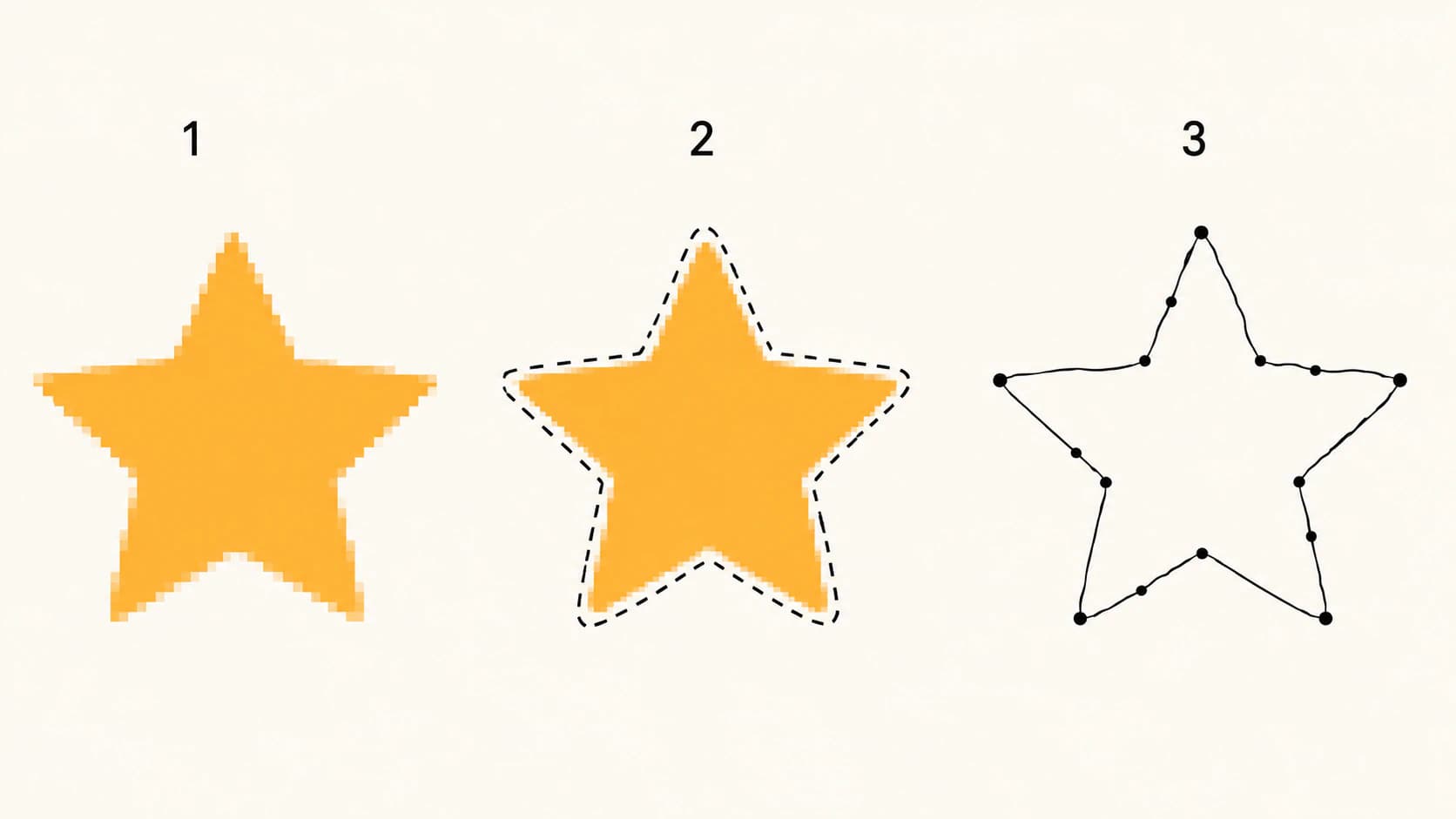
- Select → To Path चलाएँ। GIMP चयन की सीमा Bézier पाथ में बदलता है।
- Paths संवाद खोलें (Windows → Dockable Dialogs → Paths), पाथ पर राइट-क्लिक करें और SVG में सहेजने के लिए Export Paths चुनें। यह प्रक्रिया GIMP के वर्तमान Paths संवाद संदर्भ में है।
यह वास्तविक वेक्टर फ़ाइल है, और उपयुक्त चित्र के लिए यह बिल्कुल अच्छा मुफ़्त समाधान है। अब इसकी वास्तविक सीमाएँ समझें, क्योंकि वे इसकी संरचना से जुड़ी हैं। यह एक बार में एक चयन लेता है, इसलिए कई रंग कला में हर रंग के लिए पूरी प्रक्रिया दोहरानी पड़ती है और वेक्टर तरफ़ लेयर प्रबंधन नहीं है। पाथ पिक्सेल चयन सीमा पर चलता है, इसलिए एंटी-अलायस या नॉइज़ वाले किनारे टेढ़े और बहुत नोड वाले बनते हैं, सामान्य बहुत अधिक नोड समस्या। निर्यात पाथ आउटलाइन रखता है, चित्र के भराव और रंग नहीं। इसलिए परिणाम केवल आकृति है, आपकी कलाकृति नहीं।
G'MIC का क्या?
इस विषय की हर GIMP फ़ोरम चर्चा में G'MIC प्लगइन संग्रह आता है। उसकी भूमिका सटीक बतानी चाहिए: G'MIC फ़िल्टर चित्र के रंग घटा, समतल और सरल कर सकते हैं ताकि दूसरी जगह ट्रेसर साफ़ परिणाम दे। यह पहले की तैयारी है, और GIMP इसमें शानदार है। फिर भी यह ट्रेसिंग नहीं है।
मुफ़्त रास्तों की वास्तविक तुलना
| आपका चित्र | सबसे अच्छा मुफ़्त रास्ता | कारण |
|---|---|---|
| एक सपाट साफ़ आकृति | GIMP का Selection to Path | अतिरिक्त टूल नहीं; सिलुएट के लिए पर्याप्त |
| सरल काला-सफ़ेद रेखाचित्र | Inkscape का Trace Bitmap | असली ट्रेसर, इसी के लिए बना |
| कई रंग कला या लोगो | Inkscape (कई पास) या वेब वेक्टराइज़र | हाथ से या स्वचालित रंग विभाजन |
| जिसे संपादित, काटना या बेचना है | साफ़ पाथ के लिए तैयार वेक्टराइज़र | नोड और लेयर गुणवत्ता संपादन तय करते हैं |
| फ़ोटो | कोई नहीं; रास्टर रखें | फ़ोटो साफ़ वेक्टर नहीं बनतीं |
PerfectVector के साथ यह कैसा दिखता है
काम का सही विभाजन: पिक्सेल के लिए GIMP, पाथ के लिए असली ट्रेसर। GIMP का मजबूत काम करें: क्रॉप, कंट्रास्ट बढ़ाना, पृष्ठभूमि हटाना, नॉइज़ साफ़ करना। फिर तैयार चित्र अपलोड करें (PNG, JPG या WebP, 5MB तक) और ट्रेसर को वह बनाने दें जो Selection to Path नहीं कर सकता: हर रंग की अपनी साफ़, संपादन योग्य और कम नोड वाली आकृति हो, भराव सुरक्षित रहें और डाउनलोड से पहले आप रंगों को अंतर्निहित रंग संपादक में मिला सकें। शुरुआती रूपांतरण मुफ़्त हैं, क्रेडिट कार्ड नहीं चाहिए। बाद का हाथ से संपादन Inkscape में SVG खोलकर होता है, जो वैसे भी वेक्टर संपादक का काम है। (पहले सभी विकल्प तौल रहे हैं? वेक्टराइज़र तुलना मुफ़्त टूल समेत पूरे क्षेत्र को बताती है।)
अक्सर पूछे जाने वाले प्रश्न
क्या GIMP वेक्टर ग्राफ़िक्स का समर्थन करता है? बहुत सीमित रूप में। GIMP में आंतरिक रूप से पाथ होते हैं और वह उन्हें SVG में निर्यात कर सकता है, लेकिन उसका संपादन रास्टर का होता है: SVG को चित्र के रूप में खोलने पर वह पिक्सेल में बदल जाता है, और उलटी दिशा में बदलने के लिए ऑटो-ट्रेस नहीं है। वास्तविक वेक्टर संपादन का मुफ़्त उत्तर Inkscape है।
क्या GIMP में Trace Bitmap है? नहीं। Trace Bitmap Inkscape का ऑटो-ट्रेसर है। GIMP का निकटतम विकल्प Select → To Path है, जो एक बार में एक आकृति की चयन सीमा को निर्यात योग्य पाथ में बदलता है।
GIMP में चित्र कैसे ट्रेस करूँ? आकृति चुनें (सपाट कला पर Select By Color अच्छा है), Select → To Path चलाएँ और Paths संवाद से SVG निर्यात करें। इससे एक रंग की आउटलाइन मिलती है जो चयन के किनारे का अनुसरण करती है, इसलिए यह सिलुएट और स्पष्ट आकृतियों के लिए उपयुक्त है, कई रंगों वाली कलाकृति के लिए नहीं।
क्या GIMP चित्र SVG में सहेज सकता है? GIMP पाथ को SVG में निर्यात कर सकता है, लेकिन आपके चित्र को स्वयं SVG के रूप में नहीं सहेज सकता। रास्टर में सहेजने के लिए पाथ नहीं हैं; तस्वीर को वेक्टर आकृतियों में बदलना ट्रेसिंग है जो GIMP नहीं करता।
वेक्टराइज़ करने के लिए GIMP या Inkscape इस्तेमाल करूँ? दोनों उनकी भूमिका में इस्तेमाल करें: रास्टर तैयार करने के लिए GIMP (कंट्रास्ट, सफ़ाई, पृष्ठभूमि हटाना) और ट्रेसिंग के लिए Inkscape या विशेष वेक्टराइज़र का उपयोग करें। Inkscape का Trace Bitmap मुफ़्त ट्रेसर है। विशेष टूल आम तौर पर कम हाथ के काम से साफ़ पाथ और बेहतर रंग व्यवहार देता है।
चित्र वेक्टराइज़ करने का सबसे अच्छा मुफ़्त तरीका क्या है? एक सपाट आकृति के लिए GIMP का Selection to Path मुफ़्त है। रेखाचित्र के लिए Inkscape का Trace Bitmap इस्तेमाल करें। साफ़ संपादन योग्य लेयर में कई रंग कला के लिए वेब वेक्टराइज़र का मुफ़्त स्तर हर रंग के मैनुअल पास के बिना परिणाम देता है।
स्रोत
- GIMP 3.0 दस्तावेज़ — Paths संवाद — Selection to Path और SVG पाथ निर्यात का व्यवहार।
- GIMP दस्तावेज़ — पाथ और चयन — चयन को पाथ में बदलने पर क्या सुरक्षित रहता है और क्या खो जाता है।
- GIMP दस्तावेज़ — पाथ और SVG फ़ाइलें — GIMP की सीमित SVG पाथ अनुकूलता और रास्टर भूमिका।
- Inkscape शुरुआती मार्गदर्शिका — चित्र ट्रेस करना — Trace Bitmap प्रक्रिया जो GIMP स्वयं नहीं देता।
GIMP गलत टूल कभी नहीं था, बस काम का गलत आधा था। जहाँ पिक्सेल सबसे अच्छे संपादित होते हैं वहाँ चित्र तैयार करें, जहाँ ट्रेसिंग मुख्य काम है वहाँ साफ़ पाथ में ट्रेस करें और पसंद के वेक्टर संपादक में पूरा करें।
Blog से और

Adobe Express SVG कन्वर्टर: सुविधाएँ और सीमाएँ
Adobe Express का मुफ़्त SVG कन्वर्टर अपने दस्तावेज़ों के अनुसार क्या देता है: फ़ॉर्मैट, सीमाएँ और प्रक्रिया। साथ में हर SVG की 3 आवश्यक जाँचें, उसे किसी ने भी बनाया हो।

Vectorizer.AI के विकल्प: लागत और नियंत्रण की तुलना करें
Vectorizer.AI के मुफ़्त विकल्प मौजूद हैं, और अधिकतर समीक्षाएँ विकल्प देने वाली कंपनियाँ लिखती हैं। वास्तविक समझौता जानें और किसी भी कन्वर्टर को खुद जाँचें।