
क्या Photoshop किसी इमेज को वेक्टराइज़ कर सकता है? इसमें वेक्टर टूल्स हैं, लेकिन Auto-Trace नहीं
Photoshop एक रास्टर editor है जिसमें manual वेक्टर tools हैं, लेकिन यह आपकी image को clean vector में auto-trace नहीं कर सकता। यहां जानें कि यह असल में क्या करता है, और इसके बजाय क्या इस्तेमाल करें।
इस पेज पर
छोटा जवाब: नहीं, उस तरह नहीं जैसा आप शायद सोच रहे हैं। Photoshop एक रास्टर, यानी pixel, editor है, और इसमें auto-trace नहीं है — Illustrator के Image Trace जैसा कुछ भी नहीं, जो आपकी photo या logo को एक क्लिक में साफ़ vector paths में बदल दे। इसमें जो है, वह manual vector tools हैं: Pen tool, shape layers, और selection को path में बदलने का तरीका। इसलिए आप इसमें vectors draw या hand-trace कर सकते हैं, और किसी image से एक rough outline निकाल सकते हैं, लेकिन आप raster डालकर clean, multi-color, editable vector वापस नहीं पा सकते। Adobe भी इस काम के लिए आपको Illustrator की तरफ़ भेजता है। यहां समझिए कि Photoshop असल में क्या करता है, "Photoshop में vectorize" वाले tutorials वास्तव में क्या बनाते हैं, और कौन-से tools यह काम ठीक से करते हैं।
छोटा संस्करण
- Photoshop एक रास्टर editor है। इसमें आपकी image को clean vector paths में बदलने के लिए auto-trace नहीं है (Image Trace जैसा कोई equivalent नहीं)।
- इसमें manual vector tools हैं — Pen tool, shape layers, और selection से "Make Work Path" — इसलिए आप vectors draw या hand-trace कर सकते हैं।
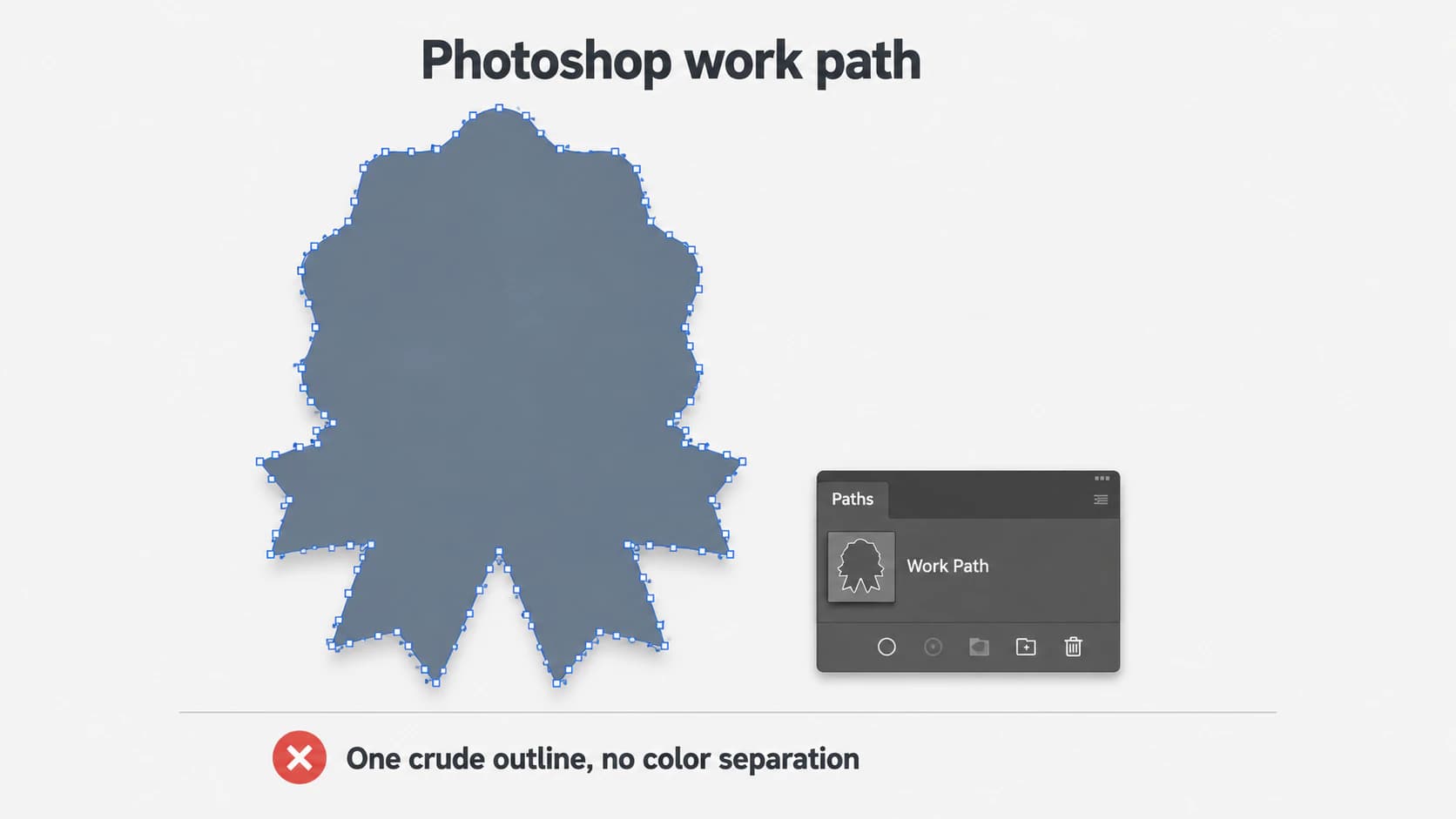
- लोकप्रिय "Photoshop में vectorize" trick (select करें, Make Work Path, Shape में convert करें) आपको एक jagged single outline देती है; silhouette के लिए ठीक, असली logo या illustration के लिए नहीं।
- Design को SVG के रूप में export करना raster layer को vectorize नहीं करता; यह pixels को embed करता है, यानी fake vector बनाता है।
- अपनी image का clean, multi-color vector पाने के लिए Illustrator's Image Trace, Pen tool से redraw, या dedicated image-to-vector converter इस्तेमाल करें।
- Pattern ChatGPT, Gemini, और Canva जैसा ही है: जो tool आपके पास पहले से है, वह अक्सर image trace करने के लिए बना ही नहीं होता।
Photoshop के vector tools असल में क्या करते हैं
क्या Photoshop में image को auto-vectorize करने वाला tool है? नहीं। Photoshop के vector features हाथ से vectors draw करने के लिए हैं, आपकी image को आपके लिए trace करने के लिए नहीं। आपको custom paths बनाने के लिए Pen tool मिलता है, rectangles, ellipses और custom shapes के लिए shape layers मिलती हैं, और anchor points adjust करने के लिए path-editing tools मिलते हैं। ये असली vector tools हैं, और इनसे बनाई गई shape true vector होती है जो cleanly scale होती है। लेकिन ऐसा कोई button नहीं है जो आपकी uploaded photo लेकर उसे matching editable paths में बदल दे। वही tracing step, जिसे लोग असल में "vectorize" कहते हैं, Photoshop में नहीं है।
"Photoshop में vectorize" trick, और यह असल में क्या देती है
जो tutorials Photoshop में vectorizing का वादा करते हैं, वे लगभग हमेशा वही workaround बताते हैं: Magic Wand, Select Subject, या Color Range से subject के चारों ओर selection बनाएं, फिर Paths panel में Make Work Path चुनें, और उस path को Shape layer में convert कर दें। यह vectorizing जैसा महसूस होता है, और simple, high-contrast silhouette के लिए कामचलाऊ है।
लेकिन यह समझ लें कि आपको मिल क्या रहा है। Make Work Path selection के edge को trace करता है, इसलिए अंत में आपके पास एक rough outline होती है, clean multi-color vector नहीं। Tolerance setting यह control करती है कि path pixels से कितना चिपककर चले: low tolerance आपको anchor points से भरा jagged path देता है, high tolerance उसे smooth करता है लेकिन detail फेंक देता है। किसी भी तरह यह एक selection से बनी single shape है, इसलिए कई colors, fine lettering, या soft edges वाला logo layered, editable file के बजाय blobby silhouette बन जाता है। यह उसी काम को लंबा करके worse result पाने जैसा है जिसे real tracer एक step में बेहतर कर देता है।
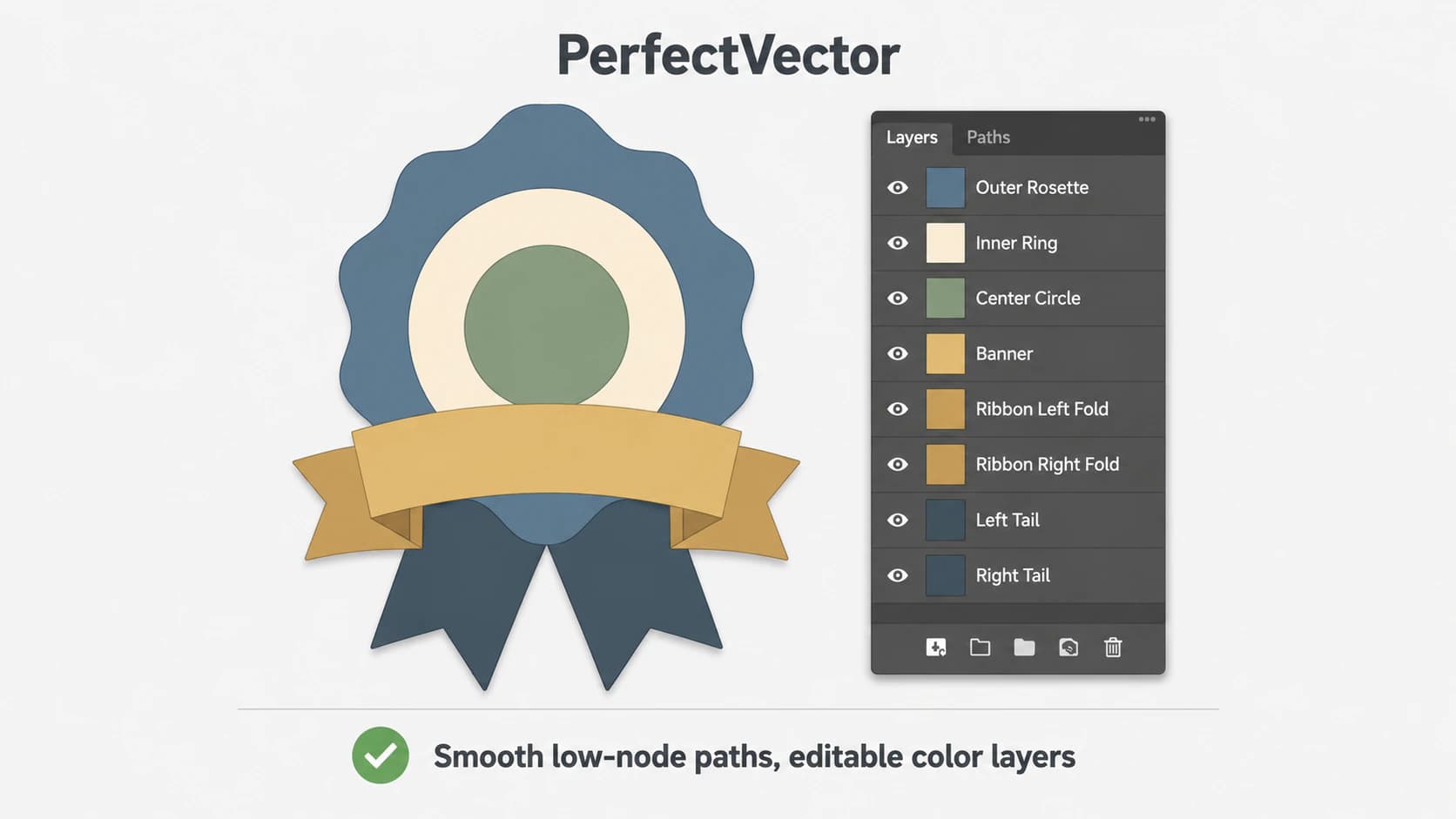
आप makers को यह कहते भी देखेंगे कि Photoshop ने उनकी graphic को "vectorized" कर दिया और उसे color layers में भी split कर दिया। आम तौर पर वहां वही trick manual, selection-by-selection तरीके से हर color पर दोहराई जाती है, या फिर कोई third-party plugin tracing कर रहा होता है। Photoshop में खुद color-separated auto-trace नहीं है।
Export-as-SVG trap
यही वह चीज़ है जो लोगों को सबसे ज़्यादा confuse करती है। Photoshop Export As > SVG कर सकता है, जिससे लगता है कि यह आपकी file को vectorize कर रहा है। ऐसा नहीं है। SVG export सिर्फ़ आपकी true vector layers, shapes, paths, और text को real paths के रूप में लिखता है। कोई भी raster layer, आपकी photo या placed PNG, SVG के अंदर उसी pixel image के रूप में embed हो जाती है जैसी वह पहले थी। उस SVG को खोलें, zoom in करें, और वह किसी भी raster की तरह blur होगा। यह "fake vector" है, वही trap जो Canva से SVG export करते समय भी मिलता है। जिस SVG file में photo embedded है, वह अब भी photo ही है।
आपको क्या चाहिए vs Photoshop क्या देता है
| आपको क्या चाहिए | Photoshop में | पकड़ |
|---|---|---|
| मेरी image को clean vectors में auto-trace करना | उपलब्ध नहीं | Image Trace जैसा equivalent नहीं है |
| किसी simple subject की quick outline | Make Work Path | Jagged single path, सिर्फ़ silhouette |
| शुरुआत से vector logo या icon draw करना | Pen tool और shapes | Manual काम, और सच में skill चाहिए |
| मेरे design का real SVG | Export As > SVG | Vector layers export होती हैं, raster layer pixels की तरह embed होती है |
| किसी photo या logo का clean, multi-color editable vector | नहीं | Illustrator's Image Trace या dedicated vectorizer इस्तेमाल करें |
वे tools जो सच में image vectorize करते हैं
अगर आपका goal उस image से clean vector बनाना है जो आपके पास पहले से है, तो तीन tools वह काम करते हैं जो Photoshop नहीं कर सकता:
- Illustrator's Image Trace. Adobe का असली raster-to-vector feature, और यही वजह है कि Adobe की अपनी pages Photoshop users को Illustrator भेजती हैं। यह raster को editable paths में trace करता है, और recent versions anchor points को कम रखने की कोशिश करते हैं (यहां देखें कि Image Trace की तुलना AI vectorizer से कैसे होती है)।
- Pen tool, हाथ से। Artwork को खुद vector paths के रूप में redraw करना। सबसे ज़्यादा control और accuracy, लेकिन सबसे ज़्यादा time भी; इसलिए यह सिर्फ़ important, simple mark के लिए worth it है।
- Dedicated vectorizer. Clean output के लिए बनाया गया one-click tracing tool।
तीसरा option वही है जो PerfectVector करता है। आप अपनी image, PNG, JPG, या logo upload करते हैं, और यह उसे smooth, low-node paths में trace करता है, हर color को उसकी अपनी editable shape के रूप में रखता है, फिर आपको real SVG देता है (साथ में PNG, PDF, EPS, और DXF), जिसे आप Illustrator, Figma, या Inkscape में खोल सकते हैं — Pen-tool वाली मेहनत के बिना। आप अपनी image convert कर सकते हैं और commit करने से पहले editor में paths free में inspect कर सकते हैं, account की ज़रूरत नहीं। Brand mark के मामले में खास तौर पर, logo को सही तरह vectorize करना ही blurry PNG को ऐसी file में बदलता है जिसे billboard तक scale किया जा सके।
सीधी बात: यह flat, graphic art जैसे logos, icons, और simple illustrations पर काम करता है। कोई photograph किसी भी tool से clean vector नहीं बनेगी — Photoshop, Illustrator, या dedicated tool, किसी से भी नहीं — इसलिए photos के लिए raster ही रखें (और पढ़ें कि photos को vectorize करना मुश्किल क्यों है)।
कब आपको vectorize करने की ज़रूरत ही नहीं होती
कभी-कभी Photoshop बिल्कुल सही tool होता है, क्योंकि आपको vector चाहिए ही नहीं:
- Photo editing और compositing के लिए Photoshop ही बना है। उन्हें raster ही रखें।
- Web image या social graphic high-resolution PNG के रूप में ठीक है। वहां SVG से आपको कोई खास फायदा नहीं।
- आपको बस इसे बड़ा चाहिए, shapes की तरह editable नहीं। Higher-resolution export या Photoshop की अपनी upscaling काफी हो सकती है।
Vectorizing तब अपना फायदा दिखाता है जब आपको graphic को बिना limit scale करना हो या उसे shapes की तरह edit करना हो — यानी logos, icons, cut files, और print art (इस idea में नए हैं? image vectorization क्या है से शुरू करें)।
FAQ
क्या Photoshop में Image Trace या auto-vectorize tool है? नहीं। Photoshop में manual vector tools, Pen tool, shape layers, और selection को path में बदलने की क्षमता है, लेकिन ऐसा कुछ नहीं जो raster image को अपने-आप clean editable vectors में trace कर दे। Image Trace Illustrator का feature है। Photoshop में आप या तो vector हाथ से draw करते हैं या selection से rough outline निकालते हैं।
लोग Photoshop में "vectorize" कैसे करते हैं, और क्या वह अच्छा होता है? Common method यह है कि selection बनाएं, Paths panel में Make Work Path चुनें, और उसे Shape layer में convert करें। इससे आपकी selection को follow करती हुई single outline बनती है, जो simple silhouette के लिए ठीक है लेकिन complex चीज़ों में jagged और detail-poor होती है। यह clean, multi-color vector नहीं है, और आम तौर पर real tracer इस्तेमाल करने से ज़्यादा time लेता है।
क्या मैं Photoshop से real SVG export कर सकता/सकती हूं? सिर्फ़ vector content के लिए। Export As > SVG आपकी shape layers, paths, और text को real vector paths के रूप में लिखता है। लेकिन design की कोई भी raster layer SVG के अंदर pixels की तरह embed हो जाती है, इसलिए photo को SVG export करने से वह vectorize नहीं होती, बस wrap हो जाती है। Raster image का true vector पाने के लिए पहले उसे vectorizer से trace करें।
Image vectorize करने के लिए Photoshop इस्तेमाल करूं या Illustrator? इन दोनों में से Illustrator। उसका Image Trace Adobe का actual raster-to-vector tool है, जबकि Photoshop सिर्फ़ manual paths और rough work-path trick देता है। अगर आपके पास Illustrator नहीं है, तो dedicated vectorizer वही tracing job करता है, अक्सर cleaner, lower-node output के साथ और subscription के बिना।
अगर मेरे पास सिर्फ़ Photoshop है, तो logo को vector में कैसे बदलूं? अगर logo Photoshop shape layers और text से बना है, तो आप Export As > SVG करके editable paths पा सकते हैं। अगर यह flattened image या PNG है, तो Photoshop उसे cleanly trace नहीं कर सकता; उसे dedicated vectorizer या Illustrator's Image Trace से run करें, फिर check करें कि वह editable paths के रूप में खुलता है और zoom करने पर sharp रहता है।
मेरा Photoshop SVG scale करने पर अब भी pixelate क्यों होता है? क्योंकि उसके अंदर raster image embedded है। Design को SVG के रूप में export करना pixels को trace नहीं करता, बस उन्हें wrap करता है, इसलिए photo या flattened layer raster ही रहती है और बड़ा करने पर blur होती है। Cleanly scale होने वाला vector पाने के लिए Photoshop के SVG export पर निर्भर रहने के बजाय image को खुद vectorizer से trace करें।
क्या Photoshop में फंसी कोई image या logo है जिसे आपको real, scalable vector के रूप में चाहिए? उसे clean, editable SVG में trace करें, paths check करें, और seconds में download करें।
Blog से और
2026 के सबसे अच्छे AI इमेज वेक्टराइज़र: एक ईमानदार तुलना
कौन-सा वेक्टराइज़र आपको साफ़, एडिटेबल SVG देता है — सिर्फ़ तेज़ ट्रेस नहीं? Vectorizer.AI, Vector Magic, Illustrator, Inkscape और अन्य टूल्स की 2026 की ईमानदार तुलना।
Inkscape Trace Bitmap: इसे बेहतर तरीके से कैसे इस्तेमाल करें (और कब छोड़ दें)
Inkscape का Trace Bitmap किसी रास्टर इमेज को मुफ्त में वेक्टर में बदलता है। जानें कौन-सी सेटिंग्स मायने रखती हैं, बिखरे हुए ट्रेस को कैसे ठीक करें, और कब वन-क्लिक टूल बेहतर होता है।