
क्या Canva किसी इमेज को वेक्टराइज़ कर सकता है? हां, लेकिन सिर्फ़ Premium App के साथ
Canva आपकी इमेज को vector में trace कर सकता है, लेकिन सिर्फ़ Vectorify नाम के paid add-on app से। Free editor और AI generator आपकी इमेज trace नहीं करते। यहां ईमानदार जवाब है।
इस पेज पर
- "Canva में vectorize" से लोग तीन अलग चीज़ें मतलब रखते हैं
- आपकी image को सच में trace क्या करता है: Vectorify app
- AI Vector Creator असल में क्या करता है: generate, trace नहीं
- SVG-download trap: export करना vectorize करना नहीं है
- आप क्या चाहते हैं vs Canva क्या देता है
- "क्या यह real, clean vector है?" वाली check
- Dedicated vectorizer कब बेहतर tool है
- कब आपको vectorize करने की ज़रूरत ही नहीं होती
- FAQ
छोटा जवाब: हां, लेकिन सिर्फ़ paid add-on के साथ, और उस तरह नहीं जैसा Canva के menus देखकर लगता है। Canva आपकी uploaded image को editable vector shapes में trace कर सकता है, लेकिन जो feature सच में यह करता है, वह Vectorify है: Canva के अंदर add किया जाने वाला premium third-party app, जो paid plan पर चलता है। Free editor अपने आप आपकी इमेज trace नहीं करेगा। बहुत promoted AI Vector Creator भी trace नहीं करता; वह text prompt से नई vector art generate करता है। और design को SVG के रूप में download करना आपकी uploaded photo को vectorize नहीं करता, बस pixels को SVG file के अंदर wrap कर देता है। यहां समझिए कि Canva का हर feature असल में क्या करता है, और कब dedicated vectorizer बेहतर चुनाव है।
जल्दी जवाब
- Canva आपकी image trace कर सकता है और उसे editable vectors में बदल सकता है, लेकिन सिर्फ़ Vectorify से, जो एक premium app है (paid Canva plan पर), और third-party developer ने बनाया है।
- Free editor अपने आप uploaded image को vector paths में trace नहीं करता।
- AI Vector Creator text prompt से नई vector art generate करता है। यह आपकी image trace नहीं करता।
- Design को SVG के रूप में download करना (Canva Pro) Canva की अपनी shapes को paths के रूप में export करता है, लेकिन uploaded photo pixels के रूप में embedded रहती है: fake vector।
- आपकी अपनी image का clean, low-node vector चाहिए, खासकर logo, print, या cut file के लिए, तो dedicated image-to-vector converter ज्यादा control देता है।
- ChatGPT और Gemini जैसी ही सीमा है: vector generate करना और आपकी image trace करना दो अलग काम हैं।
"Canva में vectorize" से लोग तीन अलग चीज़ें मतलब रखते हैं
जब कोई पूछता है कि Canva किसी image को vectorize कर सकता है या नहीं, तो आम तौर पर उनका मतलब इन तीन में से एक होता है, और Canva हर चीज़ को बहुत अलग तरह से handle करता है:
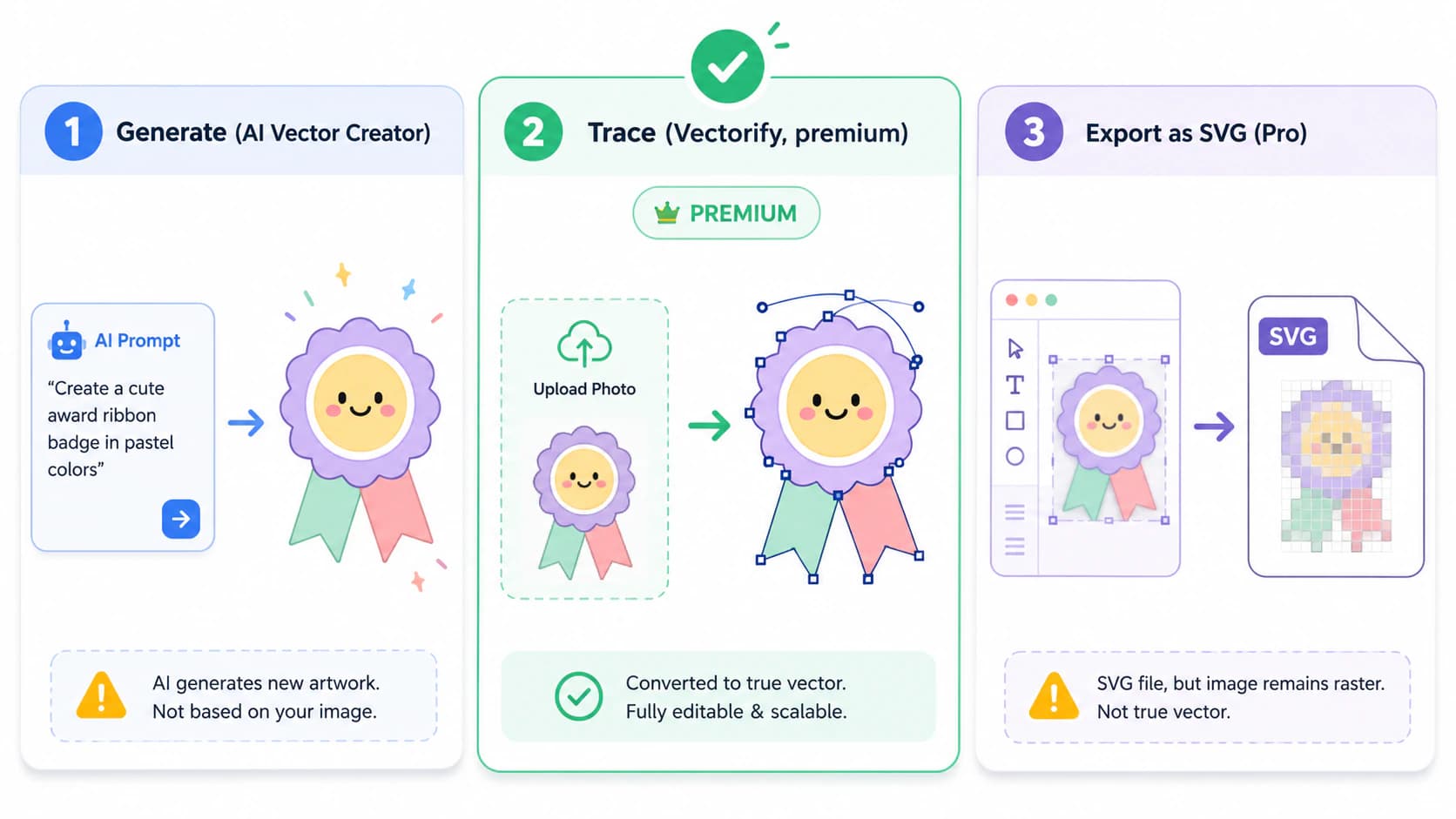
- मेरी uploaded image को editable vector shapes में trace करना। यही असली vectorizing है, और Canva में यह सिर्फ़ Vectorify app से होता है, जो premium है।
- Description से मेरे लिए vector बनाना। यह AI Vector Creator है, जो बिल्कुल नई art generate करता है। यह आपकी file trace नहीं करता।
- मेरे design का SVG देना। यह Canva Pro का SVG download है, जो native shapes को paths के रूप में export करता है, लेकिन uploaded photo को pixels के रूप में embed करता है।
इन्हें mix करने से confusion शुरू होती है, इसलिए हर feature को अलग-अलग देखते हैं।
आपकी image को सच में trace क्या करता है: Vectorify app
क्या Canva uploaded image को vector में trace कर सकता है? हां, Vectorify के जरिए। यह Canva के Apps panel में मिलने वाला premium app है, जिसे independent developer ने बनाया है, और Canva का अपना help center इसे आपकी "images को editable shapes और colors में trace करने" वाला बताता है जिन्हें आप सीधे Canva में customize कर सकते हैं। आप design खोलते हैं, Apps में जाते हैं, Vectorify search करते हैं, image upload करते हैं, full-color या black-and-white चुनते हैं, और convert करते हैं। Result आपके design में editable shapes के रूप में आ जाता है।
इस पर भरोसा करने से पहले दो बातें जानना ज़रूरी है:
- यह premium है। Vectorify Canva के paid plans (Pro, Business वगैरह) पर चलता है, free tier पर नहीं।
- यह third-party app है, इसलिए trace quality, paths कितने clean हैं और उनमें कितने anchor points हैं, यह उसी app के output पर निर्भर है। Canva का help page node count या cut-ready output का कोई promise नहीं करता। Quick in-Canva graphic के लिए यह ठीक है। लेकिन ऐसा logo जिसे आप हमेशा resize करेंगे, Cricut पर cut होने वाली file, या बेचने लायक artwork के लिए path quality ही असली खेल है (यहां पढ़ें कि node count क्यों matter करता है)।
AI Vector Creator असल में क्या करता है: generate, trace नहीं
Canva का AI Vector Creator, जिसे Vector AI भी कहा जाता है, वही feature है जिसे Canva सबसे ज़्यादा market करता है। यह सच में useful है, लेकिन यह generation है, tracing नहीं। आप description type करते हैं, 30 से ज्यादा styles में से चुनते हैं, और यह SVG के रूप में नई vector art बनाता है। आप image upload कर सकते हैं, लेकिन Canva उसे style reference की तरह इस्तेमाल करता है, matching paths में trace करने वाली चीज़ की तरह नहीं। इसलिए अगर आप अपना logo देकर clean vectors में वही logo वापस आने की उम्मीद करते हैं, तो आपको fresh AI interpretation मिलेगा। Gemini के prompt से SVG generate करने वाली सीमा भी यही है: vector describe करना और आपकी image trace करना अलग काम हैं।
SVG-download trap: export करना vectorize करना नहीं है
यही बात लोगों को सबसे ज़्यादा फंसाती है। Canva Pro पर आप design को SVG के रूप में download कर सकते हैं, और यह vectorizing जैसा महसूस होता है। लेकिन SVG सिर्फ़ एक container है। Canva के native elements, यानी shapes, icons, और text, real editable paths के रूप में export होते हैं। आपने जो image upload की है, photo या logo PNG, वह उसी SVG के अंदर वही पुराने pixels बनकर embedded रहती है। बाद में खोलकर zoom करें, तो वह किसी भी raster की तरह blur होगी। यही "fake vector" है, और frustrated Canva users इसी से टकराते हैं जब वे कहते हैं कि उन्होंने SVG export किया लेकिन वह अब भी scale या edit नहीं हो रहा।
आप क्या चाहते हैं vs Canva क्या देता है
| आप क्या चाहते हैं | Canva feature | Catch |
|---|---|---|
| मेरी image को editable vectors में trace करना | Vectorify app | Premium plan और third-party app चाहिए; trace quality बदलती है |
| Text description से vector | AI Vector Creator | नई art generate करता है, आपकी image trace नहीं करता |
| मेरे Canva design का SVG | SVG download (Pro) | Native shapes vectorize होती हैं; uploaded photo pixels के रूप में embedded रहती है |
| Cut या print के लिए logo का clean, low-node vector | natively कुछ नहीं | Dedicated vectorizer से बेहतर handle होता है |
"क्या यह real, clean vector है?" वाली check
आप जो भी route लें, result पर भरोसा करने से पहले 10-second check कर लें। असली, usable vector:
- Editable paths के रूप में खुलता है। किसी shape पर click करें और आप उसे select व move कर सकें, सिर्फ़ एक flat image नहीं।
- Zoom करने पर crisp रहता है। अगर यह pixelate होता है, तो यह
.svgextension पहना हुआ raster है। - Sane node count रखता है। Clean curves में मुट्ठीभर anchor points होते हैं, hundreds नहीं। यही file को editable और cut करने में fast रखता है। वही चीज़ nodes से भरे traced logo में मुश्किल बनती है।
Dedicated vectorizer कब बेहतर tool है
अगर आपका vector किसी demanding जगह जाएगा, ऐसा logo जिसे आप हर जगह इस्तेमाल करेंगे, Cricut या laser cut, या बेचने वाला design, तो आम तौर पर आपको in-Canva app से ज्यादा control चाहिए। Dedicated vectorizer आपकी actual image को smooth, low-node paths में trace करता है, हर color को अलग editable shape के रूप में रखता है, और real SVG export करता है (साथ में PNG, PDF, EPS, और DXF) जिसे आप Illustrator, Figma, या Inkscape में खोल सकते हैं, बिना Canva subscription या add-on app के।
PerfectVector इसी काम के लिए बना है। आप अपनी image convert कर सकते हैं और commit करने से पहले editor में paths inspect कर सकते हैं, free में, account की ज़रूरत नहीं। फिर colors को merge करके वही कुछ clean layers रख सकते हैं जो आपको सच में चाहिए। खासकर logo के लिए, उसे सही तरह vectorize करना ऐसी file बना सकता है जिसे आप printer को दे सकें, बजाय ऐसी file के जो बड़े size पर टूट जाए।
ईमानदारी से कहें तो यह flat, graphic art जैसे logos, icons, और simple illustrations पर अच्छा काम करता है। कोई photograph किसी भी tool से clean vector नहीं बनेगी, Canva app हो या dedicated tool, इसलिए photos को raster ही रखें।
कब आपको vectorize करने की ज़रूरत ही नहीं होती
कभी-कभी SVG की खोज unnecessary होती है:
- Web graphic या social post PNG के रूप में ठीक है। वहां SVG से आपको कुछ खास फायदा नहीं।
- Photographs clean vectorize नहीं होतीं। वे flat blobs में posterize हो जाती हैं, इसलिए उन्हें raster रखें।
- One-off Canva design जिसे आप सिर्फ़ Canva के अंदर इस्तेमाल करेंगे उसे vector में export करने की ज़रूरत ही नहीं।
Vectorizing तब फायदा देता है जब आपको design scale, edit, या cut करना हो, यानी logos, icons, और flat graphics (इस idea में नए हैं? image vectorization क्या है से शुरू करें)।
FAQ
क्या Canva में image को vector में trace करने वाला tool है? हां, लेकिन यह add-on है। Uploaded image को editable vector shapes में trace करने वाला feature Vectorify है, जो Canva के Apps panel में मिलने वाला premium app है और third-party developer ने बनाया है। Canva का core editor अपने आप image को vector paths में trace नहीं करता, और AI Vector Creator आपकी file trace करने के बजाय नई art generate करता है।
क्या Vectorify free है? नहीं। Vectorify एक premium app है जो Canva के paid plans, जैसे Pro और Business, पर काम करता है, free tier पर नहीं। अगर आप free Canva पर हैं और अपनी image vectorize करना चाहते हैं, तो इसके बजाय अलग vectorizer इस्तेमाल करेंगे।
क्या Canva का free version SVG export कर सकता है? SVG download Canva Pro feature है, इसलिए free accounts आम तौर पर SVG export नहीं कर सकते। और Pro पर भी, अगर design में uploaded photo है तो SVG export उस photo को trace करने के बजाय pixels के रूप में embed करता है, इसलिए SVG export आपकी image vectorize करने जैसा नहीं है।
क्या Canva का AI Vector Creator मेरी image trace करता है? नहीं। AI Vector Creator text description से नई vector art generate करता है। आप image को style reference के रूप में upload कर सकते हैं, लेकिन यह आपकी image को matching editable paths में trace नहीं करेगा। Existing image को faithful vector में बदलने के लिए tracing के लिए बने tool का इस्तेमाल करें।
Canva logo को real, editable vector में कैसे बदलूं? अगर आपने logo Canva की अपनी shapes और text से बनाया है, तो Pro पर SVG export करने से editable paths मिलते हैं। अगर आपके logo में uploaded image शामिल है, या आप free Canva पर हैं, तो उसे dedicated vectorizer से run करें ताकि वह clean paths में trace हो। फिर confirm करें कि वह editable shapes के रूप में खुलता है और zoom करने पर crisp रहता है।
मेरा Canva SVG zoom करने पर अब भी pixel image जैसा क्यों दिखता है? क्योंकि SVG के अंदर raster image embedded है। Design को SVG के रूप में export करना uploaded photos को trace किए बिना file में wrap कर देता है, इसलिए वे pixels ही रहती हैं और scale करने पर blur होती हैं। True vector पाने के लिए SVG export पर निर्भर रहने के बजाय image को खुद vectorizer से trace करें।
कोई image या Canva logo है जिसे real, scalable vector चाहिए? उसे clean, editable SVG में trace करें, paths check करें, और seconds में download करें।
Blog से और

क्या Photoshop किसी इमेज को वेक्टराइज़ कर सकता है? इसमें वेक्टर टूल्स हैं, लेकिन Auto-Trace नहीं
Photoshop एक रास्टर editor है जिसमें manual वेक्टर tools हैं, लेकिन यह आपकी image को clean vector में auto-trace नहीं कर सकता। यहां जानें कि यह असल में क्या करता है, और इसके बजाय क्या इस्तेमाल करें।
Image Trace बनाम AI वेक्टराइज़र: आपको असल में कौन-सा इस्तेमाल करना चाहिए?
Illustrator का Image Trace built-in और hands-on है। Dedicated AI वेक्टराइज़र ज्यादा साफ और one-click है। यहां देखें कि किस स्थिति में कौन बेहतर है, बिना किसी hype के।