
क्या Paint.NET चित्र वेक्टराइज़ कर सकता है? प्लगइन जाँचें
Paint.NET पिक्सेल संपादित करता है, लेकिन एक SVG प्लगइन चित्र ट्रेस भी करता है। समझें कि आपको कौन-सी प्रक्रिया चाहिए, फिर जाँचें कि निर्यात की गई आकृति में संपादन योग्य आकार हैं।
इस पेज पर
Paint.NET सामुदायिक प्लगइन के माध्यम से चित्र वेक्टराइज़ कर सकता है, हालाँकि उसकी सामान्य संपादन प्रक्रिया पिक्सेल पर काम करती है। यह अंतर महत्वपूर्ण है: SVG खोलना, चित्र ट्रेस करना और वेक्टर पाथ संपादित करना तीन अलग प्रक्रियाएँ हैं।
otuncelli का Scalable Vector Graphics प्लगइन SVG आयात और बुनियादी रास्टर से वेक्टर ट्रेसिंग, दोनों का समर्थन करता है। उसका लेखक ट्रेसिंग सुविधा को काले-सफ़ेद चित्रों के लिए सुझाता है और निर्यात विकल्पों में SVG व Paint.NET Shape बताता है। केवल यह कहना कि Paint.NET वेक्टराइज़ नहीं कर सकता, इस प्लगइन को नज़रअंदाज़ करता है; SVG आयात का ट्यूटोरियल केवल उलटी प्रक्रिया बता सकता है।
यदि आपको आकार बदलने योग्य प्रतीक या संपादन योग्य आउटलाइन चाहिए, तो जाँचें कि आपका प्लगइन कौन-सी प्रक्रिया करता है, फिर निर्यात फ़ाइल को वेक्टर संपादक में देखें। यदि केवल चित्र पर पेंट करना या PNG बनाना है, तो रास्टर प्रक्रिया ही पर्याप्त हो सकती है।
Paint.NET की हर प्रक्रिया क्या बनाती है
Paint.NET की आधिकारिक सुविधा मार्गदर्शिका चित्र परतों, मानक फ़ाइल फ़ॉर्मैट और अतिरिक्त फ़ाइल प्रकार जोड़ने वाले प्लगइन के समर्थन का वर्णन करती है। मानक फ़ॉर्मैट सूची में SVG नहीं है। उसका परत दस्तावेज़ परतों को पिक्सेल के ढेर बताता है। इसलिए परत और वेक्टर ऑब्जेक्ट में संपादन की सुविधा अलग प्रकार की होती है।
| प्रक्रिया | आपको क्या मिलता है | आगे क्या जाँचें |
|---|---|---|
| Paint.NET में PNG या JPG संपादित करना | संपादित पिक्सेल | परतें समतल करने या आकार बदलने से पहले स्रोत प्रति सहेजें |
| SVG प्लगइन से SVG खोलना | रेंडर की गई आकृति, समतल या अलग परतों में | पाथ की ज़रूरत बनी हो तो मूल SVG रखें |
| प्लगइन का ट्रेसिंग निर्यात इस्तेमाल करना | नई ट्रेस की गई वेक्टर आकृति | सीमारेखाएँ, अंतर और अनचाही पृष्ठभूमि आकृतियाँ जाँचें |
| निर्यात SVG को वेक्टर संपादक में खोलना | वेक्टर ऑब्जेक्ट जाँचने और सुधारने का स्थान | पुष्टि करें कि आकृति में स्वयं आवश्यक आकार हैं |
SVG को अलग परतों के रूप में आयात करने से पेंट करना आसान हो सकता है। इससे Paint.NET SVG के मूल नियंत्रण बिंदुओं का संपादक नहीं बन जाता। प्लगइन का README स्पष्ट रूप से आयात को तत्वों या समूहों को परतों में रेंडर करना बताता है, जबकि ट्रेसिंग अलग सुविधा है।
यह अंतर दूसरे चित्र संपादकों में भी मिलता है, लेकिन उनकी निर्यात क्षमताएँ अलग हैं। हमारी GIMP वेक्टराइज़ेशन मार्गदर्शिका चयन को पाथ में बदलने का तरीका बताती है; यह न मानें कि वह मेनू आदेश Paint.NET में भी है।
ट्यूटोरियल का अनुसरण करने से पहले प्लगइन जाँचें
प्लगइन लेखक के वर्तमान README से शुरुआत करें। इसके लिए Paint.NET 5.1 या बाद का संस्करण चाहिए और इंस्टॉलेशन निर्देश Classic व Microsoft Store संस्करणों में अंतर करते हैं। वह उसी .svg और .svgz एक्सटेंशन को संभालने वाला दूसरा फ़ाइल प्रकार प्लगइन रखने से भी सावधान करता है। वर्तमान प्लगइन निर्देशों का पालन करें, खासकर जब पुराना ट्यूटोरियल केवल एक DLL कॉपी करने को कहता हो।
फिर पहचानें कि ट्यूटोरियल क्या देने का वादा करता है। SVG को कितने बड़े आकार में रेंडर करना है पूछने वाला आयात संवाद Paint.NET कैनवास के लिए पिक्सेल तैयार करता है। ट्रेसिंग निर्यात मौजूदा पिक्सेल लेकर नई आकृतियाँ बनाता है। कस्टम आकार बनाने का ट्यूटोरियल फिर कोई और काम बता सकता है।
पहली ट्रेसिंग कोशिश के लिए सादी पृष्ठभूमि पर सरल काला प्रतीक चुनें। फ़ोटोग्राफ़ या शेडिंग वाली पेंटिंग से यह प्लगइन लेखक की बताई ताकत से अधिक मेल खाता है। अपनी मूल .pdn फ़ाइल रखें, ताकि ट्रेसिंग का प्रयोग कामकाजी परतों की जगह न ले।
केवल मौजूदा SVG को बड़ी वेक्टर फ़ाइल बनाने के लिए प्लगइन इंस्टॉल करना ज़रूरी नहीं। मूल में पहले से पाथ हों तो वेक्टर संपादक में खोलकर उसी स्रोत पर काम करें। उसे Paint.NET में रेंडर करके दोबारा ट्रेस करना अनावश्यक पुनर्निर्माण जोड़ता है।
निर्यात फ़ाइल को Paint.NET के बाहर जाँचें
Paint.NET में SVG दोबारा खोलना उसके रेंडर किए रूप की जाँच करता है। वेक्टर संपादन सुविधा जाँचने के लिए प्रति को वेक्टर संपादक में खोलें और ऑब्जेक्ट देखें। स्पष्ट प्रीव्यू या केवल .svg नाम से आकृति की सामग्री स्थापित नहीं होती।
SVG में रास्टर चित्र हो सकते हैं: SVG विनिर्देश का image तत्व PNG, JPEG या दूसरे SVG का संदर्भ दे सकता है। SVG में चित्र और वेक्टर ज्यामिति का मेल भी हो सकता है। फ़ाइल में एक पाथ मिलने से यह साबित नहीं होता कि पूरा दिखाई देने वाला डिज़ाइन वेक्टर आकृति है।
जाँच अभ्यास के लिए फूल का छोटा प्रतीक इस्तेमाल करें। पंखुड़ियों की सीमारेखा, बीच के आसपास के अंतर और पृष्ठभूमि अलग सवाल हैं:
- फूल चुनें। संपादक समूह बताए तो सामग्री पर निर्णय लेने से पहले जाँच प्रति में उसके भीतर जाएँ या समूह खोलें। केवल समूह चयन एम्बेड किए बिटमैप का प्रमाण नहीं है।
- पंखुड़ी की सीमारेखा पर नोड या सीधे चयन का टूल इस्तेमाल करें। रखे गए चित्र को घेरने वाले आयत के बजाय फूल की संपादन योग्य ज्यामिति खोजें।
- भरण रंग बदलें, फिर पूर्ववत करें। जाँचें कि कौन-सा हिस्सा बदलता है। ट्रेस कई पंखुड़ियों को संयुक्त पाथ में जोड़ सकता है, इसलिए हर पंखुड़ी का एक स्वतंत्र संपादन योग्य ऑब्जेक्ट होना निश्चित नहीं।
- आकृति के पीछे विपरीत रंग का आयत रखें। जाँचें कि पंखुड़ियों के बीच की जगह नया रंग दिखाती है या अनचाही सफ़ेद आकृतियाँ रखती है।
- इच्छित आकार पर प्रतीक जाँचें। वैध पाथ में भी असुविधाजनक सीमारेखा, बंद अंतर या छोटा अनचाहा धब्बा हो सकता है जिसे साफ़ करना चाहिए।
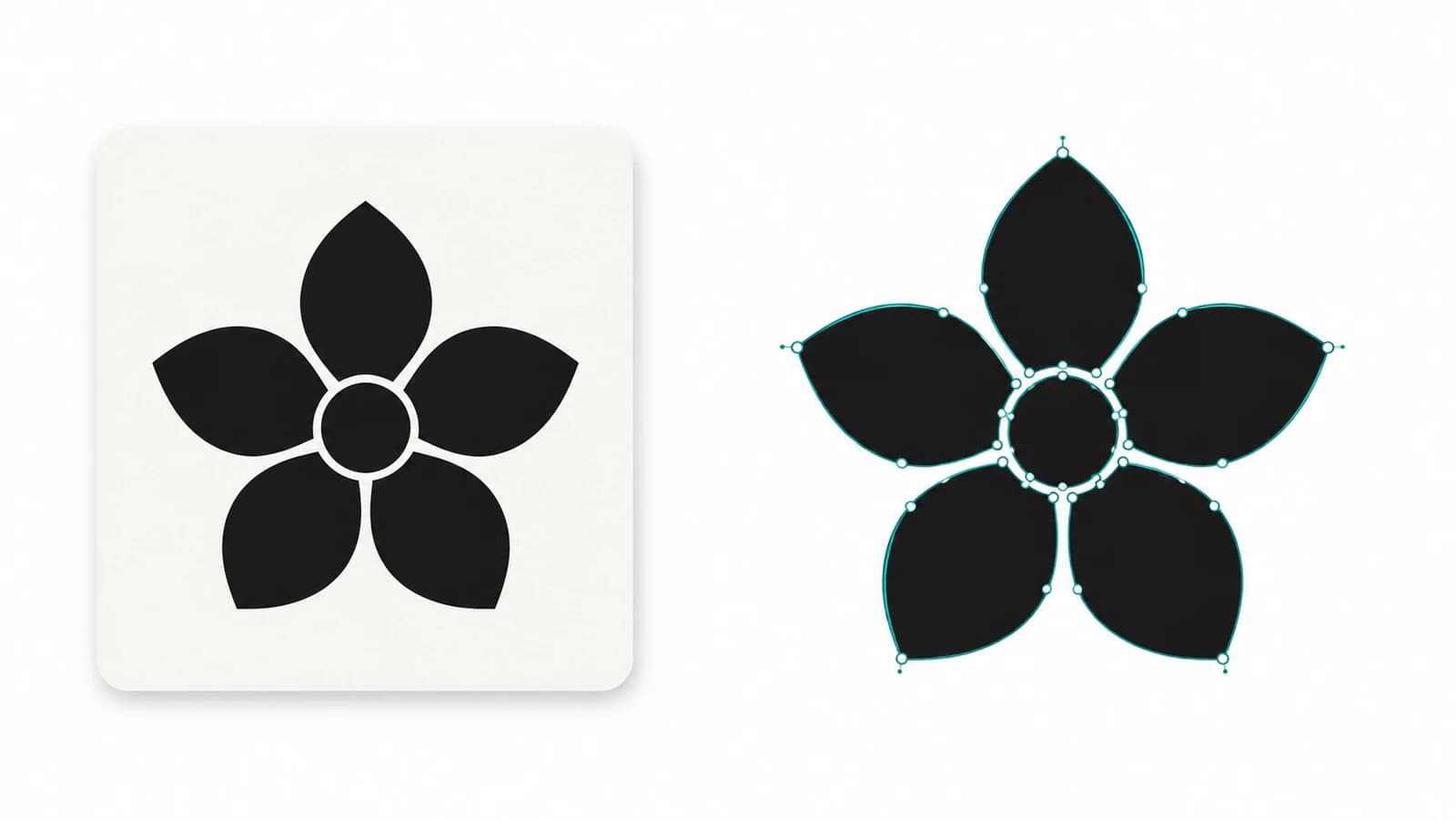
दूसरी जाँच के लिए SVG को टेक्स्ट के रूप में देखें। PNG, JPEG या उससे मेल खाते data URL की ओर संकेत करने वाला image तत्व रास्टर सामग्री पहचानता है। ज्यामिति path, circle, rect या दूसरे आकार तत्व इस्तेमाल कर सकती है और संदर्भों के कारण साधारण टेक्स्ट खोज अधूरी हो सकती है। संपादक की जाँच के साथ स्रोत जाँच भी करें। रास्टर चित्र रखने वाली SVG फ़ाइलों की हमारी मार्गदर्शिका मिश्रित फ़ाइलें अधिक विस्तार से समझाती है।
पास होने की शर्त आपके काम पर निर्भर करती है। रंग बदलने वाले प्रतीक को उपयोगी भरण चाहिए। सुधारने वाली सीमारेखा को सुलभ ज्यामिति चाहिए। कटिंग फ़ाइल को उपयुक्त कट सीमाएँ भी चाहिए, जिन्हें अकेले यह जाँच प्रमाणित नहीं करती।
तैयारी के लिए Paint.NET और अलग ट्रेस के लिए PerfectVector इस्तेमाल करें
जब आप Paint.NET को पिक्सेल संपादक रखना और अलग चित्र से SVG प्रक्रिया आज़माना चाहते हैं, तब PerfectVector उपयोगी है। तैयार आकृति की PNG प्रति सहेजें, उस चित्र को वेक्टर में बदलें और डाउनलोड SVG वेक्टर संपादक में जाँचें। फूल की वही जाँचें लागू हैं: पुष्टि करें कि सीमारेखाएँ आकृति की हैं, आवश्यक रंग संपादन आज़माएँ और विपरीत पृष्ठभूमि पर अंतर देखें।
PNG निर्यात से पहले असंबंधित निशान हटाएँ और डिज़ाइन काटे बिना अतिरिक्त कैनवास काटें। छोटे स्रोत को अधिक विस्तृत दिखाने के लिए बार-बार बड़ा करके सहेजने से बचें। परतों वाला .pdn मास्टर और ट्रेसिंग में इस्तेमाल PNG रखें, ताकि कोई महत्वपूर्ण अंतर या सीमारेखा खराब बने तो स्रोत सुधार सकें।
प्लगइन के ट्रेसिंग रिलीज़ नोट में बताए सरल काले-सफ़ेद चित्रों के लिए उसे आज़माना उचित रास्ता है। प्रतीक हाथ से बनाना या वक्रों में व्यापक सुधार करना हो तो समर्पित वेक्टर संपादक अधिक उपयोगी है। किसी दूसरे चित्रण ऐप में रास्टर और वेक्टर परतों की तुलना कर रहे हों तो Krita वेक्टराइज़ेशन प्रक्रिया देखें।
फ़ोटोग्राफ़ और पेंट की बनावट के लिए पिक्सेल सुरक्षित रखना बेहतर परिणाम हो सकता है। ट्रेसिंग दिखाई देने वाले क्षेत्र दोबारा बनाती है; मूल चित्र के छिपे ऑब्जेक्ट, संपादन योग्य टेक्स्ट या ब्रश इतिहास वापस नहीं लाती। जब वे पिक्सेल ही आवश्यक आकृति हों, तो रास्टर रखें।
अक्सर पूछे जाने वाले सवाल
क्या Paint.NET चित्र को SVG के रूप में सहेज सकता है? मानक फ़ाइल फ़ॉर्मैट सूची में SVG नहीं है। सामुदायिक Scalable Vector Graphics प्लगइन SVG में ट्रेसिंग निर्यात देता है, इसलिए हर Save As विकल्प को समान रूपांतरण मानने के बजाय प्लगइन और प्रक्रिया जाँचें।
क्या SVG आयात प्लगइन Paint.NET में संपादन योग्य वेक्टर पाथ सुरक्षित रखता है? otuncelli प्लगइन SVG आयात को आकृति को सपाट चित्र या अलग परतों में रेंडर करना बताता है। मूल SVG की ज्यामिति जाँचने व संपादित करने के लिए वेक्टर संपादक इस्तेमाल करें और मूल फ़ाइल रखें।
क्या Paint.NET SVG प्लगइन केवल आयात करता है? नहीं। उसका वर्तमान README SVG और Paint.NET Shape निर्यात के साथ बुनियादी चित्र ट्रेसिंग भी बताता है और कहता है कि ट्रेसर काले-सफ़ेद चित्रों पर सबसे अच्छा काम करता है।
Paint.NET में खोलने के बाद मेरा SVG पिक्सेल वाला क्यों दिखता है? आयात प्रक्रिया उसे चुने हुए आकार पर पिक्सेल में रेंडर करती है। पाथ खराब होने या दोबारा ट्रेस करने की ज़रूरत का निष्कर्ष निकालने से पहले मूल SVG वेक्टर संपादक में जाँचें।
स्रोत
- Paint.NET दस्तावेज़ — परिचय और सुविधाएँ — मानक फ़ाइल फ़ॉर्मैट, Paint.NET का अपना PDN फ़ॉर्मैट और प्लगइन समर्थन।
- Paint.NET दस्तावेज़ — परतों के साथ काम करना — पिक्सेल आधारित परत मॉडल।
- otuncelli — Paint.NET के लिए Scalable Vector Graphics प्लगइन — SVG आयात, ट्रेसिंग निर्यात, आवश्यकताएँ और इंस्टॉलेशन मार्गदर्शन।
- otuncelli — प्लगइन रिलीज़ — ट्रेसिंग सुविधा और उसका बताया काले-सफ़ेद चित्रों का उपयोग।
- W3C — SVG 2 एम्बेड की गई सामग्री — चित्र तत्व SVG के भीतर रास्टर फ़ाइलों का संदर्भ दे सकते हैं।
पहले से उपयोगी पाथ हों तो मूल SVG रखें। केवल रास्टर प्रतीक हो और वेक्टर संपादन चाहिए तो तैयार चित्र PerfectVector में आज़माएँ, फिर उत्पादन एसेट बदलने से पहले सीमारेखाएँ, भरण और खाली जगहें जाँचें।
Blog से और

क्या Sketchbook चित्र वेक्टराइज़ कर सकता है? पहले निर्यात करें
लेयर वाला Sketchbook मास्टर रखें, साफ PNG निर्यात करें, फिर उसे SVG में ट्रेस करें। डेस्कटॉप और मोबाइल विकल्प, पारदर्शी पृष्ठभूमि और संपादन योग्य आकृतियां जांचें।
Inkscape Trace Bitmap: इसे बेहतर तरीके से कैसे इस्तेमाल करें (और कब छोड़ दें)
Inkscape का Trace Bitmap किसी रास्टर इमेज को मुफ्त में वेक्टर में बदलता है। जानें कौन-सी सेटिंग्स मायने रखती हैं, बिखरे हुए ट्रेस को कैसे ठीक करें, और कब वन-क्लिक टूल बेहतर होता है।