
क्या Krita इमेज को वेक्टराइज़ कर सकता है? दूसरे तरीके
Krita में वेक्टर लेयर हैं, लेकिन यह पूर्ण इमेज ट्रेसर नहीं है। आर्टवर्क को संपादन योग्य वेक्टर बनाने और SVG को Krita में लाने के 3 व्यावहारिक तरीके जानें।
इस पेज पर
- Krita वेक्टर के साथ क्या कर सकता है
- Krita के लिए आर्टवर्क वेक्टराइज़ करने के 3 तरीके
- तरीका 1: वेक्टर लेयर पर साफ़ ज्यामिति दोबारा बनाएं
- तरीका 2: सरल सिल्हूट की सीमा बदलें
- तरीका 3: Krita के बाहर ट्रेस करें और SVG वापस लाएं
- आपको कौन-सा तरीका चुनना चाहिए?
- कैसे जाँचें कि नतीजा वास्तव में वेक्टर है
- Krita में वापस लाने से पहले SVG साफ़ करें
- सामान्य समस्याएँ
- आयात की गई SVG में अब भी पिक्सेल दिखते हैं
- सिल्हूट रूपांतरण खुरदरी रूपरेखा बनाता है
- ट्रेस में बहुत अधिक नोड हैं
- Krita में रंग या ग्रेडिएंट बदल जाते हैं
- आर्टवर्क को एक वस्तु के रूप में संपादित करना मुश्किल है
- अक्सर पूछे जाने वाले सवाल
- स्रोत
Krita वेक्टर आकृतियाँ बना और संपादित कर सकता है, लेकिन यह किसी विस्तृत PNG या JPG को अपने आप साफ़, कई रंगों वाले वेक्टर चित्र में नहीं बदलता। Krita मुख्य रूप से रास्टर पेंटिंग ऐप है। इसकी वेक्टर लेयर आकृतियाँ, पाथ और टेक्स्ट बनाने या पहले से मौजूद SVG सामग्री पर काम करने के लिए उपयोगी हैं।
सरल काली सिल्हूट के लिए आप अपारदर्शी पिक्सेल के चयन को वेक्टर सीमा में बदल सकते हैं। लोगो, ड्रॉइंग या रंगीन चित्र के लिए अधिक भरोसेमंद तरीका है कि किसी समर्पित वेक्टराइज़र से इमेज ट्रेस करें, फिर बनी SVG को Krita में खोलें या पेस्ट करें।
सीधा जवाब
- साफ़ ज्यामितीय आकृतियाँ चाहिए? Krita की वेक्टर लेयर पर Bézier और आकृति टूल से उन्हें दोबारा बनाएं।
- एक सरल सिल्हूट चाहिए? अपारदर्शी पिक्सेल चुनें और चयन को वेक्टर आकृति में बदलें।
- विस्तृत या कई रंगों वाला ट्रेस चाहिए? Krita के बाहर वेक्टराइज़ करें, फिर संपादन या संयोजन के लिए SVG वापस लाएं।
- नतीजे की जाँच करनी है? अलग-अलग आकृतियाँ चुनकर उनके नोड, भरण और स्ट्रोक देखें। केवल SVG फ़ाइलनाम यह साबित नहीं करता कि उसके भीतर की इमेज वेक्टर है।
Krita वेक्टर के साथ क्या कर सकता है
Krita का वेक्टर ग्राफ़िक्स मैनुअल साफ़ बताता है कि इसका मुख्य काम पिक्सेल पर संपादन है। वेक्टर लेयर इसका अपवाद है। यह ऐसी आकृतियाँ रखती है जिन्हें पिक्सेल ग्रिड की उसी सीमा के बिना आकार बदलकर संपादित किया जा सकता है।
वेक्टर लेयर पर Krita में आप:
- Bézier, मुक्तहस्त, रेखा, बहुभुज और पॉलीलाइन टूल से पाथ बना सकते हैं;
- आयत, दीर्घवृत्त और दूसरी आकृतियाँ बना सकते हैं;
- वेक्टर नोड और आकृतियों के गुण संपादित कर सकते हैं;
- ठोस रंग, ग्रेडिएंट या पैटर्न का भरण लगा सकते हैं;
- SVG फ़ाइलें खोल सकते हैं और वेक्टर सामग्री Inkscape से या उसमें कॉपी कर सकते हैं।
वेक्टर लेयर संदर्भ के अनुसार इन लेयर में केवल वेक्टर ग्राफ़िक्स होते हैं। इसलिए ये पेंट की गई लेयर के साथ अक्षरांकन, पैनल, सपाट सजावट, लेआउट तत्व और साफ़ आकृतियों के लिए उपयोगी हैं।
दस्तावेज़ में बताए तरीके में ऐसा पूर्ण रंग वाला स्वतः ट्रेस आदेश नहीं है जो फ़ोटो या चित्र का विश्लेषण करके उसके सभी क्षेत्रों को परिष्कृत पाथ के रूप में दोबारा बनाए। वेक्टर बनाना और पिक्सेल ट्रेस करना अलग काम हैं।
Krita के लिए आर्टवर्क वेक्टराइज़ करने के 3 तरीके
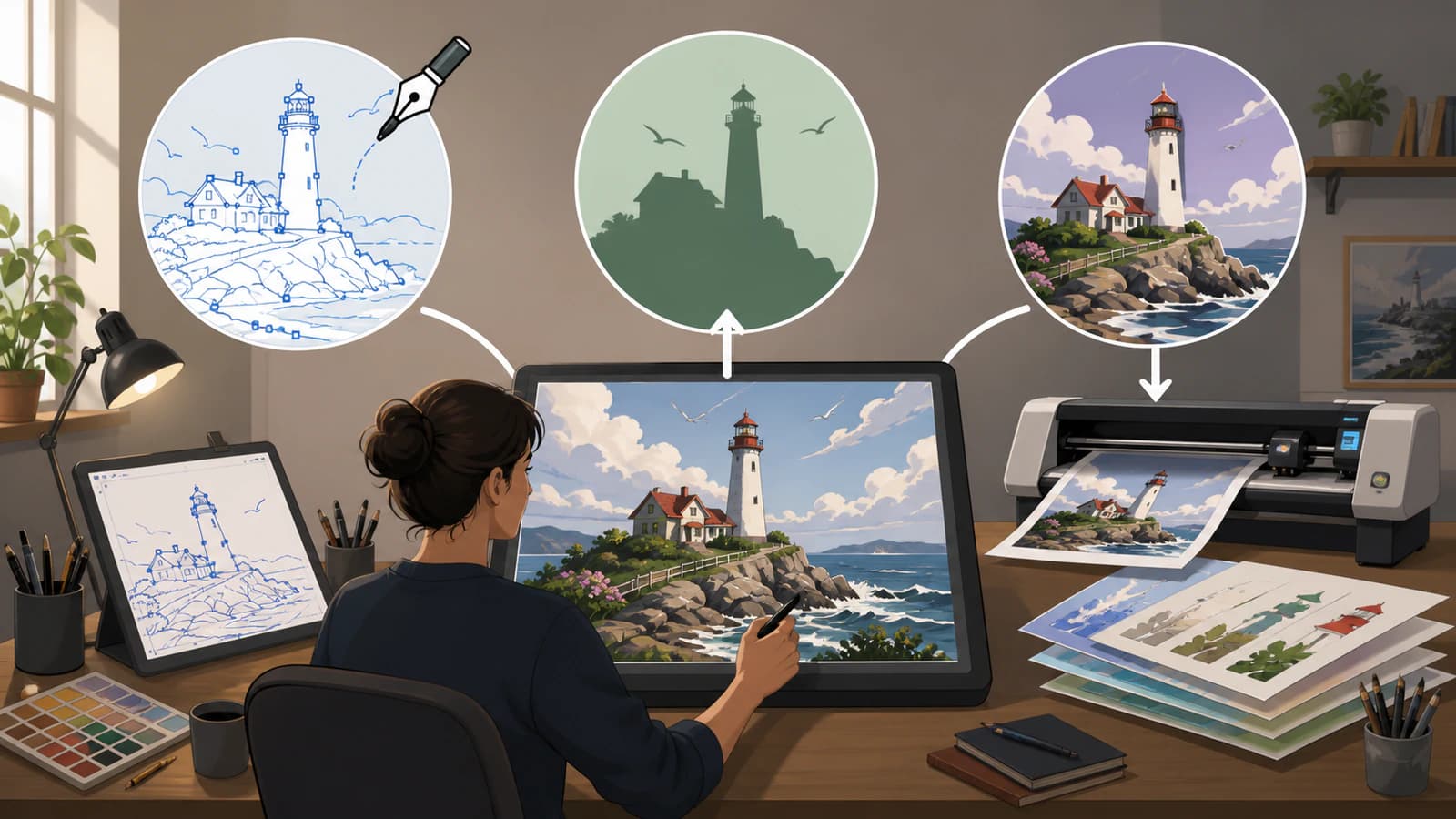
तरीका 1: वेक्टर लेयर पर साफ़ ज्यामिति दोबारा बनाएं
कुछ सोच-समझकर बनाई गई आकृतियों वाले आइकन, बैज, अक्षरांकन, आरेख और लोगो के लिए हाथ से दोबारा बनाना आम तौर पर सबसे अच्छा तरीका है।
- रास्टर इमेज को संदर्भ के रूप में पेंट लेयर पर रखें।
- उसकी अपारदर्शिता कम करें ताकि नए पाथ आसानी से दिखें।
- लेयर जोड़ने के नियंत्रण के पास वाले तीर से वेक्टर लेयर जोड़ें।
- आयत, दीर्घवृत्त, बहुभुज या Bézier टूल से डिज़ाइन दोबारा बनाएं।
- स्थान और नोड समायोजित करने के लिए Select Shapes और Edit Shapes इस्तेमाल करें।
- भरण और स्ट्रोक दोबारा बनाएं, फिर रास्टर संदर्भ छिपाकर नतीजा देखें।
इसमें ट्रेस बटन दबाने से अधिक समय लगता है, लेकिन डिज़ाइन का इरादा बना रहता है। वृत्त वृत्त रहता है, सीधी किनारियाँ सीधी रहती हैं और आप तय करते हैं कि कौन-सा विवरण जरूरी है। स्वतः ट्रेसर अक्सर इन्हीं चीज़ों को बहुत अधिक नोड वाले अनियमित पाथ में बदल देते हैं।
तरीका 2: सरल सिल्हूट की सीमा बदलें
Krita के चयन आदेश ऐसे आर्टवर्क के लिए ऐप के भीतर एक सीमित विकल्प देते हैं जो पारदर्शी पृष्ठभूमि पर पहले से एक साफ़ अपारदर्शी आकृति हो। Select मेनू संदर्भ में Select Opaque, Convert to Vector Selection और Convert to Shape बताए गए हैं। रूपांतरण चयन की सीमा का अनुसरण करता है; यह कई रंग वापस नहीं पाता या मूल संरचना का अनुमान नहीं लगाता।
व्यावहारिक क्रम यह है:
- अलग की गई सिल्हूट को पारदर्शी पृष्ठभूमि वाली अपनी पेंट लेयर पर रखें।
- उसके गैर-पारदर्शी पिक्सेल चुनने के लिए Select Opaque इस्तेमाल करें।
- रास्टर चयन को वेक्टर चयन में बदलें।
- उस वेक्टर चयन को वेक्टर लेयर पर आकृति में बदलें।
- बने नोड, भरण और स्ट्रोक संपादित करें।
इसे मुहर जैसी सिल्हूट, ठोस आइकन या एक बाहरी सीमा के लिए इस्तेमाल करें। इससे छायांकन, अंदर के रंग क्षेत्र, ब्रश की बनावट या मध्य रेखाएँ दोबारा बनने की उम्मीद न करें। अर्ध-पारदर्शी किनारियाँ भी ऐसी सीमा बना सकती हैं जिसे साफ़ करना पड़े।
तरीका 3: Krita के बाहर ट्रेस करें और SVG वापस लाएं
कई रंगों वाले लोगो, स्कैन की गई ड्रॉइंग, स्टिकर या सपाट चित्र के लिए ऐसा टूल इस्तेमाल करें जो रास्टर आर्टवर्क को पाथ के रूप में दोबारा बनाने के लिए तैयार हो।
- स्क्रीनशॉट के बजाय मूल PNG या JPG से शुरुआत करें।
- अनचाहे पृष्ठभूमि पिक्सेल हटाएं और खाली जगह काटें।
- इमेज को संपादन योग्य वेक्टर पाथ में बदलें।
- पूर्वावलोकन में गायब छेद, मिले हुए रंग, खुरदरी किनारियाँ और अतिरिक्त नोड जाँचें।
- SVG तभी डाउनलोड करें जब उसकी आकृतियाँ इच्छित डिज़ाइन से मेल खाएं।
- SVG को Krita में खोलें या उसकी वेक्टर आकृतियाँ Krita की वेक्टर लेयर में कॉपी करें।
यहाँ PerfectVector उपयोगी है क्योंकि यह वह ट्रेसिंग करता है जो Krita के वेक्टर टूल नहीं करते। यह उपयुक्त सपाट आर्टवर्क को संपादन योग्य SVG आकृतियों में दोबारा बना सकता है, लेकिन छिपी ज्यामिति वापस नहीं पा सकता, मूल फ़ॉन्ट नहीं पहचान सकता और यह गारंटी नहीं दे सकता कि जटिल पेंटिंग एक छोटी वेक्टर फ़ाइल बननी चाहिए।
मुफ़्त, सेटिंग पर आधारित विकल्प चाहिए तो Inkscape Trace Bitmap एकल-स्कैन सिल्हूट और अनेक-स्कैन रंगीन ट्रेस संभालता है। केवल फ़ाइलनाम के आधार पर चुनने के बजाय बनी आकृतियों, नोड की संख्या और सफ़ाई में लगने वाले समय की तुलना करें।
आपको कौन-सा तरीका चुनना चाहिए?
| स्रोत | शुरुआत का सबसे अच्छा तरीका | कारण |
|---|---|---|
| सरल ज्यामितीय आइकन | Krita में हाथ से दोबारा बनाना | सटीक रेखाएँ, वक्र और सममिति बचते हैं |
| पारदर्शी पृष्ठभूमि पर एक रंग की सिल्हूट | चयन की सीमा बदलना | केवल एक भरी हुई रूपरेखा चाहिए तो तेज़ |
| साफ़ रेखाचित्र | बाहरी ट्रेस या सावधानी से दोबारा बनाना | सही विकल्प इस पर निर्भर है कि रूपरेखा चाहिए या मध्य रेखाएँ |
| कई रंगों वाला सपाट लोगो | बाहरी वेक्टराइज़र | अलग रंग क्षेत्रों को अधिक कुशलता से दोबारा बनाता है |
| पेंटिंग जैसा चित्र या फ़ोटो | रास्टर रखें या सोच-समझकर सरल करें | लगातार बदलते रंग सामान्यतः छोटे, उपयोगी पाथ समूह नहीं बनते |
| मौजूदा SVG | वेक्टर लेयर में खोलें या पेस्ट करें | वेक्टर ज्यामिति पहले से मौजूद है |
सबसे तेज़ तरीका हमेशा सबसे साफ़ नहीं होता। अगर लोगो में केवल 4 वृत्त और 2 आयत हैं, तो हाथ से बनाना सैकड़ों ट्रेस किए नोड साफ़ करने से बेहतर हो सकता है। अगर उसमें 20 अनियमित रंग क्षेत्र हैं, तो अच्छा स्वतः ट्रेस काफी समय बचा सकता है।
कैसे जाँचें कि नतीजा वास्तव में वेक्टर है
SVG में अब भी एम्बेड की गई रास्टर इमेज हो सकती है। उस फ़ाइल को Krita में खोलने से पिक्सेल अपने आप नहीं बदलते। ये जाँचें करें:
- आकृति चुनने वाले टूल से अलग तत्व चुनें।
- पुष्टि करें कि आप उसके नोड, भरण और स्ट्रोक संपादित कर सकते हैं।
- पास से ज़ूम करें। वेक्टर किनारियाँ ज्यामिति बनी रहनी चाहिए, पिक्सेल ग्रिड नहीं दिखनी चाहिए।
- संदिग्ध इमेज तत्व छिपाएं या हटाएं और पुष्टि करें कि संपादन योग्य आकृतियाँ बची हैं।
- दूसरे ऐप के साथ संगतता जरूरी हो तो SVG किसी अन्य वेक्टर संपादक में दोबारा खोलें।
अगर पूरा आर्टवर्क एक आयताकार इमेज की तरह व्यवहार करता है, तो संभवतः वह अभी भी SVG आवरण में रास्टर सामग्री है। SVG में रास्टर इमेज की जाँच करने की गाइड में मार्कअप और संपादक की जाँच अधिक विस्तार से दी गई है।
Krita में वापस लाने से पहले SVG साफ़ करें
स्वतः ट्रेसिंग पहला मसौदा है। फ़ाइल को तैयार मानने से पहले:
- पृष्ठभूमि के आयत और अलग-अलग धब्बे हटाएं;
- जानबूझकर बनाए छेद और खाली जगह बचाएं;
- केवल वास्तव में साथ रहने वाली आकृतियाँ मिलाएं;
- कोने सपाट किए बिना अनियमित नोड सरल करें;
- स्पष्ट ज्यामितीय ट्रेस पाथ को वास्तविक वृत्त या सीधे खंड से बदलें;
- जाँचें कि स्ट्रोक और भरण उम्मीद के अनुसार काम करते हैं;
- सामान्य आकार और अधिक ज़ूम, दोनों पर SVG की स्रोत से तुलना करें।
जब रास्टर पेंट और वेक्टर आकृतियाँ साथ चाहिए तो Krita दस्तावेज़ को लेयर वाला मुख्य कार्य दस्तावेज़ रखें। SVG को वेक्टर हिस्से की आदान-प्रदान फ़ाइल मानें और उसे पाने वाले ऐप में जाँचें।
Krita के वेक्टर दस्तावेज़ बताते हैं कि इसका SVG समर्थन SVG 1.1 पर आधारित है और हर सुविधा को शामिल नहीं करता। जटिल प्रभाव या मेश ग्रेडिएंट जैसी नई सुविधाएँ ठीक वैसी नहीं आ सकतीं। असमर्थित दृश्य प्रभाव तभी सपाट करें जब संपादन की जरूरत न हो, और मूल SVG की बैकअप प्रति रखें।
सामान्य समस्याएँ
आयात की गई SVG में अब भी पिक्सेल दिखते हैं
संभवतः SVG में पाथ के बजाय मूल बिटमैप एम्बेड है। वस्तु चुनकर देखें कि संपादन योग्य नोड मिलते हैं या नहीं। अगर वह एक आयताकार इमेज जैसी है, तो असली वेक्टराइज़र से स्रोत ट्रेस करके उस नतीजे को आयात करें।
सिल्हूट रूपांतरण खुरदरी रूपरेखा बनाता है
चयन ने एंटी-अलियास किए या शोर वाले पिक्सेल का अनुसरण किया। पहले मास्क साफ़ करें, अर्ध-पारदर्शी किनारे हटाएं और अंतिम पाथ सावधानी से सरल करें। सरल ज्यामितीय चिह्न के लिए हाथ से दोबारा बनाना आम तौर पर तेज़ और साफ़ होता है।
ट्रेस में बहुत अधिक नोड हैं
शोर, बनावट, धुंधलापन और कम रिज़ॉल्यूशन अतिरिक्त सीमाएँ बनाते हैं। साफ़ स्रोत से शुरुआत करें और ट्रेस करने से पहले गैरजरूरी विवरण कम करें। छोटे चरणों में सरल करें, क्योंकि बहुत अधिक सरलीकरण कोनों और अक्षरों के अंदर की खाली जगह बिगाड़ सकता है।
Krita में रंग या ग्रेडिएंट बदल जाते हैं
SVG में ऐसी सुविधाएँ हो सकती हैं जिन्हें Krita अलग तरह से संभालता है या पूरी तरह समर्थन नहीं देता। पहले सपाट भरण जाँचें, आयात के बाद ग्रेडिएंट देखें और स्रोत SVG की प्रति बचाएं। अगर रूप संपादन से अधिक जरूरी है, तो वेक्टर लेयर के साथ रास्टर संदर्भ रखें।
आर्टवर्क को एक वस्तु के रूप में संपादित करना मुश्किल है
आयात की गई आकृतियाँ समूह में हो सकती हैं। फ़ाइल को सपाट मानने से पहले समूह के भीतर जाएं या उसे अलग करें। लेकिन अगर उसमें केवल एक इमेज है, तो वह वेक्टर पाथ के समूह के बजाय अब भी रास्टर सामग्री है।
अक्सर पूछे जाने वाले सवाल
क्या Krita PNG को अपने आप वेक्टर पाथ में ट्रेस कर सकता है? सामान्य पूर्ण रंग वाली इमेज ट्रेसिंग के रूप में नहीं। Krita वेक्टर आकृतियाँ बना और संपादित कर सकता है तथा सरल चयन सीमा को आकृति में बदल सकता है। विस्तृत या कई रंगों वाले रास्टर आर्टवर्क के लिए समर्पित वेक्टराइज़र इस्तेमाल करें, फिर SVG को Krita में लाएं।
क्या Krita SVG फ़ाइलों का समर्थन करता है? हाँ। Krita SVG फ़ाइलें खोल सकता है और वेक्टर लेयर पर SVG आधारित सामग्री के साथ काम कर सकता है। इसके मैनुअल में कुछ सुविधा सीमाओं के साथ SVG 1.1 समर्थन बताया गया है, इसलिए आयात के बाद ग्रेडिएंट और जटिल प्रभाव देखें।
क्या मैं Krita में चयन को वेक्टर में बदल सकता हूँ? हाँ। Krita में रास्टर चयन को वेक्टर चयन और वेक्टर चयन को आकृति में बदलने के आदेश दिए गए हैं। यह एक साफ़ सीमा के लिए सबसे उपयोगी है, इमेज के हर रंग और विवरण को दोबारा बनाने के लिए नहीं।
इमेज वेक्टराइज़ करने के लिए Krita बेहतर है या Inkscape? रास्टर पेंटिंग के साथ कभी-कभी वेक्टर आकृतियों के लिए Krita मजबूत है। Inkscape में समर्पित Trace Bitmap प्रक्रिया और अधिक व्यापक वेक्टर संपादन है। पेंटिंग और संयोजन के लिए Krita इस्तेमाल करें; स्वतः ट्रेसिंग मुख्य काम हो तो Inkscape या समर्पित वेक्टराइज़र इस्तेमाल करें।
Krita में मेरी SVG अब भी धुंधली क्यों है? SVG में बिटमैप एम्बेड हो सकता है या रास्टर लेयर दस्तावेज़ के साथ आकार बदल रही हो सकती है। पुष्टि करें कि आर्टवर्क में संपादन योग्य आकृतियाँ और नोड हैं। अगर वह एक आयताकार इमेज जैसी है, तो उसे वेक्टराइज़ नहीं किया गया।
स्रोत
- Krita मैनुअल — वेक्टर ग्राफ़िक्स — Krita के रास्टर-केंद्रित मॉडल, वेक्टर आकृतियों, SVG संचालन, भरण और Inkscape के साथ आदान-प्रदान को समझाता है।
- Krita मैनुअल — वेक्टर लेयर — वेक्टर लेयर की सामग्री और आकृतियाँ बनाने तथा संपादित करने वाले टूल बताता है।
- Krita मैनुअल — Select मेनू — Select Opaque, Convert to Vector Selection और Convert to Shape बताता है।
क्या आपके आर्टवर्क को सिल्हूट सीमा से अधिक चाहिए? इमेज को संपादन योग्य SVG पाथ में बदलें, आकृतियाँ और नोड देखें, फिर जाँची हुई SVG को Krita में लाएं।
Blog से और

क्या Sketchbook चित्र वेक्टराइज़ कर सकता है? पहले निर्यात करें
लेयर वाला Sketchbook मास्टर रखें, साफ PNG निर्यात करें, फिर उसे SVG में ट्रेस करें। डेस्कटॉप और मोबाइल विकल्प, पारदर्शी पृष्ठभूमि और संपादन योग्य आकृतियां जांचें।

क्या Paint.NET चित्र वेक्टराइज़ कर सकता है? प्लगइन जाँचें
Paint.NET पिक्सेल संपादित करता है, लेकिन एक SVG प्लगइन चित्र ट्रेस भी करता है। समझें कि आपको कौन-सी प्रक्रिया चाहिए, फिर जाँचें कि निर्यात की गई आकृति में संपादन योग्य आकार हैं।