
क्या Sketchbook चित्र वेक्टराइज़ कर सकता है? पहले निर्यात करें
लेयर वाला Sketchbook मास्टर रखें, साफ PNG निर्यात करें, फिर उसे SVG में ट्रेस करें। डेस्कटॉप और मोबाइल विकल्प, पारदर्शी पृष्ठभूमि और संपादन योग्य आकृतियां जांचें।
इस पेज पर
- निर्यात से पहले लेयर वाला मास्टर सहेजें
- केवल वही कलाकृति निर्यात करें जिसे ट्रेस करना है
- Windows और macOS पर Sketchbook Pro
- iPad, iPhone और Android पर Sketchbook
- निर्यात की गई फ़ाइल में पृष्ठभूमि जांचें
- ट्रेस को आकृतियों के रूप में जांचें
- PDF निर्यात वेक्टराइज़ेशन का प्रमाण नहीं है
- ट्रेसिंग तभी चुनें जब ड्रॉइंग में मदद मिले
- अक्सर पूछे जाने वाले सवाल
- स्रोत
Sketchbook ड्रॉइंग को संपादन योग्य SVG पाथ के रूप में निर्यात नहीं करता। इसके वर्तमान निर्यात दस्तावेज डेस्कटॉप पर Sketchbook Pro और मोबाइल पर Sketchbook के तस्वीर प्रारूप बताते हैं; मोबाइल पर Premium Bundle के जरिए PDF भी उपलब्ध है। ड्रॉइंग को वेक्टर आकृतियों में बदलने के लिए लेयर वाला मास्टर सुरक्षित रखें, उपयुक्त तस्वीर निर्यात करें और उसे दूसरे टूल में ट्रेस करें या दोबारा बनाएं।
जब साफ स्याही की रेखा वेक्टर स्ट्रोक जैसी दिखती है, तब यह अंतर महत्वपूर्ण होता है। दिखावट यह नहीं बताती कि फ़ाइल उसे कैसे सहेजती है। ट्रेस किया गया SVG भरी हुई आकृतियों से उस रेखा को दोहरा सकता है, लेकिन आपके इस्तेमाल किए गए ब्रश, दबाव के इतिहास या लेयर को वापस नहीं लाता।
निर्यात से पहले लेयर वाला मास्टर सहेजें
ऐसा संस्करण रखें जिसे दोबारा खोलकर आप पेंटिंग जारी रख सकें। Sketchbook की सहेजने की गाइड TIFF को उसका नेटिव प्रारूप बताती है। Sketchbook TIFF, Sketchbook ऐप में लेयर सुरक्षित रखता है; दूसरा प्रोग्राम उसे समतल तस्वीर के रूप में खोलता है। डेस्कटॉप पर TIFF और PSD लेयर सुरक्षित रखने वाले प्रारूप हैं।
| आपका अगला काम | रखने या निर्यात करने वाली फ़ाइल | क्या सुरक्षित रहता है |
|---|---|---|
| Sketchbook में ड्रॉइंग जारी रखना | Sketchbook TIFF | Sketchbook के भीतर नेटिव लेयर डेटा |
| दूसरे तस्वीर एडिटर में लेयर ले जाना | PSD | संगतता सीमाओं के अनुसार लेयर और समर्थित डेटा |
| दिखाई देने वाला चित्र ट्रेसिंग के लिए भेजना | PNG | समतल तस्वीर, सही निर्यात होने पर पारदर्शिता सहित |
| कई मोबाइल कैनवस को पेज के रूप में साझा करना | देखने या साझा करने का दस्तावेज; उसकी सामग्री अलग से जांचें |
PSD उपयोगी स्थानांतरण प्रारूप है, लेकिन नेटिव फ़ाइल का ठीक वैसा विकल्प नहीं है। Sketchbook के Photoshop संगतता नोट बताते हैं कि PSD निर्यात टेक्स्ट लेयर को रास्टर बनाता है, कुछ Sketchbook-विशिष्ट ब्लेंड और मास्क मोड बदलता है और Background लेयर का बदला हुआ रंग सुरक्षित नहीं रखता। यदि ये सुविधाएं महत्वपूर्ण हैं, तो TIFF रखें।
रंगी हुई कलाकृति के ऊपर अक्षरों वाली ड्रॉइंग में इसका मतलब है कि ट्रेसिंग का इनपुट बनाने से पहले लेयर वाला मास्टर सहेजें। बाद में आप चित्र दोबारा पेंट किए बिना शब्द बदलना या अक्षर छिपाना चाह सकते हैं।
केवल वही कलाकृति निर्यात करें जिसे ट्रेस करना है
तैयारी के लिए प्रतिलिपि या सहेजी हुई प्रति इस्तेमाल करें। संदर्भ फोटो, शुरुआती स्केच, वैकल्पिक डिजाइन और वे पृष्ठभूमियां छिपाएं जिन्हें वेक्टर में नहीं चाहते। पूरे कंटूर कैनवस के भीतर रखें; किनारे पर कटी रेखा से ट्रेसर को गायब हिस्से की कोई जानकारी नहीं मिलती।
यदि शब्द संपादित करने होंगे, तो उनके बिना चित्र निर्यात करने और लक्ष्य वेक्टर एडिटर में लाइव टेक्स्ट जोड़ने पर विचार करें। यदि अलग हिस्से स्वतंत्र रूप से संपादन योग्य रहने चाहिए, तो मूल लेयर मौजूद रहते ही उन्हें अलग-अलग निर्यात करें। समतल संयुक्त चित्र की ट्रेसिंग भरोसेमंद तरीके से यह दोबारा नहीं बना सकती कि हर दिखाई देने वाला निशान किस स्रोत लेयर का था।
Windows और macOS पर Sketchbook Pro
मास्टर सहेजें, फिर PNG प्रति निर्यात करें। डेस्कटॉप निर्यात गाइड PNG को समतल, बिना डेटा हानि वाला प्रारूप बताती है।
iPad, iPhone और Android पर Sketchbook
मेनू से Share/Export चुनें, फिर Export to Files और PNG चुनें। वही मोबाइल निर्यात गाइड फ़ाइल सहेजने और उसे डिवाइस की Share sheet से भेजने में अंतर करती है। ट्रेसर पर अपलोड करने से पहले ऐसी फ़ाइल सहेजें जिसे आप ढूंढकर जांच सकें।
निर्यात की गई फ़ाइल में पृष्ठभूमि जांचें
Sketchbook के अल्फ़ा चैनल निर्देश Layer Editor में Background लेयर छिपाने को कहते हैं। चेक पैटर्न पारदर्शिता दिखाता है। PNG, TIFF और PSD इस पारदर्शिता का समर्थन करते हैं; JPEG नहीं करता।
निर्यात किया गया PNG खोलें और उसके कोने तथा भीतर घिरी जगहें जांचें। Background लेयर छिपाने से कलाकृति की लेयर पर पहले से मौजूद सफेद पेंट नहीं हटता। ड्रॉइंग के पीछे पेंट किया हुआ सफेद आयत निर्यात में साथ जा सकता है।
iOS पर Sketchbook यह भी चेतावनी देता है कि Photos, PNG को JPEG में बदल सकता है और पारदर्शिता खो सकती है। PNG को Files में सहेजने से साझा करने की वह खास समस्या टलती है। जांच सहेजी हुई फ़ाइल पर करें, केवल उस कैनवस पर नहीं जिसे देखने की आपको याद है।
ट्रेस को आकृतियों के रूप में जांचें
नीचे के उदाहरण में हमारे स्वामित्व वाली उल्लू की रास्टर नमूना फ़ाइल इस्तेमाल हुई है, जो Sketchbook से अलग बनाई गई और PerfectVector से रूपांतरित की गई थी। इसे Sketchbook में बनाया या निर्यात नहीं किया गया था। मूल रूपांतरण 3 सितंबर को हुआ था; यह लेख सहेजे गए SVG की नई जांच जोड़ता है।
फ़ाइल में 21 पाथ और 2 भराव रंग हैं; कोई अंतर्निहित इमेज तत्व या स्ट्रोक एट्रिब्यूट नहीं है। चुनी हुई आंख 4 पाथ से बनती है: काली बाहरी आकृति, लगभग सफेद अंदरूनी आकृति, काली पुतली और लगभग सफेद चमक। उनका ऊपर-नीचे का क्रम मोटी आउटलाइन का रूप देता है।
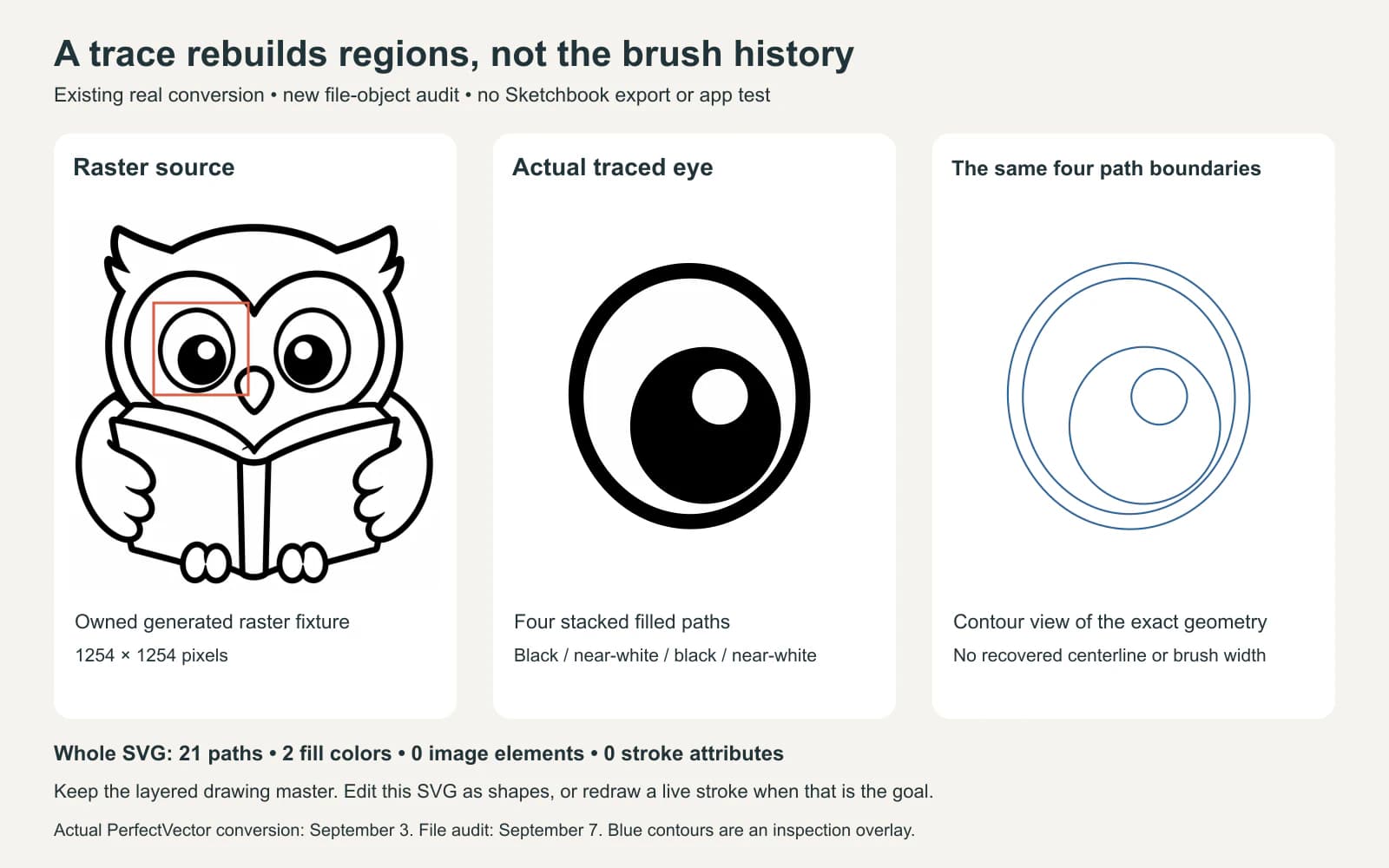
उस आंख में संपादन योग्य ज्यामिति है, लेकिन मूल ब्रश की चौड़ाई का नियंत्रण नहीं है। उसका छल्ला पतला करने के लिए बाहरी काली सीमा और अंदरूनी लगभग सफेद सीमा का संबंध संपादित करें या उसे लाइव स्ट्रोक वाले दीर्घवृत्त के रूप में दोबारा बनाएं। मौजूदा भरे पाथ पर स्ट्रोक लगाने से एक और आउटलाइन जुड़ती है; मूल ड्रॉइंग की क्रिया वापस नहीं आती।
यह खास फ़ाइल का अवलोकन है, इस बात का दावा नहीं कि हर वेक्टराइज़ेशन तरीका वही संरचना बनाता है। परिणाम स्वीकार करने से पहले तय करें कि आपको किस तरह का संपादन चाहिए:
| इच्छित संपादन | क्या जांचें |
|---|---|
| किसी क्षेत्र का रंग बदलना | क्या असंबंधित क्षेत्रों को बदले बिना उसकी भरी आकृति चुन सकते हैं? |
| हाथ से बनी दिखने वाली रेखा पतली करना | क्या वह लाइव स्ट्रोक है या भरी हुई सीमाओं के बीच का क्षेत्र? |
| अक्षर बदलना | क्या वे लाइव टेक्स्ट हैं या ट्रेस की गई अक्षर आकृतियां? |
| हिस्सा खिसकाना | क्या दिखाई देने वाला हिस्सा पूरा है या दूसरे हिस्से ने उसका कुछ भाग ढका था? |
| मूल ब्रश या लेयर दोबारा इस्तेमाल करना | ड्रॉइंग मास्टर पर लौटें; समतल चित्र की ट्रेसिंग वह परियोजना नहीं है |
यदि आपके SVG में अभी भी रखा हुआ PNG है, तो वह केवल रास्टर को पैक कर रहा हो सकता है। हमारी अंतर्निहित तस्वीर की जांच बताती है कि उसे वास्तविक पाथ से कैसे अलग पहचानें।
PDF निर्यात वेक्टराइज़ेशन का प्रमाण नहीं है
Sketchbook की PDF निर्यात गाइड मोबाइल Premium Bundle के जरिए एक कैनवस, कई कैनवस या एल्बम को PDF पेजों के रूप में निर्यात करना बताती है। उसमें गुणवत्ता और पेज आकार की सेटिंग हैं। वे नियंत्रण दस्तावेज तैयार करते हैं; वे ऐसी ट्रेसिंग प्रक्रिया नहीं बताते जो ब्रश के निशान पाथ के रूप में दोबारा बनाए।
जब वह दस्तावेज चाहिए, तब PDF इस्तेमाल करें। यदि प्राप्तकर्ता को संपादन योग्य वेक्टर चाहिए, तो वेक्टर एडिटर में जांचें कि कलाकृति खुद चुनने योग्य पाथ ज्यामिति है या नहीं। .pdf फ़ाइल नाम या साफ दिखने वाला पूर्वावलोकन इस सवाल का जवाब देने के लिए पर्याप्त नहीं है।
ट्रेसिंग तभी चुनें जब ड्रॉइंग में मदद मिले
सपाट आइकन, सरल स्याही की ड्रॉइंग और ठोस अक्षर बाहरी ट्रेसिंग के उपयोगी उम्मीदवार हो सकते हैं। यदि अलग-अलग आकृतियां संपादित करने से ज्यादा महत्वपूर्ण नरम शेडिंग, दानेदार बनावट और चित्रकारी के ब्रश निशान सुरक्षित रखना है, तो उन्हें रास्टर रखें। वेक्टराइज़ेशन उन निशानों को सरल करके अलग दिखने वाली संरचना बना सकता है।
यदि निर्यात किए गए PNG को संपादन योग्य वेक्टर आकृतियां चाहिए, तो PerfectVector का चित्र से वेक्टर कन्वर्टर जांचने के लिए SVG तैयार कर सकता है। एक प्रतिनिधि विवरण से शुरू करें, उसकी PNG से तुलना करें और बाकी को बदलने से पहले भरे हुए क्षेत्र, खाली जगहें तथा छोटे विवरण जांचें। ब्रश, टेक्स्ट और लेयर संपादन के लिए Sketchbook मास्टर रखें; SVG अलग संपादन के काम आता है।
ऐसी ही ऐप सीमाओं के लिए Procreate से SVG बनाने की प्रक्रिया और Krita के रास्टर से वेक्टर विकल्प देखें। निर्यात और संपादन की और गाइड PerfectVector ब्लॉग में हैं।
अक्सर पूछे जाने वाले सवाल
क्या Sketchbook तस्वीर को SVG के रूप में सहेज सकता है? Sketchbook के वर्तमान दस्तावेजों में दिए गए निर्यात प्रारूपों में SVG नहीं है। इच्छित कलाकृति को तस्वीर के रूप में निर्यात करें, फिर पाथ चाहिए तो वेक्टर टूल से उसे ट्रेस करें या दोबारा बनाएं।
Sketchbook लेयर के लिए कौन सी फ़ाइल रखूं? Sketchbook में काम जारी रखने के लिए नेटिव Sketchbook TIFF रखें। PSD लेयर को दूसरे तस्वीर एडिटर में ले जा सकता है, लेकिन टेक्स्ट, ब्लेंड, मास्क और पृष्ठभूमि की कुछ सुविधाएं बदलती हैं।
क्या Sketchbook PDF निर्यात ड्रॉइंग को वेक्टर में बदलता है? दस्तावेजों में दी गई PDF प्रक्रिया कैनवस को दस्तावेज में रखती है और गुणवत्ता तथा पेज आकार के विकल्प देती है। उस निर्यात को ट्रेसिंग का प्रमाण न मानें; संपादन योग्य पाथ चाहिए तो वास्तविक कलाकृति के ऑब्जेक्ट जांचें।
क्या SVG ट्रेस मेरे ब्रश स्ट्रोक और लेयर वापस ला देगा? समतल तस्वीर से स्रोत परियोजना दोबारा बनने की उम्मीद न करें। दिखाया गया SVG लाइव स्ट्रोक के बजाय भरे पाथ इस्तेमाल करता है। लेयर वाला मास्टर रखें और जरूरी संपादनों के अनुसार ट्रेस जांचें।
स्रोत
- Sketchbook: तस्वीरें निर्यात करना — डेस्कटॉप और मोबाइल के प्रारूप विकल्प तथा निर्यात के कदम बताता है।
- Sketchbook: फ़ाइलें सहेजना — नेटिव TIFF और लेयर वाला मास्टर सुरक्षित रखना समझाता है।
- Sketchbook: Photoshop फ़ाइल संगतता — PSD लेयर समर्थन और खास सीमाएं बताता है।
- Sketchbook: अल्फ़ा चैनल बनाना — पारदर्शी पृष्ठभूमि और iOS Files की प्रक्रिया बताता है।
- Sketchbook: PDF फ़ाइलें निर्यात करना — मोबाइल पर कैनवस से PDF बनाने के विकल्प बताता है।
क्या आपको Sketchbook ड्रॉइंग से संपादन योग्य आकृतियां चाहिए? PerfectVector से निर्यात की गई तस्वीर बदलें, एक महत्वपूर्ण विवरण की मूल PNG से तुलना करें और उन बदलावों के लिए लेयर वाला मास्टर रखें जिन्हें ट्रेसिंग दोबारा नहीं बना सकती।
Blog से और

क्या Concepts चित्र वेक्टराइज़ कर सकता है? वास्तविक पाथ निर्यात करें
Concepts संपादन योग्य स्ट्रोक बनाता है, लेकिन आयातित चित्रों को ट्रेस करना पड़ता है। मूल आकृति सुरक्षित रखते हुए ऐप से SVG निर्यात या बाहरी रूपांतरण चुनें।

क्या Paint.NET चित्र वेक्टराइज़ कर सकता है? प्लगइन जाँचें
Paint.NET पिक्सेल संपादित करता है, लेकिन एक SVG प्लगइन चित्र ट्रेस भी करता है। समझें कि आपको कौन-सी प्रक्रिया चाहिए, फिर जाँचें कि निर्यात की गई आकृति में संपादन योग्य आकार हैं।