
क्या Concepts चित्र वेक्टराइज़ कर सकता है? वास्तविक पाथ निर्यात करें
Concepts संपादन योग्य स्ट्रोक बनाता है, लेकिन आयातित चित्रों को ट्रेस करना पड़ता है। मूल आकृति सुरक्षित रखते हुए ऐप से SVG निर्यात या बाहरी रूपांतरण चुनें।
इस पेज पर
Concepts संपादन योग्य, वेक्टर आधारित स्ट्रोक बनाता है, लेकिन फ़ोटो आयात करने से उसकी सामग्री उन स्ट्रोक में नहीं बदलती। आकृति Concepts में बनाई हो तो ऐप के वेक्टर निर्यात से शुरुआत करें। PNG या JPG आयात किया हो और संपादन योग्य सीमारेखाएँ चाहिए हों तो उसके ऊपर चित्र बनाने या अलग चित्र वेक्टराइज़र से ट्रेस करने की योजना बनाएँ।
यह अंतर महत्वपूर्ण है क्योंकि Concepts अपने चित्रण इंजन को वेक्टर-रास्टर का मेल बताता है। पेंसिल या जलरंग का निशान ऐप के भीतर बदलने योग्य रह सकता है, पर दूसरे संपादक में बिल्कुल वैसा ही ले जाने योग्य ब्रश स्ट्रोक न बने। स्केच के पीछे का संदर्भ चित्र फिर एक अलग तरह का ऑब्जेक्ट है।
निर्यात से पहले तय करें कि प्राप्तकर्ता को क्या चाहिए: मूल Concepts चित्र, उसके दृश्य रूप की सटीक प्रति या ऐसे पाथ जिनका आकार वह दूसरे ऐप में बदल सके। ये तीन अलग वितरण सामग्री हैं।
पहचानें कि कैनवास पर क्या है
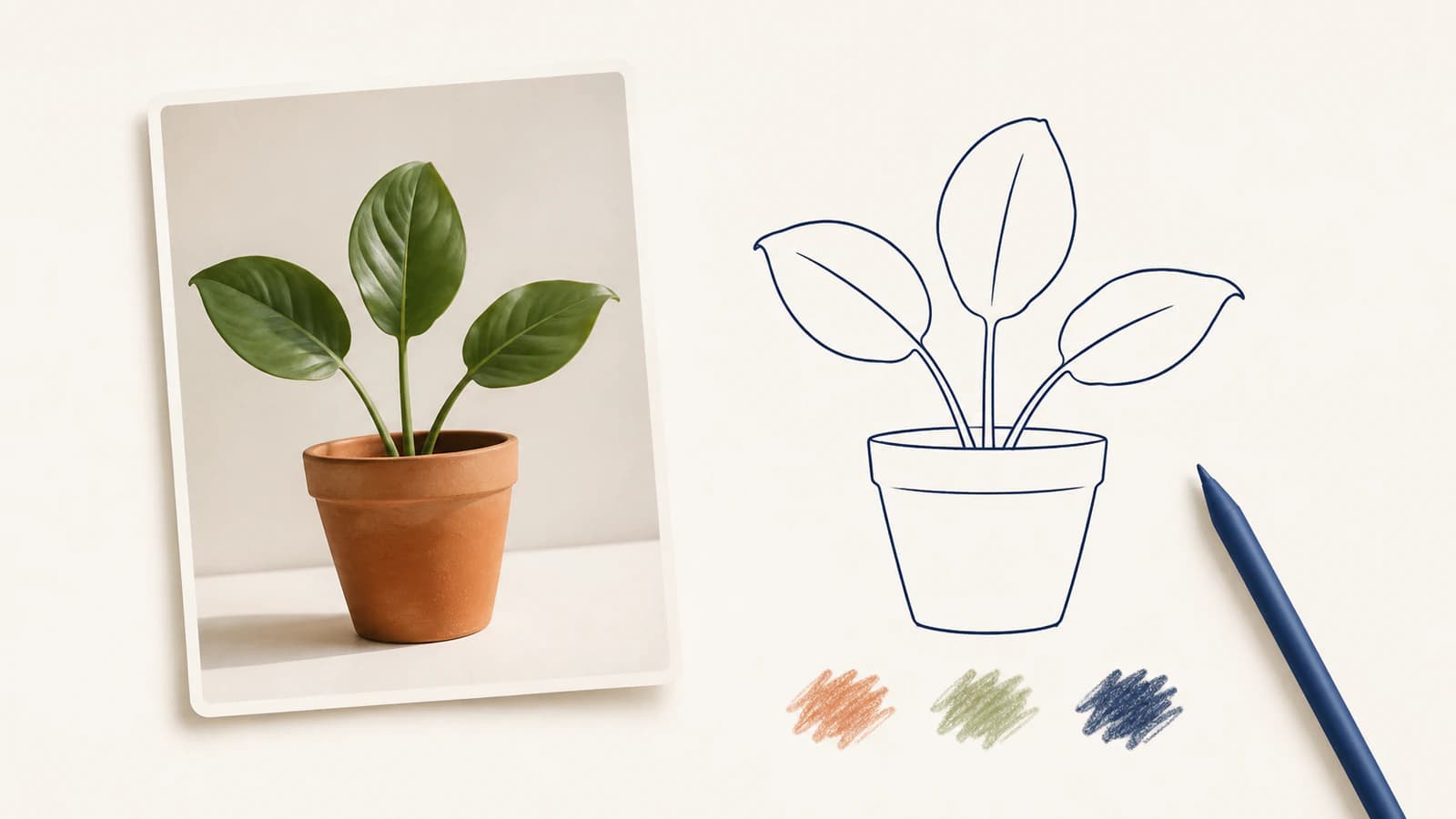
आयातित पौधे की फ़ोटो और उसके ऊपर खींची आउटलाइन एक कंपोज़िशन जैसी दिख सकती हैं। फिर भी उन्हें अलग ढंग से संभालना पड़ता है। Concepts का आयात मैनुअल चित्रों को चयनित ऑब्जेक्ट के रूप में रखने का वर्णन करता है, जिनकी स्थिति और आकार आप बदल सकते हैं। यह रखने का चरण चित्र की सामग्री को अपने आप ट्रेस करना नहीं बताता।
इसके विपरीत, आधिकारिक वेक्टर से स्केच बनाने की मार्गदर्शिका बताती है कि ऐप के स्ट्रोक ब्रश शैली और रंग जैसी जानकारी रखते हैं तथा बाद में बदलाव के लिए चयन और Nudge टूल मिलते हैं। फ़ोटो को एक आयत के रूप में हिलाना, स्ट्रोक से बनाए पत्ते को सुधारने से अलग है।
अगला चरण चुनने के लिए हर तत्व का स्रोत देखें:
| आपके पास क्या है | आपको क्या चाहिए | शुरुआत का तरीका |
|---|---|---|
| Concepts के अपने चित्रण टूल से बनाई गई रेखाएँ | दूसरे ऐप में संपादन योग्य ज्यामिति | ऐप का SVG निर्यात आज़माएँ |
| ऐप में बनाई गई बनावट वाली पेंटिंग | लेआउट में वही दिखाई देने वाली बनावट | रास्टर चित्र निर्यात करें और मूल चित्र रखें |
| आयातित फ़ोटो या स्कैन किया स्केच | नई संपादन योग्य आउटलाइन या रंग भरे आकार | हाथ से ऊपर चित्र बनाएँ या बाहरी ट्रेसर इस्तेमाल करें |
| फ़ोटो और स्ट्रोक की मिली हुई कंपोज़िशन | दूसरे ऐप में ले जाने योग्य चित्र | अलग-अलग तय करें कि कौन-से हिस्से पिक्सेल रहें और किन्हें पाथ चाहिए |
उदाहरण के लिए, पौधे की फ़ोटो से नर्सरी का लेबल बनाने की कल्पना करें। संदर्भ के ऊपर 3 पत्ते और गमला स्केच करें, फिर पेंसिल की बनावट जोड़ें। लेबल में केवल आउटलाइन चाहिए हो सकती है। बड़े पोस्टर में फ़ोटो या पेंट जैसा रूप चाहिए हो सकता है। इन उद्देश्यों को अलग किए बिना पूरा कैनवास निर्यात करने से यह समझना कठिन होता है कि प्राप्तकर्ता वास्तव में किन ऑब्जेक्ट को संपादित कर सकता है।
अपने प्लेटफ़ॉर्म पर SVG निर्यात जाँचें
Concepts की वर्तमान सुविधा तालिका दोनों प्लेटफ़ॉर्म समूहों के लिए SVG और DXF को केवल निर्यात वाले फ़ॉर्मैट बताती है। पुरानी चर्चा के आधार पर यह न मानें कि Android में SVG निर्यात नहीं है। तालिका इन निर्यात सुविधाओं को खरीद के लिए उपलब्ध बताती है; जाँचें कि आपके इंस्टॉलेशन में क्या सक्रिय है।
| प्लेटफ़ॉर्म समूह | SVG समर्थन | ऐप का अपना चित्रण फ़ॉर्मैट |
|---|---|---|
| iOS और iPadOS | केवल निर्यात | .concept |
| Windows, Android और ChromeOS | केवल निर्यात | .concepts |
वही तालिका बताती है कि iOS का अपना चित्रण फ़ॉर्मैट अभी Windows/Android फ़ॉर्मैट से संगत नहीं है, जबकि चित्र Windows, Android और ChromeOS के बीच जा सकते हैं। इसलिए कई प्लेटफ़ॉर्म वाला खाता हर ऐप-विशिष्ट चित्रण फ़ाइल को दूसरे प्लेटफ़ॉर्म पर उपयोग करने योग्य नहीं बनाता।
Concepts में आगे संपादन के लिए उसके अपने चित्रण फ़ॉर्मैट में एक प्रति रखें। प्राप्तकर्ता की वेक्टर प्रक्रिया के लिए SVG निर्यात करें और रूप महत्वपूर्ण हो तो रास्टर प्रीव्यू शामिल करें। इससे मूल चित्र का पूरा अभिलेख मानने के बिना SVG के साथ दृश्य संदर्भ मिलता है।
ऐप के स्ट्रोक को वेक्टर हस्तांतरण के लिए तैयार करें
iOS प्रक्रिया के लिए निर्यात मैनुअल वेक्टर निर्यात वाले काम में Fixed Width या Wire सुझाता है। वह चेतावनी देता है कि विशेष ब्रश बनावट दूसरे स्थान पर अलग दिख सकती है और Hard Mask व Soft Mask स्ट्रोक सफ़ेद रेखाओं जैसे दिख सकते हैं। इसके बजाय Slice रेखाओं को काटकर छोटा करता है। ये बदलाव उस चित्र को बदलते हों जिसे सुरक्षित रखना है, तो अलग प्रति पर करें।
iOS पर इच्छित स्ट्रोक चुनें, Export में SVG चुनें और चयन को निर्यात क्षेत्र बनाएँ। उपलब्ध विकल्प देखें: Use Filters ब्रश और पृष्ठभूमि की बनावट के चित्र जोड़ता है, इसलिए यह विकल्प पूरी तरह पाथ से बनी आकृति का वादा नहीं करता। मैनुअल Illustrator निर्यात के लिए विशेष रूप से Filters बंद करने की सलाह देता है।
पहली फ़ाइल को संगतता नमूना मानें। पूरा संग्रह तैयार करने से पहले गंतव्य संपादक में खोलें। बनावट वाला एक निशान, काटा गया एक रेखा सिरा और एक ओवरलैप मूल चित्र से मिलाएँ। सफलतापूर्वक सहेजना उस जाँच की केवल शुरुआत है।
पौधे के लेबल से निर्यात जाँचें
यह छोटा, दोहराने योग्य तरीका अपने चित्र पर लागू कर सकते हैं। बड़े प्रोजेक्ट की ज़रूरत के बिना यह रूप और संपादन सुविधा को अलग करता है।
- मास्टर रखें। ब्रश बदलने या निशान काटने से पहले चित्र की प्रति बनाएँ। कामकाजी प्रति को ऐसा नाम दें जिससे इच्छित गंतव्य स्पष्ट हो।
- छोटा नमूना चुनें। गमला, एक पत्ता और बनावट वाला एक निशान लें। काटा गया रेखा सिरा शामिल करें, ताकि नमूना केवल अछूते स्ट्रोक तक सीमित न हो।
- केवल प्राप्तकर्ता की ज़रूरत निर्यात करें। आउटलाइन लेबल के लिए संदर्भ फ़ोटो के बजाय ऐप में बनाए स्ट्रोक चुनें। वेक्टर फ़ाइल के साथ दृश्य प्रीव्यू रखें।
- गंतव्य संपादक में ऑब्जेक्ट प्रकार जाँचें। पत्ता चुनकर वक्र में छोटा बदलाव आज़माएँ, फिर पूर्ववत करें। केवल एक चित्र आयत हिला सकें तो उसे संपादन योग्य रेखाचित्र कहने से पहले फ़ाइल सामग्री जाँचें।
- रंगीन पृष्ठभूमि पर ओवरलैप जाँचें। जहाँ खाली जगह अपेक्षित थी, वहाँ सफ़ेद निशान खोजें। बनावट और रेखा सिरों की भी प्रीव्यू से तुलना करें।
- वास्तविक अगला संपादन आज़माएँ। गमले का रंग या पत्तों का अंतर बदलें। बाकी लेबलों पर प्रक्रिया दोहराने से पहले तय करें कि निर्यात संरचना यह काम व्यावहारिक बनाती है या नहीं।
इन जाँचों से फ़ाइल खुलने से अधिक उपयोगी सवाल का जवाब मिलता है: क्या अगला व्यक्ति वह बदलाव कर सकता है जिसके लिए आप फ़ाइल भेज रहे हैं? SVG में चित्र ऑब्जेक्ट मिले तो रास्टर चित्र वाली SVG फ़ाइलों की हमारी मार्गदर्शिका मिश्रित सामग्री जाँचना समझाती है।
नए पाथ चाहिए तभी आयातित पिक्सेल ट्रेस करें
आयातित PNG, JPG या स्कैन किए स्केच में अलग संपादन योग्य आकृतियाँ चाहिए हों तो PerfectVector से स्रोत चित्र SVG में बदलें। परिणामी आकृति SVG संपादक में इस्तेमाल करें, फिर लेबल में लगाने से पहले पौधे के पत्तों की सीमारेखाएँ, गमले का आकार और अनचाहे पृष्ठभूमि क्षेत्र जाँचें। जब अनुपस्थित चरण पिक्सेल को ज्यामिति में ट्रेस करना हो, तब यह तरीका उपयोगी है।
यह मूल Concepts ब्रश स्ट्रोक, परतें या चित्रण के निर्णय वापस नहीं लाता। पहले से ऐप में बनाए गए उपयोगी स्ट्रोक हों तो पहले उनका निर्यात आज़माएँ। उन्हें रास्टर बनाकर परिणाम ट्रेस करना पुनर्निर्माण जोड़ता है, जो अनावश्यक हो सकता है।
वापस लाने की एक महत्वपूर्ण सीमा भी है। Concepts का आधिकारिक SVG और DXF आयात मार्गदर्शन बताता है कि वह सीधे इन वेक्टर फ़ॉर्मैट को आयात नहीं कर सकता। इसलिए बाहर बना SVG Concepts के भीतर संपादन योग्य आयातित पाथ पाने का रास्ता नहीं है। दस्तावेज़ में बताया विकल्प रास्टर संदर्भ है जिसके ऊपर आप स्केच कर सकते हैं; आपके चित्रण से नए स्ट्रोक बनते हैं।
सरल पौधे की आउटलाइन में स्वचालित ट्रेस सुधारने से हाथ से बनाने पर अधिक सोच-समझकर बने वक्र मिल सकते हैं। प्रकाश और सतह विवरण महत्वपूर्ण रखने वाली फ़ोटो के लिए रास्टर रखें। स्रोत दूसरे चित्रण ऐप से आया हो तो Procreate और SVG तथा Clip Studio Paint की वेक्टर परतों की संबंधित मार्गदर्शिकाएँ उनकी अलग निर्यात सीमाएँ समझाती हैं।
अक्सर पूछे जाने वाले सवाल
क्या Concepts आयातित फ़ोटो को अपने आप संपादन योग्य स्ट्रोक में बदल सकता है? चित्र आयात कैनवास पर संदर्भ चित्र रखता है; फ़ोटो की सामग्री को ऐप में बनाए गए चित्रण स्ट्रोक में नहीं बदलता। Concepts के भीतर संपादन योग्य स्ट्रोक चाहिए तो ऊपर चित्र बनाएँ या अंतिम काम SVG संपादक में होना हो तो स्रोत बाहर ट्रेस करें।
क्या Concepts Android पर SVG निर्यात कर सकता है? हाँ। वर्तमान सुविधा तालिका iOS व iPadOS के साथ Windows, Android और ChromeOS समूह में भी SVG निर्यात बताती है। SVG निर्यात खरीदने योग्य सुविधा है, इसलिए जाँचें कि आपके इंस्टॉलेशन में क्या सक्रिय है।
क्या Concepts SVG हर ब्रश बनावट सुरक्षित रखेगा? ऐसा न मानें। Concepts चेतावनी देता है कि उसके विशेष बनावट वाले स्ट्रोक दूसरे वेक्टर ऐप में अलग दिख सकते हैं। मूल चित्र और रास्टर प्रीव्यू रखें तथा गंतव्य संपादक में प्रतिनिधि नमूना जाँचें।
क्या बदला हुआ SVG वापस Concepts में आयात कर सकता हूँ? Concepts अभी सीधे SVG या DXF आयात का समर्थन नहीं करता। रास्टर बनाया संदर्भ लाकर उसके ऊपर चित्र बना सकते हैं, पर इससे SVG के पाथ Concepts के अपने संपादन योग्य स्ट्रोक के रूप में वापस नहीं आते।
स्रोत
- डिजिटल कला: रास्टर बनाम वेक्टर — ऐप के वेक्टर-रास्टर मिश्रित स्ट्रोक और बदलने योग्य बनावट के निशान।
- आयात — चित्र रखना, आकार बदलना और समर्थित आयात फ़ॉर्मैट।
- वेक्टर से स्केच बनाना, भाग 2 — ऐप में बनाए गए स्ट्रोक का डेटा और बनाई रेखाएँ बदलने के टूल।
- सुविधा सूची — प्लेटफ़ॉर्म पर निर्यात उपलब्धता और ऐप के अपने चित्रण फ़ॉर्मैट की संगतता।
- निर्यात — वेक्टर निर्यात विकल्प, ब्रश का रूप और मास्क सीमाएँ।
- क्या SVG या DXF जैसे वेक्टर फ़ॉर्मैट आयात कर सकता हूँ? — सीधे SVG और DXF आयात की सीमाएँ तथा रास्टर संदर्भ का विकल्प।
अपने मौजूदा ऑब्जेक्ट से शुरुआत करें। ऐप में बनाए गए स्ट्रोक पहले से काम करते हों तो निर्यात करें; स्रोत पिक्सेल हो और दूसरे ऐप में संपादन योग्य सीमारेखाएँ चाहिए हों तो चित्र से वेक्टर रूपांतरण आज़माएँ और प्रोजेक्ट के आवश्यक संपादनों के अनुसार परिणाम जाँचें।
Blog से और

क्या Sketchbook चित्र वेक्टराइज़ कर सकता है? पहले निर्यात करें
लेयर वाला Sketchbook मास्टर रखें, साफ PNG निर्यात करें, फिर उसे SVG में ट्रेस करें। डेस्कटॉप और मोबाइल विकल्प, पारदर्शी पृष्ठभूमि और संपादन योग्य आकृतियां जांचें।

Harmony में चित्र वेक्टराइज़ करें: अंतर्निहित ड्रॉइंग रूपांतरण या SVG आयात?
Toon Boom Harmony में चित्र वेक्टराइज़ करें, बिटमैप आवरण और संपादन योग्य कंटूर का अंतर समझें तथा अंतर्निहित रेखा कला रूपांतरण या Harmony 25 SVG आयात चुनें।