
क्या Clip Studio Paint चित्रों को साफ़ वेक्टर बना सकता है?
Clip Studio Paint रास्टर परत को वेक्टर रेखाओं में बदल सकता है। जानें Convert Layer क्या बचाता है, सेटिंग कैसे काम करती हैं और दूसरा ट्रेसर कब बेहतर है।
इस पेज पर
- रास्टर परत को वेक्टर में कैसे बदलें
- Vector settings क्या बदलती हैं
- Maximum line width
- Correction
- Include white और Export all in black
- Antialiasing और Density threshold
- क्या अच्छी तरह बदलता है और क्या नहीं
- बदली वेक्टर रेखाएँ साफ़ करें
- परिणाम SVG में निर्यात करें
- अलग वेक्टर उपकरण कब बेहतर है
- अक्सर पूछे जाने वाले प्रश्न
- स्रोत
हाँ, Clip Studio Paint Layer → Convert layer → Vector layer से रास्टर परत को वेक्टर में बदल सकता है। महत्वपूर्ण सीमा यह है कि Clip Studio की वेक्टर प्रणाली संपादन योग्य रेखाओं पर आधारित है। रेखाचित्र, स्याही की ड्राइंग और ब्रश स्ट्रोक वापस पाने या सुधारने में यह उत्कृष्ट है। अनेक रंग के लोगो को व्यवस्थित भरी वस्तुओं के समूह में बनाना हो तो यह आकार-आधारित वेक्टर संपादक का एक क्लिक वाला विकल्प नहीं है।
परिणाम फिर भी SVG में निर्यात हो सकता है। Clip Studio की वर्तमान SVG निर्यात प्रक्रिया में एक या अधिक वेक्टर परतें चुनकर File → Special Export → Export vectors इस्तेमाल कर सकते हैं। पहले जाँचें कि Convert Layer ने वास्तव में क्या बनाया, क्योंकि SVG एक्सटेंशन खराब रूपांतरण को उपयोगी नहीं बनाता।
संक्षिप्त जवाब
- रेखाचित्र के लिए: हाँ। Convert Layer रास्टर परत को संपादन योग्य CSP वेक्टर रेखाओं में बदलता है।
- पूरे रंग की कलाकृति के लिए: महत्वपूर्ण सीमाओं के साथ ही। रूपांतरण नियंत्रण रेखाएँ और भरे क्षेत्र पहचानते हैं; डिज़ाइनर के मूल आकार और परतें पुनर्निर्मित नहीं करते।
- मौजूदा ड्राइंग के लिए: मूल रास्टर परत रखें और Maximum line width, Correction, Include white, किनारों की चिकनाई तथा Density threshold बदलें।
- सुपुर्दगी के लिए: चुनी वेक्टर परतें SVG में निर्यात करें, फिर दूसरी जगह खोलकर पाथ जाँचें।
- तस्वीरों या चित्रकारी जैसी कला के लिए: रास्टर रखें, जानबूझकर फिर बनाएँ या शैलीबद्ध आकार सच में चाहिए तो अलग वेक्टर प्रक्रिया अपनाएँ।
रास्टर परत को वेक्टर में कैसे बदलें
Clip Studio की आधिकारिक सहायता प्रक्रिया छोटी है:
- बदलने वाली रास्टर परत चुनें।
- Layer → Convert layer चुनें।
- Type को Vector layer रखें।
- तुलना या सुरक्षित पुनः प्रयास के लिए Keep original layer चालू करें।
- Vector settings खोलें, रूपांतरण बदलें और पुष्टि करें।
कमांड न मिले तो संस्करण जाँचें। वर्तमान परत रूपांतरण मैनुअल के अनुसार Clip Studio Paint DEBUT में Convert Layer उपलब्ध नहीं है।
आयातित चित्र सामान्य रास्टर के बजाय चित्र सामग्री परतों के रूप में आ सकते हैं। अपेक्षित रूपांतरण विकल्प न मिलें तो स्रोत की प्रति बनाएँ, काम वाली प्रति रास्टर करें और फिर Convert Layer चलाएँ। वेक्टर परिणाम जाँच पास करने तक बिना बदलाव वाला मूल स्रोत रखें।
Vector settings क्या बदलती हैं
इन्हें गुणवत्ता स्लाइडर के बजाय पहचान के नियम समझने पर इस्तेमाल आसान होता है।
Maximum line width
Clip Studio इस मान से तय करता है कि क्या रेखा माना जाएगा। मैनुअल के अनुसार चुने अधिकतम मान से मोटे हिस्से भराव क्षेत्र माने जाते हैं और केवल उनकी आउटलाइन वेक्टर में बदली जाती है। अपेक्षित स्ट्रोक के भाग बड़े भरे क्षेत्र समझे जाएँ तो मान बढ़ाएँ। बड़े आकारों को स्ट्रोक डेटा के बजाय सीमा जैसा रखना हो तो घटाएँ।
इसीलिए यह कमांड स्याही और रेखाचित्र के लिए बेहतर है। छायांकित जैकेट, रंगा फूल या सपाट लोगो क्षेत्र आउटलाइन बन सकता है, जबकि वेक्टर डिज़ाइनर उसे भरा आकार बनाता।
Correction
Correction नियंत्रण बिंदुओं की संख्या बदलता है। Clip Studio के अनुसार बड़ा मान कम बिंदु और अधिक सरल रेखाएँ देता है। सरल स्ट्रोक काँपती बिंदु शृंखला बन जाए तो बढ़ाएँ। सरलीकरण कोने खिसकाने, संकरी खाली जगहें बंद करने या ड्राइंग का चरित्र बदलने लगे तो रुकें।
Include white और Export all in black
सफेद निशान ड्राइंग की महत्वपूर्ण सामग्री हों तभी Include white in conversion चालू करें। सफेद केवल कागज़ या पारदर्शी पृष्ठभूमि हो तो बंद रखें। एक रंग के रेखाचित्र में Export all in black उपयोगी है; यह जानबूझकर चुने रेखा रंग नष्ट करता है, इसलिए रंगीन मूल फ़ाइल रखें।
Antialiasing और Density threshold
Antialiasing रूपांतरित रेखा के किनारों की चिकनाई नियंत्रित करता है। Density threshold रूपांतरण में शामिल न्यूनतम अपारदर्शिता तय करता है; उससे नीचे पिक्सेल अनदेखे होते हैं। अधिक सीमा हल्का स्कैन शोर हटा सकती है, लेकिन हल्की पेंसिल की प्रारंभिक रेखाएँ या हल्की स्याही भी हट सकती है।
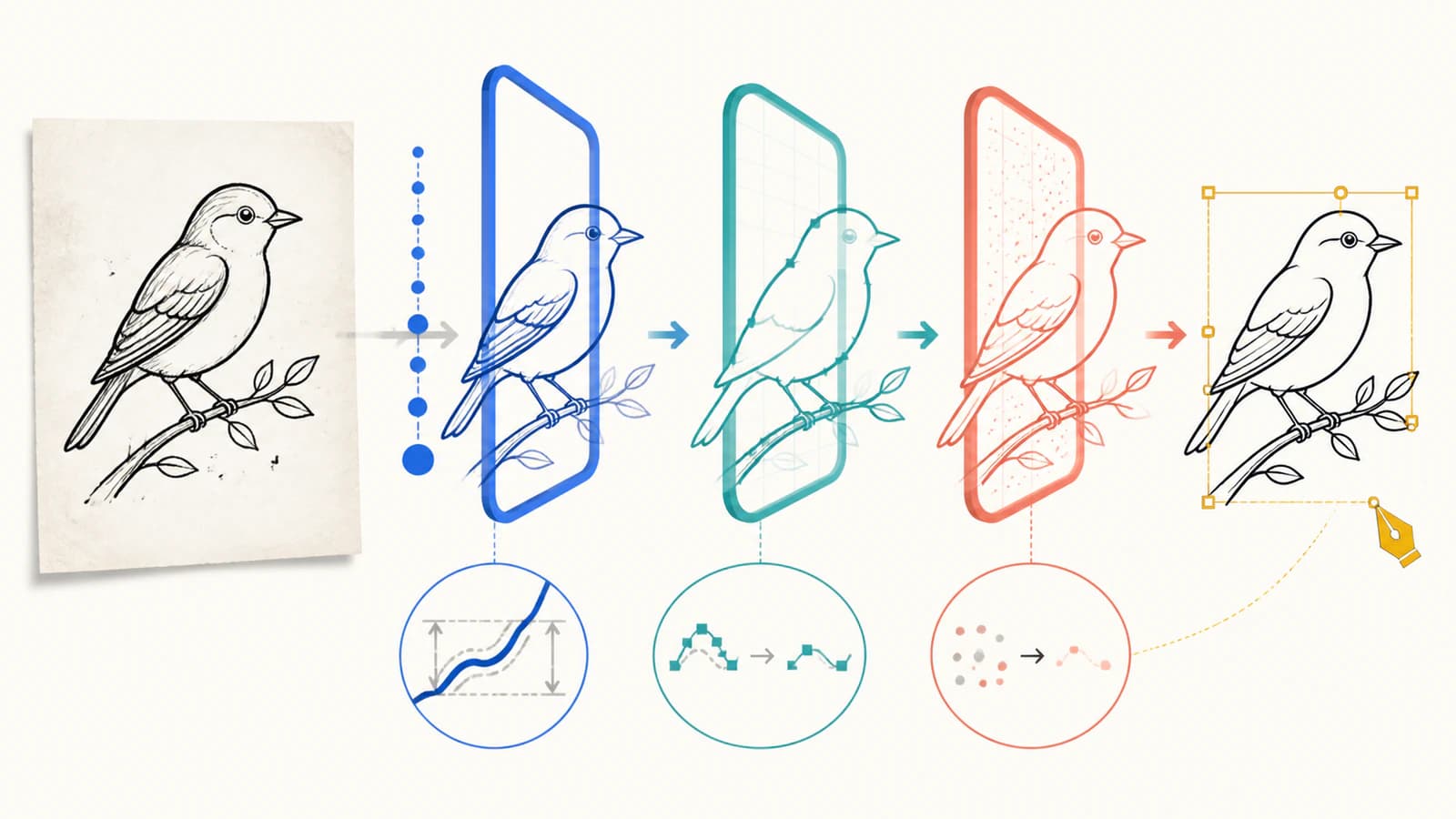
एक समय में एक नियंत्रण बदलें और रखी रास्टर परत से तुलना करें। अन्यथा यह समझना कठिन होगा कि किस सेटिंग ने निशान मिटाया या बाहरी रेखा खिसकाई।
क्या अच्छी तरह बदलता है और क्या नहीं
Clip Studio Paint का आधिकारिक वेक्टर उपकरण पृष्ठ संपादन योग्य रेखाओं पर केंद्रित है: उन्हें खिसकाएँ, मोटाई बदलें, आकार सुधारें या स्ट्रोक बिगाड़े बिना प्रतिच्छेदन तक मिटाएँ। सुविधा के सबसे उपयोगी कामों का यही सबसे स्पष्ट संकेत है।
| स्रोत | Convert Layer की उपयुक्तता | संभावित अगला काम |
|---|---|---|
| साफ़ एक रंग की स्याही ड्राइंग | अच्छी | रेखा आकार, मोटाई, जोड़ और अनचाहे निशान सुधारें |
| स्कैन की पेंसिल ड्राइंग | शर्तों के साथ | स्कैन साफ़ करें; Density threshold से जरूरी हल्के स्ट्रोक बचाएँ |
| रंगीन रेखाचित्र | शर्तों के साथ | जाँचें कि रेखा रंग और ओवरलैप अपेक्षित रूप में बचे हैं |
| सपाट अनेक रंग का लोगो | सीमित | वेक्टर संपादक में भराव फिर बनाएँ या आकार-आधारित वेक्टर उपकरण से तुलना करें |
| तस्वीर, जलरंग या मुलायम चित्रकारी | खराब | सटीक आउटपुट के लिए रास्टर रखें; जानबूझकर शैलीबद्ध करने के लिए ही ट्रेस करें |
CSP वेक्टर परत को मूल वेक्टर निर्माण न समझें। रूपांतरण सपाट पिक्सेल से फ़ॉन्ट, छिपी वस्तु, मूल पेन दबाव, अर्थपूर्ण परतें या डिज़ाइनर की अपेक्षित ज्यामिति वापस नहीं पाता।
बदली वेक्टर रेखाएँ साफ़ करें
रूपांतरण के बाद रास्टर छिपाएँ और परिणाम पर Clip Studio के वेक्टर संपादन उपकरण इस्तेमाल करें।
- Object उपकरण से अलग रेखाएँ चुनें। सब कुछ एक सपाट चित्र जैसा व्यवहार करे तो परत प्रकार जाँचें।
- कोनों, प्रतिच्छेदन और रेखा सिरों पर ज़ूम करें। पूरी ड्राइंग चिकनी करने से पहले स्पष्ट खिसकाव सुधारें।
- मोटे निशानों में अंदर और बाहर की आउटलाइन जाँचें। दिखाई स्ट्रोक एक मध्यरेखा के बजाय भरा क्षेत्र समझा गया हो सकता है।
- धूल, कागज़ बनावट, संपीड़न आभामंडल और कम अपारदर्शिता निशानों से बनी अनचाही रेखाएँ हटाएँ।
- दिखने में सरल वक्रों के अतिरिक्त नियंत्रण बिंदु देखें। नए रूपांतरण में Correction बढ़ाएँ या चुने हिस्से सरल करें।
- केवल ज़ूम में नहीं, अंतिम प्रदर्शन या प्रिंट आकार पर रेखा चौड़ाई की तुलना करें।
व्यापक परीक्षण के लिए वेक्टर ट्रेस गुणवत्ता अंकपत्र इस्तेमाल करें। यह दृश्य समानता को संपादन क्षमता, खाली जगहों की सटीकता और पाथ जटिलता से अलग करता है।
परिणाम SVG में निर्यात करें
देने वाली वेक्टर परत या परतें चुनें। फिर File → Special Export → Export vectors इस्तेमाल करें। Clip Studio का आधिकारिक सहायता पृष्ठ कहता है कि कई चुनी वेक्टर परतें एक SVG फ़ाइल में साथ निर्यात होती हैं।
SVG को ब्राउज़र और दूसरे वेक्टर समर्थित अनुप्रयोग में खोलें। जाँचें कि:
- बड़ा करने पर कलाकृति स्पष्ट रहती है;
- रेखाएँ वेक्टर सामग्री की तरह चुनी जा सकती हैं;
- अपेक्षित रंग, मोटाई और खाली जगहें बची हैं;
- SVG में केवल अंतर्निहित रास्टर चित्र नहीं है;
- अगले अनुप्रयोग के लिए भौतिक आकार सही है।
दूसरा अनुप्रयोग रेखा दिखावट बदले तो .clip मूल फ़ाइल रखें और सुपुर्दगी प्रति निर्यात करें। सबसे सुरक्षित सुपुर्दगी वह फ़ाइल है जो गंतव्य में ठीक रहती है, केवल Clip Studio में सही दिखने वाली नहीं।
अलग वेक्टर उपकरण कब बेहतर है
स्रोत मुख्यतः रेखाओं वाला हो और Clip Studio के सुधार उपकरणों से संपादन जारी रखना चाहें तो Convert Layer इस्तेमाल करें। जहाँ संभव हो सीधे वेक्टर परतों पर बनाएँ; इससे अपेक्षित स्ट्रोक बचते हैं और पिक्सेल से अनुमान नहीं लगाना पड़ता।
स्रोत सपाट लोगो, आइकन, बैज या सीमित रंग का चित्र हो और स्वतंत्र भरे क्षेत्र चाहिए हों तो आकार-केंद्रित वेक्टर उपकरण या हाथ से पुनर्निर्माण इस्तेमाल करें। PerfectVector का चित्र से वेक्टर कार्यप्रवाह समर्थित रास्टर कलाकृति को संपादन योग्य आकार में पुनर्निर्मित करता है जिन्हें डाउनलोड से पहले जाँच सकते हैं। यह मूल फ़ॉन्ट, ब्रांड ज्यामिति या छिपी परतें वापस नहीं पाता और बनावट या मुलायम छायांकन सरल कर सकता है।
दोनों रास्तों की उसी साफ़ स्रोत पर तुलना करें। रेखाचित्र के लिए प्राकृतिक स्ट्रोक संपादन बचाने वाला परिणाम चुनें। उत्पादन आकारों के लिए ऐसा SVG चुनें जिसके भराव, छेद, रंग और नोड संरचना में कम सुधार चाहिए।
अक्सर पूछे जाने वाले प्रश्न
क्या Clip Studio Paint रास्टर परत को वेक्टर बना सकता है? हाँ। रास्टर परत चुनें, Layer → Convert layer इस्तेमाल करें, Type को Vector layer रखें और Vector settings बदलें। मूल परत रखें ताकि बदली रेखाओं की तुलना या पुनः प्रयास कर सकें।
Convert Layer मेरे मोटे स्ट्रोक की आउटलाइन क्यों बनाता है? Maximum line width तय करता है कि कौन से निशान रेखा माने जाएँ। चुने मान से मोटे भाग भरे क्षेत्र माने जाते हैं और केवल उनकी आउटलाइन वेक्टर में बदली जाती है। मान बदलें या अपेक्षित मध्यरेखा फिर बनाएँ।
क्या Clip Studio Paint पूरे रंग का चित्र वेक्टर बना सकता है? यह रास्टर सामग्री को रेखा-केंद्रित वेक्टर परत प्रणाली में बदल सकता है, लेकिन सपाट पूरे रंग के चित्र को डिज़ाइनर के मूल व्यवस्थित भरे आकारों और अर्थपूर्ण परतों में नहीं बनाता। उपयुक्त रेखाचित्र में इसे इस्तेमाल करें; आकार-आधारित रंग पुनर्निर्माण के लिए दूसरा रास्ता लें।
क्या Clip Studio Paint SVG निर्यात कर सकता है? हाँ। एक या अधिक वेक्टर परतें चुनें, फिर File → Special Export → Export vectors चुनें। चुनी परतें एक SVG में साथ निर्यात होती हैं।
क्या शुरू से वेक्टर परत पर बनाना बेहतर है? हाँ, जब पता हो कि काम संपादन योग्य रेखाचित्र रहना चाहिए। सीधे वेक्टर परत पर बनाने से स्ट्रोक वेक्टर रहते हैं और Convert Layer को बाद में पिक्सेल से अनुमान नहीं लगाना पड़ता।
स्रोत
- Clip Studio Official Support — रास्टर परत को वेक्टर परत में बदलें — आधिकारिक Convert Layer प्रक्रिया, Keep original layer और Vector settings कार्यप्रवाह।
- Clip Studio Paint User Guide — परतों का रूपांतरण — वर्तमान Maximum line width, Correction, रंग, किनारे चिकने करना, Density threshold और DEBUT उपलब्धता विवरण।
- Clip Studio Official Support — SVG प्रारूप में निर्यात — एक या अधिक वेक्टर परतों का आधिकारिक चयन और Special Export कार्यप्रवाह।
- Clip Studio Paint — डिज़ाइन के लिए वेक्टर ड्राइंग उपकरण — वेक्टर रेखा संपादन, आकार बदलने, मोटाई नियंत्रण और प्रतिच्छेदन तक मिटाने का प्रथम-पक्ष विवरण।
- PerfectVector — चित्र से वेक्टर — वैकल्पिक आकार-केंद्रित रास्टर से वेक्टर कार्यप्रवाह का प्रथम-पक्ष विवरण।
संपादन योग्य भरे आकार चाहिए हों लेकिन Convert Layer रंगीन कलाकृति की आउटलाइन दे, तो आकार-आधारित वेक्टर निर्माण की तुलना करें, गंतव्य अनुप्रयोग में दोनों SVG खोलें और सही संपादन में आसान परिणाम रखें।
Blog से और

Xara Bitmap Tracer: ट्रेस समायोजित करें और आकृतियां जांचें
बिटमैप को संपादन योग्य आकृतियों में बदलने के लिए Xara Bitmap Tracer के मोड और नियंत्रण इस्तेमाल करें। देने से पहले वक्र, कोने, रंग क्षेत्र और निर्यातित कलाकृति जांचें।

Blender में चित्र से Grease Pencil ट्रेस: मार्ग चुनें
Blender में चित्र को Grease Pencil में ट्रेस करें, गायब कमांड और घने स्ट्रोक की समस्याएं सुधारें या आयात के लिए रंगीन SVG तैयार करें। अपनी ड्रॉइंग की जरूरत के अनुसार तरीका चुनें।