
Geometrize से इमेज को ज्यामितीय SVG में बदलें
उपयोग Geometrize's मौजूदा छवि को ज्यामितीय SVG कला में बदलने के लिए ब्राउज़र डेमो, फिर आगे संपादन से पहले एक बंधे हुए आयत निर्यात और उसकी सीमाओं का निरीक्षण करें।
इस पेज पर
Geometrize किसी मौजूदा छवि को फिट किए गए ज्यामितीय आकृतियों से निर्मित SVG कलाकृति में बदल सकता है। इसे तब चुनें जब वह सन्निकटन वह प्रभाव हो जो आप चाहते हैं। ओवरलैपिंग आयतों से बना एक SVG एक फ्रेम, एक त्रिकोण और एक अलग उच्चारण वस्तु के रूप में स्रोत का पुनर्निर्माण किए बिना वास्तविक वेक्टर ज्यामिति हो सकता है।
अधिकारी Geometrize वेब डेमो आपको अपनी स्वयं की छवि खोलने, आकार प्रकार चुनने, आकार कैप को नियंत्रित करने और एक SVG सहेजने की सुविधा देता है। यह वॉकथ्रू ज्यामिति को सहेजने और सार्थक डिज़ाइन ऑब्जेक्ट को पुनर्प्राप्त करने के बीच अंतर दिखाने के लिए जानबूझकर छोटे आयताकार रन का उपयोग करता है।
तय करें कि क्या ज्यामितीय सन्निकटन छवि में फिट बैठता है
एक ज्यामितीय आदिम एक साधारण आकृति है, जैसे आयत, दीर्घवृत्त या त्रिकोण। Geometrize's प्रोजेक्ट पेज इन आकृतियों के साथ छवियों के पुनर्निर्माण का वर्णन करता है। वेब डेमो बताता है कि यह बार-बार उम्मीदवार आकृतियों की कोशिश करता है और उन्हें बदलता है, जो स्रोत के अनुकूल हों उन्हें चुनता है।
यह प्रक्रिया जानबूझकर की गई ज्यामितीय कला के अनुकूल है। यह लोगो के सटीक सिल्हूट को संरक्षित करने या सटीक संपादन के लिए अक्षरों के पुनर्निर्माण से एक अलग लक्ष्य है। शुरू करने से पहले, तय करें कि क्या टुकड़ों की एक शैलीबद्ध व्यवस्था उपयोगी है या क्या आपको ऐसी आकृतियों की आवश्यकता है जो मूल रूप से बारीकी से मेल खाती हों।
आपको SVG को सहेजने के लिए एक अनुमत रास्टर छवि, एक बरकरार मूल, एक वेब ब्राउज़र और कहीं और की आवश्यकता है। पहली बार चलाने के लिए, एक छोटी छवि का उपयोग करें जिसके महत्वपूर्ण क्षेत्रों को आप पहचान सकें। स्रोत को अलग से खुला रखें ताकि विकसित होने वाला सन्निकटन आपका एकमात्र संदर्भ न बन जाए।
विधि: 8 नवंबर, 2026 को, हमने ब्राउज़र डेमो में अपना मूल 384 × 256 RGB ज्यामितीय नियंत्रण खोला। इसमें एक अपारदर्शी सफेद पृष्ठभूमि, एक नेवी फ्रेम और छोटे निशान, एक चैती त्रिकोण और एक सुनहरा आयत था। हमने केवल आयतों का चयन किया और एक परिबद्ध उदाहरण के लिए 20 की सीमा निर्धारित की। ट्वेंटी हमारी चुनी गई परीक्षण सीमा थी, उपकरण की डिफ़ॉल्ट, अधिकतम या अनुशंसित गुणवत्ता सेटिंग नहीं। हमने किसी फ़ोटोग्राफ़, बड़े आकार की गिनती, मूल संपादक आयात या भौतिक आउटपुट का परीक्षण नहीं किया।
अपना स्रोत खोलें और एक परिबद्ध आयत उदाहरण चलाएँ
आपके पहुंचने पर डेमो पहले से ही अपने नमूने पर चल रहा होगा। अपनी स्वयं की छवि सेट करने से पहले उस नमूने को रोकें, ताकि आप दिए गए उदाहरण को अपने परीक्षण से अलग कर सकें।
- यदि डेमो चल रहा है तो रोकें चुनें, फिर सेटिंग्स का विस्तार करें।
- इस छोटे से उदाहरण के लिए अधिकतम आकार कैप को 20 पर सेट करें।
- Open Image (छवि खोलें) चुनें और अपना अनुमत स्रोत चुनें। पुष्टि करें कि कैनवास आपकी कलाकृति में बदल जाता है।
- सेटिंग्स में, आयत चुनें और अन्य आकार प्रकार साफ़ करें। हमारा प्रारंभिक चयन रोटेटेड एलिप्सेस था, जिसे हमने साफ़ कर दिया।
- इस तुलना के लिए शेष मान स्थिर रखें. हमने आकार अपारदर्शिता 128, प्रारंभिक पृष्ठभूमि अपारदर्शिता 255, प्रति चरण यादृच्छिक आकार 50 और प्रति चरण आकार उत्परिवर्तन 100 का उपयोग किया।
- चलाएँ चुनें। हमारे परीक्षण में, Shapes Added 20 तक पहुंच गया और बाउंडेड प्रक्रिया बंद होने के बाद नियंत्रण Run पर वापस आ गया।
- Save Svg (Svg सहेजें) चुनें, डाउनलोड की गई फ़ाइल को बनाए रखें, और स्रोत के साथ इसकी कलाकृति की तुलना करें।
डेमो का स्पष्टीकरण रन/पॉज़, स्टेप, ओपन इमेज, रीसेट और इसके सेव विकल्पों का वर्णन करता है। जब आप क्रमिक रूप से प्रक्रिया का निरीक्षण करना चाहते हैं तो चरण एक आदिम जोड़ता है। रीसेट वर्तमान आकृतियों को साफ़ करता है, इसलिए दोबारा शुरू करने से पहले उस परिणाम को सहेजें जिसे आप रखना चाहते हैं।
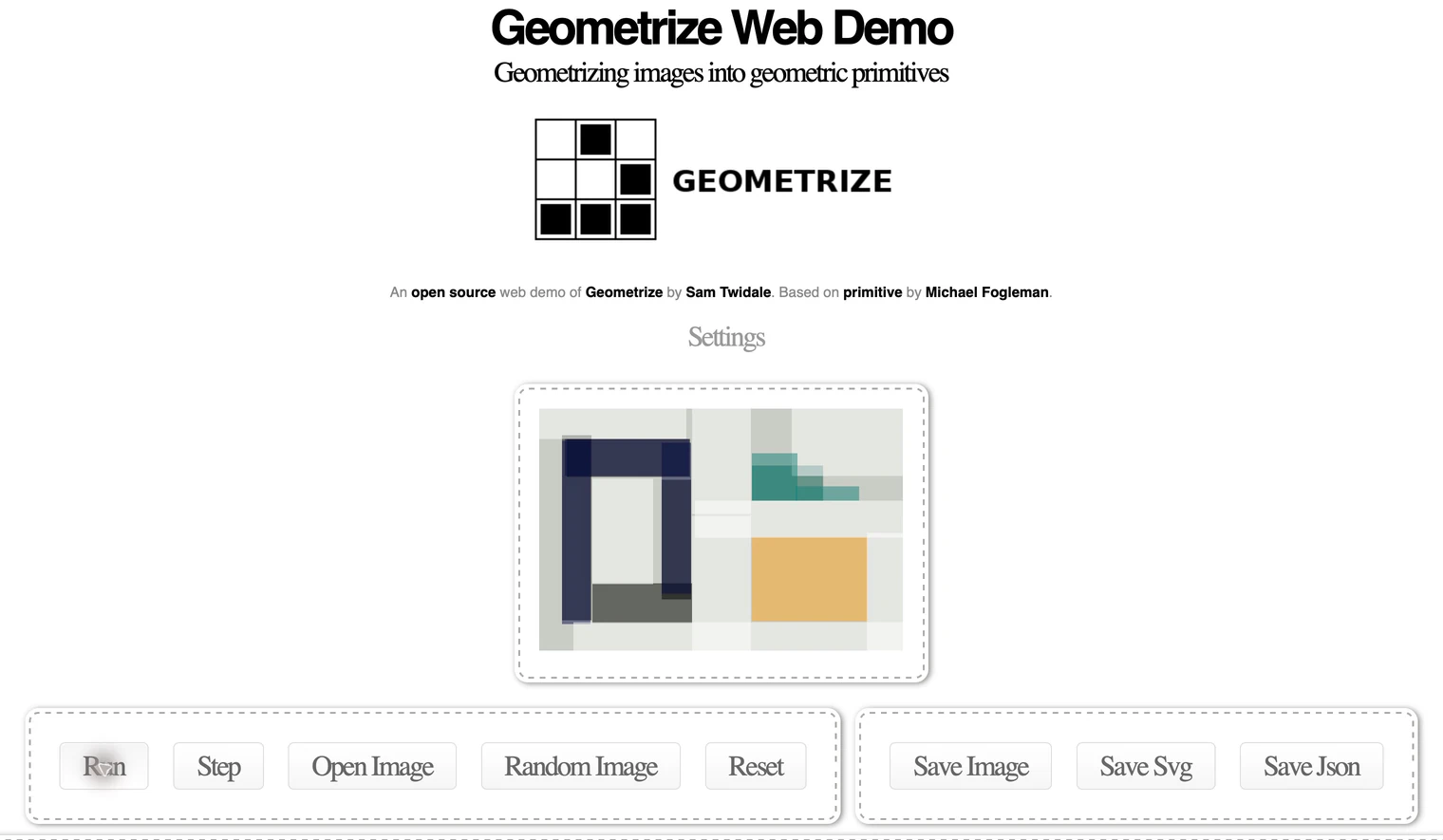
यदि कैनवास अभी भी आपूर्ति किया गया नमूना दिखाता है, तो परिणाम का आकलन करने से पहले रुकें और अपने स्रोत को फिर से खोलें। यदि कोई नया रन उस संस्करण को बदल देता है जिसे आप रखना चाहते थे, तो यह मानने के बजाय कि रीसेट पिछले फिट को पुनर्स्थापित करेगा, सहेजे गए SVG और मूल छवि पर वापस लौटें।
सहेजी गई आकृति गणना को सही ढंग से पढ़ें
हमारी डाउनलोड की गई फ़ाइल 2,292 बाइट्स की थी और इसकी चौड़ाई 384 और ऊंचाई 256 बताई गई थी। XML निरीक्षण में पाया गया 20 <rect> तत्वों और नहीं <image> तत्व। एक आयत स्वयं सदिश ज्यामिति है; इसे क्रमबद्ध करने की आवश्यकता नहीं है <path> एक सदिश आकृति के रूप में गिनने के लिए. SVG मूल-आकार विशिष्टता आयत तत्व को परिभाषित करता है।
उन 20 आयतों में से एक अपारदर्शी पृष्ठभूमि थी। अन्य 19 में fill-opacity लगभग 0.502 थी। इसलिए गिनती का मतलब 20 अलग-अलग अग्रभूमि डिज़ाइन ऑब्जेक्ट नहीं था, न ही इसका मतलब मूल में प्रत्येक क्षेत्र के लिए एक आयत था।
वास्तविक कैनवास दिखाता है कि यह भेद क्यों मायने रखता है। नौसेना फ्रेम का सुझाव देने के लिए कई आयतें ओवरलैप होती हैं, और चरणबद्ध टुकड़े चैती त्रिकोण का अनुमान लगाते हैं। स्रोत की सफेद पृष्ठभूमि और आंतरिक उद्घाटन को इस फिट रचना के माध्यम से दर्शाया गया है। बाद में किसी एक आयत का चयन करना जरूरी नहीं कि उस संपूर्ण फ़्रेम का चयन किया जाए जिसे आप दृष्टिगत रूप से पहचानते हैं।
अस्पष्टता भरें यह नियंत्रित करता है कि किसी आकृति के अंदर का पेंट कितना अपारदर्शी है। आंशिक रूप से पारदर्शी आकृतियों के साथ, ओवरलैप दृश्यमान रंग में योगदान देता है; एक आयत का संग्रहीत भरण अकेले अंतिम समग्र के प्रत्येक पिक्सेल का वर्णन नहीं करता है। SVG पेंटिंग विशिष्टता उस पेंट संपत्ति को परिभाषित करता है।
| हमने क्या जांचा | वास्तविक सहेजा गया परिणाम | यह क्या स्थापित करता है |
|---|---|---|
| आउटपुट ज्यामिति | 20 आयत तत्व, कोई छवि तत्व नहीं | इस फ़ाइल में ज्यामितीय वेक्टर आकृतियाँ हैं |
| पृष्ठभूमि | गिनती में एक अपारदर्शी आयत शामिल है | कुल में पृष्ठभूमि शामिल है |
| अन्य भरता है | लगभग 0.502 अपारदर्शिता भरें | दृश्यमान कलाकृति ओवरलैपिंग पारभासी पेंट का उपयोग करती है |
| मूल संपादक या कटर | परीक्षण नहीं किया गया | किसी आवेदन या उत्पादन स्वीकृति का दावा नहीं किया गया है |
फ़ाइल संरचना को दृश्य शैली से अलग रखें
बरकरार SVG में आयत तत्वों के बीच शाब्दिक कोष्ठक और अल्पविराम भी शामिल थे। हमने डाउनलोड की गई फ़ाइल को अपरिवर्तित रखा। यह मार्गदर्शिका यह साबित नहीं करती है कि आपका चुना हुआ संपादक उस क्रमबद्धता को कैसे संभालेगा, इसलिए इस पर निर्भर होने से पहले वास्तविक सहेजी गई फ़ाइल को उसके इच्छित गंतव्य में जांच लें।
अगली जांच के लिए, अपने SVG की एक प्रति खोलें, पुष्टि करें कि यह प्रस्तुत करता है, और निरीक्षण करें कि इसकी आकृतियों का चयन कैसे किया जा सकता है। यदि कोई प्राप्तकर्ता ऐप इसे अस्वीकार कर देता है या अप्रत्याशित सामग्री प्रदर्शित करता है, तो मूल निर्यात को सुरक्षित रखें और फ़ाइल का उपयोग करने से पहले उस विशिष्ट आयात का निदान करें। केवल एक कार्यशील ब्राउज़र कैनवास यह साबित नहीं करता है कि एक निर्यातित दस्तावेज़ किसी अन्य एप्लिकेशन की आवश्यकताओं को पूरा करता है।
यह न मानें कि उच्च आकार गणना मूल वस्तु की संरचना को पुनः प्राप्त कर लेगी। हमने बड़ी गिनती वाली तुलना नहीं चलायी। यदि आप किसी अन्य टोपी या आकृति प्रकार का पता लगाते हैं, तो प्रत्येक परिणाम को अलग से सहेजें और उस छवि पर उसके दृश्य प्रभाव और संपादन आवश्यकताओं का आकलन करें।
हमारा बॉक्सी SVG ट्रेसिंग और ज्योमेट्री गाइड एक संपादक संदर्भ में समान डिज़ाइन विकल्प की व्याख्या करता है। फ़ोटोग्राफ़िक स्रोतों के लिए, फ़ोटो-टू-SVG अपेक्षाएँ यह तय करने में मदद करता है कि रास्टर रखना है या एक शैलीबद्ध परिणाम चुनना है।
जब आकृतियाँ ज्यामितीय कला से अधिक उपयोगी होती हैं
PerfectVector एक विकल्प है जब आपका लक्ष्य एक स्वचालित छवि-से-वेक्टर ट्रेस होता है जिसे आप जानबूझकर आयताकार संरचना के बजाय मूल के विरुद्ध निरीक्षण कर सकते हैं। अपने स्रोत के साथ छवि-से-वेक्टर पृष्ठ का उपयोग करें, फिर महत्वपूर्ण सिल्हूट, आंतरिक उद्घाटन और अलग-अलग रंग क्षेत्रों की जांच करें। हमने इस परीक्षण संदर्भ पर PerfectVector रूपांतरण नहीं चलाया या इसके आउटपुट की तुलना Geometrize से नहीं की।
PerfectVector के उत्पाद तथ्य अनलॉक करने के बाद संपादन और निर्यात के साथ एक निःशुल्क दृश्य-केवल पूर्वावलोकन का वर्णन करते हैं। यदि ज्यामितीय उपचार वह कलाकृति है जिसे आप चाहते हैं, तो उस रचनात्मक विकल्प के साथ बने रहें। यदि आपको सटीक निर्माण या विशिष्ट वस्तु सीमाओं की आवश्यकता है, तो स्वचालित मार्ग की तुलना में मैन्युअल ड्राइंग बेहतर उपयुक्त हो सकती है।
जो सुविधाएं जीवित रहनी चाहिए उन्हें लिखने के लिए ट्रेस-क्वालिटी चेकलिस्ट का उपयोग करें। स्वीकृत फ़ाइल को अगले कार्य का समर्थन करना चाहिए, चाहे वह कार्य एक ज्यामितीय चित्रण की व्यवस्था करना हो या एक पहचानने योग्य रूपरेखा को परिष्कृत करना हो।
अक्सर पूछे जाने वाले प्रश्न
क्या Geometrize मौजूदा छवि से SVG निर्यात करता है? हाँ। वेब डेमो ओपन इमेज और सेव SVG नियंत्रण प्रदान करता है। हमारे वास्तविक ब्राउज़र रन ने अपलोड किए गए नियंत्रण से आयत ज्यामिति युक्त एक SVG को बचाया।
क्या 20 आकृतियों का मतलब 20 अग्रभूमि वस्तुएं हैं? नहीं, हमारी सहेजी गई 20-आयत फ़ाइल में, एक आयत पृष्ठभूमि थी और अन्य चित्र को अनुमानित करने के लिए ओवरलैप किए गए थे। उस गिनती ने स्रोत की सार्थक वस्तुओं का पुनर्निर्माण नहीं किया।
क्या डिफ़ॉल्ट या अधिकतम आकार गणना 20 थी? नहीं, हमने जानबूझकर इस सीमित उदाहरण के लिए 20 का चयन किया है। हमने उपकरण की क्षमता का परीक्षण नहीं किया या बड़े पैमाने पर गुणवत्ता की तुलना नहीं की।
क्या ज्यामितीय SVG फ़ाइल को आसानी से संपादित करने या काटने की गारंटी देता है? नहीं, प्राप्तकर्ता ऐप में इसकी संरचना का निरीक्षण करें। यह परीक्षण वास्तविक ब्राउज़र परिणाम पर रुक गया और SVG सहेजा गया; मूल संपादक आयात, संपादन और कटिंग का परीक्षण नहीं किया गया।
स्रोत
- Geometrize — प्रोजेक्ट होमपेज — इच्छित छवि-से-ज्यामितीय-आदिम दृष्टिकोण।
- सैम ट्विडेल - Geometrize वेब डेमो - यहां उपयोग किए गए वास्तविक स्रोत-छवि, सेटिंग्स, रन और SVG-सेव नियंत्रण।
- W3C — SVG 2 मूल आकार — आयत तत्व वेक्टर ज्यामिति हैं।
- W3C — SVG 2 fill opacity — किसी आकृति के आंतरिक पेंट पर अपारदर्शिता कैसे लागू होती है।
- PerfectVector - उत्पाद तथ्य - पूर्वावलोकन और अनलॉक संपादन/निर्यात वर्कफ़्लो।
PerfectVector में अपनी खुद की छवि के साथ निःशुल्क शुरुआत करें, फिर यह तय करने से पहले कि कौन सी ज्यामिति आपके काम के लिए उपयुक्त है, उसके समोच्च और सबसे छोटे महत्वपूर्ण उद्घाटन का निरीक्षण करें।
Blog से और

AutoTracer सेटिंग: रंग, शोर और सफेद पृष्ठभूमि जाँचें
सहेजी गई बेसलाइन पर AutoTracer's रंग, डेस्पेकल और सफ़ेद-पृष्ठभूमि नियंत्रण का उपयोग करें। उपयोग से पहले निर्यातित SVG में छूटे हुए रंगों और भरे हुए छिद्रों की जांच करें।

Vectorization Org: श्वेत-श्याम ट्रेस की जाँच करें
Vectorization.org छवियों को काले और सफेद वैक्टर में बदल देता है। वास्तविक PNG-टू-SVG रन का पालन करें और उपयोग से पहले खोए हुए रंगों, छोटी विशेषताओं और सहेजी गई ज्यामिति की जांच करें।



