
AutoTracer सेटिंग: रंग, शोर और सफेद पृष्ठभूमि जाँचें
सहेजी गई बेसलाइन पर AutoTracer's रंग, डेस्पेकल और सफ़ेद-पृष्ठभूमि नियंत्रण का उपयोग करें। उपयोग से पहले निर्यातित SVG में छूटे हुए रंगों और भरे हुए छिद्रों की जांच करें।
इस पेज पर
एक प्रारंभ करें AutoTracer सहेजी गई बेसलाइन के साथ सेटिंग्स का परीक्षण करें, फिर एक समय में एक नियंत्रण बदलें। प्रत्येक निर्यात के बाद संपूर्ण डिज़ाइन की जाँच करें, जिसमें आपके द्वारा रखे जाने वाले रंग और आकृतियों के अंदर के उद्घाटन भी शामिल हैं। एक छोटे SVG में उपयोगी कलाकृति गायब हो सकती है।
AutoTracer.org ब्राउज़र टूल एक रंग सीमा और उन्नत स्मूथिंग, डेस्पेकल और व्हाइट-बैकग्राउंड नियंत्रण प्रदान करता है। वे नियंत्रण निरीक्षण के लिए शुरुआती बिंदु हैं, न कि एक पूर्व निर्धारित जो हर प्रतीक के लिए उपयुक्त है। यह मार्गदर्शिका एक रंगीन PNG के तीन वास्तविक निर्यातों का अनुसरण करती है ताकि आप अपनी छवि पर उसी जाँच पद्धति का उपयोग कर सकें।
उन्नत विकल्प बदलने से पहले एक आधार रेखा सहेजें
आपको एक छवि की आवश्यकता है जिसे आपको अपलोड करने की अनुमति है, मूल की एक प्रति, और अलग SVG फ़ाइलों को सहेजने के लिए कहीं। ट्रेस करने से पहले, उन विशेषताओं की पहचान करें जो जीवित रहनी चाहिए: एक उच्चारण रंग, एक छोटा निशान, एक अक्षर खोलना या फ्रेम के अंदर की जगह।
हमारी परीक्षण संदर्भ छवि एक अपारदर्शी सफेद पृष्ठभूमि के साथ 384 × 256 RGB PNG थी। इसमें एक सफेद केंद्र वाला एक नेवी फ्रेम, एक चैती त्रिकोण, एक सोने का आयत और दो छोटे नेवी वर्ग शामिल थे। सफेद केंद्र दृश्य डिज़ाइन का हिस्सा था, PNG में पारदर्शिता नहीं।
विधि: हमने इस मूल ज्यामितीय नियंत्रण को बिना किसी बदलाव के पुन: उपयोग किया और 8 नवंबर, 2026 को AutoTracer की लाइव वेबसाइट का परीक्षण किया। हमने वास्तविक SVG फाइलों को बरकरार रखा और उनके एक्सएमएल और दृश्यमान परिणाम का निरीक्षण किया। यह एक स्रोत-छवि परीक्षण है, जिसमें PerfectVector तुलना, मूल संपादक आयात या कट परीक्षण शामिल नहीं है।
- AutoTracer.org खोलें और फ़ाइल अपलोड करें का उपयोग करके अपना PNG चुनें।
- आउटपुट स्वरूप चुनें को SVG Scalable Vector Graphics (SVG स्केलेबल वेक्टर ग्राफ़िक्स) पर सेट करें।
- एक Number of colors (रंगों की संख्या) चुनें जो उस परीक्षण से मेल खाता हो जिसे आप चलाना चाहते हैं। हमने अपने चार-रंग नियंत्रण के लिए 4 का चयन किया। साइट इसे वैश्वीकरण से पहले रंगों को कम करने के रूप में वर्णित करती है; यह प्रति रंग एक वस्तु का वादा नहीं है।
- उन्नत विकल्प दिखाएं खोलें। हमारी बेसलाइन के लिए, Smoothing सामान्य था, Despeckle (Despckle) बंद था, और व्हाइट बैकग्राउंड: इग्नोर बंद था।
- प्रारंभ चुनें, परिणाम की प्रतीक्षा करें, और दूसरी सेटिंग आज़माने से पहले डाउनलोड को
baseline.svgके रूप में सहेजें।
सहेजी गई फ़ाइल को अलग से खोलें और अपनी मूल फ़ाइल से तुलना करें। हमारी आधार रेखा में, सोने का आयत, सफ़ेद केंद्र और दोनों छोटे वर्ग दिखाई देते रहे। यदि कोई आवश्यक सुविधा पहले से ही गायब है, तो स्रोत रखें और इसे अपनी संदर्भ फ़ाइल मानने से पहले एक अलग प्रारंभिक कॉन्फ़िगरेशन का प्रयास करें।
अन्य नियंत्रणों को बदले बिना डेस्पेकल का परीक्षण करें
डेस्पेकल का अर्थ है छोटे पृथक तत्वों को हटाना। AutoTracer's का उन्नत फॉर्म एक क्लीनर का वर्णन करता है लेकिन सक्रिय होने पर कम विस्तृत परिणाम देता है। एक निशान जो ट्रेसर को शोर जैसा दिखता है वह आपकी कलाकृति में एक जानबूझकर बिंदु हो सकता है।
उसी स्रोत को चयनित करके फ़ॉर्म पर वापस लौटें। बेसलाइन की रंग गणना और स्मूथिंग बनाए रखें, केवल Despeckle सक्षम करें, फिर दूसरा SVG चलाएं और despeckle-on.svg के रूप में सहेजें। केवल बड़े सिल्हूट के बजाय उस छोटी विशेषता की तुलना करें जिसे आप बनाए रखना चाहते थे।
हमारी बेसलाइन और डेस्पेकल-ऑन निर्यात बाइट-दर-बाइट समान थे: प्रत्येक 787 बाइट्स था और इसमें सात SVG पथ तत्व शामिल थे। दोनों छोटे नौसेना वर्ग बने रहे। इसलिए यह परीक्षण इस बात का कोई सबूत नहीं देता है कि डेस्पेकल ने उन निशानों को हटा दिया है। इससे यह भी साबित नहीं होता कि नियंत्रण कभी भी अन्य छवियों को नहीं बदलता है।
एक पथ ज्यामिति का वर्णन करता है, और एक पथ में कई उपपथ हो सकते हैं, जैसा कि SVG विनिर्देश बताता है। पथ-तत्व गणना एक नोड गणना या सार्थक डिज़ाइन ऑब्जेक्ट की गिनती नहीं है। यहां यह सहेजी गई फ़ाइलों का वर्णन करने में मदद करता है; यह उनकी गुणवत्ता का मूल्यांकन नहीं करता.
इग्नोर व्हाइट को सक्षम करने के बाद हर रंग की जांच करें
बेसलाइन सेटिंग्स से तीसरा रन बनाएं: Despeckle (Despckle) को फिर से बंद करें, फिर सफ़ेद बैकग्राउंड सक्षम करें: अनदेखा करें। परिणाम को किसी अन्य फ़ाइल नाम के अंतर्गत सहेजें, जैसे ignore-white.svg।
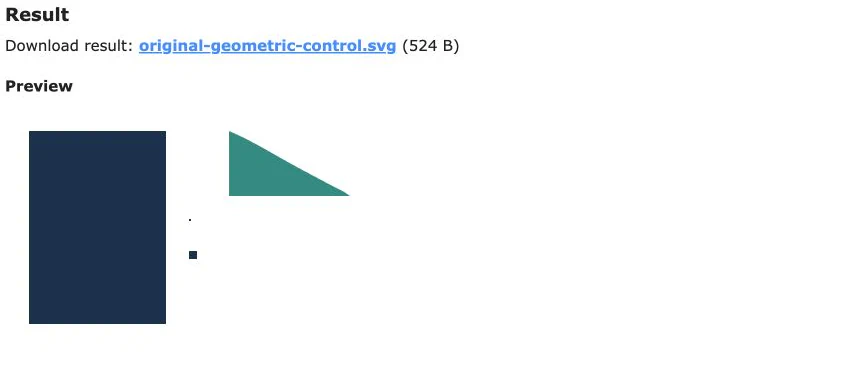
हमारे वास्तविक तीसरे निर्यात में, सोने का आयत और साथ ही सफेद क्षेत्र अनुपस्थित थे। नेवी फ़्रेम का सफ़ेद केंद्र भी गायब हो गया, और एक ठोस नेवी आयत बन गया। फ़ाइल में तीन पथ तत्व शामिल थे और था 524 बाइट्स हमने यह साबित नहीं किया कि स्वर्ण क्षेत्र क्यों खो गया, इसलिए यह इस परिणाम का निरीक्षण करने का एक कारण है, न कि प्रत्येक छवि के बारे में दावा AutoTracer प्रक्रियाएँ।
| सहेजा गया संस्करण | बेसलाइन से बदला गया | वास्तविक सहेजा गया परिणाम |
|---|---|---|
| आधारभूत | कुछ नहीं | सात पथ तत्व, 787 बाइट्स; सोना और सफेद केंद्र बरकरार रखा गया |
| डेस्पेकल ऑन | केवल डेस्पेकले | बेसलाइन के समान बाइट्स; दोनों छोटे वर्ग बरकरार रहे |
| Ignore white (सफेद को नजरअंदाज करें) | केवल सफ़ेद रंग को नज़रअंदाज़ करें | तीन पथ तत्व, 524 बाइट्स; सोना और सफेद केंद्र अनुपस्थित |
सफ़ेद कलाकृति और सफ़ेद पृष्ठभूमि अलग-अलग आवश्यकताएँ हो सकती हैं। सफेद रंग हटाने के बाद बाहरी पृष्ठभूमि और आंतरिक विवरण दोनों का निरीक्षण करें। यदि आपको इसके माध्यम से पृष्ठभूमि दिखाने के लिए एक उद्घाटन की आवश्यकता है, तो अपने इच्छित संपादक में एक विपरीत रंग के विरुद्ध उस उद्घाटन का परीक्षण करें। SVG में पारदर्शी पृष्ठभूमि के लिए हमारी मार्गदर्शिका बताती है कि एक सफेद पैच और एक खाली उद्घाटन अलग-अलग व्यवहार क्यों करते हैं।
वह संस्करण रखें जो आवश्यक कलाकृति को सुरक्षित रखता है
यदि कोई बदली हुई सेटिंग किसी महत्वपूर्ण क्षेत्र को हटा देती है, तो अपनी सहेजी गई बेसलाइन पर वापस लौटें और उस परिवर्तन को अक्षम करें। अलग फ़ाइल नाम रखें ताकि बाद में डाउनलोड आपके इच्छित संस्करण को प्रतिस्थापित न कर दे। यदि कोई सेटिंग आवश्यक ज्यामिति उत्पन्न नहीं करती है, तो किसी अन्य ट्रेसिंग विधि का प्रयास करें या एक साधारण विवरण को मैन्युअल रूप से दोबारा बनाएं।
SVG का उपयोग करने से पहले, इन सुविधाओं की तुलना मूल से करें:
- प्रत्येक रंग क्षेत्र जो अर्थ रखता है वह अभी भी मौजूद है।
- छोटे जानबूझकर निशान बचे रहते हैं; अवांछित मलबे को अलग से पहचाना जा सकता है।
- फ़्रेम केंद्र और अक्षर उद्घाटन अन्य पृष्ठभूमि के विरुद्ध इच्छित व्यवहार करते हैं।
- सहेजी गई फ़ाइल, न केवल वेबसाइट पूर्वावलोकन, स्वीकृत परिणाम दिखाती है।
AutoTracer's पेज के बारे में यह भी नोट करता है कि स्वचालित ट्रेसिंग के लिए आमतौर पर पोस्ट-प्रोसेसिंग की आवश्यकता होती है। व्यापक निरीक्षण पद्धति के लिए, हमारी वेक्टर-ट्रेस गुणवत्ता चेकलिस्ट का उपयोग करें। एक फ़ाइल जो इस विज़ुअल जाँच को पास कर लेती है, उसे अभी भी अपने गंतव्य के लिए एक अलग आयात, आयाम और सामग्री जाँच की आवश्यकता होती है।
मूल छवि के साथ PerfectVector को कब आज़माएं
जब आप एक स्वचालित ऑनलाइन ट्रेस और अपनी मूल रंगीन कलाकृति का निःशुल्क पूर्वावलोकन चाहते हैं तो PerfectVector एक विकल्प है। मूल PNG के साथ AutoTracer वैकल्पिक पृष्ठ का उपयोग करें, फिर परिणाम चुनने से पहले सोने के उच्चारण, फ्रेम केंद्र और सबसे छोटे जानबूझकर चिह्नों का निरीक्षण करें। यह एक वर्कफ़्लो विकल्प है, कोई मापा दावा नहीं है कि यह इस परीक्षण संदर्भ पर AutoTracer से बेहतर प्रदर्शन करता है।
PerfectVector's उत्पाद तथ्य केवल-दृश्य पूर्वावलोकन का वर्णन करते हैं; किसी परिणाम को संपादित या निर्यात करने से पहले आपको उसे अनलॉक करना होगा। उस क्रम को स्पष्ट रखने से आपको यह तय करने में मदद मिलती है कि दृश्यमान निशान आगे काम करने लायक है या नहीं। यदि AutoTracer पहले से ही आपकी आवश्यक कलाकृति को सुरक्षित रखता है, तो उस फ़ाइल को जारी रखना आसान विकल्प हो सकता है।
अन्य ब्राउज़र ट्रेसिंग विकल्पों के लिए, SVGTrace विकल्प मार्गदर्शिका देखें। किसी अन्य मार्ग का परीक्षण करते समय उसी छवि और स्वीकृति जांच का उपयोग करें।
अक्सर पूछे जाने वाले प्रश्न
इस परीक्षण में AutoTracer's की डेस्पेकल सेटिंग में क्या बदलाव आया? सहेजे गए बाइट्स में कुछ भी नहीं. हमारी बेसलाइन और डेस्पेकल-ऑन SVG समान थे, और दोनों छोटे वर्ग बने रहे। अन्य छवियां अलग-अलग व्यवहार कर सकती हैं, इसलिए अपनी बेसलाइन के साथ अलग से सहेजे गए संस्करण की तुलना करें।
क्या इग्नोर व्हाइट केवल बाहरी पृष्ठभूमि को हटाता है? यह न मानें कि यह प्रत्येक इच्छित क्षेत्र को सुरक्षित रखता है। हमारे एक नियंत्रित परीक्षण में, सोने का आयत और फ्रेम का सफेद केंद्र भी निर्यातित परिणाम से अनुपस्थित थे। विकल्प को सक्षम करने के बाद पूर्ण डिज़ाइन की जाँच करें।
क्या यह AutoTrace कमांड-लाइन प्रोग्राम के लिए एक मार्गदर्शिका है? नहीं, ये चरण AutoTracer.org वेबसाइट और उसके दृश्यमान नियंत्रणों का उपयोग करते हैं। सेवा का परिचय पृष्ठ AutoTrace लाइब्रेरी की पहचान करता है, लेकिन कमांड-लाइन फ़्लैग और स्थानीय रूप से स्थापित संस्करण एक अलग वर्कफ़्लो हैं।
स्रोत
- AutoTracer - ऑनलाइन छवि वेक्टराइज़र - तीन निर्यातों के लिए उपयोग किया जाने वाला वास्तविक अपलोड, प्रारूप, रंग और उन्नत-विकल्प इंटरफ़ेस।
- AutoTracer - इस सेवा के बारे में - सेवा का ट्रेसिंग विवरण, AutoTrace लाइब्रेरी एट्रिब्यूशन और पोस्ट-प्रोसेसिंग मार्गदर्शन।
- W3C - SVG 2 पथ - एक पथ तत्व, उसकी ज्यामिति और एकाधिक उपपथों के बीच अंतर।
- PerfectVector - उत्पाद तथ्य - निःशुल्क पूर्वावलोकन और अनलॉक संपादन/निर्यात वर्कफ़्लो।
PerfectVector में अपनी खुद की छवि के साथ निःशुल्क शुरुआत करें, फिर उसके महत्वपूर्ण रंगों, खुलेपन और सबसे छोटे निशानों की तुलना मूल छवि से करें।
Blog से और

SVGcode इमेज ट्रेसिंग: निर्यात की गई आकृतियाँ जाँचें
SVGcode में एक सपाट रंग की छवि ट्रेस करें, वास्तविक SVG की प्रतिलिपि बनाएँ, और अपने डिज़ाइन में फ़ाइल का उपयोग करने से पहले उसके पैलेट, आंतरिक उद्घाटन, पृष्ठभूमि और कैनवास की जाँच करें।

2026 के सबसे अच्छे AI इमेज वेक्टराइज़र: हर काम के लिए हमारी पसंद
2026 के लिए हमारा फ़ैसला: लोगो, आइकन, इलस्ट्रेशन और कट फ़ाइलों के लिए PerfectVector हमारी पहली पसंद है। फुल-कलर, API, फ़्री या Adobe काम के लिए सही विकल्प भी जानें।



