
वेक्टर ट्रेस की गुणवत्ता कैसे परखें: एक अंक-पत्र
किनारों की सटीकता, खाली जगह, रंग, नोड की दक्षता, संपादन की सुविधा और अंतिम गंतव्य में SVG के काम करने को 12 अंकों के अंक-पत्र से परखें।
इस पेज पर
- वेक्टर ट्रेस गुणवत्ता का 6 हिस्सों वाला अंक-पत्र
- स्रोत और ट्रेस की निष्पक्ष समीक्षा तैयार करें
- 1. किनारों की सटीकता: क्या ट्रेस इच्छित कंटूर बचाता है?
- 2. खाली जगह: क्या छेद और अंतर अब भी खुले हैं?
- 3. रंगों का मिलान: क्या ट्रेस ने उपयोगी क्षेत्र बनाए?
- 4. नोड की दक्षता: क्या पाथ पिक्सेल के शोर से सरल है?
- 5. संपादन की सुविधा: क्या अपेक्षित हिस्से बदल सकते हैं?
- 6. गंतव्य जाँच: क्या अगला चरण सफल रहता है?
- गंभीर दोष छिपाए बिना कुल अंक कैसे पढ़ें
- PerfectVector के साथ यह कैसे दिखता है
- कब नया ट्रेस समस्या नहीं सुलझाएगा
- संक्षिप्त समीक्षा रिकॉर्ड
- अक्सर पूछे जाने वाले सवाल
- स्रोत
अच्छा वेक्टर ट्रेस इच्छित आकृतियाँ बचाता है, संपादन के लिए व्यावहारिक रहता है और उस ऐप या प्रक्रिया में काम करता है जिसके लिए बनाया गया है। चिकना पूर्वावलोकन पर्याप्त नहीं है। 6 जाँचों पर फ़ाइल को अंक दें: किनारों की सटीकता, खाली जगह, रंगों का मिलान, नोड की दक्षता, संपादन की सुविधा और गंतव्य की जाँच। हर जाँच को 0, 1 या 2 अंक दें, फिर गंभीर दोषों के लिए रोकने का नियम लागू करें।
यह अंक-पत्र मूल्यांकन की मौलिक विधि है, किसी विशेष वेक्टराइज़र का बेंचमार्क नहीं। इसे किसी भी स्वचालित ट्रेस पर अपनाएँ, अलग टूल के 2 परिणामों पर भी, बशर्ते दोनों एक ही स्रोत से शुरू हों और एक ही गंतव्य के लिए परखे जाएँ। Xara के नेटिव चित्रों के लिए Xara Bitmap Tracer कार्यप्रवाह ट्रेस सेटिंग को ठोस आकृति और रंग जाँचों से जोड़ता है।
ट्रेस गुणवत्ता के 12 अंक
- 2 अंक: इच्छित काम के लिए तैयार
- 1 अंक: विशेष सफ़ाई के बाद उपयोग योग्य
- 0 अंक: गलत, टूटा या गंतव्य के लिए अनुपयुक्त
कुल 10–12 अंक एक मज़बूत शुरुआती फ़ाइल बताते हैं। 7–9 के लिए नियोजित सफ़ाई चाहिए। 6 या उससे कम में आम तौर पर नया ट्रेस या दोबारा चित्र बनाना चाहिए। किनारों की सटीकता, खाली जगह या गंतव्य जाँच में कोई भी शून्य कुल अंकों से ऊपर माना जाता है।
वेक्टर ट्रेस गुणवत्ता का 6 हिस्सों वाला अंक-पत्र
| जाँच | 0 अंक | 1 अंक | 2 अंक |
|---|---|---|---|
| किनारों की सटीकता | बाहरी रूपरेखा या ज़रूरी कोने गलत हैं | छोटे स्थानीय अंतर साफ़ करने हैं | काम के आकार पर इच्छित रूपरेखा और कोने सही रहते हैं |
| खाली जगह | आवश्यक छेद, अक्षर का अंदरूनी खाली भाग या अंतर बंद या गायब है | दूरी की छोटी गलतियाँ सुधारनी हैं | जानबूझकर रखे छेद और अंतर सुरक्षित हैं |
| रंगों का मिलान | रंग, पारदर्शिता या क्षेत्र की सीमाएँ गलत हैं | रंग समूह करीब है, पर खंडित या असंगत है | इच्छित क्षेत्र उपयोगी रंगों और पारदर्शिता में अलग हैं |
| नोड की दक्षता | सरल आकृतियों में घनी, लहराती बिंदु शृंखलाएँ हैं | अधिकांश पाथ उपयोग योग्य हैं, कुछ क्षेत्र घने हैं | आकृति बदले बिना कम और सही जगह बिंदु रखे गए हैं |
| संपादन की सुविधा | इच्छित हिस्से साफ़ ढंग से चुन या बदल नहीं सकते | फिर समूह बनाने या स्थानीय सफ़ाई के बाद फ़ाइल संपादन योग्य है | इच्छित आकृतियाँ सीधे चुनी, खिसकाई और रंगी जा सकती हैं |
| गंतव्य जाँच | फ़ाइल वास्तविक उपयोग में विफल है | ज्ञात मरम्मत या वैकल्पिक उपाय के बाद काम करती है | गंतव्य में ज़रूरत के अनुसार इम्पोर्ट और काम करती है |
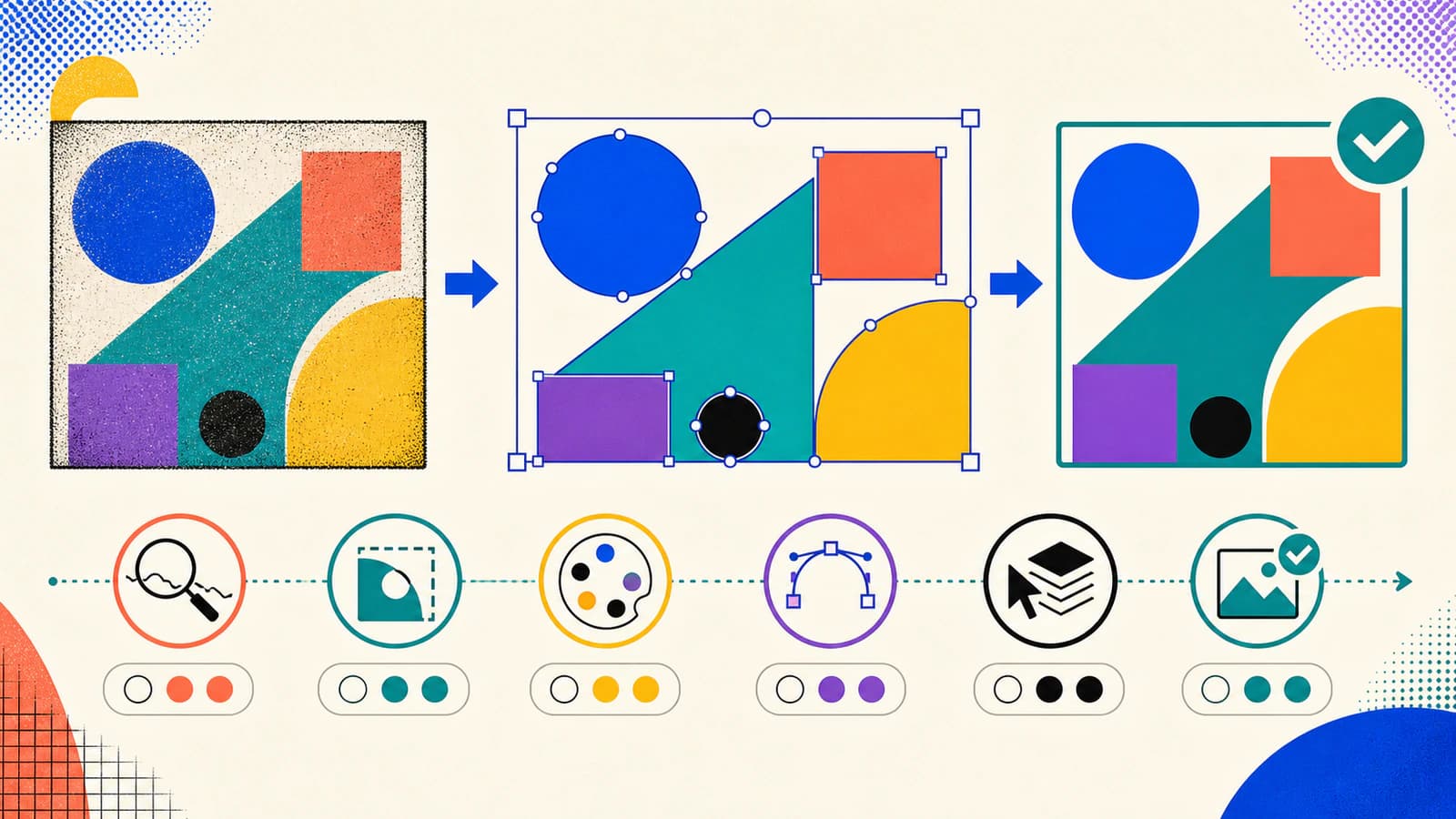
कुल अंक 2 ट्रेस पर चर्चा आसान बनाते हैं, लेकिन हर अंक के साथ लिखे नोट संख्या से अधिक अहम हैं। दोष सरल भाषा में लिखें, जैसे “छोटे आकार पर अक्षर का अंदरूनी खाली भाग बंद हो जाता है” या “वक्र के ऊपरी मोड़ के पास बिंदुओं की घनी शृंखला है।” इससे अगले संपादक को सुधारने योग्य बात मिलती है।
स्रोत और ट्रेस की निष्पक्ष समीक्षा तैयार करें
फ़ाइल खोलने से पहले तय करें कि वेक्टर को क्या करना है। आकार के अनुसार ढलने वाले इंटरफ़ेस का SVG, लोगो मास्टर और कटर के लिए चित्र अलग-अलग तरीकों से विफल हो सकते हैं। गंतव्य तय करता है कि कौन से विवरण आवश्यक हैं।
फिर यह कार्यप्रवाह अपनाएँ:
- मूल रास्टर स्रोत को बिना बदलाव ट्रेस किए SVG के पास रखें।
- ट्रेस को स्रोत के ऊपर रखकर उनकी सीमाएँ मिलाएँ। ट्रेस की अपारदर्शिता घटाएँ या उसकी दृश्यता बदलें ताकि रूपरेखा का अंतर आसानी से दिखे।
- इच्छित आउटपुट आकार पर एक बार जाँचें, फिर कोने, अंतर, ओवरलैप और वक्र व्यवहार देखने लायक ज़ूम करें।
- आउटलाइन या नोड दृश्य पर जाएँ। घने पाथ, खुले कंटूर और भराव वाले पूर्वावलोकन में छिपे टुकड़े दर्ज करें।
- सभी 6 जाँचों को अंक दें और 2 से कम हर अंक के लिए प्रमाण का एक वाक्य लिखें।
- SVG को वास्तविक गंतव्य में खोलें और अगला काम करें, जैसे आकृति का रंग बदलना, आइकन का आकार बदलना, लोगो इम्पोर्ट करना या कट का पूर्वावलोकन देखना।
टूल की तुलना करते समय स्रोत, गंतव्य और स्वीकार्य विवरण स्तर समान रखें। बहुत विस्तृत ट्रेस को अक्सर सरल आइकन से अधिक ज्यामिति चाहिए। सटीकता समान रखे बिना नोड संख्या की तुलना करना गलत परिणाम को पुरस्कार देता है।
1. किनारों की सटीकता: क्या ट्रेस इच्छित कंटूर बचाता है?
बाहरी रूपरेखा से शुरू करें, फिर कोने और लंबे वक्र जाँचें। छोटा पूर्वावलोकन सुंदर दिख सकता है, जबकि ट्रेस अक्षर की चौड़ाई बदल दे, गोल ऊपरी मोड़ सपाट कर दे या जानबूझकर बनाए कोने को लहराता बना दे।
जब काम के आकार पर कंटूर इच्छित डिज़ाइन से मिले और नज़दीकी जाँच में कोई महत्वपूर्ण अंतर न मिले, तब 2 अंक दें। कुछ स्थानीय सुधार हों तो 1 अंक दें। यदि त्रुटि चित्र की पहचान, संतुलन या फिट बदलती है, तो 0 अंक दें।
वेक्टर से हर स्रोत पिक्सेल का अनुसरण करने की माँग न करें। रास्टर किनारों में नरमी और छोटे पिक्सेल बदलाव हो सकते हैं जो इच्छित ज्यामिति का हिस्सा नहीं हैं। Adobe के Image Trace दस्तावेज़ यह समझौता सीधे दिखाते हैं: Paths नियंत्रण तय करता है कि ट्रेस पिक्सेल आकृति के कितने करीब चले, जबकि Corners और Noise मोड़ों और छोटे क्षेत्रों की व्याख्या बदलते हैं। Adobe के वर्तमान Image Trace विकल्प देखें।
2. खाली जगह: क्या छेद और अंतर अब भी खुले हैं?
अक्षरों के अंदरूनी खाली भाग, बंद आकृतियों के छेद, पास की आकृतियों के बीच की जगह और 2 हिस्सों को अलग रखने वाले संकरे अंतर जाँचें। इन क्षेत्रों में अक्सर भराव वाली आकृतियों जितनी पहचान होती है। SVG विनिर्देश कई उपपाथ वाले संयुक्त पाथ की अनुमति देता है, जिसमें ऑब्जेक्ट के अंदर छेद भी शामिल हैं; इसलिए चयन करने तक भराव वाला पूर्वावलोकन छिपा सकता है कि संरचना समझदारी से बनी है या नहीं। SVG पाथ की W3C परिभाषा देखें।
हर इच्छित खुला भाग बचा हो तो 2 अंक दें। खुले भाग मौजूद हों लेकिन 1–2 को नया आकार देना हो तो 1 अंक दें। कोई खुला भाग बंद हो, गायब हो या अलग रहने वाले दो हिस्से जोड़ दे तो 0 अंक दें।
अक्षरांकन और लोगो में खाली जगहों की अपनी आकृतियों के रूप में तुलना करें। अंदरूनी खाली भाग बहुत छोटा हो या अंतर की चौड़ाई अचानक बदले, तो बाहरी रूपरेखा करीब होने पर भी ट्रेस गलत लग सकता है।
3. रंगों का मिलान: क्या ट्रेस ने उपयोगी क्षेत्र बनाए?
इच्छित रंग क्षेत्रों की तुलना करें, हर एंटी-अलियास किनारे के पिक्सेल की नहीं। उपयोगी ट्रेस डिज़ाइन के अलग रंग अलग रखता है, आवश्यक जगह पारदर्शिता बचाता है और एक संपादन योग्य क्षेत्र में लगभग समान भराव बिखेरने से बचता है।
क्षेत्र डिज़ाइन से मिलें और अपनी इच्छित भूमिका के अनुसार चुने जा सकें तो 2 अंक दें। रंग समूह करीब हो लेकिन कुछ हिस्से मिलाने या सीमाएँ साफ़ करने की ज़रूरत हो तो 1 अंक दें। आवश्यक रंग गायब हो, पारदर्शिता भराव वाली पृष्ठभूमि बन जाए या महत्वपूर्ण क्षेत्र गलत तरह से जुड़ें तो 0 अंक दें।
केवल रंगों की संख्या अंक नहीं है। अधिक रंग छायादार चित्र बचा सकते हैं, जबकि सपाट चिह्न के लिए कम रंग सही हो सकते हैं। Adobe का पैनल रंग क्षेत्रों की संख्या और आकार बदलकर यही समझौता दिखाता है, और Paths, Anchors तथा Colors अलग-अलग बताता है। जाँच के लिए यह अलगाव उपयोगी मॉडल है: सटीकता और जटिलता संबंधित हैं, लेकिन एक ही अंक नहीं।
4. नोड की दक्षता: क्या पाथ पिक्सेल के शोर से सरल है?
नोड दिखाएँ और छोटे खंडों की घनी शृंखला से बने लंबे वक्र खोजें। सही जगह रखे कुछ Bézier बिंदु चिकना वक्र बता सकते हैं; SVG पाथ विनिर्देश सीधे खंड, वक्र और चाप को अलग पाथ कमांड के रूप में परिभाषित करता है। हर छोटे रास्टर बदलाव का अनुसरण करने वाला ट्रेस देखने में करीब रह सकता है, लेकिन उसका संपादन धीमा और कठिन हो सकता है।
अच्छी नोड संख्या का कोई सार्वभौमिक मान नहीं है। आकृति और आवश्यक सटीकता के अनुसार दक्षता परखें:
- सीधे किनारे को लगभग एक रेखा में बिंदुओं की पंक्ति नहीं चाहिए।
- चिकने चाप में बार-बार छोटे मोड़ नहीं होने चाहिए।
- जानबूझकर बनाए कोने में उसे सुरक्षित रखने वाला बिंदु रहना चाहिए।
- 2 ट्रेस की तुलना तभी करें जब दोनों समान उपयोगी विवरण बचाएँ।
ज्यामिति कम बिंदुओं में स्थिर हो तो 2 अंक दें। केवल कुछ हिस्से घने हों तो 1 अंक दें। घने बिंदु व्यापक हों या पाथ स्पष्ट रूप से लहराता हो तो 0 अंक दें। Illustrator का Auto-Simplify अनावश्यक बिंदु हटा और पाथ चिकना कर सकता है, लेकिन सरल करने के बाद दृश्य जाँच ज़रूरी है ताकि इच्छित विशेषता मिट न जाए। Adobe यह सफ़ाई कार्यप्रवाह यहाँ बताता है।
यही मुख्य विफलता हो तो बहुत अधिक नोड वाले SVG की समस्या पहचानने की विस्तृत मार्गदर्शिका अपनाएँ।
5. संपादन की सुविधा: क्या अपेक्षित हिस्से बदल सकते हैं?
Layers पैनल को दूर से परखने के बजाय छोटा संपादन करें। एक इच्छित आकृति चुनें, खिसकाएँ, रंग बदलें और बदलाव पूर्ववत करें। जाँचें कि पृष्ठभूमि अलग है या नहीं, एक रंग कई ऑब्जेक्ट में बँटा है या नहीं, और सरल घटक अनावश्यक संयुक्त संरचना में फँसा है या नहीं।
इच्छित हिस्से सीधे चुने जा सकें और संपादन अनुमान के अनुसार काम करे तो 2 अंक दें। फिर समूह बनाने या थोड़ी पाथ सफ़ाई से फ़ाइल उपयोग योग्य हो तो 1 अंक दें। फ़ाइल व्यावहारिक रूप से सपाट तस्वीर, जुड़ी हुई उलझन या आवश्यक संपादन न कर सकने वाली संरचना हो तो 0 अंक दें।
पुनः बनाए लोगो में यह भी पुष्टि करें कि दिखाई देने वाला चित्र पाथ से बना है, SVG के भीतर एम्बेड की गई रास्टर इमेज से नहीं। लोगो वेक्टराइज़ करने की जाँच सूची इस खास भ्रम को समझाती है।
6. गंतव्य जाँच: क्या अगला चरण सफल रहता है?
आखिरी जाँच ट्रेस के पूर्वावलोकन के बाहर होती है। फ़ाइल वहाँ खोलें जहाँ इस्तेमाल होगी और एक प्रतिनिधि काम करें। लक्ष्य इंटरफ़ेस में आकार बदलें, उत्पादन का रंग बदलें, अपेक्षित इम्पोर्ट से गुज़ारें या टूलपाथ का पूर्वावलोकन जाँचें।
फ़ाइल ज़रूरत के अनुसार काम करे तो 2 अंक दें। एक दर्ज मरम्मत से उपयोग योग्य हो तो 1 अंक दें। SVG अपना इच्छित काम पूरा न कर सके तो 0 अंक दें।
यह अंक सुंदर रूप से ऊपर है। अच्छे वक्र वाला ट्रेस भी विफल है यदि इम्पोर्ट में आवश्यक छेद बंद हो जाए या ज़रूरी हिस्से संपादित न हो सकें। ट्रेसिंग विधियों की तुलना में Image Trace बनाम AI वेक्टराइज़र मार्गदर्शिका बताती है कि पूरा सफ़ाई कार्यप्रवाह कन्वर्ट बटन से अधिक अहम क्यों है।
गंभीर दोष छिपाए बिना कुल अंक कैसे पढ़ें
अंक सीमाओं को प्राथमिकता तय करने के साधन की तरह इस्तेमाल करें:
- 10–12: मज़बूत शुरुआती फ़ाइल। डिलीवरी से पहले बची हुई 1 अंक वाली सफ़ाई दर्ज करें।
- 7–9: तभी उपयोग योग्य जब लिखी सफ़ाई परियोजना के बजट और समय सीमा में हो।
- 0–6: बेहतर स्रोत या विधि से फिर ट्रेस करें, या महत्वपूर्ण ज्यामिति दोबारा बनाएँ।
अंक जोड़ने के बाद रोकने का नियम लागू करें। किनारों की सटीकता, खाली जगह या गंतव्य जाँच में 0 अंक का अर्थ है कि फ़ाइल तैयार नहीं है, भले कुल अंक 10 तक पहुँच जाएँ। ब्रांड के लिए महत्वपूर्ण चित्र में कठोर नियम उचित हो सकता है, जैसे हर ज्यामिति जाँच में 2 अंक आवश्यक रखना।
ये सीमाएँ इस अंक-पत्र विधि का हिस्सा हैं, उद्योग मानक नहीं। टीमें इन्हें बदल सकती हैं, लेकिन परिणाम की तुलना से पहले नियम लिख लेना चाहिए।
PerfectVector के साथ यह कैसे दिखता है
PerfectVector इन्हीं 6 जाँचों से परखने के लिए एक ट्रेस विकल्प देता है। अपने स्रोत को इमेज-से-वेक्टर कार्यप्रवाह से गुज़ारें, अपने मौजूदा एडिटर या उत्पादन ऐप में SVG खोलें और मूल के पास रखकर अंक दें। दूसरी विधि से तुलना हो तो अंक देते समय टूल का नाम छिपाएँ और दोनों समीक्षाएँ पूरी होने पर ही दिखाएँ।
हम जानबूझकर PerfectVector को पहले से अंक नहीं दे रहे। उपयोगी परिणाम वह है जिसे आप अपने चित्र पर सत्यापित कर सकें: रखने वाली फ़ाइल चुनने से पहले रूपरेखा, छेद, रंग क्षेत्र, नोड, संपादन और गंतव्य व्यवहार जाँचें।
विस्तृत टूल चयन के लिए वर्तमान AI वेक्टराइज़र तुलना विकल्प चुनने में मदद करती है, जबकि यह अंक-पत्र हर परिणाम को समान समीक्षा देता है।
कब नया ट्रेस समस्या नहीं सुलझाएगा
कन्वर्टर फिर चलाने से स्रोत में मौजूद न होने वाली जानकारी मिलने की संभावना कम है। इन स्थितियों में दोबारा चित्र बनाएँ या पुराने स्रोत पर लौटें:
- छोटा या धुँधला लोगो अब इच्छित कोने नहीं दिखाता;
- सटीक ब्रांड ज्यामिति अनुमानित ट्रेस से अधिक ज़रूरी है;
- लाइव टेक्स्ट, मूल फ़ॉन्ट जानकारी या नाम वाली लेयर संपादन योग्य रहनी चाहिए;
- फ़ोटोग्राफ़ या बहुत ग्रेडिएंट वाली इमेज में निरंतर रंगत बचानी चाहिए;
- तकनीकी रेखाचित्र को केवल दृश्य आउटलाइन के बजाय सत्यापित माप चाहिए।
इन मामलों में ईमानदार अंक कम हो सकते हैं क्योंकि वेक्टर ट्रेसिंग पुनर्निर्माण की गलत विधि है। इमेज वेक्टराइज़ेशन की शुरुआती मार्गदर्शिका बताती है कि इमेज कब ट्रेसिंग योग्य है और कब उसे रास्टर रखना बेहतर है।
संक्षिप्त समीक्षा रिकॉर्ड
इसे SVG के साथ सहेजें ताकि दूसरा संपादक निर्णय दोहरा सके:
| फ़ील्ड | रिकॉर्ड |
|---|---|
| स्रोत | फ़ाइल नाम और संस्करण |
| इच्छित गंतव्य | ऐप, मशीन या डिलीवरी आवश्यकता |
| ट्रेस विधि | टूल और सेटिंग या प्रीसेट |
| 6 अंक | किनारा / जगह / रंग / नोड / संपादन / गंतव्य |
| रोकने का नियम | पास या विफल, विफल होने पर दोष |
| सफ़ाई | अब भी आवश्यक खास संपादन |
| अंतिम निर्णय | रखें, संशोधित करें, फिर चलाएँ या दोबारा बनाएँ |
अक्सर पूछे जाने वाले सवाल
वेक्टर ट्रेस अच्छा किससे बनता है? अच्छा ट्रेस इच्छित रूपरेखा, खाली जगह और रंग क्षेत्र ऐसे पाथ से बचाता है जिनका संपादन व्यावहारिक हो। जिस ऐप या उत्पादन प्रक्रिया के लिए बनाया गया है, वहाँ भी उसे काम करना चाहिए।
वेक्टर ट्रेस में कितने नोड बहुत अधिक हैं? कोई सार्वभौमिक सीमा नहीं है। आवश्यक रूपरेखा, कोने और विवरण बचाने वाले सबसे कम नोड इस्तेमाल करें। समान स्रोत से बने ट्रेस की तुलना समान सटीकता पर करें और घनी बिंदु शृंखला वाले सरल वक्र जाँचें।
क्या वेक्टर ट्रेस को हर स्रोत पिक्सेल से मिलना चाहिए? आम तौर पर नहीं। ट्रेस को हर नरम किनारे या छोटे पिक्सेल बदलाव के बजाय इच्छित ज्यामिति बचानी चाहिए। पिक्सेल स्तर का मिलान तभी उपयोगी है जब वह बनावट डिज़ाइन निर्देश का हिस्सा हो।
क्या PNG पूर्वावलोकन से ट्रेस गुणवत्ता परख सकता हूँ? PNG पूर्वावलोकन स्पष्ट रूपरेखा या रंग त्रुटियाँ दिखा सकता है, लेकिन नोड दक्षता, संपादन की सुविधा या SVG संरचना प्रमाणित नहीं कर सकता। वेक्टर फ़ाइल खोलें, पाथ जाँचें और इच्छित गंतव्य में परीक्षण करें।
कितने अंक स्वीकार करने चाहिए? इस विधि में 10–12 मज़बूत शुरुआती फ़ाइल है, 7–9 को नियोजित सफ़ाई चाहिए और 6 या उससे कम अंक मिलने पर आम तौर पर फिर से ट्रेस करना या चित्र दोबारा बनाना चाहिए। किनारों की सटीकता, खाली जगह या गंतव्य जाँच में 0 अंक मिलने पर कुल अंक चाहे जितने हों, फ़ाइल रोकने के नियम के अनुसार विफल मानी जाती है।
स्रोत
- Adobe — Image Trace पैनल विकल्प — स्रोत तुलना, पाथ, कोने, शोर, रंग, एंकर, पारदर्शिता और विस्तार के वर्तमान नियंत्रण।
- W3C — SVG 2 पाथ — पाथ ज्यामिति, खंड, वक्र, बंद आकृति और संयुक्त उपपाथ की मानक परिभाषा।
- Adobe — पाथ स्वचालित रूप से सरल करें — अनावश्यक एंकर बिंदु हटाने और पाथ चिकना करने का वर्तमान कार्यप्रवाह।
अपनी इमेज से एक वेक्टर विकल्प बनाएँ, फिर स्रोत के साथ SVG को अंक दें और अगले चरण में सफल परिणाम रखें।
Blog से और

क्या ChatGPT किसी इमेज को वेक्टराइज़ कर सकता है? ईमानदार जवाब (और असल में क्या काम करता है)
क्या ChatGPT किसी इमेज को साफ़, एडिटेबल SVG में वेक्टराइज़ कर सकता है? सच कहें तो नहीं। यहां जानें कि यह क्या कर सकता है और क्या नहीं, नकली-SVG ट्रैप क्या है, और असली वेक्टर कैसे पाएं।

SVG Bézier वक्र: नोड बढ़ाए बिना अनचाहा मोड़ ठीक करें
हैंडल संरेखित करके SVG घन Bézier जोड़ सुधारें। असमान और प्रतिबिंबित हैंडल की तुलना करें, S कमांड समझें और जानबूझकर बनाए कोने बचाएँ।