
Illustrator में Image Trace धूसर है? ऑब्जेक्ट जाँचें
जाँचें कि Illustrator में रास्टर चित्र, लाइव ट्रेस या विस्तृत पाथ चुने गए हैं। निष्क्रिय Image Trace पैनल ठीक करने से पहले सही स्रोत वापस पाएँ।
इस पेज पर
अगर Illustrator के Image Trace विकल्प धूसर और निष्क्रिय हैं, तो ट्रेसिंग सेटिंग बदलने से पहले चुना गया ऑब्जेक्ट जाँचें। Adobe के अनुसार Image Trace पैनल के विकल्प तभी सक्रिय होते हैं जब कोई चित्र चुना गया हो। वेक्टर पाथ, उनके आसपास के समूह या खाली कैनवस पर क्लिक करने से रास्टर चित्र का चयन सुनिश्चित नहीं होता।
एक और सामान्य स्थिति है: ट्रेस को पहले ही विस्तृत किया जा चुका हो। Adobe के दस्तावेज़ बताते हैं कि विस्तार करने पर परिणाम संपादन योग्य समूहबद्ध पाथ में बदल जाता है और उसके ट्रेसिंग विकल्प बदलने की सुविधा समाप्त हो जाती है। अगर आपको अलग ट्रेस चाहिए, तो मूल रास्टर या सहेजे गए अविस्तृत संस्करण पर लौटें। अगर बाहरी रेखा बदलनी है, तो मौजूदा पाथ संपादित करें।
दूसरा प्रीसेट आज़माने से पहले इनपुट जाँचें
- Selection टूल से वास्तविक रास्टर चित्र चुनें।
- अगर फ़ाइल में संपादन योग्य वेक्टर पाथ हैं, तो सीधे उन्हीं को संपादित करें।
- अगर परिणाम अभी अविस्तृत ट्रेस है, तो विस्तार करने से पहले उसके ट्रेसिंग विकल्प समायोजित करें।
- अगर वह विस्तृत हो चुका है, तो दोबारा ट्रेस करने के लिए रास्टर या अविस्तृत संस्करण वापस पाएँ।
- अगर नया रखा गया रास्टर भी काम नहीं करता, तो सहायता के लिए उस अलग पुनरुत्पादन को दर्ज करें।
पहचानें कि क्या चुना गया है
कैनवस पर दिखता तारा PNG चित्र, आयात किया गया SVG पाथ या ट्रेस का दिखाई देने वाला परिणाम हो सकता है। केवल उसकी बनावट से यह पता नहीं चलता कि कौन-सा संपादन उपलब्ध है। सिर्फ़ पूर्वावलोकन देखकर निर्णय लेने के बजाय चयन और Layers पैनल में उसकी प्रविष्टि जाँचें।
| चुनी गई सामग्री | आगे आपको क्या चाहिए | उपयुक्त कार्य |
|---|---|---|
| रास्टर चित्र | पहला वेक्टर ट्रेस | चित्र चुनें और Image Trace इस्तेमाल करें |
| चित्र वाला समूह | समूह के भीतर का चित्र | पूरे कंटेनर के बजाय चित्र सदस्य चुनें |
| मौजूदा वेक्टर पाथ | रंग या बाहरी रेखा में बदलाव | वेक्टर संपादन टूल इस्तेमाल करें |
| अविस्तृत ट्रेस परिणाम | अलग ट्रेसिंग सेटिंग | विस्तार से पहले चुना गया ट्रेस समायोजित करें |
| विस्तृत ट्रेस परिणाम | स्रोत से वेक्टर की अलग व्याख्या | स्रोत या सहेजे गए अविस्तृत संस्करण पर लौटें |
| विस्तृत ट्रेस परिणाम | अलग-अलग पाथ संपादित करना | परिणाम के समूहबद्ध पाथ संपादित करें |
Adobe की ट्रेस संपादन प्रक्रिया इन आख़िरी दो कार्यों को अलग करती है। Expand संपादन योग्य पाथ बनाता है; विस्तार के बाद ट्रेसिंग विकल्प नहीं बदले जा सकते। पाथ को Ungroup करने से वे वापस मूल ट्रेसिंग ऑब्जेक्ट नहीं बन जाते।
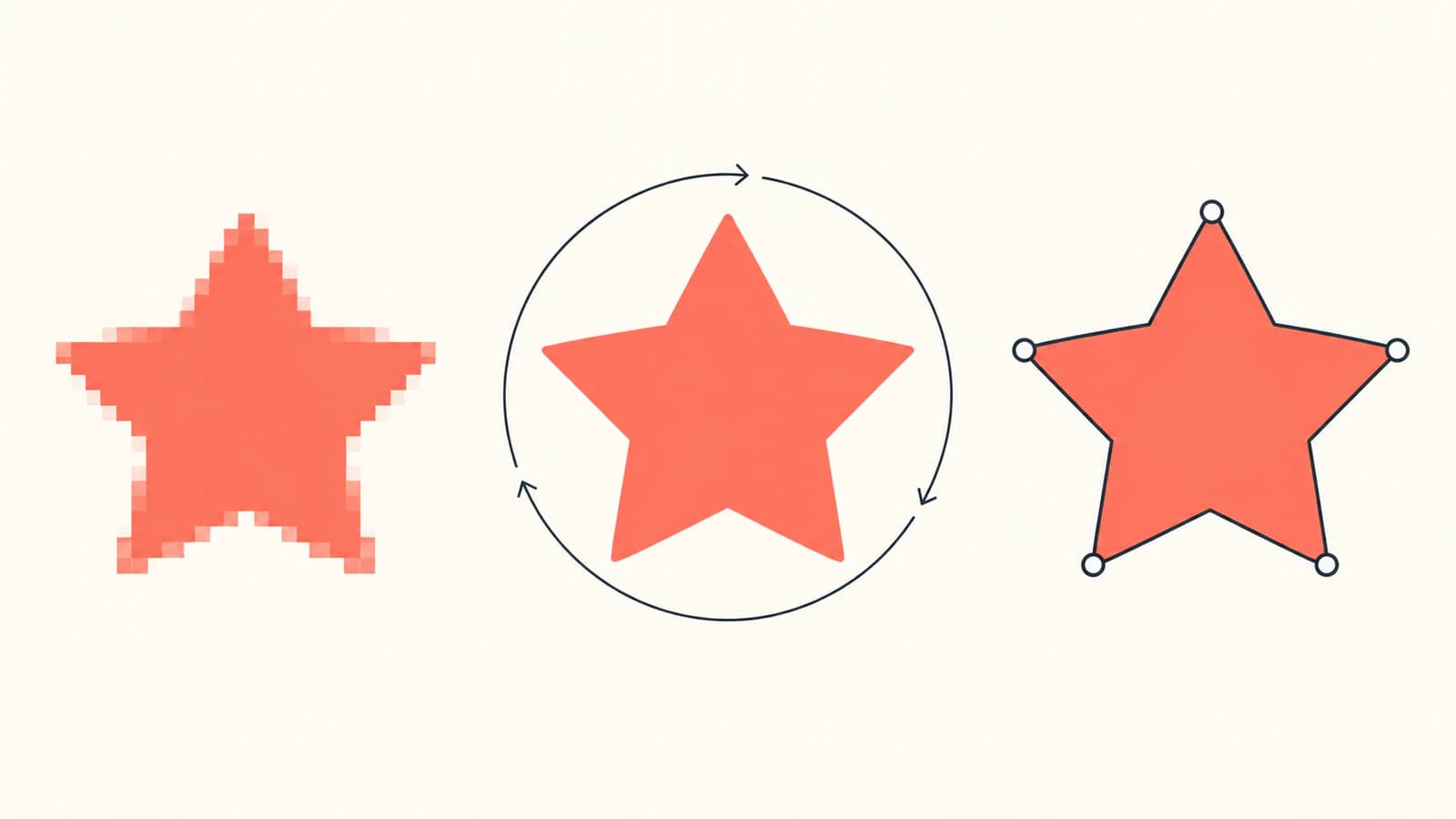
एक स्पष्ट रूप से चुने गए रास्टर चित्र के साथ फिर कोशिश करें
मौजूदा चयन को ऐप की किसी व्यापक समस्या से अलग करने के लिए यह छोटी जाँच करें:
- दस्तावेज़ की एक प्रति सहेजें ताकि मूल कलाकृति उपलब्ध रहे।
- मौजूदा कलाकृति का चयन हटाएँ।
- मूल PNG या JPG रखने के लिए File > Place इस्तेमाल करें। स्रोत चित्र लें, किसी मौजूदा वेक्टर का स्क्रीनशॉट नहीं।
- Selection टूल से कैनवस पर उस चित्र को चुनें। पुष्टि करें कि आपने पाथ या आसपास के समूह के बजाय चित्र चुना है।
- Window > Image Trace चुनें।
- कोई ट्रेसिंग प्रीसेट आज़माएँ और विस्तार करने से पहले परिणाम जाँचें।
ये चरण Adobe की प्रलेखित Image Trace प्रक्रिया का अनुसरण करते हैं। पैनल और त्वरित ट्रेसिंग नियंत्रण एक ही काम शुरू करने के अलग रास्ते देते हैं। केवल पैनल खोलने से ट्रेस करने के लिए चित्र नहीं मिल जाता।
अगर दूसरी कलाकृति के भीतर चित्र चुनना कठिन है, तो ऊपर के रखने और चुनने वाले चरणों से वही PNG या JPG नए खाली दस्तावेज़ में जाँचें। यह निदान के लिए तुलना है: वहाँ सफलता मिलने पर समस्या मूल दस्तावेज़ या चयन तक सीमित होती है। वहाँ विफल होना सहायता रिपोर्ट के लिए उपयोगी सूचना है; यह किसी विशेष प्राथमिकता रीसेट या संस्करण परिवर्तन के समाधान होने का प्रमाण नहीं है।
ट्रेस उपलब्ध हो जाने पर उसकी बाहरी रेखाएँ और स्रोत चित्र तुलना करने के लिए पैनल के View विकल्प इस्तेमाल करें। केवल निष्क्रिय पैनल का रूप बदलने के लिए विस्तार न करें। विस्तार पाथ संपादन की ओर संक्रमण है, सामान्य मरम्मत कमांड नहीं।
SVG एक्सटेंशन ऑब्जेक्ट की पहचान नहीं करता
अंतर दिखाने के लिए हमने अपने मूल तारा बैज के दो संस्करण बनाए। एक SVG में तीन बनाए गए पाथ हैं। दूसरे SVG में उन्हीं पाथ से रास्टर किया गया 80 × 80 PNG एक image एलिमेंट के भीतर है। दोनों एक ही बैज दिखाते हैं, लेकिन उनकी सामग्री अलग संपादन की अनुमति देती है।
हमने दोनों नमूने ब्राउज़र में खोले और उनके SVG एलिमेंट जाँचे:
| नमूना | इमेज एलिमेंट | पाथ एलिमेंट | फ़ाइल क्या देती है |
|---|---|---|---|
| बनाया गया वेक्टर बैज | 0 | 3 | तीन स्पष्ट वेक्टर आकृतियाँ |
| बैज PNG वाला SVG | 1 | 0 | SVG कंटेनर में पिक्सेल चित्र |
विधि: इस संरचनात्मक उदाहरण के लिए PNG हमारे बनाए SVG से रेंडर किया गया था। ये फ़ाइलें Illustrator के ट्रेस परिणाम या PerfectVector रूपांतरण नहीं हैं, और Illustrator के किसी मूल पैनल की अवस्था जाँची नहीं गई।
वेक्टर नमूने में पृष्ठभूमि, तारे और छोटी पट्टी की स्पष्ट ज्यामिति है। तीन पाथ जाँचने के लिए यह कोड SVG के रूप में सहेजें:
<svg xmlns="http://www.w3.org/2000/svg"
     width="120" height="120" viewBox="0 0 120 120">
  <path fill="#d1e9dc" d="M8 8H112V112H8Z"/>
  <path fill="#eb6354"
        d="M60 20L70 45L98 47L77 65L84 92L60 77L36 92L43 65L22 47L50 45Z"/>
  <path fill="#263d46" d="M28 101H92V105H28Z"/>
</svg>
यह इमेज कंटेनर की संरचना है, जिसमें नमूने के एम्बेड किए गए PNG डेटा के बजाय फ़ाइल संदर्भ दिखाया गया है:
<svg xmlns="http://www.w3.org/2000/svg"
     width="120" height="120" viewBox="0 0 120 120">
  <image href="badge.png" width="120" height="120"/>
</svg>
SVG एम्बेडेड सामग्री विनिर्देश image एलिमेंट के भीतर PNG या JPEG सामग्री की अनुमति देता है। उस आवरण को SVG के रूप में सहेजने से चित्र पाथ में पुनर्निर्मित नहीं होता। इसके उलट, पाथ से बना SVG पहले से वेक्टर कलाकृति है और उसे दूसरी बार इमेज ट्रेस की ज़रूरत नहीं है।
किसी और से मिली फ़ाइल की सामग्री जाँचने के लिए SVG में एम्बेडेड रास्टर का निदान देखें। Illustrator में आयात करने के बाद वास्तविक ऑब्जेक्ट जाँचें: केवल SVG फ़ाइलनाम यह सुनिश्चित नहीं करता कि आवरण के भीतर का चित्र अभी चुना गया है या ट्रेस किया जा सकता है।
अगर ट्रेस पहले ही विस्तृत हो चुका है
उसके पाथ संपादित करने और ट्रेस दोहराने में से चुनें।
कोना खिसकाने या भरण बदलने जैसे स्थानीय सुधार के लिए विस्तृत परिणाम चुनें और उसके सदस्यों को संपादित करें। Adobe ट्रेस समूह के भीतर काम करने के लिए isolation mode और अलग-अलग पाथ संपादित करने के लिए ungroup करने की प्रक्रिया बताता है। कलाकृति की संरचना बदलने से पहले एक प्रति सुरक्षित रखें।
अलग ट्रेसिंग प्रीसेट या थ्रेशोल्ड के लिए मूल चित्र या उस सहेजे गए संस्करण पर लौटें जिसमें अविस्तृत ट्रेस परिणाम अभी मौजूद हो। जब आप चुने गए ट्रेस परिणाम को हटाकर उसका स्रोत चित्र वापस चाहते हैं, तो Adobe Object > Image Trace > Release भी बताता है। Release ट्रेसिंग ऑब्जेक्ट की प्रक्रिया का हिस्सा है; यह मनमाने वेक्टर पाथ से स्रोत दोबारा नहीं बनाता।
मूल चित्र उपलब्ध हो तो विस्तृत परिणाम को केवल Image Trace में वापस डालने के लिए रास्टर न करें। इससे एक रेंडरिंग चरण बढ़ता है और पहले से उपलब्ध संपादन क्षमता खो सकती है। जिस लोगो में अक्षरों का पुनर्निर्माण या सटीक ज्यामिति चाहिए, उसके लिए लोगो वेक्टराइज़ेशन गाइड बताती है कि बार-बार ट्रेस करने से बेहतर दोबारा बनाना कब होता है।
अलग वेक्टराइज़र कब आज़माएँ
जब वास्तविक काम PNG या JPG को संपादन योग्य SVG पाथ में बदलना हो और आप Illustrator के बाहर यह रूपांतरण करना चाहें, तब PerfectVector एक विकल्प है। मूल रास्टर के साथ Adobe Image Trace का वैकल्पिक तरीका इस्तेमाल करें, फिर SVG खोलकर Illustrator में उसकी बाहरी आकृति, छेद और संपादन योग्य रंग क्षेत्र जाँचें।
इससे रूपांतरण का अलग रास्ता मिलता है। यह Illustrator के पैनल की अवस्था ठीक नहीं करता और विस्तृत ट्रेस की पुरानी सेटिंग वापस नहीं लाता। मौजूदा वेक्टर पाथ सीधे संपादित करने चाहिए। लगातार बदलते टोन महत्वपूर्ण हों तो फ़ोटो को रास्टर ही रखना बेहतर हो सकता है; वेक्टराइज़ करने से उसका निरूपण बदलता है, मूल परतों वाला डिज़ाइन वापस नहीं मिलता।
सही इनपुट वापस मिलने के बाद Image Trace और वेक्टराइज़र की तुलना ट्रेसिंग तरीका चुनने में मदद करती है। इमेज वेक्टराइज़ेशन की व्याख्या बताती है कि पिक्सेल को पाथ में बदलने से क्या वापस मिल सकता है और क्या नहीं।
नया रखा गया चित्र भी काम न करे तो
ऐप में बड़े बदलाव आज़माने से पहले समस्या का छोटा पुनरुत्पादन रखें। Illustrator संस्करण, स्रोत फ़ॉर्मैट, वही फ़ाइल नए दस्तावेज़ में काम करती है या नहीं, चुना गया ऑब्जेक्ट और कौन-से नियंत्रण निष्क्रिय रहते हैं, यह दर्ज करें। वास्तविक चयन और पैनल का स्क्रीनशॉट Adobe सहायता के लिए उपयोगी है।
मेन्यू के नाम और उपलब्धता ऐप संस्करण तथा ऑब्जेक्ट की अवस्था पर निर्भर कर सकते हैं। यहाँ की जाँचें Adobe के वर्तमान दस्तावेज़ों पर आधारित हैं; ये निष्क्रिय पैनल की हर रिपोर्ट का सार्वभौमिक समाधान नहीं बतातीं। पहले इच्छित रास्टर तक पहुँच बहाल करें, फिर उस पुष्ट इनपुट के साथ दोहराई जा सकने वाली विफलता की जाँच करें।
अक्सर पूछे जाने वाले प्रश्न
SVG के लिए Image Trace धूसर क्यों है? SVG में पहले से वेक्टर पाथ हो सकते हैं, या आपने उसके भीतर के चित्र के बजाय समूह चुना हो सकता है। चुना गया ऑब्जेक्ट जाँचें। अकेला SVG एक्सटेंशन रास्टर सामग्री की पहचान नहीं करता और न चित्र का चयन सुनिश्चित करता है।
क्या Expand के बाद Image Trace सेटिंग बदल सकते हैं? नहीं। Adobe बताता है कि Expand ट्रेस परिणाम को संपादन योग्य समूहबद्ध पाथ में बदल देता है और ट्रेसिंग विकल्प समायोजित करने की सुविधा समाप्त करता है। दोबारा ट्रेस करने के लिए रास्टर स्रोत या सहेजे गए अविस्तृत संस्करण पर लौटें।
क्या Ungroup मूल Image Trace ऑब्जेक्ट वापस लाता है? नहीं। Ungroup समूह के सदस्यों को अलग करता है; यह विस्तृत पाथ से स्रोत चित्र या मूल समायोज्य ट्रेसिंग ऑब्जेक्ट का पुनर्निर्माण नहीं करता।
पैनल निष्क्रिय रहे तो क्या दूसरा वेक्टराइज़र इस्तेमाल करें? अलग वेक्टराइज़र तब उपयोगी है जब PNG या JPG को अभी पाथ में बदलना बाकी हो। वह रूपांतरण का दूसरा रास्ता देता है, लेकिन Illustrator ऐप की अवस्था ठीक नहीं करता। अगर कलाकृति पहले से वेक्टर है, तो पाथ सीधे संपादित करें।
स्रोत
- Adobe — Image Trace पैनल के विकल्प — चित्र चयन, ट्रेसिंग नियंत्रण, View तुलना और विस्तार बताता है।
- Adobe — Image Trace से चित्र वेक्टराइज़ करें — चित्र रखना, चयन, पैनल खोलना और ट्रेस छोड़कर स्रोत लौटाना बताता है।
- Adobe — ट्रेसिंग परिणाम संपादित करें — विस्तार, समायोज्य ट्रेसिंग विकल्पों का समाप्त होना, isolation mode और ungroup करना परिभाषित करता है।
- W3C — SVG 2 एम्बेडेड सामग्री — बनाए गए ऑब्जेक्ट नमूनों में प्रयुक्त SVG कंटेनर के भीतर रास्टर चित्रों को परिभाषित करता है।
अगर आपका स्रोत PNG या JPG है, तो PerfectVector के Image Trace विकल्प से अपना चित्र बदलें, फिर Illustrator में SVG खोलकर आगे बढ़ने से पहले बाहरी आकृति, छेद और स्वतंत्र रूप से संपादन योग्य आकृतियाँ जाँचें।
Blog से और

jsPDF SVG: ब्राउज़र में बने PDF में लोगो पाथ रखें
jsPDF के साथ svg2pdf.js इस्तेमाल करके SVG लोगो रखें, समर्थित पाथ सुरक्षित रखें, PDF में उसका आकार तय करें और सहेजी गई फ़ाइल की तुलना उसी चित्र के रास्टर निर्यात से करें।

EasyEDA में SVG लोगो: PCB चित्र या पैनल पाथ?
PCB चित्र टूल और पैनल SVG पाथ को मिलाए बिना EasyEDA Standard या Pro में लोगो आयात करें। निर्यात से पहले एडिटर, लेयर, आकार और कलाकृति जांचें।



