
EasyEDA में SVG लोगो: PCB चित्र या पैनल पाथ?
PCB चित्र टूल और पैनल SVG पाथ को मिलाए बिना EasyEDA Standard या Pro में लोगो आयात करें। निर्यात से पहले एडिटर, लेयर, आकार और कलाकृति जांचें।
इस पेज पर
- आयात से पहले कार्यक्षेत्र पहचानें
- एक ही चिह्न से 3 अलग परिणाम जांचें
- EasyEDA Standard के PCB एडिटर में लोगो आयात करें
- PCB कलाकृति के लिए Pro के PCB चित्र टूल इस्तेमाल करें
- Pro पैनल एडिटर में आकृति या चित्र चुनें
- स्रोत को जरूरत हो तभी ज्यादा साफ लोगो तैयार करें
- गंतव्य लेयर और दी जाने वाली कलाकृति जांचें
- अक्सर पूछे जाने वाले सवाल
- स्रोत
EasyEDA SVG लोगो आयात कर सकता है, लेकिन संस्करण और कार्यक्षेत्र तय करते हैं कि कौन-सी प्रक्रिया लागू होती है। Standard के PCB और फुटप्रिंट एडिटर Import Image के जरिए SVG स्वीकार करते हैं। Pro में भी PCB चित्र की प्रक्रिया है। Pro का अलग पैनल एडिटर SVG को संपादन योग्य पाथ के रूप में आयात करने देता है।
खोज परिणामों में इस आखिरी सुविधा का अर्थ गलत समझना आसान है। Pro की Place SVG गाइड संपादन योग्य SVG आयात को स्पष्ट रूप से पैनल कार्यक्षेत्र तक सीमित करती है और अन्य कार्यक्षेत्रों में आयात को चित्र बताती है। यह PCB दस्तावेज में उसी तरह के पाथ संपादन का वादा नहीं करती।
सिल्कस्क्रीन लोगो के लिए PCB चित्र के निर्देशों से शुरू करें। यदि आप पैनल पर किसी ग्राफिक के अलग-अलग हिस्सों को संपादित करना चाहते हैं, तो पैनल आयात का प्रकार जांचें। सिर्फ फ़ाइल एक्सटेंशन इन दोनों कामों को समान नहीं बना सकता।
आयात से पहले कार्यक्षेत्र पहचानें
| आप कहां काम कर रहे हैं | दस्तावेज में बताया शुरुआती कदम | आगे क्या जांचें |
|---|---|---|
| Standard PCB या फुटप्रिंट एडिटर | PCB Tools का चित्र आइकन Insert Image खोलता है | सक्रिय लेयर और चित्र समायोजन |
| Pro PCB या PCB लाइब्रेरी | Place Image या Import Image | लेयर, माप और चित्र की सेटिंग |
| Pro पैनल एडिटर | SVG आयात में आकृति या चित्र का विकल्प | आपको संपादन योग्य पाथ चाहिए या चित्र |
| Standard स्कीमैटिक | URL गुण वाला चित्र ऑब्जेक्ट | क्या आपका उद्देश्य वास्तव में स्कीमैटिक चित्र है |
Standard की आयात गाइड एक ही पेज पर स्कीमैटिक और PCB प्रक्रियाएं समझाती है। उसके स्कीमैटिक URL निर्देश PCB की सिल्कस्क्रीन पर लोगो रखने के निर्देश नहीं हैं।
इसी तरह, “Place SVG” शीर्षक वाला ट्यूटोरियल पैनल के लिए सही हो सकता है, लेकिन आपके बोर्ड के सवाल का जवाब नहीं देता। गायब मेनू विकल्प खोजने या एक्सटेंशन इंस्टॉल करने से पहले दस्तावेज का प्रकार जांचें।
एक ही चिह्न से 3 अलग परिणाम जांचें
एक मौलिक धूमकेतु चिह्न की कल्पना करें: घुमावदार अर्धचंद्र और उससे अलग 4 नोक वाला तारा। दोनों के बीच की खाली जगह महत्वपूर्ण है, और असममिति से अनजाने में हुआ प्रतिबिंब आसानी से दिखता है।
PCB कलाकृति में आप देखते हैं कि दिखाई देने वाले निशान कहां पड़ते हैं और इच्छित आकार पर खाली जगह बचती है या नहीं। पैनल चित्र के लिए पूरे चिह्न को साथ खिसकाना पर्याप्त हो सकता है। संपादन योग्य पैनल पाथ के लिए आप तारे को अर्धचंद्र से अलग समायोजित करना चाहते हैं।
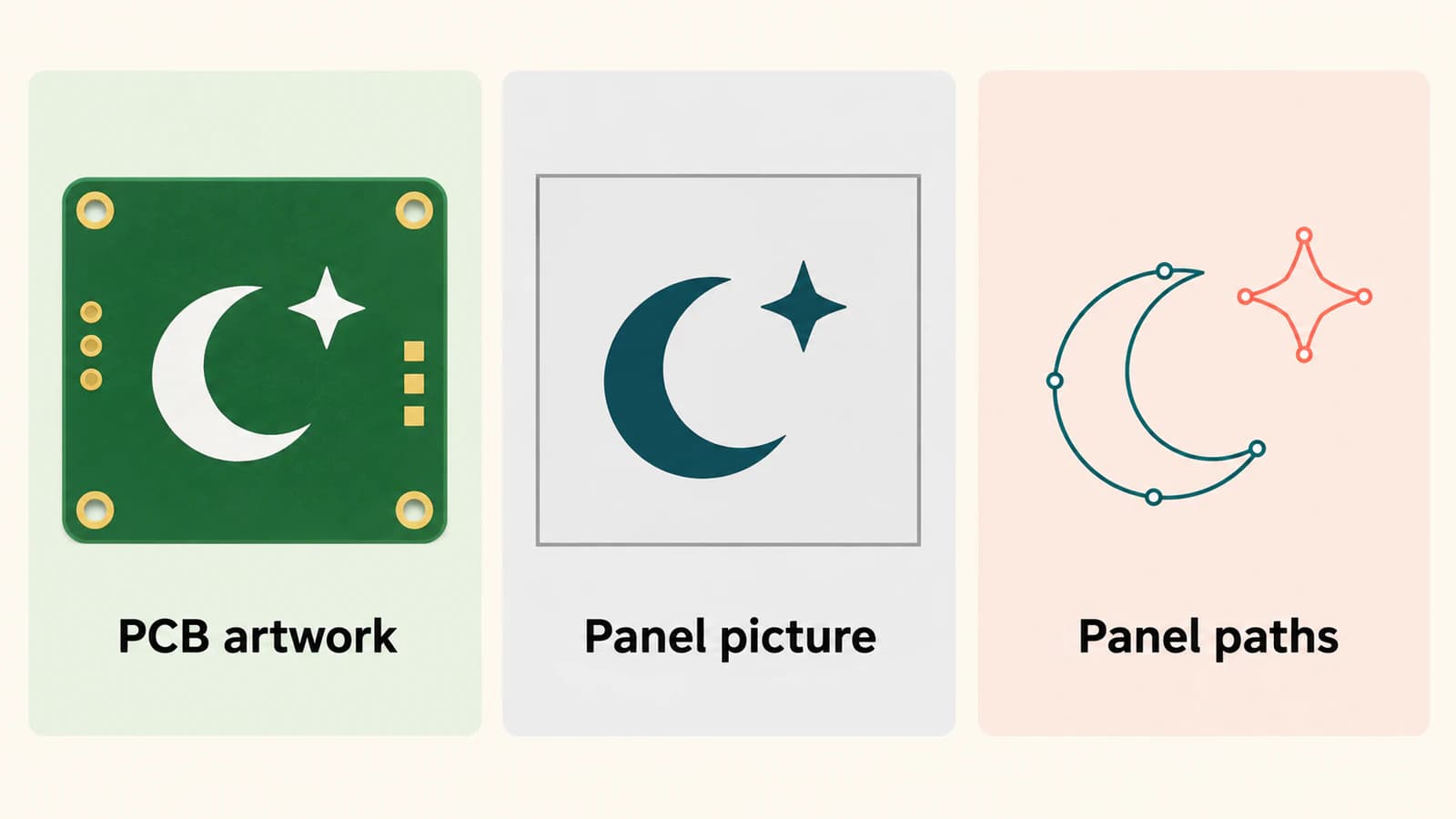
ज्यादा ज़ूम पर साफ दिखने वाले लोगो को भी वास्तविक आउटपुट आकार पर जांचना जरूरी है। धूमकेतु में अर्धचंद्र की पतली नोक और तारे के पास की खुली जगह देखें, फिर जांचें कि कलाकृति किस लेयर में है।
EasyEDA Standard के PCB एडिटर में लोगो आयात करें
Standard का दस्तावेज PCB और फुटप्रिंट चित्र प्रक्रिया में JPG, BMP, PNG, GIF और SVG समर्थन बताता है।
- इच्छित PCB या फुटप्रिंट दस्तावेज खोलें और गंतव्य लेयर चुनें।
- Insert Image खोलने के लिए PCB Tools का चित्र आइकन क्लिक करें।
- लोगो फ़ाइल चुनें। पूर्वावलोकन में सहनशीलता, सरलीकरण, आकार और उलटने की सेटिंग जांचें।
- चित्र रखें और उसके गुण जांचें। गाइड के अनुसार वह पहले सक्रिय लेयर पर आता है; बाद में लेयर बदली जा सकती है, जैसे TopSilkLayer।
धूमकेतु का पूर्वावलोकन मूल से मिलाएं। यदि तारा अर्धचंद्र में मिल जाए, तो खाली जगह बंद करने वाला समायोजन वापस लें या ज्यादा साफ स्रोत इस्तेमाल करें। यदि पृष्ठभूमि ही दिखाई देने वाली कलाकृति बन जाए, तो रखने से पहले उलटने की सेटिंग जांचें।
यह न मानें कि SVG स्वीकार करने से उसके हर मूल ऑब्जेक्ट का स्वतंत्र संपादन सुनिश्चित होता है। Standard का पेज चित्र आयात और उसके नियंत्रण बताता है; अगले कदम का निर्णय बनने वाले ऑब्जेक्ट के वास्तविक व्यवहार से करें।
PCB कलाकृति के लिए Pro के PCB चित्र टूल इस्तेमाल करें
Pro की PCB चित्र गाइड Place → Image और Import → Image, दोनों बताती है। यह रास्टर प्रारूपों के साथ SVG सूचीबद्ध करती है और PCB तथा PCB लाइब्रेरी दस्तावेजों में चित्र रखने का समर्थन करती है।
आयात संवाद में इच्छित माप तय करें और देखें कि इकाई मिलीमीटर है या मिल (mils)। यह मानने के बजाय कि हर सेटिंग में मूल रूप बना रहेगा, चित्र प्रसंस्करण के विकल्प जांचें। गाइड सहनशीलता, सरलीकरण, चिकनापन और उलटने के नियंत्रण बताती है।
रखने के बाद वर्तमान लेयर और ऑब्जेक्ट के गुण जांचें। दस्तावेज में लेयर, चौड़ाई, ऊंचाई और प्रतिबिंब के नियंत्रण हैं। धूमकेतु में सुनिश्चित करें कि तारा इच्छित तरफ है और दोनों हिस्से उपलब्ध कलाकृति क्षेत्र में फिट होते हैं।
यह PCB चित्र प्रक्रिया है। अलग पैनल पेज की संपादन योग्य पाथ सुविधा को इस बात का प्रमाण न मानें कि PCB आयात स्रोत SVG की पाथ संरचना बचाता है।
Pro पैनल एडिटर में आकृति या चित्र चुनें
पैनल एडिटर में अंतर स्पष्ट है। पैनल चित्र गाइड आकार नियंत्रण के साथ SVG आयात संवाद में shape और image विकल्प बताती है। गैर-SVG चित्रों में SVG आयात प्रकार का यह विकल्प नहीं होता।
संपादन के काम के अनुसार रूप चुनें:
- चित्र: जब पूरे चिह्न की स्थिति और आकार तय करना पर्याप्त हो।
- आकृति: जब आपको पैनल SVG गाइड में बताए संपादन योग्य SVG पाथ चाहिए।
कई ग्राफिक आयात करने से पहले एक प्रति में छोटा काम आजमाएं। धूमकेतु में तारे को स्वतंत्र रूप से संपादित या खिसकाने की कोशिश करें। इससे सीधे आपकी जरूरी क्षमता जांची जाती है; सिर्फ पूरे चिह्न के चारों ओर फ्रेम चुनने से नहीं।
पैनल दस्तावेज चित्रों को उसकी प्रिंट लेयर तक भी सीमित करता है। इस पैनल व्यवहार को PCB लेयर चयन से अलग रखें। पैनल प्रिंट लेयर यह प्रमाण नहीं है कि लोगो PCB सिल्कस्क्रीन लेयर पर रखा गया है।
स्रोत को जरूरत हो तभी ज्यादा साफ लोगो तैयार करें
दोनों दस्तावेजित PCB प्रक्रियाएं पहले से रास्टर चित्र स्वीकार करती हैं। सिर्फ आयात संवाद में स्वीकार करवाने के लिए हर PNG वेक्टराइज़ करना जरूरी नहीं है। यदि वर्तमान स्रोत जरूरी आकार पर उपयोगी कलाकृति देता है, तो EasyEDA की अंतर्निहित प्रक्रिया जारी रखें।
यदि आपका रास्टर लोगो छोटा या खराब है और आपको दोबारा उपयोग योग्य वेक्टर मास्टर चाहिए, तो PerfectVector से लोगो वेक्टराइज़ करें। पूर्वावलोकन में गायब अर्धचंद्र नोक, भरी हुई पृष्ठभूमि या अर्धचंद्र में मिले तारे को जांचें। SVG डाउनलोड करें, फिर अपने वास्तविक EasyEDA कार्यक्षेत्र के निर्देशों से उस उम्मीदवार को आयात करें।
आयात के बाद परिणाम फिर जांचें। वेक्टराइज़ेशन कलाकृति तैयार करता है; यह विद्युत ज्यामिति, बोर्ड के माप या निर्माण की उपयुक्तता स्थापित नहीं करता।
SVG में अंतर्निहित बिटमैप भी हो सकता है। यदि कथित वेक्टर मास्टर अभी भी चित्र जैसा व्यवहार करता है, तो स्रोत जांचने के लिए SVG में रास्टर सामग्री की जांच इस्तेमाल करें। यह निदान एडिटर द्वारा जानबूझकर SVG को अपनी चित्र प्रक्रिया से आयात करने से अलग है।
पृष्ठभूमि साफ करने और उपयोगी लोगो स्रोत चुनने के लिए लोगो वेक्टराइज़ेशन गाइड देखें। चित्र वेक्टराइज़ेशन परिचय बताता है कि ट्रेसिंग दिखाई देने वाली कलाकृति से क्या वापस बना सकती है।
गंतव्य लेयर और दी जाने वाली कलाकृति जांचें
आयात पूरा मानने से पहले डिजाइन के उस हिस्से को जांचें जिसे आप देना चाहते हैं:
- संदर्भ: पुष्टि करें कि यह Standard PCB, Pro PCB या Pro पैनल दस्तावेज है।
- रूप: जरूरी वास्तविक संपादन आजमाएं, जैसे पूरा लोगो खिसकाना या अलग हिस्सा बदलना।
- लेयर: दस्तावेज में गंतव्य लेयर जांचें; संयोग से सक्रिय लेयर पर निर्भर न रहें।
- आकार और रूप: इच्छित आउटपुट आकार पर माप, दिशा, पतले विवरण और खाली जगह जांचें।
- आउटपुट: इच्छित गंतव्य के लिए निर्यात की गई कलाकृति जांचें और उसकी आवश्यकताओं से मिलाएं।
PCB में सजावटी लोगो की भूमिका को पैड, तांबे की ज्यामिति और बोर्ड की बाहरी रेखा से अलग रखें। किसी चिह्न का आयात चित्र से इन डिजाइन विशेषताओं को वापस बनाने का तरीका नहीं है। यदि आप EDA प्रक्रियाओं की तुलना कर रहे हैं, तो KiCad लोगो आयात गाइड अलग बिटमैप से फुटप्रिंट बनाने का रास्ता समझाती है; उसके कदम EasyEDA के कदमों की जगह इस्तेमाल न करें।
अक्सर पूछे जाने वाले सवाल
क्या EasyEDA PCB पर SVG लोगो आयात कर सकता है? हां। Standard की PCB और फुटप्रिंट चित्र प्रक्रिया तथा Pro की PCB चित्र प्रक्रिया SVG समर्थन बताती हैं। अपने संस्करण के निर्देशों का पालन करें और रखने के बाद गंतव्य लेयर व माप जांचें।
क्या Pro की Place SVG सुविधा का अर्थ है कि मैं PCB में SVG पाथ संपादित कर सकता हूं? नहीं। उद्धृत Pro गाइड संपादन योग्य SVG पाथ आयात को पैनल कार्यक्षेत्र तक सीमित करती है। उसका PCB दस्तावेज चित्र आयात प्रक्रिया बताता है।
क्या पहले PNG लोगो को SVG में बदलना जरूरी है? दस्तावेजित PCB चित्र टूल में सिर्फ आयात करने के लिए नहीं; वे रास्टर प्रारूप स्वीकार करते हैं। स्रोत साफ करने या दोबारा इस्तेमाल करने के लिए वेक्टर मास्टर उपयोगी हो सकता है; दोनों स्थितियों में आयातित परिणाम जांचें।
क्या ट्रेस किया लोगो बोर्ड की बाहरी रेखा या विद्युत ज्यामिति दे सकता है? ट्रेस किए लोगो को कलाकृति मानें। बोर्ड की बाहरी रेखा, पैड और विद्युत ज्यामिति उन विशेषताओं के उपयुक्त डिजाइन तरीके से बनाएं और जांचें।
स्रोत
- EasyEDA — Standard में चित्र आयात — अलग स्कीमैटिक और PCB प्रक्रियाएं, समर्थित प्रारूप, समायोजन और सक्रिय लेयर का व्यवहार।
- EasyEDA — Pro PCB चित्र — PCB चित्र के प्रवेश बिंदु, चित्र सेटिंग, माप और लेयर गुण।
- EasyEDA — Pro पैनल में SVG रखना — संपादन योग्य SVG पाथ और स्पष्ट पैनल कार्यक्षेत्र सीमा।
- EasyEDA — Pro पैनल चित्र — SVG आकृति या चित्र का विकल्प और पैनल चित्र की स्थिति।
पहले EasyEDA कार्यक्षेत्र चुनें, फिर जरूरी रूप और लेयर जांचें। यदि खराब रास्टर स्रोत की वजह से कलाकृति तैयार करने का काम रुका है, तो वेक्टर लोगो का उम्मीदवार तैयार करें, उसके विवरण जांचें और आयात के बाद ये जांच फिर करें।
Blog से और

jsPDF SVG: ब्राउज़र में बने PDF में लोगो पाथ रखें
jsPDF के साथ svg2pdf.js इस्तेमाल करके SVG लोगो रखें, समर्थित पाथ सुरक्षित रखें, PDF में उसका आकार तय करें और सहेजी गई फ़ाइल की तुलना उसी चित्र के रास्टर निर्यात से करें।

Graphviz SVG इमेज: नोड के चित्र को पोर्टेबल रखें
Graphviz नोड में SVG चित्र जोड़ें, उसका इमेज संदर्भ जाँचें और खिसकाए गए आरेख तथा स्वयंपूर्ण वितरण प्रति के मुकाबले पूरे एसेट बंडल को परखें।