
KiCad में लोगो जोड़ें: Image Converter या SVG आयात?
KiCad में लोगो के लिए सही प्रक्रिया चुनें: साफ़ SVG आयात करें, बिटमैप को फुटप्रिंट में बदलें या संदर्भ चित्र को PCB पर बनाए बिना डिज़ाइन में इस्तेमाल करें।
इस पेज पर
- Image Converter, SVG आयात और संदर्भ चित्र अलग हैं
- रास्ता 1: मौजूदा SVG लोगो आयात करें
- KiCad से पहले SVG तैयार करें
- रास्ता 2: बिटमैप के लिए KiCad Image Converter इस्तेमाल करें
- रास्ता 3: पहले रास्टर लोगो को SVG में पुनर्निर्मित करें
- संदर्भ चित्र बोर्ड पर नहीं दिखाई देगा
- निर्माण से पहले लोगो जाँचें
- अक्सर पूछे जाने वाले प्रश्न
- स्रोत
आपका लोगो पहले से साफ़ SVG है तो उसे दोबारा ट्रेस करने के बजाय KiCad में ग्राफ़िक के रूप में आयात करें। केवल PNG या कोई अन्य बिटमैप स्रोत हो तो KiCad का Image Converter उसे प्रतीक या फुटप्रिंट में बदल सकता है। संदर्भ चित्र रखना तीसरा विकल्प है, लेकिन यह केवल डिज़ाइन में सहायता देता है और तैयार बोर्ड की कलाकृति नहीं बनता।
सही चुनाव फ़ाइल एक्सटेंशन से अधिक इस पर निर्भर करता है कि लोगो में क्या है और उसे बोर्ड पर कहाँ दिखना है।
EasyEDA इस्तेमाल करते हों तो आयात से पहले EasyEDA PCB चित्र और Pro पैनल SVG पाथ की तुलना करें। उसका संस्करण और कार्यक्षेत्र तय करते हैं कि कौन सा लोगो कार्यप्रवाह लागू होता है।
30 सेकंड में प्रक्रिया चुनें
- आपके पास संपादन योग्य पाथ वाला वास्तविक SVG है: ग्राफ़िक सीधे PCB Editor में आयात करें।
- केवल साफ़ बिटमैप है: Image Converter इस्तेमाल करें या वक्र साफ़ करने हों तो पहले लोगो को SVG में पुनर्निर्मित करें।
- बोर्ड का लेआउट बनाते समय केवल दृश्य मार्गदर्शक चाहिए: संदर्भ चित्र रखें, फिर निर्माण से पहले उसे बोर्ड ग्राफ़िक से बदलें।
- स्रोत धुँधला, बनावट वाला या फोटोग्राफिक है: उसे सरल करें या फिर बनाएँ। अधिक ट्रेसिंग से खोई ज्यामिति वापस नहीं मिलती।
- बोर्ड ऑर्डर करने से पहले: अंतिम भौतिक आकार पर लोगो जाँचें और निर्माता के वर्तमान सिल्कस्क्रीन या तांबे के नियम लागू करें।
Image Converter, SVG आयात और संदर्भ चित्र अलग हैं
KiCad 10 के प्रोजेक्ट मैनेजर में Image Converter शामिल है। आधिकारिक KiCad परिचय इसे बिटमैप चित्रों को प्रतीकों या फुटप्रिंट में बदलने वाला उपकरण बताता है। स्रोत वास्तव में बिटमैप हो और गंतव्य को KiCad ज्यामिति चाहिए तो यह उपयोगी है।
PCB Editor में Import Graphics भी है। KiCad का वर्तमान PCB Editor मैनुअल समर्थित ड्राइंग प्रारूपों में SVG दर्ज करता है। लोगो में पहले से उपयोगी वेक्टर पाथ हों तो यह छोटा रास्ता है।
वही मैनुअल आयातित ग्राफ़िक और संदर्भ चित्रों में अंतर करता है। संदर्भ चित्र किसी चीज़ की स्थिति तय करने या ट्रेस करने में मदद करता है, लेकिन KiCad के अनुसार यह निर्माण आउटपुट में शामिल नहीं होता। यह PNG को तैयार PCB पर पहुँचाने का आसान रास्ता नहीं है।
| शुरुआती स्रोत | सबसे अच्छा पहला रास्ता | क्या जाँचें |
|---|---|---|
| साफ़ SVG लोगो | Import Graphics | पैमाना, परत, भराव, छेद और पाथ की जटिलता |
| अधिक कंट्रास्ट वाला PNG या बिटमैप | Image Converter | सीमा मान, भरे और खाली हिस्सों की दिशा, अंतिम आकार और बना फुटप्रिंट या प्रतीक |
| ऐसा रास्टर लोगो जिसके वक्र साफ़ करने हैं | SVG में पुनर्निर्मित करें, फिर आयात करें | आकार की सटीकता, नोड संख्या, बंद पाथ और एक रंग की दिखावट |
| केवल संरेखण के लिए तस्वीर | Place Reference Image | आउटपुट से पहले वास्तविक बोर्ड ग्राफ़िक से बदलें |
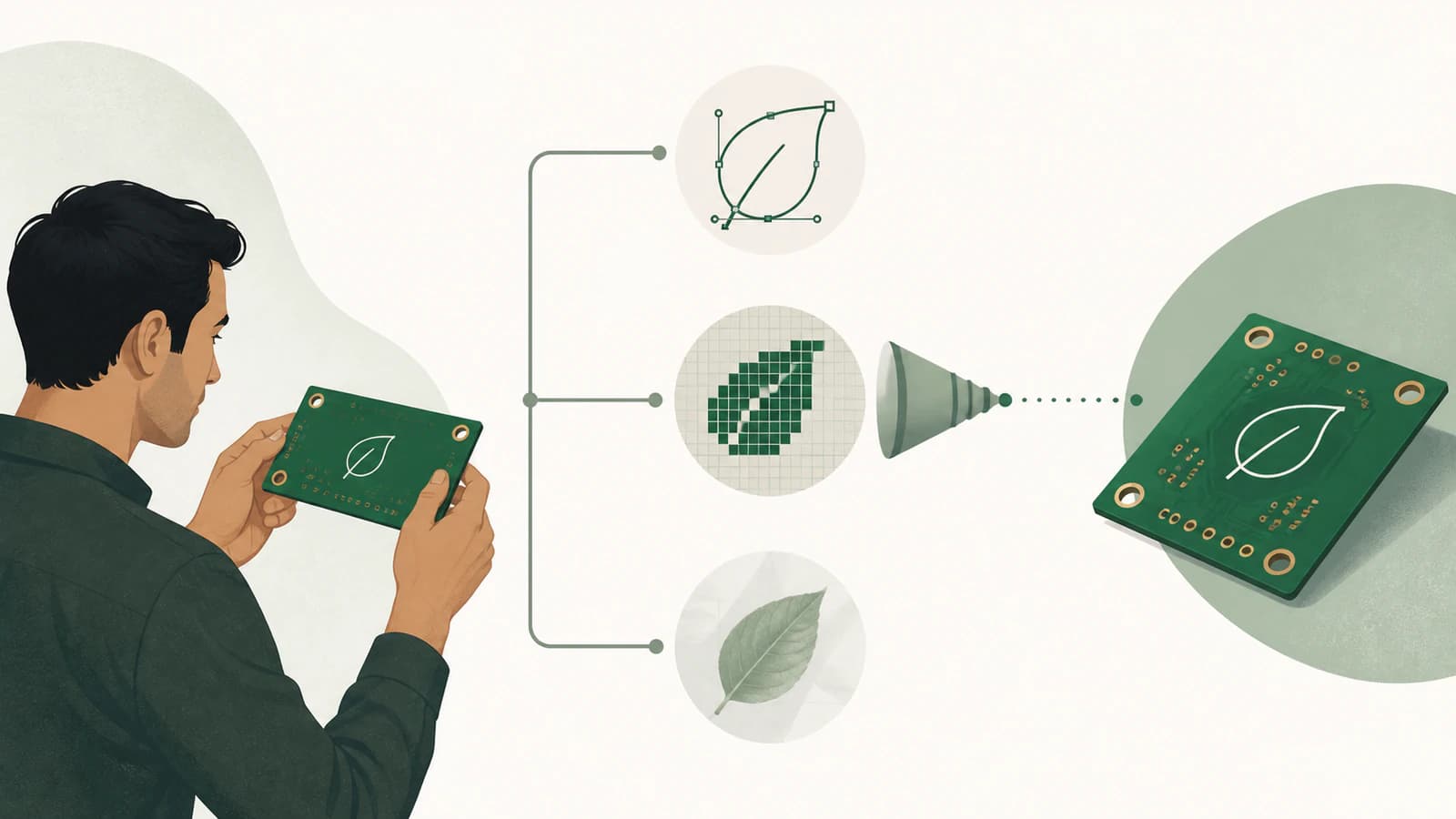
रास्ता 1: मौजूदा SVG लोगो आयात करें
SVG को वेक्टर संपादक में खोलकर लोगो को पाथ के रूप में चुन सकते हों तो यह रास्ता अपनाएँ। केवल इसलिए फिर ट्रेस न करें कि KiCad में चित्र कनवर्टर भी है। दूसरा ट्रेस अनावश्यक नोड जोड़ सकता है, कोने मुलायम कर सकता है, छोटी खाली जगहें बंद कर सकता है या अक्षरों के आकार बदल सकता है।
KiCad से पहले SVG तैयार करें
मूल फ़ाइल की प्रति रखें, फिर PCB के लिए अलग सुपुर्दगी प्रति बनाएँ:
- छिपी वस्तुएँ, पृष्ठभूमि, क्लिपिंग मास्क और ऐसे प्रभाव हटाएँ जिन्हें बोर्ड तक नहीं पहुँचना चाहिए।
- सुपुर्दगी प्रति में संपादन योग्य टेक्स्ट की आउटलाइन बनाएँ ताकि लोगो इंस्टॉल किए फ़ॉन्ट पर निर्भर न हो।
- कलाकृति को उन रंगों या भरे आकारों तक सीमित करें जिन्हें गंतव्य परत दिखा सकती है।
- पुष्टि करें कि अक्षरों के आंतरिक खाली हिस्से और जानबूझकर बनाए छेद खुले रहते हैं।
- केवल स्पष्ट अतिरिक्त नोड सरल करें। न्यूनतम संख्या पाने के लिए ब्रांड का वक्र न बदलें।
फिर PCB Editor का Import Graphics कमांड इस्तेमाल करें और गंतव्य परत चुनें। ऊपर की ओर छपे सामान्य निशान के लिए यह आगे की सिल्कस्क्रीन परत हो सकती है। तांबे, सोल्डर मास्क और अन्य प्रक्रियाओं के उत्पादन प्रभाव अलग होते हैं, इसलिए ग्राफ़िक रखने से पहले अपेक्षित परत तय करें।
संभव हो तो ज्ञात पैमाने पर आयात करें। रखने के बाद स्क्रीन पर दिखते आकार पर भरोसा करने के बजाय KiCad में लोगो मापें।
रास्ता 2: बिटमैप के लिए KiCad Image Converter इस्तेमाल करें
स्रोत साफ़, अधिक कंट्रास्ट वाला बिटमैप हो तो Image Converter सीधा विकल्प है। यह मूल पिक्सेल बचाने के बजाय दिखाई देने वाले चित्र को समझकर KiCad सामग्री बनाता है।
व्यावहारिक क्रम यह है:
- आपके पास मौजूद लोगो के सबसे बड़े और साफ़ संस्करण से शुरू करें।
- खाली हाशिए काटें और अनजाने पृष्ठभूमि धब्बे हटाएँ।
- बोर्ड का निशान एक रंग का हो तो कलाकृति को स्पष्ट हल्के और गहरे हिस्सों वाला चित्र बनाएँ।
- KiCad प्रोजेक्ट मैनेजर से Image Converter खोलें।
- बिटमैप लोड करें और गंतव्य के अनुसार आउटपुट चुनें, जैसे PCB पर रखने के लिए फुटप्रिंट।
- भौतिक माप सोच-समझकर तय करें, परिणाम सहेजें और बोर्ड पर रखें।
- अंतिम आकार पर फुटप्रिंट जाँचें और स्रोत से तुलना करें।
यह न मानें कि बड़े ज़ूम में चिकना दिखने वाला पूर्वावलोकन उत्पादन में भी ठीक रहेगा। पतले स्ट्रोक, छोटी खाली जगहें, अक्षरों के भीतर के खाली हिस्से और कम दूरी को बोर्ड निर्माता की वर्तमान क्षमताओं के अनुसार जाँचें।
KiCad समुदाय की चर्चा Image Converter का सही उपयोग भी याद दिलाती है कि प्रतीक, फुटप्रिंट और ग्राफ़िक अलग गंतव्यों के लिए हैं। शुरुआती फ़ाइल प्रकार के बजाय निशान की जगह के अनुसार आउटपुट चुनें।
रास्ता 3: पहले रास्टर लोगो को SVG में पुनर्निर्मित करें
कभी बिटमैप स्वचालित पुनर्निर्माण के लिए उपयुक्त होता है, लेकिन PCB में जाने से पहले आप पाथ जाँचना और साफ़ करना चाहते हैं। लोगो की मूल वेक्टर फ़ाइल खो गई हो तो यह बीच का रास्ता उपयोगी है, खासकर उसमें घुमावदार अक्षर या कई आकार हों जिन्हें बोर्ड के एक रंग में सरल करना जरूरी है।
PerfectVector का लोगो वेक्टर उपकरण समर्थित PNG, JPG और WebP कलाकृति को संपादन योग्य वेक्टर पाथ में पुनर्निर्मित करता है। पूर्वावलोकन की मूल चित्र से तुलना करें, आकार की सीमाएँ जाँचें और परिणाम उपयोगी शुरुआती आधार हो तभी डाउनलोड करें। फिर PCB के लिए प्रति बनाएँ, उसे अपेक्षित एक रंग की ज्यामिति तक सीमित करें और वह SVG KiCad में आयात करें।
यह रास्ता आपके लिए PCB संबंधी अर्थ नहीं बनाता। यह संपादन योग्य कलाकृति वापस पाता है। KiCad परत, भौतिक आकार और उत्पादन प्रक्रिया आप ही चुनते हैं, और निर्माता के नियम भी आपको लागू करने होते हैं।
इन स्थितियों में हाथ से दोबारा बनाएँ:
- स्रोत इतना छोटा या धुँधला हो कि अपेक्षित किनारे स्पष्ट न हों;
- टेक्स्ट में सटीक फ़ॉन्ट और दूरी जरूरी हो;
- निशान में बहुत पतली रेखाएँ या छोटे न छपने वाले खाली हिस्से हों जो बोर्ड आकार में न बच सकें;
- तस्वीर, बनावट, छाया या ग्रेडिएंट को सरल उत्पादन निशान बनाना हो;
- ब्रांड की स्वीकृति के लिए लगभग समान स्वचालित ट्रेस के बजाय सटीक ज्यामिति जरूरी हो।
संदर्भ चित्र बोर्ड पर नहीं दिखाई देगा
KiCad का Place Reference Image कमांड लेआउट और ट्रेसिंग में उपयोगी है। इससे आप यांत्रिक रेखाचित्र के साथ बोर्ड की बाहरी रेखा संरेखित कर सकते हैं या रखे हुए लोगो की रास्टर प्रूफ से तुलना कर सकते हैं।
लेकिन संदर्भ चित्र का निर्माण नहीं होता। निर्माण फ़ाइलें बनाने से पहले सुनिश्चित करें कि दिखाई देने वाला लोगो सही परत पर आयातित ग्राफ़िक, फुटप्रिंट या किसी अन्य जानबूझकर चुनी बोर्ड वस्तु से बना है। संदर्भ चित्र छिपाएँ और पुष्टि करें कि उत्पादन निशान बना रहता है।
यह एक जाँच आसान गलती पकड़ लेती है: संपादक में डिज़ाइन पूरा दिख सकता है, जबकि आउटपुट में लोगो अनुपस्थित होता है।
निर्माण से पहले लोगो जाँचें
ये जाँचें बोर्ड पर रखी कलाकृति पर करें, केवल स्रोत SVG पर नहीं:
- परत: पुष्टि करें कि ग्राफ़िक अपेक्षित तरफ और परत पर है।
- आकार: बोर्ड की इकाइयों में अंतिम चौड़ाई और ऊँचाई मापें।
- रेखा और खाली जगह का बचना: सबसे पतले स्ट्रोक और सबसे छोटे खाली हिस्सों की तुलना निर्माता के वर्तमान प्रकाशित नियमों या आपके काम के लिए दिए जवाब से करें।
- भरे और खाली हिस्से: जाँचें कि वे उलट तो नहीं गए हैं।
- पढ़ने योग्य होना: बोर्ड लगभग वास्तविक आकार पर देखें और पैमाना समझना कठिन हो तो कागज़ का प्रूफ प्रिंट करें।
- ज्यामिति: खुली बाहरी रेखाएँ, अनपेक्षित भराव, कटे टुकड़े और अतिरिक्त बिंदु देखें।
- आउटपुट: केवल संपादक पर भरोसा करने के बजाय बने निर्माण डेटा को उचित दर्शक में जाँचें।
KiCad के PCB Editor में चुने हुए बहुभुजों से अतिरिक्त बिंदु हटाने के लिए Simplify Polygons है। इसे सावधानी से इस्तेमाल करें। कम बिंदु ज्यामिति संभालना आसान बना सकते हैं, लेकिन अधिक सरलीकरण निशान बदल सकता है।
element14 Community का पुराना लेकिन ठोस उदाहरण सिल्कस्क्रीन कलाकृति के लिए बिटमैप से फुटप्रिंट प्रक्रिया दिखाता है। KiCad 6 के बाद इंटरफ़ेस बदला है, इसलिए कमांड नाम और व्यवहार के लिए वर्तमान KiCad 10 दस्तावेज़ इस्तेमाल करें।
अक्सर पूछे जाने वाले प्रश्न
लोगो के लिए KiCad Image Converter इस्तेमाल करूँ या SVG आयात करूँ? SVG में पहले से साफ़ वेक्टर पाथ हों तो उसे आयात करें। स्रोत बिटमैप हो और आप KiCad से प्रतीक या फुटप्रिंट बनवाना चाहते हों तो Image Converter इस्तेमाल करें।
क्या KiCad सीधे SVG लोगो आयात कर सकता है? हाँ। KiCad 10 के PCB Editor दस्तावेज़ Import Graphics के लिए SVG को समर्थित प्रारूप बताते हैं। निर्माण से पहले आयातित पैमाना, परत, भराव और ज्यामिति जाँचें।
क्या KiCad संदर्भ चित्र Gerber या निर्माण आउटपुट में दिखाई देगा? नहीं। KiCad संदर्भ चित्रों को डिज़ाइन सहायता बताता है जो निर्माण आउटपुट में शामिल नहीं होती। संदर्भ को वास्तविक बोर्ड ग्राफ़िक या फुटप्रिंट से बदलें।
क्या PCB सिल्कस्क्रीन पर रंगीन लोगो रख सकता हूँ? सामान्य सिल्कस्क्रीन परत पूरे रंग वाले चित्र जैसी नहीं होती। निर्माता की वास्तविक प्रक्रिया और उपलब्ध रंगों के लिए कलाकृति तैयार करें तथा किसी विशेष पूरे रंग वाली सेवा के बारे में उससे पूछें।
आयातित लोगो की छोटी बारीकियाँ क्यों खो गईं? स्रोत अपने भौतिक आकार के लिए बहुत जटिल हो सकता है या ट्रेस ने छोटी खाली जगहें और आकार मिला दिए होंगे। डिज़ाइन सोच-समझकर सरल करें, बड़ा करें या महत्वपूर्ण बारीकियाँ फिर बनाएँ, फिर उत्पादन आउटपुट दोबारा जाँचें।
स्रोत
- KiCad — परिचय — वर्तमान KiCad 10 उपकरण परिचय, जिसमें Image Converter का बिटमैप से प्रतीक या फुटप्रिंट बनाने का उद्देश्य शामिल है।
- KiCad — PCB Editor — वर्तमान Import Graphics, संदर्भ चित्र, बहुभुज सरलीकरण, परत और निर्माण आउटपुट दस्तावेज़।
- KiCad.info Forums — Image Converter का सही उपयोग — कनवर्टर आउटपुट और गंतव्य चुनाव पर हाल की सामुदायिक चर्चा।
- element14 Community — KiCad 6: सिल्कस्क्रीन में लोगो और ग्राफ़िक जोड़ना — बिटमैप से फुटप्रिंट सिल्कस्क्रीन का ठोस उदाहरण, जिसे पुराने इंटरफ़ेस की मार्गदर्शिका माना गया है।
- PerfectVector — लोगो वेक्टर उपकरण — वर्तमान रास्टर लोगो पुनर्निर्माण प्रक्रिया, पूर्वावलोकन, समर्थित इनपुट प्रारूप और उत्पाद सीमा।
मूल वेक्टर फ़ाइल खो गई हो और बचा लोगो साफ़ सपाट कलाकृति हो तो उसे संपादन योग्य SVG पाथ में पुनर्निर्मित करें, हर महत्वपूर्ण आकार जाँचें और अंतिम आकार की जाँच पास करने के बाद ही PCB के लिए बनी प्रति KiCad में आयात करें।
Blog से और

AI लोगो को असली, संपादन योग्य SVG कैसे बनाएं
AI से बने लोगो को संपादन योग्य SVG में बदलें, बिगड़े अक्षर असली टेक्स्ट के रूप में दोबारा लिखें, पाथ जाँचें और जानें कि कब हाथ से दोबारा बनाना बेहतर है।

SVG Bézier वक्र: नोड बढ़ाए बिना अनचाहा मोड़ ठीक करें
हैंडल संरेखित करके SVG घन Bézier जोड़ सुधारें। असमान और प्रतिबिंबित हैंडल की तुलना करें, S कमांड समझें और जानबूझकर बनाए कोने बचाएँ।