
वेक्टर बनाने से पहले लोगो की ड्रॉप शैडो हटाएँ
कॉपी पर चपटे लोगो से अलग दिखने वाली छाया हटा दें। मास्क का परीक्षण करें, हल्के विवरणों को सुरक्षित रखें, और पहचानें कि कब मूल या दोबारा बनाने की आवश्यकता है।
इस पेज पर
- पहले जाँचें कि क्या छाया अभी भी प्रभावकारी है
- कटऑफ चुनने से पहले मार्क का निदान करें
- कार्यशील प्रतिलिपि पर डार्क-पिक्सेल मास्क का परीक्षण करें
- इसके बजाय ग्राफ़िकल संपादक का उपयोग करना
- मूल नियंत्रणों ने क्या दिखाया
- ट्रेसिंग से पहले समोच्च का ऑडिट करें
- PerfectVector के साथ स्वीकृत चिह्न को ट्रेस करें
- अक्सर पूछे जाने वाले प्रश्न
- स्रोत
जब संभव हो तो एक सपाट मूल प्राप्त करके वेक्टराइज़िंग से पहले लोगो की ड्रॉप शैडो को हटा दें। यदि आपके पास केवल एक चपटा रैस्टर है, तो परीक्षण करें कि क्या इच्छित चिह्न को उसके टोन द्वारा छाया से अलग किया जा सकता है। हल्की छाया पर एक गहरा निशान एक उपयोगी मुखौटा की अनुमति दे सकता है; मिलते-जुलते स्वर और धुंधली कलाकृतियाँ समान सफ़ाई को विनाशकारी बना सकती हैं।
सबसे साफ दिखने वाले सिल्हूट को इस बात का प्रमाण न मानें कि आपने लोगो पुनः प्राप्त कर लिया है। स्वीकृत संदर्भ के अनुसार छेद, कोनों, पतले विवरण और बाहरी रूपरेखा की तुलना करें। जब इच्छित सीमा अस्पष्ट हो, तो अनुमानित आकार को स्वीकार करने के बजाय मूल की तलाश करें या जानबूझकर फिर से बनाएं।
एक सीमा स्वरों को अलग करती है, इरादे को नहीं
चपटी फ़ाइल को अछूता रखें. डुप्लिकेट का परीक्षण करें, प्रत्येक इच्छित विवरण का निरीक्षण करें, और यदि मुखौटा कलाकृति को हटा देता है या छाया बरकरार रखता है तो उसे अस्वीकार कर दें। नीचे दिया गया सफल उदाहरण जानबूझकर अलग करने योग्य टोन का उपयोग करता है; इसकी कटऑफ एक सार्वभौमिक लोगो सेटिंग नहीं है।
पहले जाँचें कि क्या छाया अभी भी प्रभावकारी है
यदि किसी संपादन योग्य स्रोत में अभी भी छाया एक अलग प्रभाव या वस्तु के रूप में मौजूद है, तो उस स्रोत से एक फ्लैट निर्यात का अनुरोध करें। वहां प्रभाव को हटाने से मिश्रित पिक्सल से निशान को फिर से बनाने से बचा जा सकता है। यह आलेख किसी एप्लिकेशन के प्रभाव नियंत्रण का परीक्षण नहीं करता है.
एक चपटा PNG या JPG अलग है: निशान, छाया और पृष्ठभूमि पहले से ही छवि में संयुक्त हो सकते हैं। नरम भूरे क्षेत्र को मिटाने से इसके नीचे छिपी हुई प्राचीन रूपरेखा का पता नहीं चलता है। अवांछित प्रभाव के बजाय कलाकृति से संबंधित सहज छायांकन के लिए, अलग ग्रेडिएंट-वेक्टराइजेशन वर्कफ़्लो देखें।
कटऑफ चुनने से पहले मार्क का निदान करें
एक सीमा चयनित मान के आधार पर पिक्सेल को वर्गीकृत करती है। एक मुखौटा किसी छवि के कुछ हिस्सों को रखने या छिपाने के लिए उन निर्णयों का उपयोग करता है। यहां ब्राइटनेस-मास्क मार्ग डार्क पिक्सल रखता है और हल्के पिक्सल को छुपाता है; यह नहीं पता कि कौन से पिक्सेल लोगो या छाया हैं।
| स्रोत स्थिति | संभावित मार्ग | परिणाम अस्वीकार करने का कारण |
|---|---|---|
| गहरा सपाट निशान और स्पष्ट रूप से हल्की छाया | डुप्लिकेट पर ब्राइटनेस मास्क का परीक्षण करें | कोने सिकुड़ जाते हैं, छेद बदल जाते हैं, या हल्के विवरण गायब हो जाते हैं |
| मार्क और छाया स्वर साझा करते हैं | मूल कलाकृति खोजें या पुनः बनाएं | एक कटऑफ इरादे से मेल खाने वाले मूल्यों को अलग नहीं कर सकता है |
| हल्के अक्षर या रंगीन उच्चारण गहरे निशान के साथ होते हैं | उन विवरणों को अलग से सुरक्षित रखें या किसी अन्य विधि का उपयोग करें | संपूर्ण-छवि डार्क-पिक्सेल चयन उन्हें हटा सकता है |
| स्वीकृत समोच्च छिपा हुआ या अस्पष्ट है | एक बेहतर संदर्भ प्राप्त करें | एक प्रशंसनीय रूपरेखा मूल आकार को सिद्ध नहीं करती है |
स्पष्ट चिह्न, स्पष्ट छाया और आपके लिए आवश्यक सबसे कमजोर विवरण की तुलना करने के लिए अपने छवि संपादक में पिक्सेल-मूल्य रीडआउट का उपयोग करें। उदाहरण में ग्रेस्केल मान काले रंग के लिए 0 से लेकर सफेद रंग के लिए 255 तक चलते हैं। कई स्थानों का नमूना लें; एक अँधेरा कोना हर जगह अलगाव साबित नहीं होता.
कार्यशील प्रतिलिपि पर डार्क-पिक्सेल मास्क का परीक्षण करें
इस निष्पादन योग्य उदाहरण के लिए Python 3 और Pillow की आवश्यकता है। हमने Pillow 11.3.0 के साथ परीक्षण किया। logo-flat.png नाम की एक अपारदर्शी RGB वर्किंग कॉपी का उपयोग करें, मूल रखें और अप्रयुक्त आउटपुट नाम चुनें। यह मार्ग एक ऐसे निशान के लिए है जिसे अपना गहरा आकार बरकरार रखना चाहिए; यह वैध प्रकाश या रंगीन कलाकृति को त्याग सकता है।
- इसे
mask-dark-mark.pyके रूप में सेव करें। Pillow Image referencepointके साथ वैल्यू मैपिंग औरputalphaके साथ एक अल्फा चैनल लागू करने का दस्तावेज़ देता है:
from pathlib import Path
from PIL import Image
import sys

source = Path(sys.argv[1])
output = Path(sys.argv[2])
cutoff = int(sys.argv[3])
mask_path = output.with_name(output.stem + "-mask.png")
if not 0 <= cutoff <= 255:
    raise SystemExit("Use a cutoff from 0 to 255.")
if output.exists() or mask_path.exists():
    raise SystemExit("Choose new output names to preserve existing files.")
image = Image.open(source).convert("RGB")
mask = image.convert("L").point(lambda value: 255 if value < cutoff else 0)
result = image.convert("RGBA")
result.putalpha(mask)
mask.save(mask_path)
result.save(output)- परीक्षण चलाएँ। नीचे नियंत्रित स्रोत के लिए, हमने उपयोग किया:
python3 mask-dark-mark.py logo-flat.png logo-cleaned.png 100यह उन पिक्सेल को रखता है जिनका ग्रेस्केल मान 100 से नीचे है। यह लिखता है logo-cleaned-mask.png, जहां सफेद का मतलब है बरकरार रखा गया है, और logo-cleaned.png है, जो बनाए रखा स्रोत रंगों को बाइनरी पारदर्शिता के साथ रखता है। यह कार्यशील स्रोत को अपरिवर्तित छोड़ देता है।
- दोनों फ़ाइलों का निरीक्षण करें। मास्क लापता टुकड़ों और बरकरार छाया की पहचान करना आसान बनाता है। पारदर्शी परिणाम को हल्के और गहरे रंग की पृष्ठभूमि पर देखें ताकि सफेद डिस्प्ले स्थान बदले हुए छेद या किनारे को न छिपाए। अपनी तुलना को ओवरराइट करने के बजाय प्रत्येक परीक्षण के लिए दूसरे आउटपुट नाम का उपयोग करें।
- स्वीकार करें या रोकें। इच्छित चिह्न के विरुद्ध तुलना करते समय ही कटऑफ बदलें। यदि कोई भी सेटिंग छाया को छोड़कर कलाकृति को संरक्षित नहीं करती है, तो यह संपूर्ण-छवि चमक विधि अनुपयुक्त है। चयनात्मक सुधार से स्थानीय दोष को पहचानने में मदद मिल सकती है; किसी अज्ञात समोच्च को मूल या सुविचारित पुनर्निर्धारण की आवश्यकता होती है।
इसके बजाय ग्राफ़िकल संपादक का उपयोग करना
GIMP थ्रेसहोल्ड को एक ब्लैक-एंड-व्हाइट ऑपरेशन के रूप में दस्तावेज़ित करता है जो चयन मास्क बनाने में मदद कर सकता है। इसका मैनुअल यह भी चेतावनी देता है कि थ्रेशोल्डिंग एंटीएलियासिंग को हटा देता है। एक लेयर मास्क नियंत्रित करता है कि कौन से हिस्से दृश्यमान रहें।
वे दस्तावेज़ीकरण-आधारित विकल्प हैं, न कि यहां परीक्षण किया गया कोई मूल GIMP वॉकथ्रू। हमारा निष्पादित मार्ग Pillow स्क्रिप्ट है। एक कठोर मुखौटा मनमाने ढंग से स्रोत कलाकृति के नरम किनारे के संक्रमण को संरक्षित नहीं करता है; जब वे बदलाव महत्वपूर्ण हों तो एक चयनात्मक या मैन्युअल रूप से पुनर्निर्मित रूपरेखा चुनें।
मूल नियंत्रणों ने क्या दिखाया
हमने एक 640 × 460 फ्लैट मार्क लिखा, एक धुंधली छाया को 32 पिक्सल दाएं और 26 नीचे ऑफसेट जोड़ा, और परिणाम को सफेद पर समतल कर दिया। मार्क ग्रे 22 था, जबकि इसके ज्ञात समर्थन के बाहर प्रत्येक पिक्सेल 163 और 255 के बीच था। 100 का कटऑफ बिल्कुल लेखक मार्क मास्क का उत्पादन करता था: शून्य अतिरिक्त बनाए रखा पिक्सल और शून्य गायब मार्क पिक्सल।
वह परिणाम इस ज्ञात, बाइनरी-एज डिजिटल नियंत्रण पर निर्भर करता है। यह किसी अज्ञात लोगो की सटीक पुनर्प्राप्ति, एंटीएलियास्ड किनारों का संरक्षण, या PerfectVector छाया-हटाने की सुविधा को साबित नहीं करता है।
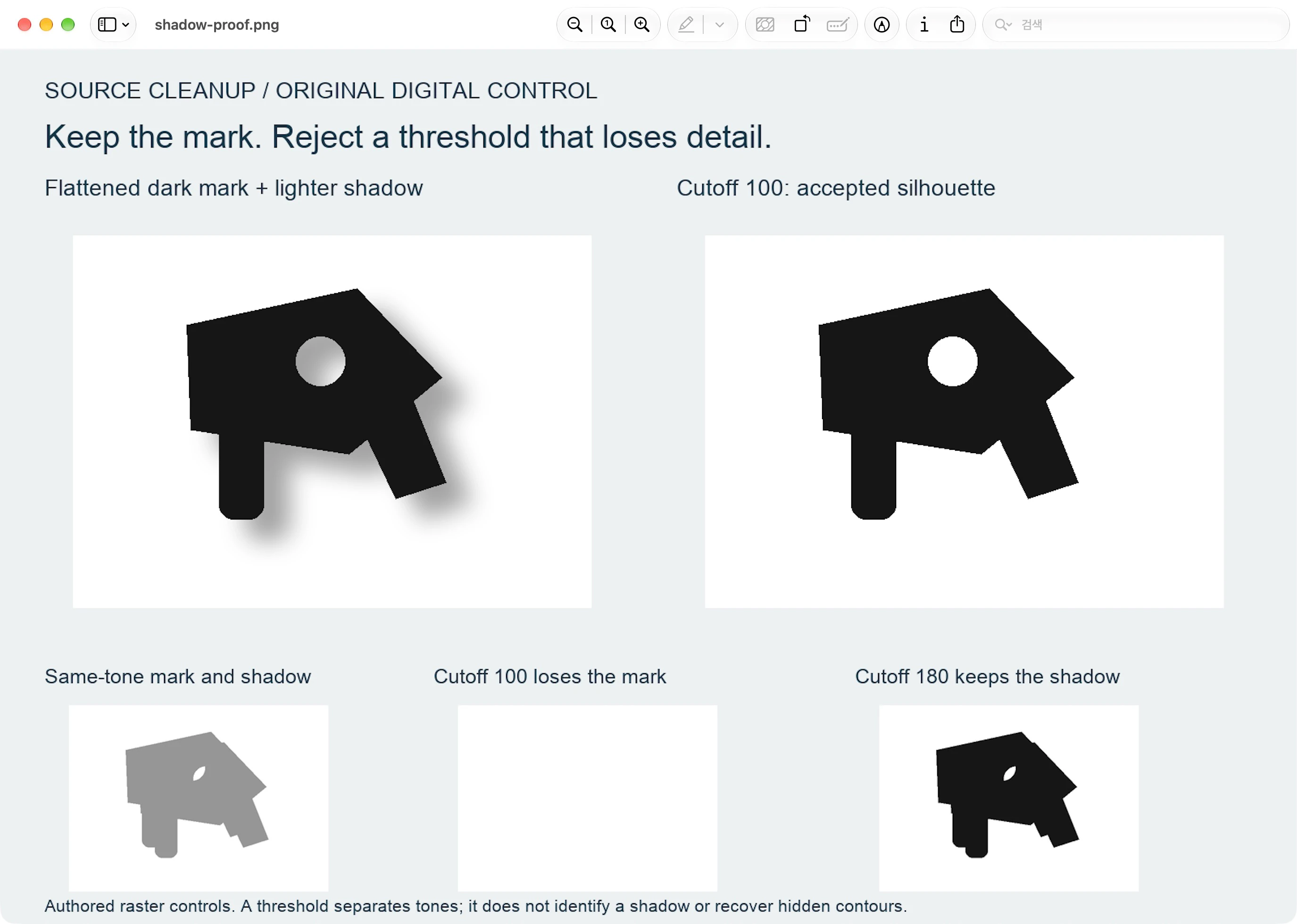
दो और नियंत्रण बताते हैं कि निरीक्षण क्यों मायने रखता है:
- मिलान टोन: हमने मार्क और ऑफसेट शैडो ग्रे 150 बनाया। कटऑफ 100 ने सभी 54,527 इच्छित मार्क पिक्सल हटा दिए। इसे 180 तक बढ़ाने से निशान बरकरार रहा लेकिन 16,128 अवांछित छाया पिक्सेल भी बरकरार रहे। ओवरलैप अब चमक द्वारा अपनी इच्छित सीमाओं को अलग नहीं करता है।
- फीका विवरण: हमने ग्रे 185 पर एक इच्छित एक-पिक्सेल लाइन जोड़ी। कटऑफ 100 ने उस विवरण के सभी 391 पिक्सेल हटा दिए, भले ही मुख्य गहरा निशान बरकरार रहा।
ये चुने गए मास्क की मापी गई विफलताएँ हैं, कटऑफ़ बढ़ाते रहने की सलाह नहीं। इनपुट और आउटपुट हमारे बनाए डिजिटल परीक्षण चित्र हैं। इस तुलना में किसी नेटिव इमेज एडिटर या PerfectVector रूपांतरण का परीक्षण नहीं किया गया।
ट्रेसिंग से पहले समोच्च का ऑडिट करें
अछूते स्रोत और उपलब्ध होने पर स्वीकृत फ़्लैट संदर्भ के विरुद्ध सहेजे गए क्लीनअप की जाँच करें:
- बाहरी रूपरेखा में कोई कटा हुआ कोना, सूजा हुआ क्षेत्र या गायब विस्तार नहीं है।
- काउंटर और संलग्न छेद अपना इच्छित आकार बनाए रखते हैं और खुले रहते हैं।
- पतली रेखाएं, हल्के उच्चारण और छोटे अक्षर जहां भी हों वहां बने रहते हैं।
- ऑफसेट छाया दूसरे सिल्हूट, रिंग, पैच या नरम फ्रिंज के रूप में नहीं रहती है।
यदि कोई विवरण गायब हो जाता है, तो स्रोत पर वापस लौटें। यह मानने के बजाय कि यह छाया का हिस्सा था, इसे जानबूझकर चयन के साथ पुनर्स्थापित करें या फिर से बनाएं। यदि आप छिपी हुई सीमा को नहीं पहचान सकते, तो पुनर्प्राप्ति का दावा करना बंद करें और मूल डिज़ाइन के लिए पूछें। लोगो-वेक्टराइजेशन गाइड में मैन्युअल पुनर्निर्माण की तुलना में स्वचालित ट्रेसिंग का चयन करना शामिल है।
किसी छाया को हटाना और पृष्ठभूमि को पारदर्शी बनाना अलग-अलग स्वीकृति निर्णय हैं। पारदर्शी-पृष्ठभूमि SVG गाइड में वर्णित अनुसार वास्तविक पारदर्शिता और शेष वस्तुओं का निरीक्षण करें; केवल सफ़ेद पूर्वावलोकन यह साबित नहीं करता कि अवांछित पिक्सेल अनुपस्थित हैं।
PerfectVector के साथ स्वीकृत चिह्न को ट्रेस करें
एक बार जब आपके पास एक स्वीकृत फ्लैट रैस्टर लोगो होता है, जिसके दृश्य आकार आप संपादन योग्य पथ के रूप में चाहते हैं, तो PerfectVector फिट हो जाता है। उस स्रोत के साथ लोगो वेक्टराइज़र का उपयोग करें, फिर उसी स्वीकृत रूपरेखा, छिद्रों और बारीक विवरणों के विरुद्ध पूर्वावलोकन का निरीक्षण करें।
यह स्रोत सफ़ाई वैश्वीकरण से पहले होती है। यह वर्कफ़्लो स्रोत मास्क में छाया हटाने का निर्णय लेता है; एक वेक्टर पूर्वावलोकन यह सत्यापित नहीं करता है कि कौन से पिक्सेल को चिह्न के रूप में लक्षित किया गया था। यदि पूर्वावलोकन में छाया का बचा हुआ आकार या गायब विवरण दिखता है, तो ट्रेस को मूल लोगो के प्रमाण के रूप में मानने के बजाय रैस्टर पर दोबारा जाएँ। किसी परिणाम को संपादित करने और निर्यात करने के लिए उसे अनलॉक करना आवश्यक है; संरक्षित पूर्वावलोकन केवल देखने के लिए है।
अक्सर पूछे जाने वाले प्रश्न
क्या कोई सीमा हमेशा किसी लोगो की गिरती छाया को हटा सकती है? नहीं, यह केवल तभी काम करता है जब आपके द्वारा बनाए गए मान इच्छित चिह्न को अवांछित पिक्सेल से अलग करते हैं। मैचिंग-टोन ओवरलैप और फीके विवरण संपूर्ण-छवि सीमा को अनुपयुक्त बना सकते हैं।
क्या छाया हटाने से मूल रूपरेखा सामने आ जाएगी? जब चपटे पिक्सेल इसे अस्पष्ट कर देते हैं तो यह विश्वसनीय नहीं होता। किसी स्वीकृत संदर्भ से तुलना करें, मूल डिज़ाइन प्राप्त करें, या किसी संभावित सीमा को पुनर्प्राप्त तथ्य मानने के बजाय जानबूझकर दोबारा बनाएं।
मुख्य चिह्न बच जाने पर छोटे विवरण क्यों गायब हो गए? वे कटऑफ बरकरार रखने की तुलना में हल्के हो सकते हैं। हमारे परीक्षण संदर्भ में, गहरा निशान बच गया लेकिन ग्रे-185 लाइन ने सभी 391 पिक्सेल खो दिए। स्रोत पर वापस लौटें और इच्छित प्रकाश विवरण को अलग से सुरक्षित रखें।
स्रोत
- Pillow - छवि मॉड्यूल - परीक्षण की गई स्क्रिप्ट द्वारा उपयोग किए गए मूल्य-मैपिंग और अल्फा-चैनल संचालन का दस्तावेजीकरण करता है।
- GIMP - थ्रेसहोल्ड - बाइनरी थ्रेशोल्डिंग, चयन-मास्क उपयोग और इसकी एंटीएलियासिंग सीमा को परिभाषित करता है।
- GIMP - लेयर मास्क जोड़ें - एक परत के दृश्यमान और पारदर्शी भागों को नियंत्रित करने वाले मास्क की व्याख्या करता है।
जब सपाट निशान अपनी रूपरेखा जांच से गुजरता है, तो उस लोगो के साथ निःशुल्क शुरुआत करें। परिणाम का उपयोग करने से पहले अपने स्वीकृत स्रोत के विरुद्ध वेक्टर पूर्वावलोकन के छिद्रों, कोनों और हल्के विवरणों का निरीक्षण करें।
Blog से और
हस्ताक्षर से SVG: अपनी असली लिखावट को वेक्टराइज़ कैसे करें
3 अलग चीज़ों को हस्ताक्षर SVG कहा जाता है, और उनमें से केवल एक आपकी लिखावट है। उन्हें पहचानना और असली हस्ताक्षर वेक्टराइज़ करना सीखें।
पारदर्शी PNG लोगो का सफेद किनारा कैसे ठीक करें
एक पारदर्शी PNG अपने किनारे के रंगों में सफेद रंग ले सकता है। एक पीले लोगो फ्रिंज का निदान करें, नरम अल्फा को संरक्षित करें, और एक ज्ञात एकल-रंग चिह्न के लिए मरम्मत को सत्यापित करें।



