
क्या ग्रेडिएंट वेक्टराइज़ हो सकते हैं? सही तरीका चुनें
जानें कब रास्टर ग्रेडिएंट ट्रेस करें, कब उसे SVG के अंतर्निहित ग्रेडिएंट के रूप में दोबारा बनाएं और कब मूल इमेज रखना अधिक साफ़ विकल्प है।
इस पेज पर
- पहले ग्रेडिएंट का प्रकार पहचानें
- स्वतः ट्रेसिंग रंग पट्टियाँ क्यों बना सकती है
- रास्टर लोगो के लिए अधिक साफ़ प्रक्रिया
- 1. सबसे अच्छा स्रोत बचाएं
- 2. तय करें कि वेक्टर को क्या करना है
- 3. साफ़ ज्यामिति ट्रेस करें
- 4. सरल अंतर्निहित ग्रेडिएंट दोबारा बनाएं
- 5. निर्यात की गई फ़ाइल जाँचें
- रंगों को सीमित करना ही उद्देश्य कब है
- सामान्य विफलताएँ
- फ़ाइल चिकनी दिखती है लेकिन संपादन मुश्किल है
- आयात के बाद ग्रेडिएंट गायब हो जाता है
- कट पूर्वावलोकन छायांकन का अनुसरण करता है
- ग्रेडिएंट वेक्टराइज़ेशन जाँच सूची
- अक्सर पूछे जाने वाले सवाल
- स्रोत
ग्रेडिएंट वाले आर्टवर्क को वेक्टराइज़ किया जा सकता है, लेकिन ग्रेडिएंट ट्रेस करना हमेशा उपयोगी हिस्सा नहीं होता। सरल लोगो को अक्सर साफ़ वेक्टर आकृतियाँ और नया बनाया ग्रेडिएंट भरण चाहिए। छायांकन वाले चित्र को सोच-समझकर सरल करना पड़ सकता है। लगातार बदलती रोशनी और रंग वाली फ़ोटो आम तौर पर रास्टर फ़ाइल में ही बेहतर है।
सही तरीका इस पर निर्भर है कि रूपांतरण के बाद क्या संपादन योग्य रहना चाहिए और फ़ाइल कहाँ जाएगी। फ़ाइल एक्सटेंशन के बजाय आकृति से शुरुआत करें।
सीधा जवाब
SVG अंतर्निहित रैखिक और रेडियल ग्रेडिएंट का समर्थन करता है। ट्रेसर रास्टर छायांकन को बहुत सी रंगीन आकृतियों से अनुमानित भी कर सकता है। पहले ज्यामिति पाएं, फिर तय करें कि रंग मिश्रण दोबारा बनाना है, रंग पट्टियों वाला रूप स्वीकार करना है या रास्टर रखना है।
पहले ग्रेडिएंट का प्रकार पहचानें
“ग्रेडिएंट” कई अलग दृश्य कामों का नाम है। सबको एक समस्या मानने से साफ़ लोगो सैकड़ों पतली रंग पट्टियों में बदल जाता है।
| स्रोत आर्टवर्क | शुरुआत का बेहतर तरीका | कारण |
|---|---|---|
| एक रैखिक या रेडियल मिश्रण वाला सपाट लोगो | बाहरी आकृतियाँ ट्रेस करें, फिर ग्रेडिएंट दोबारा बनाएं | ज्यामिति सरल है और मिश्रण संपादन योग्य रहता है |
| कुछ नियंत्रित छायांकित क्षेत्रों वाला चित्र | ट्रेस जाँचें, फिर चुने क्षेत्र सरल या दोबारा बनाएं | कुछ छायांकन उपयोगी आकृतियाँ बन सकता है, लेकिन विवरण जल्दी बढ़ सकता है |
| फ़ोटो, नरम पेंटिंग या जटिल रोशनी | रास्टर रखें या जानबूझकर शैलीबद्ध संस्करण बनाएं | लगातार बदलते रंगों की साफ़ सीमाओं का छोटा समूह नहीं होता |
| कट, उत्कीर्णन या CNC आर्टवर्क | ठोस पाथ बनाएं और टूलपाथ के लिए दृश्य ग्रेडिएंट अनदेखा करें | मशीन रंग छायांकन के बजाय ज्यामिति का अनुसरण करती है |
SVG 2 पेंट सर्वर विनिर्देश रैखिक और रेडियल ग्रेडिएंट को रंग पड़ाव वाले दोबारा उपयोग योग्य भरण या स्ट्रोक के रूप में परिभाषित करता है। वह छोटा वेक्टर निर्देश है। सपाट PNG के हर दिखते रंग को ट्रेस करना इससे अलग है।

स्वतः ट्रेसिंग रंग पट्टियाँ क्यों बना सकती है
रास्टर ग्रेडिएंट पिक्सेल का क्षेत्र है जिसमें रंग छोटे चरणों में बदलते हैं। आकृति ट्रेसर सीमाएँ खोजता है। हर दिखता बदलाव बचाने की कोशिश में वह चिकने बदलाव को पतले क्षेत्रों के ढेर में बदल सकता है। सामान्य आकार पर पूर्वावलोकन करीब दिख सकता है, जबकि ट्रेस को आकृतियों में विस्तारित करने के बाद फ़ाइल का रंग बदलना या उसका संपादन मुश्किल होता है।
वर्तमान Adobe Image Trace दस्तावेज़ में समर्थित प्रीसेट के लिए ग्रेडिएंट पहचान और Smooth नियंत्रण है। Adobe विस्तार के बाद ट्रेस की रूपरेखाएँ देखने और ग्रेडिएंट समायोजित करने को भी कहता है। इससे याद रहता है: आउटपुट की संरचना पूर्वावलोकन जितनी जरूरी है।
हर ट्रेस के बाद 3 चीज़ें जाँचें:
- ग्रेडिएंट क्षेत्र चुनें। क्या वह अंतर्निहित ग्रेडिएंट भरण वाली एक आकृति है, इच्छित क्षेत्रों का छोटा समूह है या पट्टियों का बड़ा ढेर?
- Layers या Objects पैनल खोलें। क्या सैकड़ों टुकड़ों में खोजे बिना मुख्य सिल्हूट पहचान और संपादित कर सकते हैं?
- एक पड़ाव या क्षेत्र का रंग बदलें। क्या संपादन उस आर्टवर्क जैसा व्यवहार करता है जिसे आपको देना है?
रास्टर लोगो के लिए अधिक साफ़ प्रक्रिया
1. सबसे अच्छा स्रोत बचाएं
मूल PNG, JPG या लेयर वाला दस्तावेज़ रखें। ट्रेस से पहले बार-बार आकार बदलकर सेव न करें। मूल AI, SVG, EPS या वेक्टर PDF हो तो सपाट निर्यात दोबारा बनाने के बजाय वही इस्तेमाल करें।
2. तय करें कि वेक्टर को क्या करना है
बदलने से पहले गंतव्य लिखें:
- अलग स्क्रीन आकारों के वेब लोगो को छोटा SVG चाहिए जो लगातार सही दिखे।
- प्रिंट विक्रेता खास रंग संचालन के साथ संपादन योग्य AI, EPS या PDF माँग सकता है।
- कटर या उत्कीर्णक को ठोस उपयोगी पाथ चाहिए। दृश्य ग्रेडिएंट ब्लेड या टूल का रास्ता नहीं बनता।
- ब्रांड की मुख्य फ़ाइल में लोगो दोबारा बनाए बिना ग्रेडिएंट आसानी से बदलना चाहिए।
विक्रेता फ़ॉर्मैट या रंग व्यवस्था बताए तो उसका पालन करें। केवल “वेक्टर” से सौंपने के विवरण तय नहीं होते।
3. साफ़ ज्यामिति ट्रेस करें
साफ़ किनारियों और यथासंभव कम असंबंधित बनावट वाली प्रति तैयार करें। फिर इमेज वेक्टराइज़ करें और सिल्हूट, अक्षरों की अंदरूनी खाली जगह, कोने तथा रंग क्षेत्र देखें। ग्रेडिएंट लोगो के लिए मिश्रण का हूबहू पुनर्निर्माण करने से अधिक उपयोगी नतीजा बाहरी पाथ और दूसरी सपाट आकृतियाँ हो सकती हैं।
PerfectVector संपादन योग्य आकृतियों की शुरुआती फ़ाइल दे सकता है। यह नहीं तय कर सकता कि प्रिंटर स्पॉट रंग कैसे संभाले, कटिंग मशीन काम का रास्ता कैसे बनाए या जटिल फ़ोटो का मिश्रण वेक्टर होना चाहिए या नहीं। ये बाद के उत्पादन निर्णय हैं।
4. सरल अंतर्निहित ग्रेडिएंट दोबारा बनाएं
Illustrator, Inkscape, Figma या दूसरे वेक्टर संपादक में साफ़ आकृति चुनकर रैखिक या रेडियल ग्रेडिएंट लगाएं। रास्टर संदर्भ से दिशा, अंतिम रंग और जरूरी मध्य बिंदु मिलाएं। SVG का <linearGradient> तत्व बदलाव को पड़ावों में रखता है जिन्हें भरण या स्ट्रोक संदर्भित कर सकता है।
इच्छित डिज़ाइन बनाने के लिए न्यूनतम पड़ाव इस्तेमाल करें। अतिरिक्त पड़ाव ब्रांड संपादन मुश्किल बनाते हैं और सार्थक सटीकता जोड़े बिना छोटे रंग दोष छिपा सकते हैं। मिश्रण अलग लोगो टुकड़ों में लगातार चलना हो तो साझा SVG ग्रेडिएंट निर्देशांक तय करें और हर पाथ का रूपांतरण देखें।
5. निर्यात की गई फ़ाइल जाँचें
संपादन कैनवास पर भरोसा करने के बजाय अंतिम SVG दोबारा खोलें। पुष्टि करें कि:
- गंतव्य ऐप में ग्रेडिएंट दिखता है;
- सिल्हूट एक इमेज वस्तु के बजाय पाथ के रूप में चुनी जाती है;
- जहाँ संपादन जरूरी है वहाँ ग्रेडिएंट अब भी संपादन योग्य है;
- पतली पट्टी आकृतियाँ या भटके क्षेत्र नहीं आए;
- विक्रेता या उपकरण ग्रेडिएंट न इस्तेमाल कर सके तो सपाट रंग विकल्प है;
- सबसे छोटे इच्छित आकार पर भी आर्टवर्क काम करता है।
व्यापक जाँच के लिए वेक्टर ट्रेस गुणवत्ता मूल्यांकन सूची इस्तेमाल करें और ज्यामिति को रंग सटीकता से अलग जाँचें।
रंगों को सीमित करना ही उद्देश्य कब है
हर ग्रेडिएंट को चिकने मिश्रण के रूप में बचाना जरूरी नहीं। पोस्टर, स्टिकर या स्क्रीन-प्रिंट शैली का चित्र जानबूझकर सीमित रंग पैलेट में बेहतर दिख सकता है। ऐसे में रंग संख्या उद्देश्य के साथ तय करें और नतीजे को नई दृश्य शैली मानें।
यह तरीका तब काम करता है जब स्रोत की आकृतियाँ मजबूत हों और सरल रंग पट्टियाँ जानबूझकर बनी लगें। चेहरा, आकाश, धातु का प्रतिबिंब या वॉटरकलर की परत सटीक बचानी हो तो यह खराब विकल्प है। यही निर्णय फ़ोटो से SVG प्रक्रियाओं में भी आता है: अधिक रंग विवरण सामान्यतः अधिक वेक्टर क्षेत्र और अधिक सफ़ाई का मतलब है।
रैखिक ग्रेडिएंट लेयर विभाजन का शोध दिखाता है कि संपादन योग्य ग्रेडिएंट लेयर से जटिल रास्टर रूप दोबारा बनाना विशेष ग्राफ़िक्स समस्या है। सामान्य आकृति ट्रेस से हर रोशनी संकेत को कुछ साफ़ वस्तुओं में पाने की उम्मीद नहीं करनी चाहिए।
सामान्य विफलताएँ
फ़ाइल चिकनी दिखती है लेकिन संपादन मुश्किल है
ज़ूम घटाने से पट्टियों वाला ट्रेस छिप सकता है। छायांकित क्षेत्र चुनें और केवल दिखते रंग नहीं, अर्थपूर्ण वस्तुएँ गिनें। हर छोटा रंग अलग पाथ हो तो साफ़ रूपरेखा रखें और मिश्रण दोबारा बनाएं।
आयात के बाद ग्रेडिएंट गायब हो जाता है
गंतव्य निर्यात ग्रेडिएंट अलग संभाल सकता है या फ़ाइल ऐसी रंग परिभाषा संदर्भित कर सकती है जो आदान-प्रदान में खो गई। प्राप्तकर्ता ऐप में वही निर्यात फ़ाइल जाँचें। संपादन से अधिक पोर्टेबिलिटी जरूरी हो तो पूछें कि वेक्टर मुख्य फ़ाइल के साथ प्रिंट-तैयार PDF या रास्टर नमूना देना चाहिए या नहीं।
कट पूर्वावलोकन छायांकन का अनुसरण करता है
कटर को वही सीमा पाथ चाहिए जिन्हें आप काटना चाहते हैं। कट फ़ाइल से सजावटी ग्रेडिएंट क्षेत्र हटाएं या छिपाएं, सही सिल्हूट मिलाएं और कटिंग से पहले SVG वाली अंतिम जाँच करें।
ग्रेडिएंट वेक्टराइज़ेशन जाँच सूची
- मूल रास्टर या लेयर वाला स्रोत रखें।
- आर्टवर्क को सरल मिश्रण, नियंत्रित छायांकन या लगातार बदलते रंग में वर्गीकृत करें।
- तय करें कि गंतव्य को दृश्य रूप, संपादन योग्य रंग या भौतिक पाथ चाहिए।
- रंग विवरण के पीछे जाने से पहले मुख्य ज्यामिति ट्रेस करें।
- थोड़े से अंतर्निहित रंग पड़ावों से सरल ग्रेडिएंट दोबारा बनाएं।
- विस्तार या निर्यात के बाद वस्तुएँ, नोड और भरण देखें।
- दी गई फ़ाइल प्राप्तकर्ता ऐप में जाँचें।
- प्रक्रिया माँगे तो सपाट रंग या रास्टर विकल्प रखें।
अक्सर पूछे जाने वाले सवाल
क्या SVG ग्रेडिएंट के साथ भी वेक्टर रह सकती है? हाँ। SVG रैखिक और रेडियल ग्रेडिएंट रंग परिभाषित करता है जो वेक्टर ज्यामिति को भर सकता है या स्ट्रोक दे सकता है। अंतर्निहित ग्रेडिएंट और एम्बेड रास्टर इमेज का अंतर चाहिए तो वस्तु संरचना देखें।
क्या स्वतः ट्रेस ग्रेडिएंट बिल्कुल बचा सकता है? यह करीब दृश्य अनुमान बना सकता है, लेकिन नतीजा अंतर्निहित ग्रेडिएंट, बहुत सी रंगीन आकृतियाँ या दोनों का मिश्रण हो सकता है, जो टूल और स्रोत से बदलता है। केवल पूर्वावलोकन के बजाय विस्तारित वस्तुएँ और संपादन लागत परखें।
क्या चिकने छायांकन वाली फ़ोटो वेक्टराइज़ करनी चाहिए? फ़ोटो सटीक रहनी चाहिए तो आम तौर पर नहीं। लगातार बदलते रंगों के लिए उच्च रिज़ॉल्यूशन रास्टर रखें और केवल जानबूझकर सरल व्याख्या या जरूरी सिल्हूट के लिए वेक्टराइज़ करें।
ग्रेडिएंट लोगो वेक्टराइज़ करने का सबसे अच्छा तरीका क्या है? लोगो की साफ़ आकृतियाँ ट्रेस या दोबारा बनाएं, फिर सरल मिश्रण को अंतर्निहित वेक्टर ग्रेडिएंट से बनाएं। निर्यात दोबारा खोलें, भरण संपादन योग्य पक्का करें और मिश्रण न इस्तेमाल करने वाली प्रक्रियाओं के लिए सपाट रंग संस्करण रखें।
स्रोत
- W3C — SVG 2 पेंट सर्वर — रैखिक और रेडियल ग्रेडिएंट, रंग पड़ाव और वेक्टर भरण द्वारा उनका संदर्भ परिभाषित करता है।
- Adobe — Image Trace पैनल विकल्प — वर्तमान ग्रेडिएंट पहचान, चिकनापन, पाथ नियंत्रण और विस्तार व्यवहार बताता है।
- MDN —
<linearGradient>— अंतर्निहित रैखिक ग्रेडिएंट परिभाषित करने वाले SVG तत्व का व्यावहारिक संदर्भ देता है। - George Mason University — रैखिक ग्रेडिएंट लेयर विभाजन — संपादन योग्य ग्रेडिएंट लेयर से रास्टर रूप दर्शाने का SIGGRAPH 2023 शोध प्रोजेक्ट प्रस्तुत करता है।
रंग दोबारा बनाने से पहले साफ़ ज्यामिति चाहिए? स्रोत इमेज को संपादन योग्य वेक्टर पाथ में बदलें, सिल्हूट और क्षेत्र देखें, फिर वेक्टर संपादक में ग्रेडिएंट पूरा करें।
Blog से और
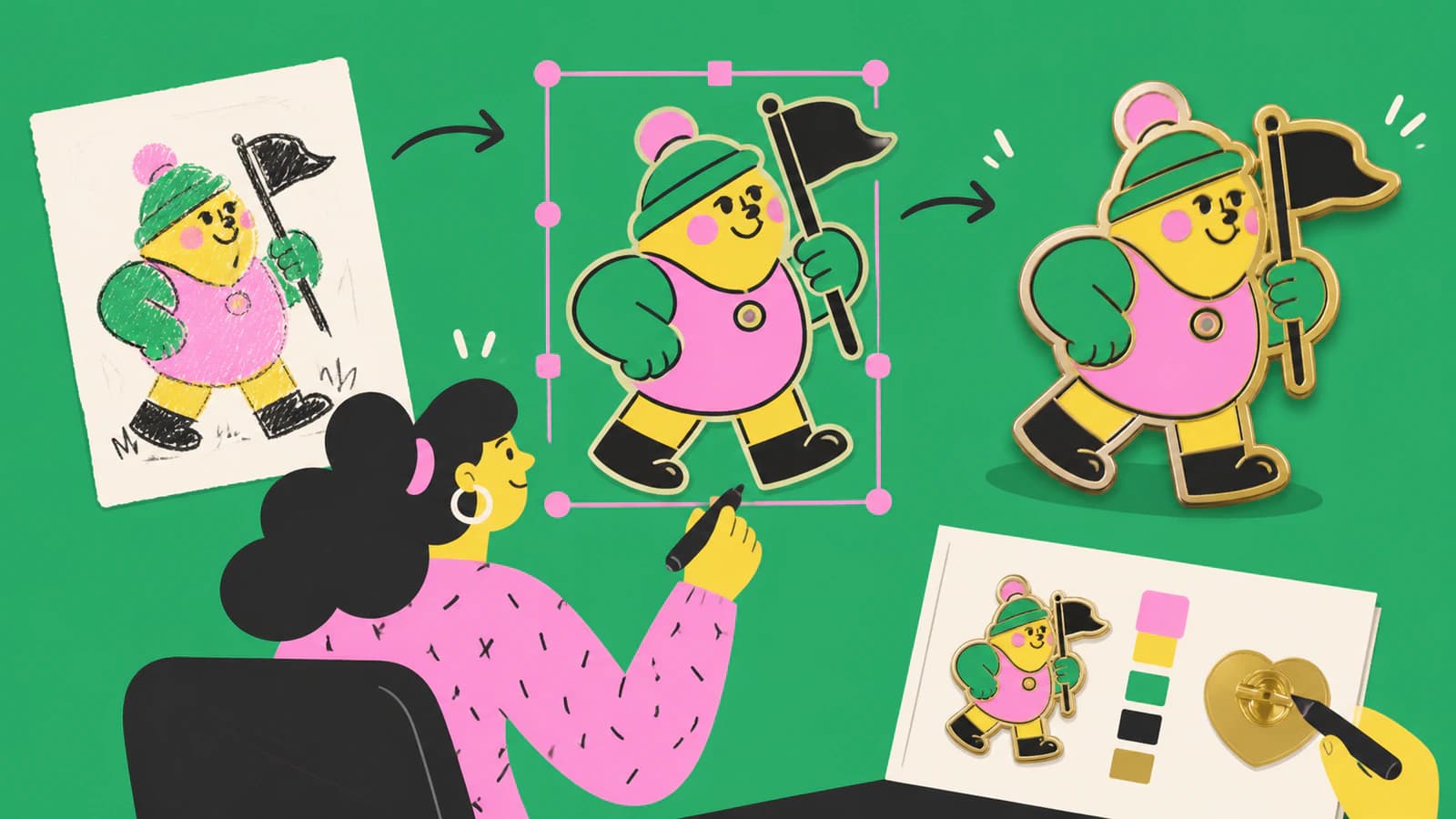
एनामेल पिन उत्पादन के लिए वेक्टर कलाकृति तैयार करें
रेखाचित्र, PNG या लोगो को स्पष्ट एनामेल पिन कलाकृति में बदलें, फिर धातु रेखाएँ, रंग क्षेत्र, टेक्स्ट, आकार और निर्माता का प्रूफ जाँचें।
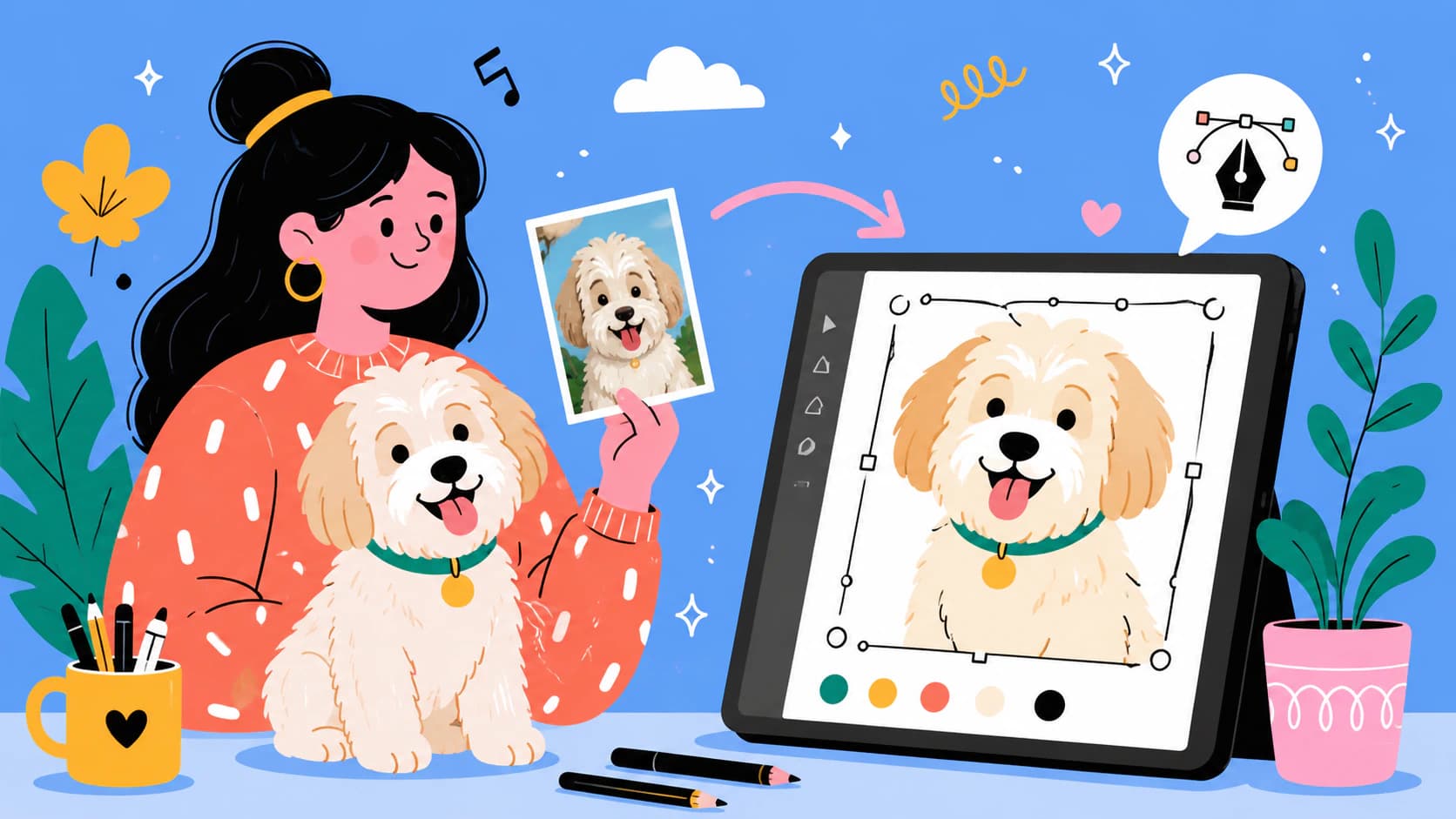
Photoshop के बिना फ़ोटो से पालतू जानवर का SVG पोर्ट्रेट बनाएँ
पालतू जानवर की फ़ोटो को कटिंग के लिए तैयार SVG पोर्ट्रेट में बदलें: सही फ़ोटो चुनें, पृष्ठभूमि मुफ़्त हटाएँ और साफ़ लेयर ट्रेस करें। Photoshop ज़रूरी नहीं।