
पारदर्शी PNG लोगो का सफेद किनारा कैसे ठीक करें
एक पारदर्शी PNG अपने किनारे के रंगों में सफेद रंग ले सकता है। एक पीले लोगो फ्रिंज का निदान करें, नरम अल्फा को संरक्षित करें, और एक ज्ञात एकल-रंग चिह्न के लिए मरम्मत को सत्यापित करें।
इस पेज पर
- वास्तविक पारदर्शिता में अभी भी सफेद किनारा क्यों हो सकता है?
- लोगो बदलने से पहले फ्रिंज का पता लगाएं
- हमारा समान-अल्फा परीक्षण: स्वच्छ, दूषित, मरम्मत किया हुआ
- अल्फ़ा को ट्रिम किए बिना एक पुष्टिकृत एकल-रंग PNG की मरम्मत करें
- ट्रेसिंग से पहले सेव की गई कॉपी को सत्यापित करें
- स्रोत मरम्मत के बाद PerfectVector कहाँ फिट बैठता है
- अक्सर पूछे जाने वाले प्रश्न
- स्रोत
पारदर्शी PNG लोगो के चारों ओर एक सफेद प्रभामंडल इसके आंशिक रूप से पारदर्शी किनारे पिक्सेल के रंग से आ सकता है। खाली क्षेत्र पहले से ही पारदर्शी हो सकता है। यदि उन किनारों के रंगों को सफेद रंग के साथ मिलाया जाता है, तो वे एक गहरे रंग की पृष्ठभूमि पर एक पीला किनारा छोड़ सकते हैं। इच्छित कलाकृति को बदलने से पहले उसकी पुष्टि करें; ज्ञात एकल-रंग चिह्न के लिए, आप इसके नरम अल्फा किनारे को बनाए रखते हुए दूषित RGB को बदल सकते हैं।
मूल PNG और एक अनुमोदित रंग संदर्भ रखें। पहले PNG का पता लगाने या SVG निर्यात को दोष देने से पहले उसे प्रकाश और अंधेरे पृष्ठभूमि पर ही जांचें। एक जानबूझकर चमक, एक सफेद रूपरेखा, और दूषित किनारे के रंग के लिए अलग-अलग निर्णय की आवश्यकता होती है।
रंग के साथ-साथ पारदर्शिता भी जांचें
- गहरे रंग और हल्के रंग को ध्यान में रखते हुए मूल PNG का निरीक्षण करें।
- पुष्टि करें कि क्या पीला किनारा अभीष्ट कलाकृति है।
- ज्ञात फ़्लैट-स्याही लोगो के लिए, नरम अल्फ़ा को काटे बिना किनारे के रंग की मरम्मत करें।
- सहेजी गई कॉपी को दोबारा खोलें और दोनों पृष्ठभूमि पर बारीक स्ट्रोक, छेद और किनारों की जांच करें।
वास्तविक पारदर्शिता में अभी भी सफेद किनारा क्यों हो सकता है?
अल्फा के साथ एक PNG रंग और अस्पष्टता को संग्रहीत करता है। RGB पिक्सेल के लाल, हरे और नीले मानों का वर्णन करता है; अल्फ़ा बताता है कि यह कितना अपारदर्शी है। PNG विनिर्देश PNG रंग मानों को असंबद्ध के रूप में परिभाषित करता है: संग्रहीत RGB को अल्फा से गुणा नहीं किया जाता है।
लोगो की सीमा पर यह अलगाव मायने रखता है। एक आधे-पारदर्शी चैती पिक्सेल और एक आधे-पारदर्शी सफ़ेद पिक्सेल में समान अपारदर्शिता होती है लेकिन अलग-अलग दृश्यमान किनारे उत्पन्न होते हैं। W3C कंपोज़िटिंग मॉडल स्रोत रंग, अल्फा और पृष्ठभूमि रंग को जोड़ता है; अकेले अल्फ़ा की जाँच से यह स्थापित नहीं किया जा सकता कि किनारे का रंग साफ़ है।
यहां, सफ़ेद-मैट संदूषण का अर्थ है कि किनारे के पास RGB में पहले की तैयारी के चरण से अवांछित सफेद रंग शामिल है। यह विषय के बाहर एक अपारदर्शी सफेद आयत से भिन्न है। यह डिज़ाइन से संबंधित सफ़ेद रूपरेखा से भी भिन्न है।
एक पूरी तरह से पारदर्शी पिक्सेल सामान्य सोर्स-ओवर कंपोज़िटिंग में कोई दृश्यमान रंग नहीं देता है। इस आलेख में डायग्नोस्टिक पिक्सल में पूरी तरह से पारदर्शी और पूरी तरह से अपारदर्शी के बीच अल्फा है। वे आंशिक रूप से दिखाई देने वाले रंग वे हैं जिन्हें हम नियंत्रित उदाहरण में सुधारते हैं।
लोगो बदलने से पहले फ्रिंज का पता लगाएं
अछूते PNG, एक स्वीकृत संदर्भ और दो ठोस पृष्ठभूमि का उपयोग करें। इच्छित डिस्प्ले आकार का निरीक्षण करें, फिर प्रभावित किनारे का पता लगाने के लिए ज़ूम इन करें। निदान के लिए एक बड़ा ज़ूम उपयोगी है; यह एकमात्र आकार नहीं है जिस पर लोगो को सही दिखना आवश्यक है।
| आप क्या पाते हैं | अगला कदम |
|---|---|
| PNG में पहले से ही एक पीला फ्रिंज मौजूद है, खासकर गहरे रंग के ऊपर | आंशिक रूप से पारदर्शी किनारे RGB का निरीक्षण करें और अनुमोदित स्याही से इसकी तुलना करें |
| पीली रूपरेखा अनुमोदित कलाकृति में भी है | इसे तब तक सुरक्षित रखें जब तक मालिक डिज़ाइन परिवर्तन का अनुरोध न करे |
| विषय के चारों ओर एक ठोस बक्सा या चित्रित बिसात है | अलग पृष्ठभूमि-ऑब्जेक्ट और पारदर्शिता निदान का उपयोग करें |
| PNG किनारा साफ है, लेकिन SVG में एक नई रूपरेखा दिखाई देती है | PNG में परिवर्तन करने से पहले वेक्टर परिणाम के आकार और पेंट का निरीक्षण करें |
| आप इच्छित रंग या किनारे का उपचार स्थापित नहीं कर सकते | दोबारा रंगने से पहले वेक्टर/लेयर्ड मास्टर या अनुमोदित संदर्भ का अनुरोध करें |
एक डार्क-बैकड्रॉप तुलना से पता चलता है कि कहाँ देखना है। यह साबित नहीं करता है कि पहले के किस टूल ने सफेद रंग पेश किया था, या कि हर पीला पिक्सेल गलत है। वैध हाइलाइट्स, हल्के रंग के विवरण और पारभासी कलाकृति को वैश्विक रंग प्रतिस्थापन से दूर रखें।
हमारा समान-अल्फा परीक्षण: स्वच्छ, दूषित, मरम्मत किया हुआ
हमने एक घुमावदार किनारे और एक बारीक अलग रेखा के साथ एक मूल 400×400 एकल-स्याही प्रतीक बनाया। स्वीकृत स्याही चैती, #167D8D, या RGB 22,125,141 थी। हमने एक साफ PNG को सहेजा, फिर पारदर्शिता के अनुपात में इसके RGB में सफेद मिश्रण करके एक सफेद-मैटेड नियंत्रण बनाया। अल्फ़ा बाइट्स बिल्कुल वैसे ही रहे.
इस नियंत्रित संदूषण मॉडल के लिए, प्रत्येक चैनल की गणना इस प्रकार की गई थी round(a × ink + (1 − a) × white), अल्फा के साथ a 0 से 1 तक व्यक्त किया गया। यह बताता है कि हमने इस फिक्स्चर का निर्माण कैसे किया, न कि प्रत्येक छवि संपादक एक PNG कैसे निर्यात करता है।
फिर हमने ImageMagick 7.1.2-32 में नीचे फ्लैट-इंक रिपेयर चलाया और 9 नवंबर, 2026 को Pillow 11.3.0 के साथ सभी फाइलों को स्वतंत्र रूप से फिर से खोल दिया।
| सहेजी गई फ़ाइल | समान अल्फा-128 एज पिक्सेल पर RGB | आंशिक-अल्फा पिक्सेल |
|---|---|---|
| स्वच्छ नियंत्रण | 22, 125, 141 | 5,926 |
| सफ़ेद मैटेड नियंत्रण | 138, 190, 198 | 5,926 |
| मरम्मत की गई प्रति | 22, 125, 141 | 5,926 |
संपूर्ण अल्फ़ा बफ़र फाइन लाइन सहित सभी तीन फ़ाइलों में बाइट-समान था। सभी 256 अल्फ़ा मान दर्शाए गए। मरम्मत की गई कॉपी की लाइट- और डार्क-बैकड्रॉप कंपोजिट, पिक्सेल के लिए स्वच्छ नियंत्रण पिक्सेल से मेल खाती है। दूषित नियंत्रण प्रत्येक पृष्ठभूमि पर 5,926 आंशिक रूप से पारदर्शी पिक्सेल पर भिन्न था।
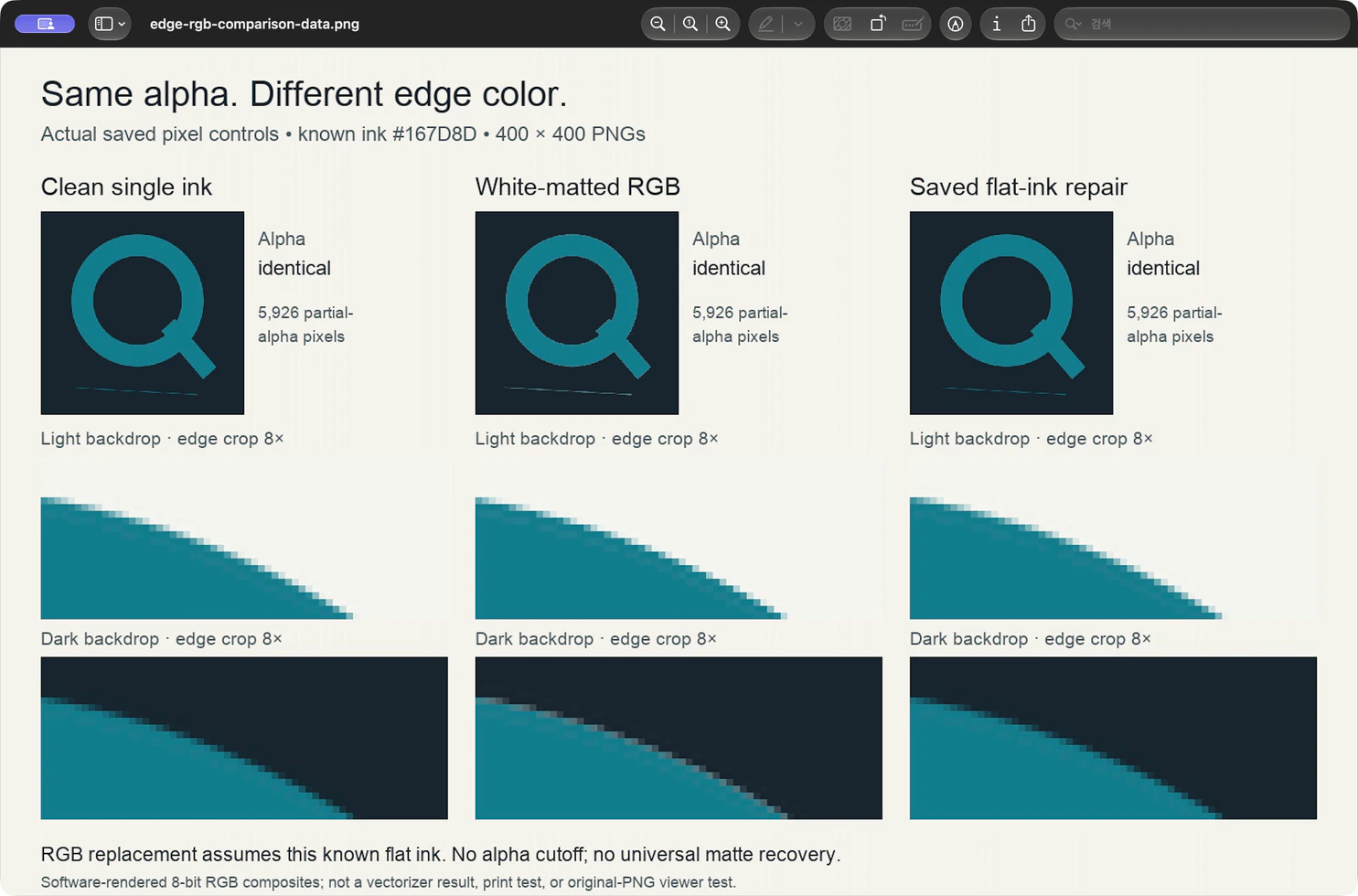
कंपोजिट सॉफ़्टवेयर-रेंडर किए गए 8-बिट RGB नियंत्रण हैं, न कि कैलिब्रेटेड प्रिंट भविष्यवाणी। हमने सहेजे गए रैस्टर तैयारी का परीक्षण किया, न कि PerfectVector रूपांतरण, ब्राउज़र डिकोडर या भौतिक आउटपुट का।
अल्फ़ा को ट्रिम किए बिना एक पुष्टिकृत एकल-रंग PNG की मरम्मत करें
आपको इस कमांड रूट के लिए एक अछूता PNG, स्वीकृत एकल स्याही रंग और ImageMagick स्थापित करने की आवश्यकता है। यदि कोई प्रयोग करने योग्य वेक्टर या स्तरित मास्टर मौजूद है, तो पहले उस मास्टर से एक नई पारदर्शी प्रतिलिपि का अनुरोध करें। इसका उपयोग करने से पहले दोनों पृष्ठभूमियों पर इसके किनारे की जांच करें।
रैस्टर-ओनली मार्क के लिए, RGB प्रतिस्थापन का उपयोग केवल तभी करें जब प्रत्येक दृश्य भाग का रंग समान सपाट होना चाहिए। हमारा उदाहरण जानबूझकर सभी RGB को स्वीकृत चैती से बदल देता है और मूल अल्फा को बरकरार रखता है:
magick white-matted-edge.png -channel RGB -fill "#167D8D" -colorize 100 +channel -define png:color-type=6 repaired-flat-ink.pngइनपुट/आउटपुट फ़ाइल नाम बदलें और #167D8D को अपने चिह्न के लिए स्वीकृत स्याही से बदलें। एक नई आउटपुट फ़ाइल लिखें. इस आदेश का उपयोग बहुरंगा लोगो, ग्रेडिएंट, तस्वीर या जानबूझकर पारभासी रंग भिन्नता वाली कलाकृति पर न करें।
ImageMagick विकल्प संदर्भ दस्तावेज़ -colorize वर्तमान भरण रंग और चैनल चयन के साथ। हमारे वास्तविक रन में, RGB को बदल दिया गया था और फिर से खोले गए अल्फा बाइट्स अपरिवर्तित थे। कमांड सही रंग की खोज नहीं करता है: हमने इसे ज्ञात डिज़ाइन से प्रदान किया है।
यह एक फ्लैट-स्याही पुनर्निर्माण है, न कि एक सार्वभौमिक "सफेद मैट हटाएं" ऑपरेशन। जब मूल किनारे के रंग और पिछला मैट अज्ञात होता है, तो एक छवि आपको पुनर्प्राप्त करने के लिए अनुमोदित डिज़ाइन नहीं देती है। बेहतर स्रोत के लिए पूछें या किसी संदर्भ के आधार पर कलाकृति का पुनर्निर्माण कराएं।
इस रंग की मरम्मत के लिए ब्लैंकेट अल्फ़ा कटऑफ़ का विकल्प न चुनें। इससे यह परिवर्तन होता है कि कौन से किनारे के पिक्सेल दृश्यमान रहते हैं और बारीक विवरण का त्याग कर सकते हैं। हमारे सहेजे गए सुधार ने प्रत्येक अल्फ़ा मान को बनाए रखा; इसने उन RGB को बदल दिया जो उन मानों के माध्यम से दिखाया जा रहा था।
ट्रेसिंग से पहले सेव की गई कॉपी को सत्यापित करें
किसी संशोधित-दिखने वाले कार्यशील दस्तावेज़ को स्वीकार करने के बजाय, वास्तविक आउटपुट फ़ाइल को दोबारा खोलें। इसे निदान के लिए उपयोग की जाने वाली समान प्रकाश और अंधेरे पृष्ठभूमि पर रखें।
- पूरे निशान को उसके इच्छित आकार पर जांचें। स्वीकृत सिल्हूट को बदले बिना अवांछित पीला किनारा हटा दिया जाना चाहिए।
- सबसे छोटे विवरण का निरीक्षण करें। अछूते स्रोत के साथ पतले स्ट्रोक, छोटे छेद, कोनों और अलग तत्वों की तुलना करें। हमारे परीक्षण में, महीन रेखा ने अपना सटीक अल्फ़ा बरकरार रखा।
- रंग स्वामित्व की जांच करें। पुष्टि करें कि कोई इच्छित हाइलाइट, सफेद विवरण, ग्रेडिएंट, या चमक को दोबारा रंगा नहीं गया है। यदि वे चिह्न से संबंधित हैं तो एक-रंग की मरम्मत अनुपयुक्त है।
- सहेजी गई कॉपी को ट्रेसिंग संदर्भ के रूप में उपयोग करें। दोनों पृष्ठभूमि पर स्रोत और किसी भी वेक्टर पूर्वावलोकन की तुलना करें। यदि कोई नया फ्रिंज केवल बाद में दिखाई देता है, तो एक साफ़ PNG को बार-बार संशोधित करने के बजाय उस बाद के परिणाम की जांच करें।
यदि आपकी वास्तविक आवश्यकता SVG में कमजोर रैस्टर पिक्सल को हटाने की है, तो अलग SVG अल्फा-थ्रेसहोल्ड गाइड देखें। यह एक अस्पष्टता वाला निर्णय है; यह दूषित RGB को पुनर्स्थापित नहीं करता है या यह साबित नहीं करता है कि परिणामी रूपरेखा डिज़ाइन को संरक्षित करती है।
स्रोत मरम्मत के बाद PerfectVector कहाँ फिट बैठता है
PerfectVector तब फिट होता है जब चेक किए गए PNG को पुन: प्रयोज्य वेक्टर आकृतियों की आवश्यकता होती है। मरम्मत किए गए PNG से प्रारंभ करें, फिर वेक्टर पूर्वावलोकन की तुलना उस सटीक सहेजे गए स्रोत से करें। अपने डिज़ाइन में SVG का उपयोग करने से पहले बाहरी किनारे, छोटे छेद, बारीक स्ट्रोक और विपरीत पृष्ठभूमि पर किसी भी पीली आकृति का निरीक्षण करें।
किसी अज्ञात मैट का अनुमान लगाने या किसी अस्वीकृत रंग को पुनर्प्राप्त करने के लिए ट्रेसिंग पर भरोसा न करें। यदि प्रयोग करने योग्य वेक्टर मास्टर पहले से मौजूद है, तो दूषित पिक्सेल से उसके स्वरूप को फिर से बनाने के बजाय उसका उपयोग करें।
अक्सर पूछे जाने वाले प्रश्न
मेरे पारदर्शी PNG में सफेद आभामंडल क्यों है? आंशिक रूप से पारदर्शी किनारे वाले पिक्सल में सफेद RGB हो सकता है, भले ही खाली क्षेत्र में वास्तविक पारदर्शिता हो। हल्के और गहरे रंगों की तुलना में मूल PNG की तुलना करें, और संपादन से पहले पुष्टि करें कि क्या फ्रिंज संदूषित है या इच्छित कलाकृति है।
क्या मैं नरम किनारों को हटाए बिना प्रभामंडल को ठीक कर सकता हूं? पुष्टिकृत एकल-रंग चिह्न के लिए, अल्फा को संरक्षित करते हुए दूषित RGB को अनुमोदित स्याही से बदलें। हमारी सहेजी गई मरम्मत ने संपूर्ण अल्फ़ा बफ़र को अपरिवर्तित रखा और दोनों परीक्षण किए गए पृष्ठभूमि पर स्वच्छ नियंत्रण का मिलान किया। यह बहुरंगा या अज्ञात कलाकृति के लिए एक सार्वभौमिक मरम्मत साबित नहीं होता है।
क्या कम-अपारदर्शिता वाले पिक्सेल को पारदर्शी बनाने से किनारे का रंग ठीक हो जाएगा? यह रंग बहाल करने के बजाय अस्पष्टता बदलता है। यह बारीक विवरण हटाते समय कुछ दूषित पिक्सेल छिपा सकता है। RGB संदूषण का अलग से निदान करें और डिज़ाइन से संबंधित होने पर जानबूझकर नरम किनारों को संरक्षित करें।
स्रोत
- W3C - PNG विशिष्टता, तीसरा संस्करण - PNG अल्फा और असंबद्ध संग्रहीत रंग मानों को परिभाषित करता है।
- W3C - कंपोजिटिंग और ब्लेंडिंग लेवल 1 - सोर्स कलर, अल्फा और बैकड्रॉप कलर का उपयोग करके सोर्स-ओवर कंपोजिटिंग का वर्णन करता है।
- ImageMagick — कमांड-लाइन विकल्प — परीक्षण किए गए फ़्लैट-इंक ऑपरेशन के लिए दस्तावेज़ों को रंगना, भरना और चैनल चयन करना।
क्या वेक्टर कलाकृति के लिए चेक किया हुआ PNG तैयार है? PerfectVector में अपनी स्वयं की छवि के साथ निःशुल्क शुरुआत करें। विपरीत पृष्ठभूमि पर सहेजे गए स्रोत के साथ पूर्वावलोकन की तुलना करें, किनारे और बारीक विवरणों पर विशेष ध्यान दें।
Blog से और

वेक्टर बनाने से पहले लोगो की ड्रॉप शैडो हटाएँ
कॉपी पर चपटे लोगो से अलग दिखने वाली छाया हटा दें। मास्क का परीक्षण करें, हल्के विवरणों को सुरक्षित रखें, और पहचानें कि कब मूल या दोबारा बनाने की आवश्यकता है।

DTF के अर्धपारदर्शी पिक्सेल: अंतिम PNG जाँचें
DTF PNG में आंशिक अल्फा खोजें, मुलायम किनारे और इच्छित फेड अलग करें तथा अंतिम निर्यात ट्रांसफर आपूर्तिकर्ता की आवश्यकताओं के अनुसार फिर जाँचें।



