
हस्ताक्षर से SVG: अपनी असली लिखावट को वेक्टराइज़ कैसे करें
3 अलग चीज़ों को हस्ताक्षर SVG कहा जाता है, और उनमें से केवल एक आपकी लिखावट है। उन्हें पहचानना और असली हस्ताक्षर वेक्टराइज़ करना सीखें।
इस पेज पर
हस्ताक्षर SVG खोजने पर अधिकतर टूल आपका नाम हस्तलिपि शैली में लिखकर परिणाम देते हैं। यह वास्तविक वेक्टर फ़ाइल है। यह आपका हस्ताक्षर नहीं है।
यह अंतर उस क्षण व्यावहारिक हो जाता है जब फ़ाइल को आपका प्रतिनिधित्व करना हो: उपहार पर उत्कीर्ण, कलाकार की पहचान के रूप में प्रिंट या दस्तावेज़ के नीचे। इसलिए तरीका जानने से पहले समझना उपयोगी है कि आपको वास्तव में इन 3 में से क्या दिया जा रहा है।
समय कम है? जिन 3 चीज़ों को लोग हस्ताक्षर SVG कहते हैं
- टाइप किए टेक्स्ट से बनाया हुआ। आप नाम दर्ज करते हैं और टूल उसे हस्तलिपि शैली में बनाता है। वेक्टर, तुरंत तैयार, लेकिन आपकी लिखावट नहीं।
- माउस या ट्रैकपैड से खींचा हुआ। असली वेक्टर, सच में आपका, और देखने में माउस से बनाया हुआ। फ़ॉर्म की आवश्यकता पूरी करने के लिए ठीक।
- कागज़ पर किए आपके वास्तविक हस्ताक्षर से वेक्टराइज़ किया हुआ। केवल यही आपकी अपनी लिखावट को साफ़, आकार बदलने योग्य फ़ाइल में देता है। यह मार्गदर्शिका इसी पर है।
पहले ठीक से हस्ताक्षर करें
आगे का हर चरण यहीं तय हो जाता है, और ट्यूटोरियल इसी चरण को छोड़ते हैं।
ठोस काली स्याही देने वाला पेन इस्तेमाल करें: फ़ाइनलाइनर, जेल पेन या मार्कर। अधूरे ट्रेस का आम कारण बॉलपॉइंट होता है, क्योंकि बीच-बीच में उससे स्याही नहीं उतरती और जहाँ काला चाहिए था वहाँ धूसर निशान देता है। बिना लाइन वाले सादे सफ़ेद कागज़ पर सामान्य से बड़ा हस्ताक्षर करें और 5 या 6 बार करें। आपको विकल्प चाहिए, और तीसरी कोशिश आम तौर पर पहली से बेहतर होती है।
फिर उसकी प्रति लें। कागज़ के मूल के लिए करीब 300–400 ppi वाला फ़्लैटबेड स्कैनर व्यावहारिक लक्ष्य है; NARA अपनी डिजिटलीकरण आवश्यकताओं में यही सीमा इस्तेमाल करता है। फ़ोन फ़ोटो भी चलेगी अगर रोशनी बराबर हो, कागज़ पर छाया न हो और कैमरा पेज के ठीक समानांतर रखा जाए, तिरछा नहीं। हस्ताक्षर के करीब क्रॉप करें।
अगर परिणाम धूसर और फीका दिखे तो बदलने से पहले कंट्रास्ट बढ़ाएँ। साफ़ सफ़ेद पर ठोस काला हस्ताक्षर साफ़ ट्रेस होता है। मटमैले कागज़ पर गहरी धूसर स्याही ट्रेसर को अनुसरण करने के लिए स्पष्ट सीमा नहीं देती।
आउटलाइन या सेंटरलाइन: ज़रूरी निर्णय
हस्ताक्षर में पतले स्ट्रोक होते हैं, इसलिए स्क्रीन पर सही दिखने वाला परिणाम भी उत्पादन में असफल हो सकता है।
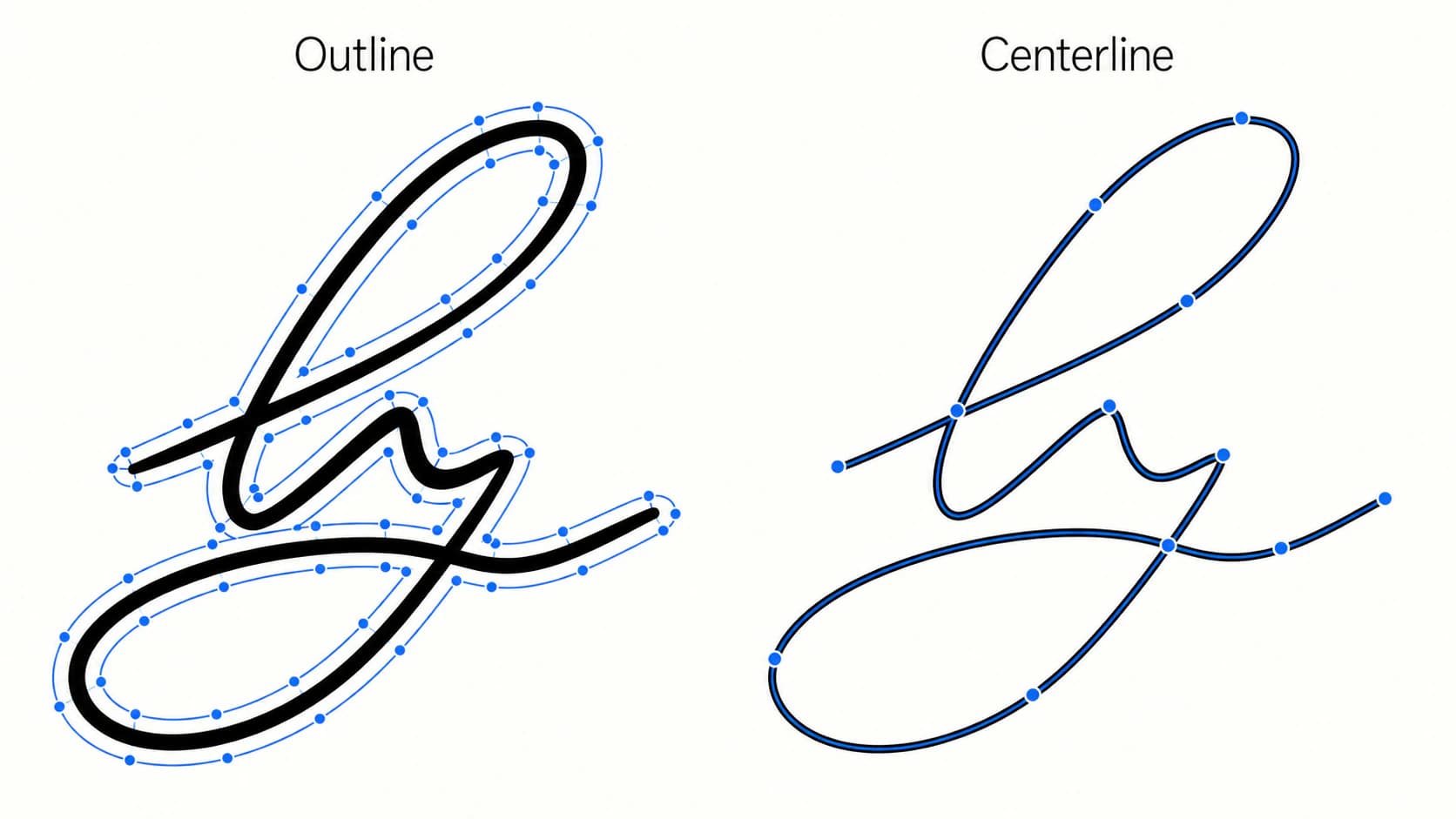
पेन स्ट्रोक को सामान्य तरीके से ट्रेस करें तो ट्रेसर स्याही के दोनों किनारों का अनुसरण करके लंबे पतले फीते जैसी बंद आकृति देता है। यह आउटलाइन ट्रेस है। देखने में एकदम सही है। लेकिन इसका अर्थ यह भी है कि कटिंग मशीन या प्लॉटर हर स्ट्रोक के दोनों तरफ़ चलेगा। एक पेन रेखा 2 कट लाइनें बन जाती है, जिनके बीच पतली पट्टी होती है।
सेंटरलाइन ट्रेस हर स्ट्रोक को बीच से गुजरते एक खुले पाथ में घटाता है। उत्कीर्णन मशीन, प्लॉटर या फ़ॉइल मशीन को यही चाहिए। Inkscape सेंटरलाइन ट्रेसिंग बताता है, और Trace Bitmap की हमारी मार्गदर्शिका बताती है कि उसे कहाँ खोजें। हमने दोहरी कट लाइनों के संदर्भ में भी इसी जाल पर लिखा है, क्योंकि निर्माता अक्सर इसमें फँसते हैं।
आपको कौन-सा चाहिए?
| आप क्या कर रहे हैं | ट्रेस प्रकार |
|---|---|
| विनाइल डेकल, स्टिकर, काटकर निकाले अक्षर | आउटलाइन |
| लेज़र या रोटरी उत्कीर्णन, एक रेखा वाला | सेंटरलाइन |
| लेज़र भराव उत्कीर्णन (ठोस, भरे हुए स्ट्रोक) | आउटलाइन |
| पेन प्लॉटर, फ़ॉइल क्विल, ड्रॉइंग मशीन | सेंटरलाइन |
| वेबसाइट, PDF, प्रिंट, लोगो संयोजन | आउटलाइन |
अगर निश्चित नहीं हैं तो आउटलाइन सुरक्षित सामान्य विकल्प है। लगभग हर स्वचालित कन्वर्टर यही बनाता है, और भौतिक टूल से पाथ का अनुसरण करने वाली मशीनों के अलावा हर काम के लिए यह सही है।
पूरे शब्द या ब्रश से लिखी रचना के लिए आउटलाइन चुनना केवल शुरुआत है। हाथ से लिखे अक्षरों की वेक्टर मार्गदर्शिका अक्षरों के भीतर के खाली हिस्से, सिरों, जोड़ों और जानबूझकर रखी स्याही की बनावट को समझाती है, जो केवल हस्ताक्षर वाली प्रक्रिया नहीं बताती।
इसे बदलें
साफ़ स्कैन मिलने पर रूपांतरण का चरण छोटा है।
- चित्र को वेक्टर में बदलें। क्रॉप किया स्कैन अपलोड करें और ट्रेस होने दें। हस्ताक्षर सफ़ेद पर ऊँचे कंट्रास्ट वाला काला है, जो सबसे आसान इनपुट है। इसलिए अच्छे कन्वर्टर को बिना कोई सेटिंग बदलवाए चिकने स्ट्रोक देने चाहिए।
- नोड की संख्या जाँचें। SVG खोलें और एंकर बिंदु देखें। हस्ताक्षर में कुछ दर्जन से लगभग 200 बिंदु होने चाहिए। अगर 5 अक्षर का नाम 2,000 बिंदुओं में लौटे, तो ट्रेसर ने बिंदु आपके स्ट्रोक के बजाय कागज़ की बनावट और किनारे के नॉइज़ पर खर्च किए।
- पृष्ठभूमि मिटाएँ। कई ट्रेस स्याही के पीछे सफ़ेद कागज़ को अलग आकृति बना देते हैं। उसे हटाएँ, वरना रंगीन लेआउट पर हस्ताक्षर रखने पर नीचे सफ़ेद आयत मिलेगा। SVG में पारदर्शी पृष्ठभूमि वाला लेख जाँच का तरीका बताता है।
- अनचाहे धब्बे साफ़ करें। स्कैनर पर धूल और पेन की छूटी स्याही छोटी अलग आकृतियाँ बन जाती हैं। उन्हें चुनकर मिटाएँ।
- अंतिम आकार पर जाँचें। ज़ूम को उस आकार तक लाएँ जिसमें अंत में इस्तेमाल करेंगे। 200 प्रतिशत पर चिकना दिखने वाला हस्ताक्षर उत्कीर्णन आकार पर सपाट हिस्से दिखा सकता है।
PerfectVector के साथ यह कैसा दिखता है
हस्ताक्षर के पतले स्ट्रोक ट्रेस में स्कैन का नॉइज़ असामान्य रूप से स्पष्ट दिखाते हैं। जब ट्रेसर स्याही के साथ कागज़ की बनावट का भी अनुसरण करता है, तो नोड बढ़ते हैं और किनारे संपादित करना कठिन होता है।
साफ़ स्कैन को लोगो और चिह्न वेक्टराइज़र से बदलें, फिर पूर्वावलोकन की तुलना मूल हस्ताक्षर से करें। देखें कि पाथ अनावश्यक नोड जोड़े बिना जानबूझकर छोड़े अंतराल और दबाव के बदलाव रखते हैं या नहीं। इस समीक्षा के बाद ही वेक्टर संपादक में किसी स्ट्रोक को मोटा, बंद या नया आकार दें। फ़ाइल उत्कीर्णन मशीन पर जा रही हो तो अगले चरण में उसे लेज़र के लिए तैयार करके जाँचें।
लोग इनसे वास्तव में क्या बनाते हैं
इसकी माँग मुख्य रूप से भौतिक उत्पादों के लिए है, इसलिए यहाँ फ़ाइल की गुणवत्ता वेब ग्राफ़िक से अधिक मायने रखती है। निर्माता विशेष रूप से लेज़र उत्कीर्णन और सब्लिमेशन के लिए हस्ताक्षर चाहते हैं। (इससे जुड़ा यादगार काम, बच्चे के चित्र को उसके टेढ़ेपन समेत ट्रेस करना, यही पूरी प्रक्रिया साझा करता है और अक्सर उसमें हस्ताक्षर शैली का नाम भी होता है।)
सामान्य काम और उनकी आवश्यकताएँ:
- उत्कीर्ण उपहार और साइन। कटिंग बोर्ड, पेन, पट्टिकाएँ, शादी के साइन। सेंटरलाइन इस्तेमाल करें और पहले बेकार टुकड़े पर जाँचें, क्योंकि कागज़ पर पढ़ने योग्य हस्ताक्षर छोटे उत्कीर्णन आकार पर बंद हो सकता है।
- प्रिंट पर कलाकार की पहचान। आउटलाइन, और पर्याप्त हाशिए वाला संस्करण रखें ताकि वह लगातार एक ही तरह रखा जा सके। भौतिक चिह्न के लिए रबर स्टैम्प कलाकृति कन्वर्टर साफ़ हस्ताक्षर स्कैन से संपादन योग्य आकृतियाँ तैयार कर सकता है; निर्माता से छाप के आकार पर पतले स्ट्रोक जँचवाएँ।
- मोम की सील। साफ़ रास्टर स्रोत के लिए मोम सील कलाकृति प्रक्रिया इस्तेमाल करें, फिर सबसे छोटे अंतराल और अक्षरों को निर्माता के साथ जाँचें। SVG समीक्षा की कलाकृति है, बना हुआ डाई नहीं।
- विनाइल डेकल। आउटलाइन, और पतले स्ट्रोक पर ध्यान दें: विनाइल की टिकने योग्य चौड़ाई से पतली कोई भी चीज़ अतिरिक्त विनाइल हटाते समय फट जाएगी।
- दस्तावेज़ और ईमेल फ़ुटर। आउटलाइन। जिन चीज़ों का आकार बदलता है उनके लिए SVG रखें, और वेक्टर स्वीकार न करने वाले टूल के लिए आवश्यक आकार में PNG निर्यात करें।
- ब्रांड चिह्न। अगर हस्ताक्षर लोगो बन रहा है तो प्रक्रिया वही है जो लोगो वेक्टराइज़ कैसे करें में बताई गई है, और नोड संख्या के वही नियम लागू होते हैं।
कब परिणाम साफ़ नहीं आएगा
कुछ हस्ताक्षर ट्रेसिंग में टिक नहीं पाते। इस पर पूरी शाम लगाने से पहले यह जान लेना बेहतर है।
लैंप के नीचे फ़ोटो लिया हुआ लाइनदार नोटबुक कागज़ पर बॉलपॉइंट हस्ताक्षर सबसे खराब स्थिति है: अधूरी स्याही, छाया का ग्रेडिएंट और छपी रेखाएँ जिन्हें ट्रेसर आपके नाम के साथ वेक्टराइज़ कर देगा। दोबारा हस्ताक्षर करने में 2 मिनट लगते हैं और तीनों समस्याएँ ठीक हो जाती हैं।
बहुत बारीक स्ट्रोक दूसरी सीमा हैं। अगर पेन ने बाल जैसी पतली रेखा बनाई है तो उत्कीर्णन मशीन शायद उसे न बना पाए, और कटर निश्चित ही नहीं। मोटे पेन से फिर हस्ताक्षर करें; बाद में पाथ मोटा करना शायद ही सही दिखता है।
अगर हस्ताक्षर की एकमात्र प्रति स्कैन किए अनुबंध का कम रिज़ॉल्यूशन वाला JPG है, तो मानें कि आप संपीड़न के दोष ट्रेस कर रहे हैं। हाथ से सफ़ाई हो सकती है, लेकिन जब दोबारा हस्ताक्षर करना संभव हो, तो कम समय में बेहतर परिणाम मिलता है।
दस्तावेज़ों के बारे में एक बात
अगर आप इसे अनुबंधों के लिए बना रहे हैं, तो केवल SVG फ़ॉर्मैट वैध इलेक्ट्रॉनिक हस्ताक्षर प्रक्रिया स्थापित नहीं करता। अमेरिका के E-SIGN Act के अनुसार इलेक्ट्रॉनिक हस्ताक्षर किसी रिकॉर्ड से जुड़ी इलेक्ट्रॉनिक ध्वनि, उससे जुड़ा प्रतीक या उससे जुड़ी प्रक्रिया हो सकता है, जिसे हस्ताक्षर करने के इरादे से लागू किया गया हो; रिकॉर्ड और सहमति की दूसरी आवश्यकताएँ भी लागू हो सकती हैं। जहाँ हस्ताक्षर का कानूनी महत्व हो, वहाँ चिपकाए चित्र को अपने-आप पर्याप्त मानने के बजाय दस्तावेज़ और आपके अधिकारक्षेत्र की अपेक्षित प्रक्रिया इस्तेमाल करें। SVG को डिज़ाइन के काम में इस्तेमाल करें: प्रिंट का चिह्न, उपहार का उत्कीर्णन या ब्रांड की सजावटी लिखावट।
अक्सर पूछे जाने वाले प्रश्न
हाथ से लिखे हस्ताक्षर को SVG में कैसे बदलूँ? सादे सफ़ेद कागज़ पर ठोस काली स्याही से हस्ताक्षर करें, 300 DPI पर स्कैन करें या बराबर रोशनी में फ़ोटो लें। करीब क्रॉप करके चित्र-से-वेक्टर कन्वर्टर से बदलें। बाद में सफ़ेद पृष्ठभूमि आकृति मिटाएँ, स्कैन के धब्बे हटाएँ और एंकर बिंदु गिनें। हस्ताक्षर में कुछ दर्जन से कुछ सौ बिंदु होने चाहिए, हज़ारों नहीं।
क्या SVG हस्ताक्षर जनरेटर और मेरा हस्ताक्षर वेक्टराइज़ करना एक ही है? नहीं। अधिकतर जनरेटर टाइप किया नाम लेकर हस्तलिपि शैली में बनाते हैं। इसलिए परिणाम वेक्टर रूप में स्क्रिप्ट फ़ॉन्ट है, आपकी लिखावट नहीं। माउस या ट्रैकपैड से खींचने देने वाले टूल आपके अपने स्ट्रोक बनाते हैं, लेकिन माउस की लिखावट माउस जैसी ही दिखती है। केवल आपके वास्तविक हस्ताक्षर का ट्रेस आपकी अपनी लिखावट को वेक्टर में देता है।
हस्ताक्षर के लिए आउटलाइन या सेंटरलाइन ट्रेसिंग इस्तेमाल करूँ? जब टूल स्ट्रोक पर एक बार चले, जैसे एक रेखा वाला लेज़र उत्कीर्णन, पेन प्लॉटर या फ़ॉइल क्विल, तो सेंटरलाइन इस्तेमाल करें। यह हर पेन स्ट्रोक को बीच की एक रेखा बनाता है। भराव उत्कीर्णन अपवाद है: ठोस आकृति भरने के लिए आउटलाइन चाहिए, केंद्र नहीं। विनाइल कटिंग, प्रिंट, दस्तावेज़ और वेब के लिए आउटलाइन इस्तेमाल करें। पतले स्ट्रोक का आउटलाइन ट्रेस जहाँ टूल को एक रेखा पर चलना चाहिए वहाँ 2 रेखाएँ देता है।
मेरे हस्ताक्षर SVG के पीछे सफ़ेद बॉक्स क्यों है? ट्रेसर ने कागज़ को आकृति मानकर रख लिया। फ़ाइल खोलें, स्ट्रोक के पीछे का आयत चुनें और मिटाएँ। यह केवल रंगीन या फ़ोटो वाली पृष्ठभूमि पर रखने के बाद दिखता है, इसलिए अक्सर देर तक नज़र नहीं आता।
क्या हस्ताक्षर SVG Cricut या लेज़र पर इस्तेमाल कर सकता हूँ? हाँ, और ट्रेस प्रकार तय करता है कि कहाँ। Cricut पर डेकल काटने के लिए आउटलाइन ट्रेस चाहिए और स्ट्रोक इतने मोटे होने चाहिए कि अतिरिक्त विनाइल हटाते समय टिकें। लेज़र या रोटरी उत्कीर्णन के लिए सेंटरलाइन ट्रेस चाहिए ताकि टूल स्ट्रोक पर एक बार चले। अंतिम वस्तु बनाने से पहले बेकार सामग्री पर जाँचें।
स्रोत
- U.S. National Archives: स्थायी रिकॉर्ड के डिजिटलीकरण मानक — कागज़ के स्कैन के लिए रिज़ॉल्यूशन संबंधी मार्गदर्शन देता है।
- Inkscape: ट्रेसिंग ट्यूटोरियल — आउटलाइन और सेंटरलाइन ट्रेसिंग का व्यवहार बताता है।
- Cricut: Design Space में चित्र अपलोड करना — Design Space में SVG अपलोड और कट पाथ सँभालने की पुष्टि करता है।
- GovInfo: Electronic Signatures in Global and National Commerce Act — इलेक्ट्रॉनिक हस्ताक्षर और रिकॉर्ड के लिए अमेरिका का मूल वैधानिक पाठ।
अगर हस्ताक्षर में भरे हुए आउटलाइन पाथ चाहिए, तो PerfectVector से साफ़ स्कैन ट्रेस करें और अनलॉक करने से पहले पूर्वावलोकन को स्याही से मिलाएँ। अगर प्लॉटर या उत्कीर्णन मशीन को एक सेंटरलाइन चाहिए, तो सेंटरलाइन ट्रेसर इस्तेमाल करें और बेकार टुकड़े पर जाँचें।
Blog से और

रेखाचित्र से SVG: दोहरी रेखा के बिना साफ़ ट्रेस
साफ़ रेखाचित्र वेक्टराइज़र को देने के लिए सबसे अच्छा स्रोत है। जानें कि ड्रॉइंग और रंग भरने वाले पेज को स्पष्ट SVG में कैसे बदलें और दोहरी रेखाओं की समस्या से कैसे बचें।

पाथ पर SVG टेक्स्ट: संपादन योग्य बैज अक्षर बनाएँ
पाथ पर संपादन योग्य SVG टेक्स्ट से बैज बनाएँ। शब्द बीच में रखें, दिशा और फ़ॉन्ट जाँचें तथा आउटलाइन प्रति बनाने से पहले प्रतीक अलग रखें।