
हाथ से लिखे अक्षरों को उनका आकार खोए बिना वेक्टराइज़ करें
हाथ से लिखे अक्षरों को साफ़ SVG में बदलें और उनके भीतरी खुले हिस्सों, अभिव्यक्तिपूर्ण सिरों, जानबूझकर रखी गई बनावट और आसानी से संपादित होने वाले वक्रों को बनाए रखें।
इस पेज पर
हाथ से लिखे अक्षरों को अच्छी तरह वेक्टराइज़ करने के लिए उन आकृतियों को ट्रेस करें जिन्हें आप बनाना चाहते थे, न कि कैमरे में दर्ज हर पिक्सेल को। साफ़, अधिक कंट्रास्ट वाले स्कैन से शुरू करें, तय करें कि स्याही की कितनी बनावट बचानी है, फिर SVG निर्यात करने से पहले भीतरी खाली हिस्सों, सिरों, स्ट्रोक के जोड़ों और नोड की संख्या की जाँच करें।
यही अंतिम जाँच उपयोग योग्य अक्षर फ़ाइल को केवल तकनीकी रूप से वैध ट्रेस से अलग करती है। कन्वर्टर कुछ सेकंड में SVG बना सकता है और फिर भी e का छेद बंद कर सकता है, पास के 2 स्ट्रोक मिला सकता है या ब्रश के जीवंत सिरे को कुंद पच्चर में बदल सकता है।
संक्षिप्त जानकारी
- अक्षर मोटे, ऊँचे कंट्रास्ट और इच्छित आकृति के करीब हों तो ऑटो-ट्रेस लें।
- स्रोत बहुत छोटा हो, उसकी फ़ोटो खराब ली गई हो या उसे स्थायी लोगो अथवा अक्षर प्रणाली में बदलना हो तो हाथ से दोबारा बनाएँ।
- महत्वपूर्ण अनियमितताएँ रखें, लेकिन स्कैन नॉइज़ और अनचाहे उभार हटाएँ।
- अधिक ज़ूम और अंतिम आउटपुट आकार, दोनों पर भीतरी खाली हिस्से, सिरे, जोड़ और एंकर बिंदु जाँचें।
पहले तय करें क्या रहना चाहिए
हाथ से बनाए अक्षर टाइप टेक्स्ट जैसे नहीं हैं। उनका मूल्य अक्सर असमान आधार रेखा, एक स्ट्रोक के अगले की ओर झुकने या अक्षर के सूखे ब्रश सिरे में होता है। सब साफ़ करने से परिणाम सामान्य हो सकता है। सब रखने से धूल और टेढ़ेपन से भरा भारी SVG मिल सकता है।
ट्रेस से पहले उन गुणों को चिह्नित करें जो इस रचना की पहचान हैं:
- भीतरी खाली हिस्से: a, e, g और o जैसे अक्षरों में बंद या आंशिक बंद जगह।
- सिरे: स्ट्रोक के अंत। तेज़ी से खींचा गया नुकीला सिरा, गोल सिरा या सूखे ब्रश से बना अंत शैली का बड़ा हिस्सा व्यक्त कर सकता है।
- स्ट्रोक जोड़: जहाँ स्क्रिप्ट स्ट्रोक दूसरे को काटता या मिलता है।
- बनावट: स्याही के जानबूझकर रखे गए कण, ब्रश के बालों से बने अंतराल या खुरदरे किनारे जिन्हें दिखाई देना चाहिए।
- लय: पूरे शब्द की दूरी, झुकाव और आधार रेखा के बदलाव।
बाकी सब सफ़ाई योग्य है। कागज़ की बनावट, संपीड़न के ब्लॉक, धूल और छायाएँ चित्र कैप्चर करने की समस्याएँ हैं, अक्षरों की विशेषताएँ नहीं। एक अक्षर फ़ॉन्ट ग्लिफ़ बनेगा तो आधार रेखा, कंटूर और दूरी तय करने के लिए FontForge SVG आयात प्रक्रिया से आगे बढ़ें।
ऑटो-ट्रेस या दोबारा बनाना?
दोनों वास्तविक वेक्टर दे सकते हैं। सही चुनाव स्रोत और फ़ाइल कितने समय इस्तेमाल होगी, इस पर निर्भर है।
| स्थिति | बेहतर रास्ता | कारण |
|---|---|---|
| साफ़ सफ़ेद कागज़ पर मोटे काले अक्षर | ऑटो-ट्रेस | सीमाएँ स्पष्ट हैं और उन्हें समझने के लिए कम व्याख्या की ज़रूरत है |
| जानबूझकर सूखी बनावट वाले ब्रश अक्षर | ऑटो-ट्रेस, फिर चुनिंदा सफ़ाई | पूरा दोबारा बनाना पहचान देने वाली बनावट मिटा सकता है |
| छायाओं या धुँधलेपन वाली छोटी फ़ोन फ़ोटो | पहले दोबारा कैप्चर, फिर ट्रेस | ट्रेसिंग या दोबारा बनाने की शुरुआत ऐसी विकृति से नहीं करनी चाहिए जिसे टाला जा सकता है |
| मुख्य ब्रांड लोगो बनने वाले अक्षर | हाथ से दोबारा बनाना या सावधान ट्रेस सफ़ाई | फ़ाइल का इतना पुनःउपयोग होगा कि सटीक ज्यामिति बनाने की मेहनत उचित है |
| एक बार का प्रिंट, स्टिकर या सोशल ग्राफ़िक | ऑटो-ट्रेस | पुनःउपयोग योग्य अक्षर प्रणाली बनाने से अधिक महत्वपूर्ण साफ़ परिणाम पाना है |
| प्लॉटर या एक रेखा उत्कीर्णन | सेंटरलाइन प्रक्रिया | सामान्य आउटलाइन ट्रेस स्याही के हर स्ट्रोक के दोनों किनारों का अनुसरण करता है |
आखिरी पंक्ति आसानी से छूटती है। अधिकांश चित्र वेक्टराइज़र स्याही के आसपास भरी आउटलाइन बनाते हैं। यह प्रिंट, वेब, विनाइल आकृतियों और कई तरह के भराव वाले उत्कीर्णन के लिए सही है। पेन प्लॉटर या एक रेखा उत्कीर्णन को बीच का पाथ चाहिए। Inkscape की वर्तमान ट्रेसिंग मार्गदर्शिका लिखावट और रेखाचित्र के लिए विशेष सेंटरलाइन मोड बताती है। अंतर रेखाचित्र ट्रेस मार्गदर्शिका और हस्ताक्षर SVG मार्गदर्शिका में विस्तार से है।
साफ़ ट्रेस के लिए अक्षर तैयार करें
- पेज को सीधे ऊपर से कैप्चर करें। उपयोगी रिज़ॉल्यूशन पर स्कैन करें या समान रूप से पड़ती दिन की रोशनी में कैमरे को कागज़ के ठीक ऊपर रखकर फ़ोटो लें। परिप्रेक्ष्य विकृति ट्रेस से पहले अक्षर बदलती है।
- मेज़ और पेज किनारे क्रॉप करें। कन्वर्टर को केवल आवश्यक कला दें।
- काले और सफ़ेद बिंदु तय करें। कागज़ साफ़ सफ़ेद और मुख्य स्याही स्पष्ट गहरी हो। कंट्रास्ट इतना न बढ़ाएँ कि पतले शुरुआती स्ट्रोक गायब हों।
- अलग गंदगी हटाएँ, इच्छित बनावट नहीं। ज़ूम करके हर धब्बे की तुलना ब्रश की दिशा से करें। बेतरतीब बिंदु आम तौर पर हटा देने चाहिए; ब्रश के बालों से बने बार-बार दिखाई देने वाले निशान रचना का हिस्सा हो सकते हैं।
- अनचाहे अंतराल सुधारें। सूखे पेन या खराब फ़ोटो से टूटा हिस्सा बंद करें जब मूल स्ट्रोक स्पष्ट रूप से बिना टूटे होना चाहिए था।
- बिना बदलाव वाले स्कैन की प्रति रखें। जब सफ़ाई से चित्र बदलने लगे, तब मूल रास्टर फ़ाइल आपका संदर्भ होती है।
यदि आपने अक्षर डिजिटल रूप से बनाए हैं, तो सादी या पारदर्शी पृष्ठभूमि वाला बड़ा PNG निर्यात करें। खराब JPG से बचें। उसके संपीड़न ब्लॉक हर किनारे के पास छोटी आकृतियाँ बन सकते हैं।
वेक्टराइज़ करें, फिर अक्षर रूप जाँचें
यदि आपके पास तैयार स्कैन है और आप हाथ से सफ़ाई करने से पहले जाँचने के लिए संपादन योग्य SVG चाहते हैं, तो PerfectVector ऑटो-ट्रेस प्रक्रिया के लिए उपयुक्त है। अक्षर अपलोड करें, SVG बनाएँ और तैयार मानने से पहले परिणाम देखें।
भीतरी खाली हिस्सों से शुरू करें। हर महत्वपूर्ण खुला हिस्सा खुला रहे। बहुत चिकना करने या पास के किनारे जोड़ने पर छोटे खुले हिस्से आम तौर पर पहले बंद होते हैं।
फिर सिरे और जोड़ देखें। सिरा स्रोत जैसी ऊर्जा से खत्म हो, बेतरतीब उभार से नहीं। स्ट्रोक जहाँ एक-दूसरे को काटते हैं, वहाँ अनचाहे पुल, दबे कोने और पतले सफ़ेद अंतराल देखें। ज़ूम घटाने पर दोष गायब हो सकते हैं और प्रिंट या कट में वापस आते हैं।
अंत में संपादक में एंकर दिखाएँ। अधिक नोड का अर्थ अधिक निष्ठा नहीं। सरल वक्र के आसपास बिंदुओं की घनी श्रृंखला को संपादित करना अधिक कठिन होता है। Adobe की वर्तमान ट्रेस संपादन मार्गदर्शिका अतिरिक्त एंकर के लिए विशेष रूप से Simplify सुझाती है। बहुत अधिक नोड वाले SVG की मार्गदर्शिका अक्षरों का स्वभाव मिटाए बिना निर्णय बताती है।
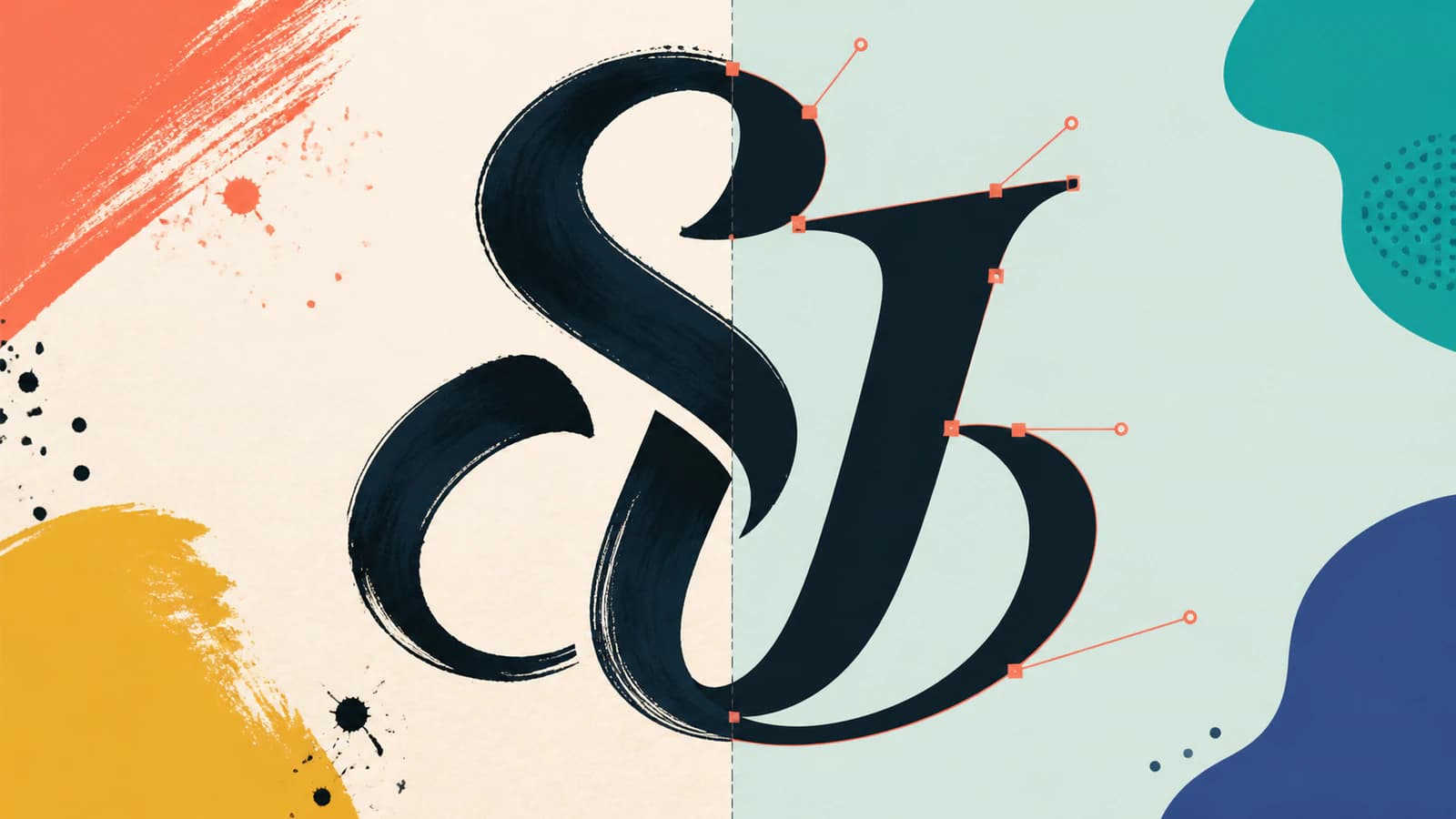
कितनी बनावट रखें?
सफ़ाई की ऐसी कोई एक सेटिंग नहीं है जो हर काम में सही हो। तय करें कि परिणाम का इस्तेमाल कहाँ होगा।
स्क्रीन प्रिंट, पोस्टर या बड़े लेबल में किनारे की कुछ बनावट मूल स्याही का भाव देती है। बड़े अंतराल और ब्रश निशान रखें, लेकिन ऐसे टुकड़े हटा दें जो इतने छोटे हैं कि उन्हें भरोसेमंद ढंग से दोबारा छापा या बनाया नहीं जा सकता।
विनाइल कटिंग, लेज़र कटिंग या छोटे स्टैम्प में अधिक सरल करें। हर खाँचे पर टूल को चलना पड़ता है, हर अलग धब्बा एक अलग आकृति बन जाता है और छोटे भीतरी द्वीपों को वीडिंग के दौरान हटाना या निर्माण में बनाना कठिन हो सकता है। केवल 800 प्रतिशत ज़ूम नहीं, अंतिम भौतिक आकार पर जाँचें।
लोगो में बनावट महत्वपूर्ण हो तो 2 संस्करण रखें: स्वभाव वाला मुख्य चिह्न और सरल छोटे आकार का चिह्न। छोटा संस्करण खराब ट्रेस नहीं है। जहाँ बारीक विवरण नहीं टिक सकते, वहाँ यह जानबूझकर किया गया दृश्य समायोजन है।
सामान्य असफलताएँ और हर समाधान
भीतरी खाली हिस्सा बंद हुआ। स्रोत पर वापस जाकर उस जगह दूरी बढ़ाएँ या छोटा कटआउट बनाकर वेक्टर संपादित करें। एक अक्षर बचाने के लिए पूरा ट्रेस घटाते न रहें।
2 स्ट्रोक मिले। जाँचें कि मूल स्ट्रोक वास्तव में एक-दूसरे को छूते हैं या नहीं। यदि नहीं छूते, तो दोबारा ट्रेस करने से पहले स्रोत में उनके बीच का अंतराल साफ़ करें। यदि छूते हैं, तो तय करें कि ओवरलैप से एक सिलुएट बनना चाहिए या आकृतियाँ अलग-अलग लेयर में रहनी चाहिए।
किनारा पिघले प्लास्टिक जैसा है। ट्रेस ने अक्षरों का बहुत अधिक स्वभाव मिटा दिया है। स्रोत की चुनी बनावट वापस रखें या चिकनापन घटाएँ। जानबूझकर अनियमितता चाहिए, हर जगह समान खुरदरापन नहीं।
वक्र अस्थिर दिखते हैं। बहुत अधिक नोड पिक्सेल नॉइज़ का अनुसरण करने की कोशिश कर रहे हैं। पाथ को छोटे-छोटे चरणों में सरल करें और हर चरण के बाद उसकी तुलना स्कैन से करें।
SVG में सफ़ेद बॉक्स है। कागज़ को पृष्ठभूमि की आकृति के रूप में ट्रेस किया गया है। उस आकृति को मिटाएँ और हल्के व गहरे कैनवास दोनों पर अक्षर देखें। यही जाँच छिपी पृष्ठभूमि समस्या रोकती है।
व्यावहारिक अंतिम जाँच
वास्तविक उपयोग के प्रोग्राम में SVG खोलें। देने से पहले हर बात जाँचें:
- जो भीतरी हिस्से खुले होने चाहिए, खुले हैं।
- पतले शुरुआती और अंतिम स्ट्रोक गायब नहीं हुए।
- सामान्य पढ़ने के आकार पर जोड़ इच्छित दिखते हैं।
- सिरों में अब भी मूल हस्तलेखन की शैली दिखाई देती है।
- बनावट दोबारा छापने या बनाने के लिए पर्याप्त बड़ी है और छोटा नॉइज़ हट गया है।
- सरल वक्र में सीमित एंकर हैं।
- आवश्यक होने पर पृष्ठभूमि पारदर्शी है।
- अंतिम प्रिंट, कट या स्क्रीन आकार पर फ़ाइल काम करती है।
पास होने पर संपादन योग्य SVG और रास्टर पूर्वावलोकन साथ सहेजें। SVG उत्पादन मूल है; पूर्वावलोकन ग्राहक, प्रिंटर और भविष्य में आपको वेक्टर संपादक खोले बिना इच्छित रूप दिखाता है।
रबर स्टैम्प के लिए रबर स्टैम्प कला प्रक्रिया से साफ़ स्कैन को संपादन योग्य आकृतियों में बदलें, फिर इच्छित छाप आकार पर भीतरी हिस्से और पतले स्ट्रोक देखें। मोम सील के अक्षर हों तो मोम सील कला प्रक्रिया लें और ऑर्डर देने से पहले अंतिम आकार की कला की पुष्टि निर्माता से कर लें। कोई रूपांतरण स्टैम्प या सील डाई नहीं बनाता।
मिट्टी के बर्तन का चिह्न बने तो स्टैम्प कला प्रक्रिया के लिए तैयार करें और इच्छित आकार पर भीतरी खाली हिस्से देखें।
स्रोत
- Adobe Illustrator — Image Trace पैनल विकल्प — थ्रेशोल्ड, पाथ, कोनों, नॉइज़, भराव, स्ट्रोक और पारदर्शिता के नियंत्रण।
- Adobe Illustrator — Image Trace परिणाम संपादित करें — ट्रेस को संपादन योग्य पाथ में बदलना और अतिरिक्त एंकर बिंदुओं को सरल करना।
- Inkscape शुरुआती मार्गदर्शिका — चित्र ट्रेस करना — लिखावट और रेखाचित्र की आउटलाइन व सेंटरलाइन ट्रेसिंग।
- W3C — SVG पाथ — खुले और बंद पाथ की ज्यामिति, उपपाथ, वक्र और अंतिम बिंदु।
अक्षरों का स्कैन तैयार है? PerfectVector से बदलें, फिर सावधानी से हाथ से दोबारा बनाने की तुलना में ऑटो-ट्रेस चुनने से पहले भीतरी खाली हिस्से, सिरे, जोड़ और एंकर जाँचें।
Blog से और
पहचान बचाते हुए हाथ का नक्शा वेक्टराइज़ करें
रेखाओं का डगमगाव, लिखावट, दृश्य क्रम और बनावट बनाए रखते हुए हाथ से बनाए गए नक्शे को संपादन योग्य वेक्टर पाथ में बदलें, और परिणाम को GIS डेटा समझने की गलती न करें।
बच्चे के चित्र को SVG में बदलें (उसके टेढ़ेपन समेत)
बच्चे के चित्र को शर्ट, सजावटी वस्तु और कार्ड के लिए SVG बनाएँ: सही फ़ोटो लें, क्रेयॉन और मार्कर सँभालें और वह टेढ़ापन रखें जो उसे बच्चे का बनाता है।