
पहचान बचाते हुए हाथ का नक्शा वेक्टराइज़ करें
रेखाओं का डगमगाव, लिखावट, दृश्य क्रम और बनावट बनाए रखते हुए हाथ से बनाए गए नक्शे को संपादन योग्य वेक्टर पाथ में बदलें, और परिणाम को GIS डेटा समझने की गलती न करें।
इस पेज पर
- तय करें कि किस तरह का नक्शा बना रहे हैं
- समानता की प्राथमिकताएँ तय करें
- नई विकृति जोड़े बिना कागज़ कैप्चर करें
- रास्टर साफ़ करें, पहचान का संदर्भ रखें
- हर विशेषता का सही वेक्टर रूप चुनें
- भूमि, पानी और रंग भरे क्षेत्र
- सड़क, नदी, मार्ग और सीमा
- लेबल और हाथ की लिखावट
- स्थल और दोहराए प्रतीक
- हैचिंग, बिंदु और कागज़ बनावट
- उपयुक्त आकृति बदलें, फिर भूमिका से संपादित करें
- नक्शे जैसी व्यवस्था रखें
- चुनिंदा डगमगाव रखें
- केवल पाथ गुणवत्ता नहीं, अर्थ जाँचें
- गंतव्य के लिए निर्यात करें
- सामान्य वेक्टर नक्शा विफलताएँ
- अक्सर पूछे जाने वाले सवाल
- स्रोत
हाथ से बनाए गए नक्शे को उसकी खास पहचान खोए बिना वेक्टराइज़ करने के लिए, कुछ भी ट्रेस करने से पहले तय करें कि कौन-से निशान मूल के प्रति सटीक रहने चाहिए। पूरे पृष्ठ को एक जैसी रोशनी में कैप्चर करें, भौगोलिक संरचना को सजावटी स्याही से अलग करें, स्पष्ट रंग भरे क्षेत्रों के लिए स्वचालित वेक्टराइज़ेशन इस्तेमाल करें और मध्यरेखाएँ, लेबल तथा महत्वपूर्ण प्रतीक सोच-समझकर दोबारा बनाएँ। चुनी हुई अनियमितताएँ बनाए रखें, कागज़ का हर रेशा और कैमरे की हर छाया नहीं।
परिणाम संपादन योग्य रंग व आकृतियों वाला आकार बदलने योग्य चित्रित नक्शा हो सकता है। यह अपने आप GIS डेटा, सर्वेक्षण या सटीक नेविगेशन उत्पाद नहीं बन जाता। वेक्टर पाथ दिखाई देने वाला चित्र बनाए रखते हैं; वे ऐसे निर्देशांक, प्रक्षेपण, सड़क डेटाबेस या माप वापस नहीं ला सकते जो आर्टवर्क में कभी थे ही नहीं।
चित्रित छोटा प्रतीक मौजूदा GIS प्रोजेक्ट में बिंदु चिह्न बने तो अलग पैरामीटर वाली प्रति और स्पष्ट रंग क्षेत्रों से QGIS का कस्टम SVG मार्कर तैयार करें।
पहचान सुरक्षित रखने की प्रक्रिया
- नक्शे का उद्देश्य और सटीकता आवश्यकताएँ तय करें।
- पहचान देने वाली हस्तनिर्मित विशेषताएँ लिखें।
- सपाट कागज़ समान रोशनी में फ़ोटो या स्कैन करें।
- इच्छित बनावट मिटाए बिना कैप्चर साफ़ करें।
- भरे क्षेत्र ट्रेस करें; ज़रूरत अनुसार सड़क, नदी, लेबल व मुख्य प्रतीक बनाएँ।
- दृश्य भूमिका से वेक्टर व्यवस्थित करके अंतिम आकार पर जाँचें।
तय करें कि किस तरह का नक्शा बना रहे हैं
“हाथ से बनाया गया नक्शा” कई बहुत अलग कामों का नाम हो सकता है:
| इच्छित परिणाम | मुख्य प्राथमिकता | उचित वेक्टर उद्देश्य |
|---|---|---|
| शादी, कार्यक्रम या आगंतुक नक्शा | पहचान व आकर्षण | संपादन योग्य चित्रित स्थल, रास्ते, लेबल व रंग |
| कल्पना या कहानी नक्शा | संसार रचना व शैली | तट, प्रतीक, लिखावट, भूभाग चित्र व बनावट |
| स्मृति या समुदाय नक्शा | व्यक्तिगत अर्थ | चुनी छोड़ी बातें, जोर व हाथ के विवरण बचाना |
| शैक्षिक आरेख | स्पष्ट दृश्य क्रम | सरल क्षेत्र, तीर, लेबल व प्रतीक |
| नेविगेशन या संपत्ति दस्तावेज़ | माप की सटीकता | आधिकारिक स्थानिक डेटा से बनाएँ; चित्र केवल संदर्भ |
UC Davis की हाथ के नक्शों की कार्यशाला नक्शे को संचार और आत्म-अभिव्यक्ति मानती है। यह महत्वपूर्ण है। हाथ से बनाया गया नक्शा किसी महत्वपूर्ण स्थान को बड़ा दिखा सकता है, स्पष्टता के लिए सड़क मोड़ सकता है, अनुपयोगी ब्लॉक छोड़ सकता है या किसी प्रमुख स्थल को वहाँ रख सकता है जहाँ रचना को उसकी ज़रूरत है। ये चुनाव ज़रूरी नहीं कि त्रुटियाँ हों।
ट्रेस से पहले एक वाक्य का विवरण लिखें: “कलाकार का तट, लिखावट, स्थल आइकन और असमान हैचिंग रखें; स्कैनर धूल साफ़ करें और रास्ते को संपादन योग्य स्ट्रोक के रूप में दोबारा बनाएँ।” यही संपादन नियम है।
शादी या कार्यक्रम नक्शे में चित्रित आर्टवर्क को स्टेशनरी में दोबारा इस्तेमाल करें, लेबल व अंतिम लेआउट डिज़ाइन टूल में रखें।
समानता की प्राथमिकताएँ तय करें
वेक्टर की सफ़ाई में कई समझौते करने पड़ते हैं। समानता की प्राथमिकता सूची बताती है कि आप कहाँ अनियमितताएँ बचाने में समय लगाएंगे और कहाँ सरल करेंगे।
हर विशेषता 3 प्रकार में रखें:
- करीब से बचाएँ: विशिष्ट तट, हाथ का शीर्षक, दिशा चक्र, खास भवन या पहचान वाला बॉर्डर।
- भाव बचाएँ: पेड़ समूह, पहाड़ हैचिंग, लहर निशान, बिंदु बनावट या सजावटी पाथ जिन्हें चित्र की शैली बदले बिना कम किया जा सकता है।
- साफ़ बनाएँ: मार्ग मध्यरेखा, संकेत सूची बॉक्स, तीर, दोहराए बिंदु, स्केल संकेत व आसान संपादन वाली ज्यामिति।
इससे “हाथ का” होना अनियंत्रित नोड संख्या का बहाना नहीं बनता। यह अच्छे इरादे से की गई सफ़ाई को हर अभिव्यंजक रेखा की जगह बिल्कुल सही ज्यामितीय वक्र बनाने से भी रोकता है।
नक्शाकार Tom Woolley नक्शे बनाना: योजना और पेंसिल में योजना, दृश्य क्रम, लेबल स्थान व ग्रिड चित्रण का भाग बताते हैं। अलग-अलग पाथ साफ़ किए जाने पर भी आपके वेक्टर में रचना के वे निर्णय बने रहने चाहिए।
नई विकृति जोड़े बिना कागज़ कैप्चर करें
जिस कागज़ को सुरक्षित रूप से सपाट रखा जा सकता है, उसके लिए फ़्लैटबेड स्कैनर एक जैसा फ़ोकस देता है। बँधी हुई स्केचबुक, नाज़ुक शीट या बड़े नक्शे की सीधे ऊपर से फ़ोटो लें।
जाँच सूची:
- सपाट सहारे पर पृष्ठ रखें।
- कैमरा सेंसर कागज़ के समानांतर रखें।
- छाया व बनावट घटाने के लिए दोनों ओर रोशनी दें।
- पूरा नक्शा बॉर्डर या पृष्ठ किनारा लें ताकि घुमाव दिखे।
- डिजिटल ज़ूम बिना सर्वोच्च व्यावहारिक रिज़ॉल्यूशन लें।
- हल्की पेंसिल व गहरी स्याही साथ अच्छी न आएँ तो दूसरा एक्सपोज़र लें।
- क्रॉप या कंट्रास्ट से पहले अछूता मास्टर रखें।
वास्तविक पृष्ठ आकार महत्वपूर्ण हो तो समान तल में रूलर या संदर्भ वर्ग दें। यह पृष्ठ स्केल बचाता है, भौगोलिक सटीकता नहीं। हाथ से बनाया गया आकर्षक रास्ता हो सकता है कि कभी किसी औपचारिक नक्शा प्रक्षेपण पर आधारित रहा ही न हो।
ट्रेस से पहले 4 कोनों का परिप्रेक्ष्य सुधारें। एक बॉर्डर आयत दिखाने के लिए चौड़ाई-ऊँचाई स्वतंत्र न खींचें; भीतर हर संबंध बदल सकता है।
रास्टर साफ़ करें, पहचान का संदर्भ रखें
कैप्चर की प्रति बनाएँ। एक प्रति दृश्य संदर्भ बनी रहेगी; दूसरी ट्रेस के लिए तैयार रास्टर बनेगी।
ट्रेस प्रति में:
- असमान कागज़ टोन समान करें;
- धूल, स्टेपल छाया व किनारे की अव्यवस्था हटाएँ;
- धीरे रेखा कंट्रास्ट बढ़ाएँ;
- केवल अनचाही टूटन सुधारें;
- कागज़ और स्याही की रंगत लगभग एक जैसी हो तो रंग क्षेत्रों को अलग करें;
- आवश्यक बॉर्डर रखते हुए कला तक काटें।
डिफ़ॉल्ट रूप से सारी बनावट न मिटाएँ। पेंसिल के दाने, सूखे ब्रश के टूटे किनारे और असमान स्याही चित्रण का मुख्य हिस्सा हो सकते हैं। अपने वेक्टर दस्तावेज़ के पास मूल का छोटा संदर्भ पैनल रखें, ताकि सफ़ाई के निर्णयों की तुलना आर्टवर्क से हो, किसी अमूर्त पूर्णता के विचार से नहीं।
हल्की पेंसिल, गहरी स्याही व जलरंग मिले हों तो हर दृश्य परिवार का अलग रास्टर तैयार करें। एक ही थ्रेशोल्ड सेटिंग तीनों को शायद ही समझ पाए।
हर विशेषता का सही वेक्टर रूप चुनें
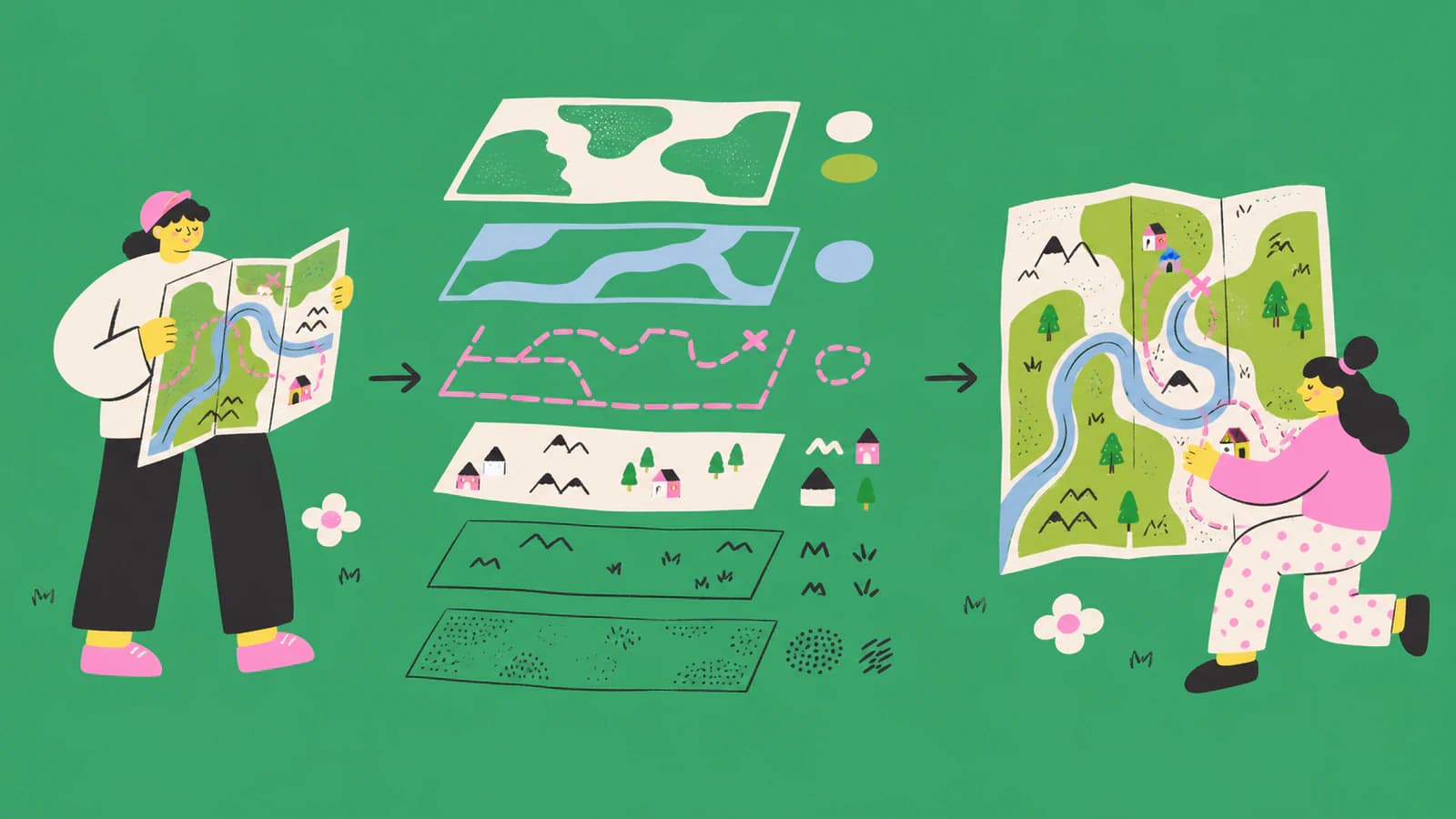
नक्शे में भरण, आउटलाइन, मध्यरेखा, टेक्स्ट और दोहराए चित्र होते हैं। एक ट्रेस तरीके से सब करने पर उलझी फ़ाइल बनती है।
भूमि, पानी और रंग भरे क्षेत्र
महाद्वीप, पार्क, झील, जिले और उभरे हुए आइकन सिल्हूट के लिए बंद, रंग भरी आकृतियाँ अच्छी होती हैं। उनकी सीमाएँ स्पष्ट हों, तो स्वचालित वेक्टराइज़ेशन एक अच्छी शुरुआत दे सकता है।
हर पिक्सेल के छोटे कटाव का अनुसरण किए बिना तटरेखा की समग्र लय बनाए रखें। महत्वपूर्ण खाड़ियों, प्रायद्वीपों और द्वीपों की तुलना करें, फिर केवल उन्हीं खंडों को सरल करें जो देखने में मूल के बराबर बने रहते हैं।
सड़क, नदी, मार्ग और सीमा
खींची रेखा बन सकती है:
- चौड़ाई व शैली बदलने में आसान स्ट्रोक मध्यरेखा; या
- 2 किनारों की भरी आउटलाइन, वास्तविक स्याही निशान के करीब।
सोच-समझकर चुनें। जिस मार्ग का रंग बदलना या जिसे आगे बढ़ाना हो, उसे मध्यरेखा के रूप में संपादित करना आम तौर पर आसान होता है। ब्रश से बनी चौड़ी नदी, जिसके किनारों की खास पहचान महत्वपूर्ण हो, रंग भरी आकृति के रूप में बेहतर हो सकती है।
सामान्य ज़ूम पर समान होने के कारण दोहरा ट्रेस स्वीकार न करें। चुनकर तय करें कि 2 सीमाएँ अर्थपूर्ण हैं।
लेबल और हाथ की लिखावट
सामान्य स्थानों के लेबल को उपयुक्त लाइसेंस वाले, शैली से मेल खाते फ़ॉन्ट में दोबारा टाइप करना अक्सर बेहतर होता है। इससे वर्तनी संपादन योग्य रहती है और भविष्य में दूसरी भाषाओं के संस्करण बनाना संभव होता है।
खास लिखावट हाथ से वेक्टर ट्रेसिंग के योग्य हो सकती है। वास्तविक स्ट्रोक या भरे अक्षर लें, अक्षरों के अंदर के खाली हिस्से बनाए रखें और अक्षरों के बीच की दूरी की तुलना मूल से करें। OCR को शैलीगत हस्तलिपि समझने वाला न मानें।
आउटलाइन लेबल की सही वर्तनी छिपे टेक्स्ट नोट में रखें। अक्षर पाथ हों तो वर्तनी जाँच मदद नहीं करती।
स्थल और दोहराए प्रतीक
किला, स्थल, चर्च, पेड़, पहाड़ या दिशा चक्र जैसे खास आइकन हाथ से सुधारें। सामान्य दोहराए चित्र पुन: उपयोग योग्य प्रतीक या घटक बन सकते हैं।
हर पेड़ जानबूझकर अलग हो तो एक क्लोन से सब न बदलें। कुछ अलग रूपों का छोटा परिवार बनाएँ और घुमाव तथा स्केल बदलकर उनका दोबारा इस्तेमाल करें।
हैचिंग, बिंदु और कागज़ बनावट
चुनी बनावट हाथ की पहचान रखती है। हर जगह बनावट लगाने से अक्सर SVG भारी हो जाता है।
विकल्प:
- कुछ प्रतिनिधि हैच पाथ रखें;
- दोहराए निशान का छोटा वेक्टर पैटर्न बनाएँ;
- गंतव्य मिश्रित मीडिया की अनुमति देता हो तो एक क्लिप की गई रास्टर बनावट रखें;
- घने बिंदु अंतिम आकार पर समूहों में सरल करें।
अगर अंतिम फ़ाइल पूरी तरह वेक्टर होनी चाहिए, तो यह बाधा शुरुआत में ही स्पष्ट करें। इसके लिए बनावट को अधिक शैलीगत तरीके से दिखाना पड़ सकता है।
उपयुक्त आकृति बदलें, फिर भूमिका से संपादित करें
साफ़, सपाट नक्शे के लिए PerfectVector चित्र को संपादन योग्य वेक्टर पाथ में बदल सकता है। मजबूत तट, भरे क्षेत्र, मोटे आइकन व ऐसी दृश्य आकृतियों में उपयोगी है जिन्हें शुरू से बनाना थकाऊ होगा।
यह सड़क को सड़क के रूप में नहीं पहचानता, भौगोलिक प्रक्षेपण का अनुमान नहीं लगाता, लेबल की जियोकोडिंग नहीं करता, GIS टोपोलॉजी नहीं बनाता और यह तय नहीं करता कि कौन-सा डगमगाव जानबूझकर रखा गया है। रूपांतरण को शुरुआती पुनर्निर्माण मानें। फिर परिणाम को भौगोलिक संरचना, लेबल, प्रतीक, सजावट और बनावट में अलग करें।
मुख्यतः काली स्याही हो तो एकरंगी परिणाम कई रंगों से जाँचना आसान है। जलरंग महत्वपूर्ण हो तो संपादन योग्य रंग अलगाव रखें, हर कागज़ बदलाव नया आकार न बने।
जनरेटिव टूल अलग समस्या हल करते हैं। Adobe का वर्तमान चित्र से वेक्टर बनाने का दस्तावेज़ ऐसी जनरेटिव प्रक्रिया बताता है जो संदर्भ चित्र से शैली के अलग रूप बना सकती है। यह नया रूप तलाशने में उपयोगी हो सकता है, लेकिन जब उद्देश्य मूल कलाकार के निर्णयों के प्रति सटीक रहना हो, तो यह सही तरीका नहीं है।
नक्शे जैसी व्यवस्था रखें
व्यावहारिक परतें हो सकती हैं:
- पृष्ठभूमि व कागज़;
- भूमि व पानी;
- क्षेत्र भरण;
- सड़क, नदी व मार्ग;
- स्थल व प्रतीक;
- लेबल व शीर्षक;
- बॉर्डर, संकेत सूची व दिशा चक्र;
- सजावटी बनावट।
क्लिपिंग मास्क और संयुक्त पाथ उतने ही सरल रखें जितनी आर्टवर्क अनुमति देता है। नक्शा प्रिंट होना हो, तो सुसंगत स्पॉट या प्रोसेस रंग इस्तेमाल करें और रंगों के निर्णय नाम दिए गए स्वैच में रखें।
W3C SVG पाथ विनिर्देश के अनुसार पाथ में रेखा, वक्र और खुले-बंद उप-पाथ हैं। इसी लचीलेपन से संरचना देखें: 2 एक जैसी दिखने वाली फ़ाइलों में एक संपादन योग्य मार्ग स्ट्रोक और दूसरी घनी भरी आउटलाइन हो सकती है।
संपादन योग्य मास्टर में महत्वपूर्ण समूहों को नाम दें। दूसरा ऐप उन नामों को अनदेखा भी करे, तब भी मास्टर भविष्य के बदलावों के लिए समझने योग्य बना रहेगा।
चुनिंदा डगमगाव रखें
वक्र बदलने से पहले अंतिम पढ़ने के आकार पर देखें। अनियमितता ऊर्जा या शीर्षक पहचान देती हो तो रखें। केवल 800% पर दिखकर 20 अतिरिक्त नोड माँगे तो सरल करें।
सिल्हूट परीक्षण:
- लेबल व बनावट छिपाएँ;
- मुख्य भूमि, पानी व मार्ग थंबनेल में देखें;
- मूल से दृश्य संतुलन मिलाएँ;
- खास प्रतीक व लिखावट लौटाएँ;
- अंतिम आकार पर फिर मिलाएँ।
यह अर्थपूर्ण पहचान को सूक्ष्म कैप्चर शोर से अलग करता है। यह उस आम गलती को भी पकड़ता है जिसमें वेक्टर का हर वक्र अलग से चिकना होता है, लेकिन सफ़ाई के दौरान उसके समग्र अनुपात बदल गए होते हैं।
केवल पाथ गुणवत्ता नहीं, अर्थ जाँचें
नक्शा त्रुटियाँ अर्थ की हो सकती हैं। ज्यामिति प्रूफ़ के बाद सामग्री प्रूफ़ करें।
देखें:
- हर स्थान नाम व शीर्षक वर्तनी;
- रास्ते का शुरू व अंत;
- संकेत सूची और मेल खाती विशेषताएँ;
- उत्तर तीर व दिशा चक्र, यदि हों;
- महत्वपूर्ण स्थल व आपसी क्रम;
- सीमाएँ व क्षेत्र रंग;
- लेबल कंट्रास्ट व अक्षर आकार की सुलभता;
- श्रेय, स्रोत नोट व अनुमति।
कार्यक्रम नक्शे में अपरिचित व्यक्ति से गंतव्य खोजने को कहें। कहानी के नक्शे के लिए पूछें कि उसका दृश्य क्रम इच्छित कथानक से मेल खाता है या नहीं। नेविगेशन में आधिकारिक नक्शे से मिलाएँ और चित्र की सीमाएँ लिखें।
अधिकार बिना मालिकाना आधार नक्शे, आइकन या अन्य कलाकार का काम न कॉपी करें। वेक्टराइज़ेशन फ़ॉर्मैट बदलता है, स्वामित्व या लाइसेंस नहीं।
गंतव्य के लिए निर्यात करें
सारा टेक्स्ट आउटलाइन या संरचना समतल करने से पहले मास्टर रखें।
वेब SVG में:
- सुरक्षित रूप से हटाए जा सकने वाले अनुपयोगी ऑब्जेक्ट व मेटाडेटा हटाएँ;
- उचित
viewBoxरखें; - फ़ोन व डेस्कटॉप पर जाँचें;
- चित्र के छोटे लेबल पर निर्भर होने के बजाय आसपास सुलभ HTML दें।
प्रिंट PDF या EPS में:
- प्रिंटर का रंग, ब्लीड, फ़ॉन्ट व निर्यात विनिर्देश लें;
- वास्तविक आकार प्रूफ़ करें;
- पतली रेखाएँ, गहरी पृष्ठभूमि पर हल्के रंग के लेबल और घनी बनावट जाँचें;
- निर्यात दोबारा खोलें।
एनिमेशन या इंटरैक्टिव नक्शे में:
- क्षेत्र व मार्ग अलग नाम वाले ऑब्जेक्ट रखें;
- तेज़ प्रतिक्रिया के लिए पर्याप्त पाथ सरल करें;
- कार्यान्वयन में फ़ोकस, लेबल व बिना पॉइंटर पहुँच सोचें।
GIS या माप वाली नक्शानवीसी में आधिकारिक स्थानिक डेटा से मैपिंग सॉफ़्टवेयर में बनाएँ। चित्रित वेक्टर ऊपर कला हो सकता है, डेटा परत नहीं समझना चाहिए।
सामान्य वेक्टर नक्शा विफलताएँ
| क्या दिखता है | संभावित कारण | सुधार |
|---|---|---|
| निर्जीव नक्शा | हर रेखा पूर्ण ज्यामिति बनी | चुनी तट, लिखावट व प्रतीक अनियमितता लौटाएँ |
| हज़ारों नोड | कागज़ दाने व पिक्सेल ट्रेस | रास्टर साफ़, भूमिका से सरल करें |
| सड़क संपादन कठिन | मोटी स्याही दोहरी भरी आउटलाइन | उचित मार्ग मध्यरेखा बनाएँ |
| टेक्स्ट सुधार नहीं | हर लेबल आकार बना | सामान्य लेबल टाइप, खास लिखावट की वर्तनी रखें |
| बनावट भारी | हर बिंदु व कागज़ टोन वेक्टर | प्रतिनिधि बनावट या अनुमत रास्टर रखें |
| तट बदल गया | बिना सिल्हूट जाँच सरल किया | थंबनेल व अंतिम आकार मिलाएँ |
| सटीक लगता पर नहीं | चित्र स्थानिक डेटा समझा | सीमा लिखें, आधिकारिक डेटा से मापा काम बनाएँ |
अक्सर पूछे जाने वाले सवाल
क्या हाथ का नक्शा अपने आप वेक्टराइज़ कर सकता हूँ? हाँ, जब स्रोत में स्पष्ट आकृतियाँ और उभरी हुई रेखाएँ हों। स्वचालित रूपांतरण शुरुआत है; सड़क, नदी, लेबल, प्रतीक, बनावट व अर्थपूर्ण अनियमितताओं की समीक्षा चाहिए।
वेक्टर नक्शा हाथ जैसा कैसे रखें? असमान तट, खास लिखावट, अलग पेड़ व चुनी हैचिंग जैसी शैली विशेषताएँ लिखें। उन्हें बचाएँ और स्कैन शोर व अदृश्य पिक्सेल डगमगाव सरल करें।
सड़क आउटलाइन या मध्यरेखा बने? चौड़ाई, शैली या सिरे बदलने में मध्यरेखा लें। वास्तविक ब्रश या स्याही निशान कला हो तो भरी आउटलाइन लें। अनचाहे दोहरे पाथ से बचें।
क्या वेक्टर चित्र GIS नक्शा बन सकता है? अपने आप नहीं। वेक्टर ग्राफ़िक्स में दिखाई देने वाले पाथ होते हैं, भू-संदर्भित निर्देशांक, प्रक्षेपण, टोपोलॉजी या आधिकारिक स्थानिक गुण नहीं। मापा काम विश्वसनीय भूगोल स्रोत से बनाएँ।
क्या PerfectVector हस्तलिखित लेबल बचाता है? यह दिखाई देने वाले अक्षरों की आकृतियाँ दोबारा बना सकता है, लेकिन वर्तनी नहीं समझता और उन्हें संपादन योग्य टेक्स्ट के रूप में नहीं रखता। सामान्य लेबल टाइप करें और खास आउटलाइन लिखावट हाथ से जाँचें।
स्रोत
- UC Davis DataLab — हाथ के नक्शे — संचार, आत्म-अभिव्यक्ति और मुख्य दृश्य तत्व।
- Manuscript Maps — नक्शे बनाना: योजना और पेंसिल — योजना, दृश्य क्रम, लेबल स्थान, ग्रिड व अभिव्यंजक रचना।
- Adobe Illustrator — चित्र से वेक्टर बनाना — मूल के प्रति सटीक पुनर्निर्माण के मुकाबले जनरेटिव संदर्भ रूप का आधिकारिक विवरण।
- W3C — SVG पाथ — मानक में रेखा, वक्र, खुले व बंद पाथ।
चित्रित नक्शे का साफ़ स्कैन या फ़ोटो है? संपादन योग्य वेक्टर पाथ बनाएँ, समानता सूची की विशेषताएँ रखें और जिन लेबल और मार्गों को अर्थ के अनुसार नियंत्रित करना ज़रूरी है, उन्हें दोबारा बनाएँ।
Blog से और

रेखाचित्र से SVG: दोहरी रेखा के बिना साफ़ ट्रेस
साफ़ रेखाचित्र वेक्टराइज़र को देने के लिए सबसे अच्छा स्रोत है। जानें कि ड्रॉइंग और रंग भरने वाले पेज को स्पष्ट SVG में कैसे बदलें और दोहरी रेखाओं की समस्या से कैसे बचें।

पाथ पर SVG टेक्स्ट: संपादन योग्य बैज अक्षर बनाएँ
पाथ पर संपादन योग्य SVG टेक्स्ट से बैज बनाएँ। शब्द बीच में रखें, दिशा और फ़ॉन्ट जाँचें तथा आउटलाइन प्रति बनाने से पहले प्रतीक अलग रखें।