बगीचे में एक उत्सव
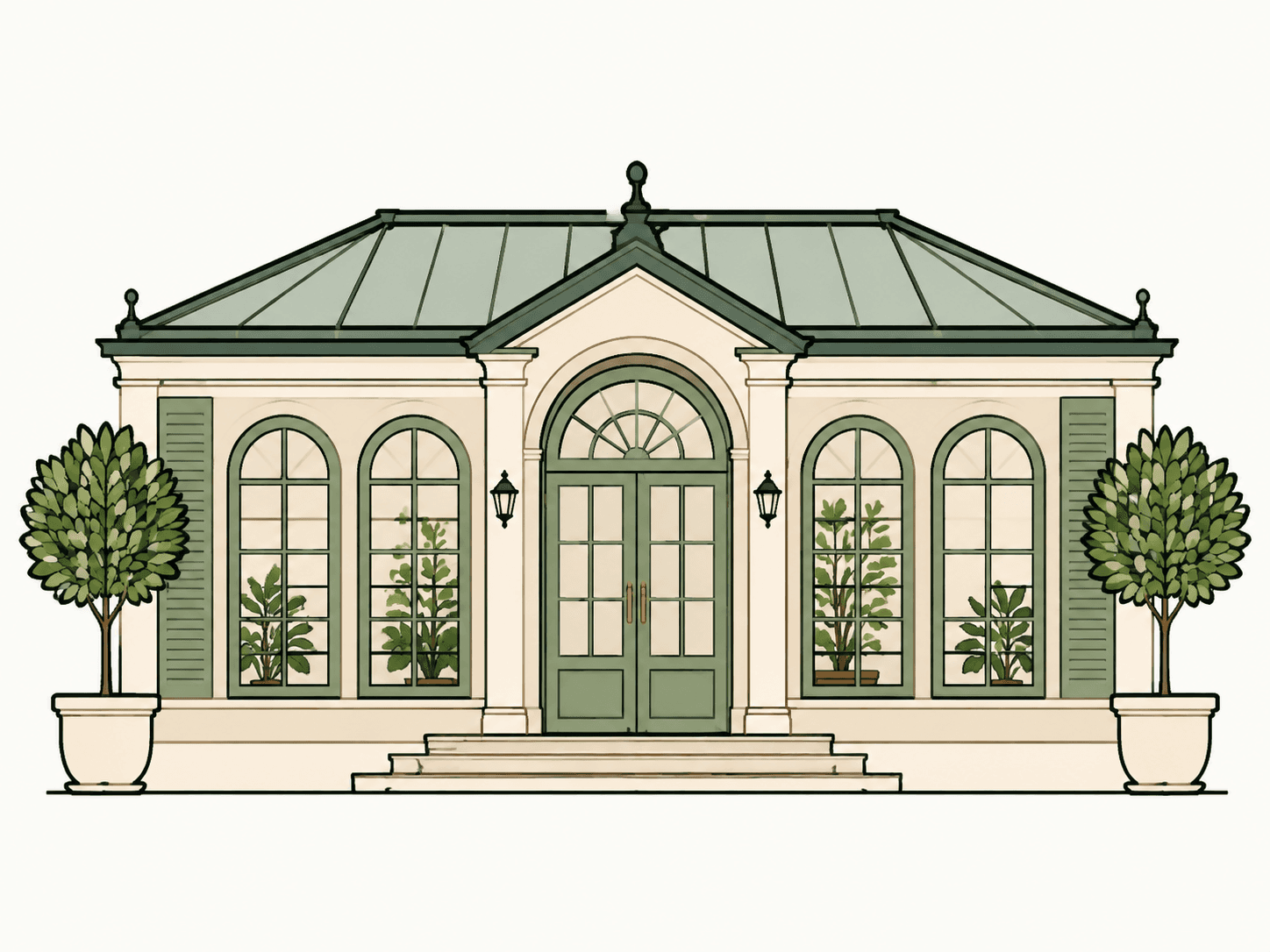
विवाह स्थल की ड्रॉइंग, फूलों के मोटिफ़ या सचित्र क्रेस्ट को केवल निमंत्रण तक सीमित न रखें। आर्टवर्क को वेक्टर पाथ में बदलकर अपने स्टेशनरी लेआउट में दोबारा इस्तेमाल करें।
या किसी इमेज पर क्लिक करके आज़माएँ
निमंत्रण स्वीकृत होने के बाद
स्थल की ड्रॉइंग निमंत्रण पर सुंदर दिखती है। फिर योजनाकार उसी आर्टवर्क को बड़े संकेत पर चाहता है और मेन्यू के लिए उसका छोटा रूप चाहिए। आपके पास आसानी से बदल सकने वाली मूल इलस्ट्रेशन फ़ाइल नहीं, केवल एक सपाट इमेज है।
वास्तविक SVG उदाहरण देखेंCanva निमंत्रण, मेन्यू, कार्यक्रम, बैठने की व्यवस्था और स्वागत संकेत को एक ही विवाह प्रक्रिया का हिस्सा मानता है। दोबारा इस्तेमाल होने वाला इलस्ट्रेशन इन वस्तुओं को जोड़ता है, जबकि उनका टेक्स्ट और लेआउट अलग रहता है।
ये संदर्भ प्रक्रिया समझाते हैं, PerfectVector की गुणवत्ता का मूल्यांकन नहीं करते। वेक्टर वैकल्पिक है; पर्याप्त रिज़ॉल्यूशन वाला उपयुक्त रास्टर आर्ट भी अच्छी तरह छप सकता है।आर्टवर्क को ध्यान से देखें
मेहराबदार खिड़कियाँ, छत की रेखा और गमले वाले पेड़ मिलाएँ। SVG पूरा दृश्य रखता है, लेकिन बारीक पत्तियों और रंग की छायाओं को पास से देखना चाहिए।
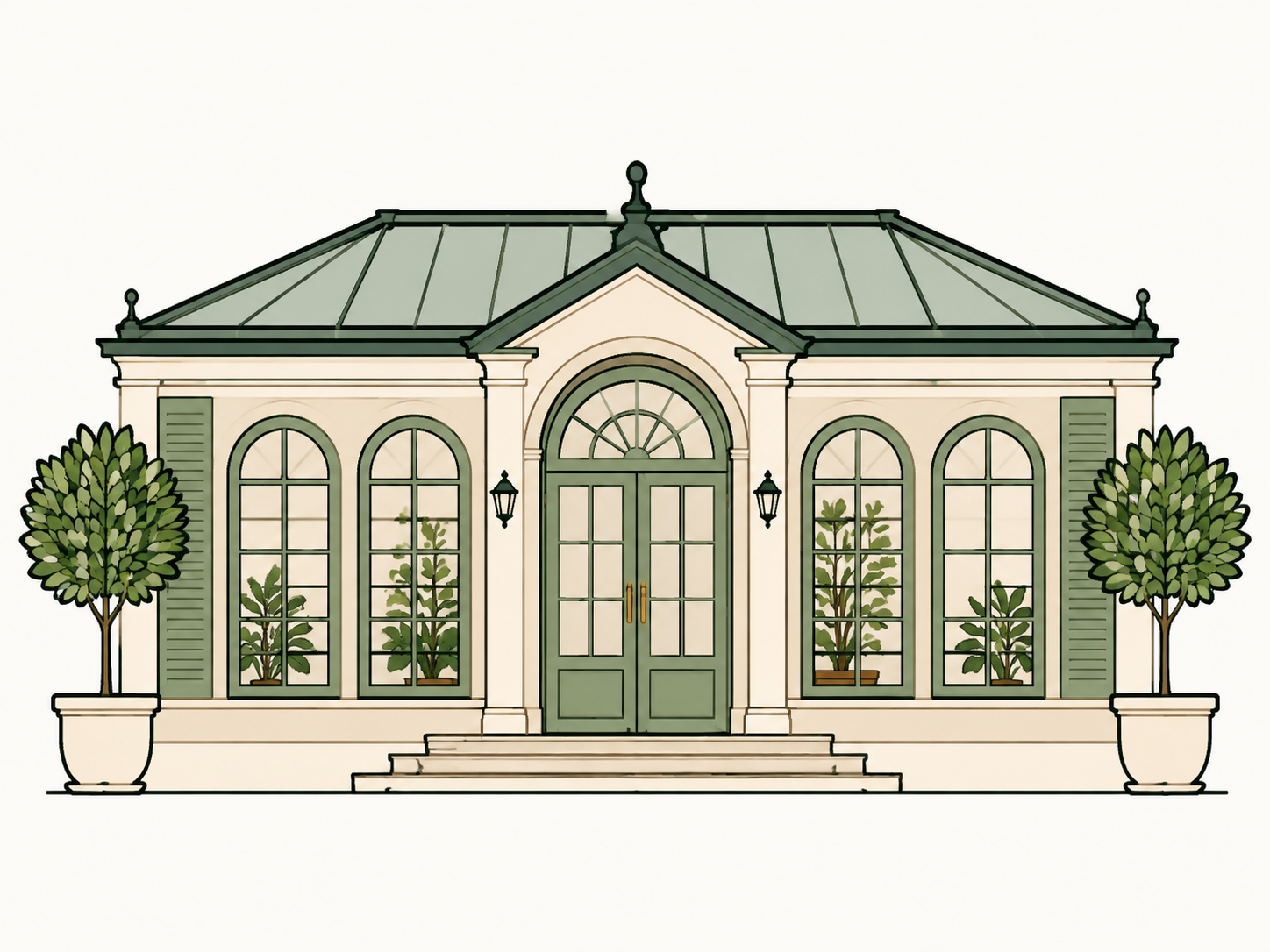
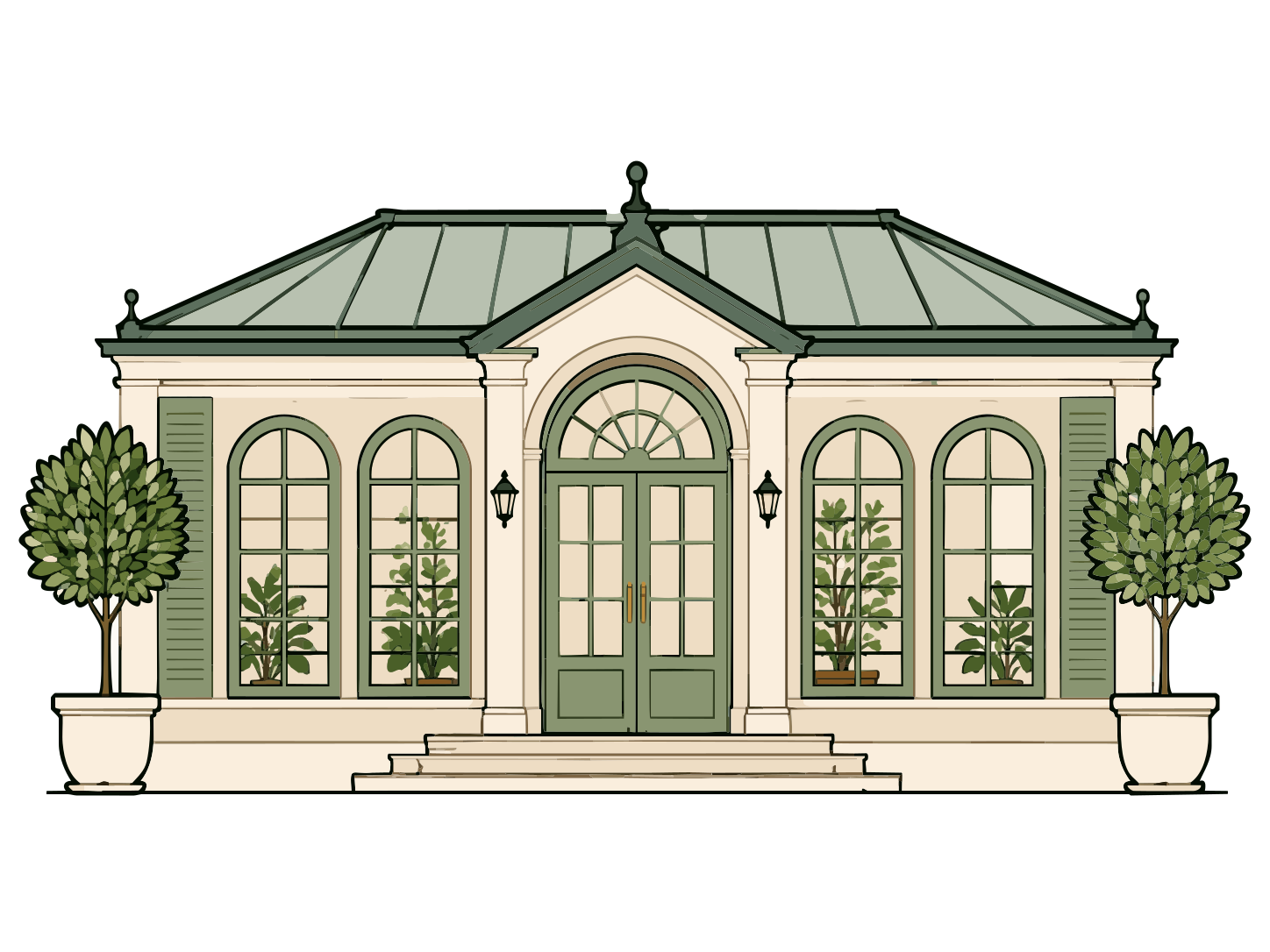
7 सितंबर 2026 को प्रोडक्शन के समान pv_api इंजन से बदला गया। SVG की प्रदर्शन प्रति से केवल वह जाँचा हुआ बैकग्राउंड पाथ हटाया गया जो पूरे कैनवास को ढकता था। आर्टवर्क पाथ हाथ से ठीक नहीं किए गए। ये तैयार किए गए उदाहरण हैं, ग्राहक की फ़ाइलें या प्रदर्शन मानदंड नहीं।
PerfectVector के इन-हाउस वेक्टराइज़ेशन इंजन को लगातार आगे बढ़ाने वाली शोध टीम
PerfectVector को Rastrix Inc. में इन-हाउस विकसित किया जाता है। इसके शोधकर्ताओं के पास डीप लर्निंग और कंप्यूटर विज़न में शोध व उद्योग का कुल 10+ वर्षों का अनुभव है।
हमारे शोधकर्ता हर वेक्टर के लिए गुणवत्ता का ऊँचा मानक रखते हैं। वे नए तरीके बनाते हैं, परिणामों की समीक्षा करते हैं और आकारों, किनारों, रंगों व बारीक विवरणों को PerfectVector द्वारा पुनर्निर्मित करने की क्षमता में लगातार सुधार करते हैं।
स्टेशनरी स्टूडियो
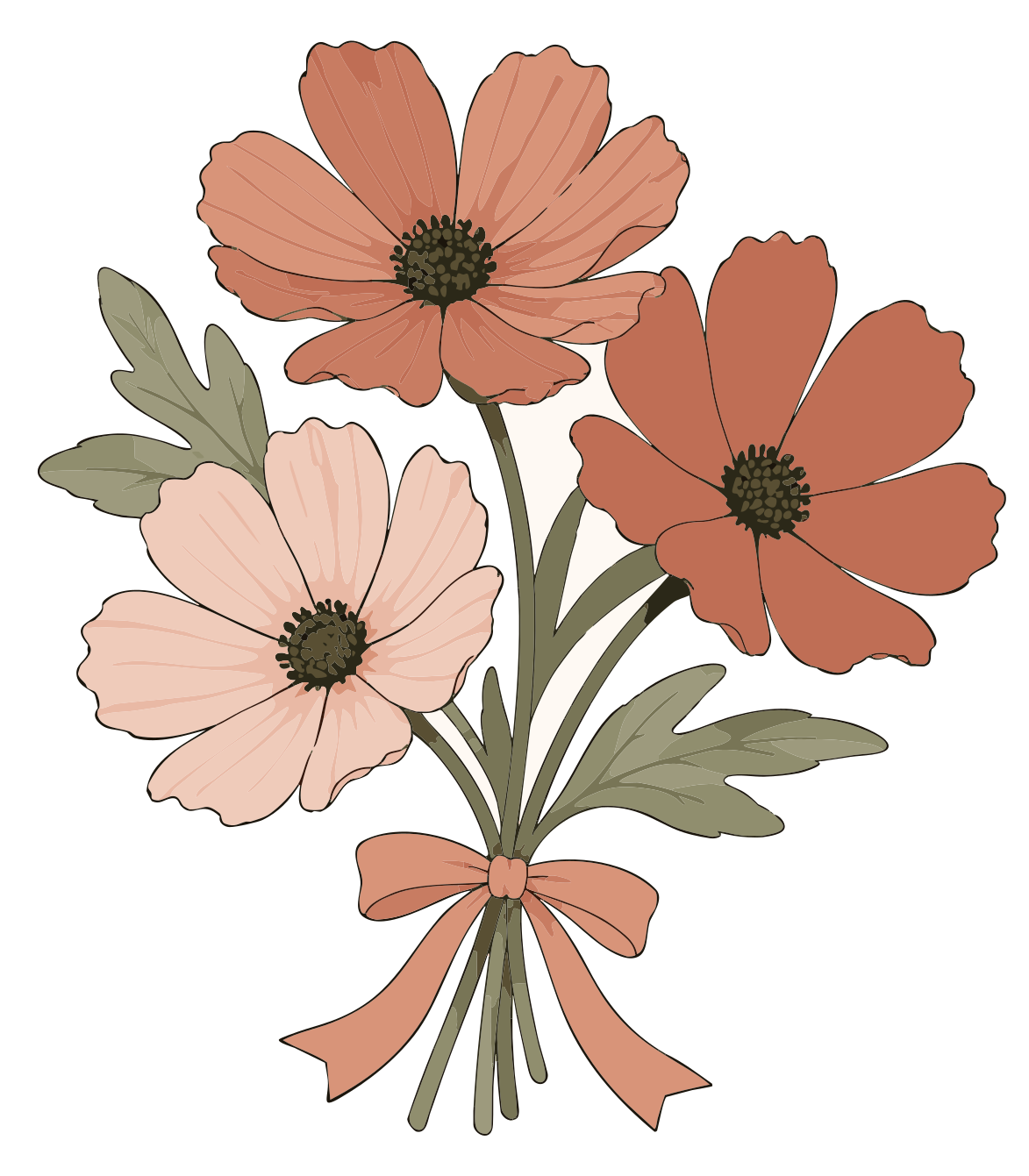
आपके नाम और तारीख के लिए जगह
व्यंजन और भोजन संबंधी नोट संपादन योग्य रखें
आर्टवर्क के आसपास खुली जगह रखें
इस पेज के लिए बनाए गए लेआउट उदाहरण। तीनों वस्तुओं में जानबूझकर वही बदला हुआ गुलदस्ता है। PerfectVector इलस्ट्रेशन बदलता है; आपका डिज़ाइन टूल स्टेशनरी सँभालता है।
सही हिस्से संपादन योग्य रखें
जिस वास्तविक संस्करण को इस्तेमाल करने की अनुमति है, उसका सबसे बड़ा आकार अपलोड करें। यदि छोटे टेक्स्ट और पूरा निमंत्रण लेआउट बदलने की ज़रूरत नहीं है, तो उन्हें स्रोत से बाहर रखें।
प्रीव्यू को स्रोत से मिलाएँ। सँकरी जगहें, पंखुड़ियों के किनारे, पत्तियाँ और इलस्ट्रेशन की पहचान बनाने वाले विवरण देखें।
नाम, तारीख और टाइपोग्राफ़ी संपादन योग्य रखें। आकार, हाशिया, ब्लीड, रंग व्यवस्था और अंतिम निर्यात प्रिंटर के निर्देशों के अनुसार तय करें।
नए रंग चाहिए? अपने डिज़ाइन ऐप में बदले हुए पाथ जाँचें और संपादित करें। वेक्टर फ़ाइल मूल कलाकार की लेयर या संबंधित ऑब्जेक्ट के समूह अपने आप वापस नहीं बनाती।
काम के लिए सही फ़ाइल चुनें
स्थल की रूपरेखा, सपाट फूलों के मोटिफ़, सचित्र क्रेस्ट और स्पष्ट आकृतियाँ ऐसी सीमाएँ देती हैं जिन्हें आप मिलाकर दोबारा इस्तेमाल कर सकते हैं।
पतले डंठल, छोटे वास्तु चिह्न, हल्के रंग और घनी पत्तियाँ ट्रेसिंग में बदल सकती हैं। मुफ़्त प्रीव्यू देखकर निर्णय लें।
यदि कागज़ की बनावट, हल्की रोशनी या नाज़ुक रंगों का फैलाव इमेज का मुख्य गुण है, तो पर्याप्त बड़ा रास्टर अधिक सटीक हो सकता है। उसे अंतिम प्रिंट आकार पर जाँचें।
केवल वही आर्टवर्क इस्तेमाल करें जिसका स्वामित्व या बदलाव की अनुमति आपके पास है। रूपांतरण नया लाइसेंस या इलस्ट्रेशन बाँटने की अनुमति नहीं देता।
मैंने सब कुछ आज़माया और हर बार निराश हुआ — मैंने हार मान ली थी कि मौजूदा तकनीक से यह संभव नहीं है। और आपने इसे सच में बना दिया। अगर यह असली है, तो यह वाकई कमाल की तकनीक है।
यह उम्मीद से भी बेहतर क्वालिटी में बदलता है — यह ओरिजिनल की खासियत को बाकी किसी भी चीज़ से बेहतर बनाए रखता है।
PerfectVector हैरान कर देने वाला तेज़ है, और आउटपुट क्वालिटी पहले से ही बहुत अच्छी है। थोड़ा और निखारा जाए तो यह आसानी से प्रमुख टूल्स का मुकाबला कर सकता है।
जितना सोचा था उससे कहीं ज़्यादा डिटेल में बदलता है। हर बार कनवर्ट करने के लिए Illustrator खोलना झंझट था — बुकमार्क कर लिया।
आज़माया और यह सटीक है। आसान इमेज में डिटेल का फर्क मुश्किल इमेज से ज़्यादा दिखता है, और यह उसे बिलकुल सही पकड़ता है।
सरल, निष्पक्ष कीमत
वेक्टराइज़ करना और प्रीव्यू देखना हमेशा मुफ़्त और असीमित है — आप क्रेडिट तभी खर्च करते हैं जब कोई तैयार फ़ाइल डाउनलोड करते हैं।
आज़माएँ, कभी-कभार इस्तेमाल
साइन अप पर 5 क्रेडिट. 30 दिनों में समाप्त होता है.
क्रेडिट कार्ड की ज़रूरत नहीं
नियमित डिज़ाइन काम के लिए
हर महीने 100 क्रेडिट · लगभग $0.12 प्रति डाउनलोड
पावर यूज़र और स्टूडियो के लिए
हर महीने 500 क्रेडिट · लगभग $0.05 प्रति डाउनलोड







बस कुछ और चाहिए? 10 क्रेडिट $5 में खरीदें। · एक बार · कभी समाप्त नहीं होता
1 क्रेडिट = 1 डाउनलोड। पहले से सेव की हुई फ़ाइल दोबारा डाउनलोड करना हमेशा मुफ़्त है। कभी भी रद्द करें।
हाँ। साफ़ PNG, JPG या WebP इलस्ट्रेशन अपलोड करें और SVG प्रीव्यू जाँचें। स्पष्ट किनारों वाली स्थल ड्रॉइंग उपयुक्त उदाहरण हो सकती हैं। परिणाम दोबारा इस्तेमाल करने से पहले खिड़की के फ़्रेम, पत्तियाँ, छत के किनारे और दूसरे बारीक हिस्से देखें।
आमतौर पर केवल वह इलस्ट्रेशन अपलोड करें जिसे छोटा-बड़ा या बदलना है। नाम, तारीख, RSVP जानकारी और टाइपोग्राफ़ी को स्टेशनरी लेआउट में संपादन योग्य टेक्स्ट रखें। वेक्टराइज़ेशन दिखाई देने वाले अक्षरों को आकृतियों की तरह ट्रेस करता है; यह संपादन योग्य फ़ॉन्ट या टेक्स्ट वापस नहीं लाता।
हाँ, यदि आपका डिज़ाइन टूल SVG समर्थित है। हर लेआउट में जाँचा हुआ आर्टवर्क रखें और इच्छित आकार पर उसका रूप देखें। इस पेज के स्टेशनरी लेआउट केवल पुनः उपयोग दिखाते हैं; PerfectVector वे लेआउट नहीं बनाता।
नहीं। पर्याप्त रिज़ॉल्यूशन वाली रास्टर इमेज अपने तय आकार पर अच्छी तरह छप सकती है। वेक्टर आर्टवर्क तब उपयोगी है जब उपयुक्त इलस्ट्रेशन आकृतियों का आकार बदलना या उन्हें संपादित करना हो। अंतिम लेआउट और फ़ाइल फ़ॉर्मेट के लिए प्रिंटर की आवश्यकताएँ मानें।
यदि हल्के रंगों का फैलाव, कागज़ की बनावट, सूक्ष्म छाया या फ़ोटो का विवरण रूप का मुख्य हिस्सा है, तो मूल रास्टर रखें। ट्रेसिंग इन्हें सपाट रंग क्षेत्रों में बदल सकती है। प्रीव्यू को मूल से मिलाकर अपने डिज़ाइन के अनुकूल विकल्प चुनें।
नहीं। PerfectVector दिखाई देने वाले पिक्सेल से पाथ दोबारा बनाता है। यह मूल लेयर के नाम, छिपा हुआ आर्टवर्क या इलस्ट्रेटर की बनाई ऑब्जेक्ट संरचना वापस नहीं लाता।
यह आर्टवर्क सामग्री है, पूरा मुद्रण लेआउट नहीं। अपने डिज़ाइन टूल में प्रिंटर का आवश्यक फ़ॉर्मेट, माप, रंग सेटअप, ब्लीड और सुरक्षित क्षेत्र जाँचें और छपाई से पहले नमूना देखें।
जाँचें कि आपका समझौता या लाइसेंस इच्छित बदलाव और उपयोग की अनुमति देता है। फ़ाइल खरीदने में हमेशा उसे बदलने या फिर बाँटने की अनुमति शामिल नहीं होती, और वेक्टराइज़ेशन वे अधिकार नहीं देता।
वेक्टराइज़ करना और प्रीव्यू देखना हमेशा मुफ़्त और असीमित है — आप क्रेडिट तभी खर्च करते हैं जब कोई तैयार फ़ाइल डाउनलोड करते हैं।
अपने स्वामित्व वाले या बदलाव की अनुमति वाले सबसे साफ़ आर्टवर्क से शुरू करें। SVG अनलॉक करने से पहले मुफ़्त प्रीव्यू जाँचें।
वेक्टराइज़ करना और प्रीव्यू देखना मुफ़्त और असीमित है। एक क्रेडिट से हर तैयार परिणाम अनलॉक होता है। अनलॉक किया परिणाम दोबारा डाउनलोड करने पर कोई और शुल्क नहीं लगता।